


Máy In
Reset Mực Máy In Xerox P225, P265, M225, M265
Th5
Khi máy in Xerox P225, P265, M225, M265 của bạn báo đèn Toner vàng, điều này thường chỉ ra hộp mực đã hết hoặc sắp hết. Tuy nhiên, đôi khi mực vẫn còn nhưng máy vẫn “đòi” thay hộp mực mới do bộ đếm mực đã đạt giới hạn. Vấn đề này khiến quá trình in bị gián đoạn, gây khó chịu cho người dùng. Để khắc phục, bạn cần thực hiện thao tác reset mực máy in xerox p225 (áp dụng cho cả các model cùng dòng). Bài viết này sẽ hướng dẫn chi tiết cách reset bộ đếm mực mà không cần dùng nhông reset phức tạp.
Tại sao máy in Xerox báo lỗi mực dù còn?
Các dòng máy in laser như Xerox P225, P265, M225, M265 không chỉ dựa vào lượng mực thực tế trong hộp để báo trạng thái mực. Thay vào đó, chúng sử dụng một bộ đếm số trang in hoặc một thuật toán phức tạp để ước tính lượng mực còn lại trong hộp mực. Khi bộ đếm này đạt đến một ngưỡng nhất định được nhà sản xuất cài đặt, máy sẽ tự động báo lỗi hoặc cảnh báo đèn Toner sáng vàng, yêu cầu người dùng thay hộp mực mới.
Điều này xảy ra ngay cả khi bên trong hộp mực vẫn còn một lượng mực nhất định đủ để in thêm vài chục hoặc thậm chí hàng trăm trang nữa. Việc báo lỗi sớm này nhằm đảm bảo chất lượng bản in luôn tốt nhất và khuyến khích người dùng thay thế vật tư tiêu hao định kỳ. Tuy nhiên, với những người dùng muốn tận dụng tối đa lượng mực còn lại, việc reset bộ đếm mực là giải pháp hữu hiệu. Thao tác này giúp máy “quên” đi bộ đếm cũ và bắt đầu lại từ đầu, cho phép bạn tiếp tục sử dụng hộp mực hiện tại cho đến khi mực thực sự hết và bản in bị mờ. Hiểu rõ nguyên lý này sẽ giúp bạn chủ động hơn trong việc quản lý mực in cho chiếc máy Xerox của mình.
Hướng dẫn Reset Mực Máy In Xerox P225/P265/M225/M265 Thủ Công
Nếu bạn muốn reset mực máy in xerox p225 và các model liên quan mà không cần sử dụng nhông reset (một bộ phận cơ học trên hộp mực), bạn hoàn toàn có thể thực hiện thủ công ngay tại nhà hoặc văn phòng. Phương pháp này dựa vào việc “đánh lừa” các cảm biến của máy in để nó nhận diện như thể một hộp mực mới vừa được lắp vào. Đây là một mẹo phổ biến được nhiều kỹ thuật viên và người dùng áp dụng thành công. Hãy cùng tìm hiểu các bước cụ thể để thực hiện quy trình này một cách chính xác nhất.
Chuẩn bị trước khi Reset
Trước khi bắt đầu, đảm bảo máy in Xerox của bạn đã được bật nguồn. Quy trình reset này yêu cầu bạn thao tác trực tiếp bên trong máy, nên hãy chuẩn bị không gian làm việc đủ sáng và sạch sẽ. Bạn sẽ cần mở nắp cửa phía trước của máy in để tiếp cận hộp mực và các bộ phận cảm biến quan trọng. Khi mở cửa, hãy nhẹ nhàng tháo hộp mực (cartridge) ra khỏi máy. Việc tháo hộp mực giúp bạn dễ dàng nhìn thấy và thao tác với các sensor cần thiết cho quá trình reset máy in Xerox.
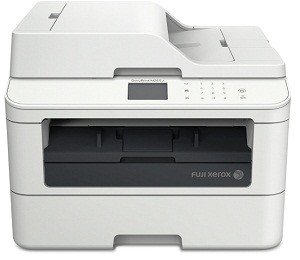
 Máy in Xerox DocuPrint M265z (model áp dụng reset mực)
Xác định vị trí Sensor và Công Tắc Cửa
Đây là bước quan trọng nhất để thực hiện reset bộ đếm mực thủ công. Khi bạn đã mở nắp cửa trước và tháo hộp mực, hãy quan sát kỹ bên trong máy để xác định hai bộ phận chính. Đầu tiên là sensor mực nằm ở phía bên trái, sâu bên trong khoang chứa hộp mực. Đây là một cò màu đen nhỏ mà bạn có thể dùng ngón tay hoặc một vật nhỏ để đẩy nhẹ vào bên trong. Sensor này có nhiệm vụ phát hiện sự hiện diện của hộp mực và trạng thái của nó.
Bộ phận thứ hai là công tắc cửa nằm ở phía bên phải, gần với vị trí đóng nắp cửa. Đây là một công tắc màu trắng nhỏ nằm ẩn trong một khe. Khi nắp cửa được đóng lại, công tắc này sẽ bị nhấn vào, báo hiệu cho máy biết cửa đã đóng an toàn. Việc “đánh lừa” công tắc này giúp máy mô phỏng trạng thái cửa đóng trong khi bạn vẫn đang thao tác bên trong.
Các Bước Thực Hiện Reset Mực
Sau khi đã xác định rõ vị trí của sensor mực và công tắc cửa, bạn tiến hành các bước sau để reset mực máy in xerox p225:
Sử dụng một tay (hoặc một vật nhỏ như tua vít) để giữ sensor mực màu đen ở bên trái, đẩy nhẹ nó vào trong và giữ cố định ở vị trí bị nhấn. Đồng thời, dùng tay còn lại hoặc một vật khác (như đầu bút, tua vít) để nhấn và giữ công tắc cửa màu trắng ở bên phải. Thao tác này mô phỏng việc bạn đóng cửa máy in.
Tiếp tục giữ cả hai bộ phận này. Lúc này, máy in sẽ bắt đầu thực hiện chu trình khởi động và bạn sẽ nghe thấy tiếng động cơ quay “ro ro”. Khi nghe thấy tiếng máy kêu “ro ro” (thường kéo dài khoảng 1 đến 4 giây), hãy nhả sensor mực màu đen ra trước. Ngay sau đó, nhả công tắc cửa màu trắng ra. Đóng nắp cửa trước của máy in lại.
Máy in sẽ hoàn tất chu trình khởi động và nếu thao tác được thực hiện đúng, đèn Toner sẽ tắt hoặc chuyển sang trạng thái sẵn sàng (màu xanh), báo hiệu rằng bộ đếm mực đã được reset thành công.
Lưu ý Quan Trọng Khi Reset
Quy trình reset mực máy in xerox p225 thủ công đòi hỏi sự chính xác về thời điểm. Điều quan trọng nhất là canh đúng lúc máy bắt đầu phát ra tiếng động cơ quay “ro ro” để nhả sensor và công tắc theo trình tự đã hướng dẫn. Đôi khi, bạn có thể cần lặp lại toàn bộ quy trình 2 đến 3 lần hoặc thậm chí nhiều hơn mới thành công. Đừng nản lòng nếu lần đầu không được. Hãy kiên nhẫn thử lại, tập trung vào việc giữ và nhả đúng lúc nghe tiếng máy hoạt động. Nếu sau nhiều lần thử vẫn không thành công hoặc gặp các lỗi khác, có thể hộp mực của bạn đã thực sự hết mực và cần được nạp mực hoặc thay thế. Trong trường hợp cần hỗ trợ kỹ thuật chuyên sâu hoặc các dịch vụ liên quan đến máy in Xerox, bạn có thể tìm đến các đơn vị uy tín như maytinhgiaphat.vn tại địa chỉ 64 Trần Quốc Vượng, Dịch Vọng Hậu, Cầu Giấy, Hà Nội. Việc bảo dưỡng và nạp mực đúng cách cũng góp phần kéo dài tuổi thọ và hiệu suất hoạt động của máy in.
Việc reset mực máy in xerox p225, P265, M225, M265 khi máy báo lỗi mực sớm là một thủ thuật đơn giản nhưng hiệu quả, giúp bạn tận dụng tối đa lượng mực còn lại trong hộp mực và tiết kiệm chi phí. Bằng cách làm theo hướng dẫn chi tiết các bước giữ sensor mực và công tắc cửa, bạn có thể tự mình khắc phục tình trạng này mà không cần đến kỹ thuật viên hay nhông reset. Hãy luôn kiên nhẫn và thực hiện đúng trình tự để đảm bảo thành công và máy in của bạn hoạt động trơn tru trở lại.