


Máy Tính
Sắp xếp file trong máy tính: Hướng dẫn tối ưu và hiệu quả

Th9
Bạn có đang cảm thấy “ngộp thở” giữa hàng ngàn file lộn xộn trên máy tính, khiến việc tìm kiếm tài liệu trở nên khó khăn và làm chậm hiệu suất làm việc? Việc sắp xếp file trong máy tính không chỉ là một thói quen gọn gàng mà còn là yếu tố then chốt giúp tối ưu hóa hệ thống, nâng cao năng suất và bảo vệ dữ liệu quan trọng. Bài viết này của maytinhgiaphat.vn sẽ cung cấp cho bạn một lộ trình toàn diện, từ các nguyên tắc cơ bản đến những chiến lược nâng cao, để bạn có thể quản lý không gian số của mình một cách khoa học, hiệu quả và duy trì trật tự lâu dài, phù hợp với mọi đối tượng người dùng máy tính từ cơ bản đến chuyên nghiệp.
Lợi ích vượt trội khi sắp xếp file máy tính khoa học
Việc sắp xếp file trong máy tính một cách có hệ thống không chỉ đơn thuần là việc dọn dẹp, mà còn mang lại những giá trị thiết thực và lâu dài. Nó trực tiếp ảnh hưởng đến hiệu suất làm việc, tốc độ của thiết bị và đặc biệt là độ an toàn, bảo mật của dữ liệu cá nhân hay doanh nghiệp. Đây là nền tảng vững chắc cho một môi trường làm việc kỹ thuật số hiệu quả.
Nâng cao tốc độ xử lý và hiệu suất hệ thống
Khi ổ cứng của bạn bị lấp đầy bởi vô số file rác, dữ liệu tạm thời hay các bản sao trùng lặp, máy tính sẽ phải tiêu tốn nhiều tài nguyên hơn để đọc, ghi và xử lý thông tin. Điều này dẫn đến tình trạng máy chậm, giật lag, thậm chí là treo máy khi thực hiện các tác vụ nặng. Một nghiên cứu của IBM (2022) cho thấy, việc quản lý dữ liệu kém hiệu quả có thể làm giảm hiệu suất hoạt động của hệ thống lên đến 20%, ảnh hưởng đáng kể đến năng suất lao động.
Việc chủ động sắp xếp file trong máy tính bằng cách loại bỏ những file không cần thiết, tối ưu hóa không gian lưu trữ sẽ giúp giải phóng dung lượng quý giá trên ổ cứng. Nhờ đó, hệ điều hành có nhiều “không gian thở” hơn, các ứng dụng khởi động nhanh hơn, và tổng thể máy tính phản hồi mượt mà hơn. Đây là một cách đơn giản nhưng cực kỳ hiệu quả để “trẻ hóa” thiết bị mà không cần nâng cấp phần cứng.
Tiết kiệm thời gian với khả năng tìm kiếm thông tin vượt trội
Hãy tưởng tượng bạn đang cần một tài liệu gấp cho cuộc họp quan trọng, nhưng lại phải mất hàng chục phút để lục tung hàng trăm thư mục không tên hoặc những file có tên gọi chung chung như “New Document”, “Untitled”. Sự lộn xộn này không chỉ gây lãng phí thời gian mà còn tạo ra sự căng thẳng, làm gián đoạn dòng chảy công việc. Trên thực tế, các chuyên gia quản lý thời gian thường nhấn mạnh rằng việc tìm kiếm thông tin là một trong những “kẻ cắp thời gian” lớn nhất trong môi trường kỹ thuật số.
Khi các file được sắp xếp file trong máy tính theo một cấu trúc thư mục rõ ràng và quy tắc đặt tên khoa học, việc tìm kiếm sẽ trở nên nhanh chóng và dễ dàng. Bạn có thể định vị chính xác file cần thiết chỉ trong vài giây, thay vì phải dựa vào chức năng tìm kiếm của hệ điều hành vốn đôi khi không hiệu quả với lượng lớn dữ liệu không được tổ chức. Điều này giúp tăng cường năng suất, cho phép bạn tập trung vào công việc chính thay vì mất thời gian cho việc quản lý tài liệu.
Xem Thêm Bài Viết:
- Truy Cập Điện Thoại Từ Máy Tính: Hướng Dẫn Chi Tiết Và Toàn Diện
- Đồng hồ bấm giờ trên máy tính: Hướng dẫn sử dụng chi tiết
- Sự Khác Nhau Giữa Máy Tính Bảng Và Laptop Chi Tiết Nhất
- Hướng dẫn tải Liên Minh Huyền Thoại về máy tính mới nhất
- Gửi Tin Nhắn SMS Hàng Loạt Trên Máy Tính Hiệu Quả
Bảo vệ dữ liệu quan trọng và giảm thiểu rủi ro mất mát
Một hệ thống file lộn xộn tiềm ẩn nhiều nguy cơ mất dữ liệu. Khi các file không được phân loại rõ ràng, bạn có thể vô tình xóa nhầm, ghi đè lên phiên bản quan trọng hơn, hoặc bỏ qua việc sao lưu những tài liệu giá trị. Trong trường hợp máy tính bị hỏng hóc, nhiễm virus hoặc gặp sự cố hệ thống nghiêm trọng, việc khôi phục dữ liệu từ một ổ cứng không được tổ chức sẽ cực kỳ khó khăn và tốn kém, thậm chí là không thể.
Việc sắp xếp file trong máy tính bao gồm cả quá trình phân loại, đánh giá mức độ quan trọng và sao lưu định kỳ. Khi bạn biết chính xác file nào nằm ở đâu và file nào cần được bảo vệ đặc biệt, nguy cơ mất mát dữ liệu sẽ giảm đi đáng kể. Bạn có thể dễ dàng thiết lập các quy trình sao lưu tự động cho các thư mục quan trọng, hoặc sử dụng các dịch vụ lưu trữ đám mây để đảm bảo tài liệu luôn có bản dự phòng an toàn. Đây là yếu tố cốt lõi trong việc xây dựng một hệ thống quản lý dữ liệu an toàn và đáng tin cậy.
 Sắp xếp file trong máy tính giúp tăng tốc độ xử lý
Các nguyên tắc vàng để sắp xếp file trong máy tính hiệu quả
Để xây dựng một hệ thống sắp xếp file trong máy tính thực sự hiệu quả và bền vững, bạn cần tuân thủ một số nguyên tắc cơ bản. Những nguyên tắc này không chỉ giúp bạn bắt đầu quá trình dọn dẹp mà còn là kim chỉ nam để duy trì sự ngăn nắp lâu dài, đảm bảo không gian số của bạn luôn trong trạng thái tối ưu.
Nguyên tắc 1: Đơn giản và dễ hiểu
Cấu trúc file và thư mục của bạn nên càng đơn giản càng tốt. Tránh tạo ra quá nhiều lớp thư mục con chồng chéo phức tạp, vì điều này có thể gây khó khăn khi tìm kiếm và làm bạn nản lòng khi muốn tổ chức lại. Mục tiêu là để bất kỳ ai, kể cả một người mới, cũng có thể hiểu được cách bạn đã sắp xếp file trong máy tính của mình chỉ sau vài phút tìm hiểu. Hãy ưu tiên sự rõ ràng, dễ truy cập và logic trực quan.
Nguyên tắc 2: Nhất quán trong quy tắc đặt tên và phân loại
Sự nhất quán là yếu tố then chốt tạo nên một hệ thống sắp xếp file trong máy tính khoa học. Điều này áp dụng cho cả việc đặt tên file và tên thư mục. Ví dụ, nếu bạn quyết định đặt tên file theo định dạng “Năm_Tháng_Ngày_TênDựÁn_TênTàiLiệu”, hãy áp dụng nó cho tất cả các file liên quan. Sự đồng bộ này giúp bạn dễ dàng tìm kiếm bằng cách lọc theo ngày, theo dự án, hoặc theo loại tài liệu, đồng thời tránh nhầm lẫn giữa các phiên bản.
Nguyên tắc 3: Thường xuyên dọn dẹp và xem xét lại
Một hệ thống sắp xếp file trong máy tính tốt không phải là hệ thống được tạo ra một lần rồi để đó. Dữ liệu mới luôn được tạo ra, và các dự án cũ có thể trở nên lỗi thời. Do đó, việc dọn dẹp và xem xét lại định kỳ là cực kỳ quan trọng. Hãy coi việc quản lý file như một công việc bảo trì thường xuyên: dành ra vài phút mỗi ngày hoặc một giờ mỗi tuần để loại bỏ file rác, di chuyển file mới vào đúng vị trí, và điều chỉnh cấu trúc nếu cần. Điều này đảm bảo hệ thống của bạn luôn phản ánh nhu cầu hiện tại và không bị lộn xộn trở lại.
Nguyên tắc 4: Tận dụng các công cụ hỗ trợ
Hệ điều hành của bạn và nhiều ứng dụng bên thứ ba cung cấp các công cụ mạnh mẽ để hỗ trợ việc sắp xếp file trong máy tính. Ví dụ, chức năng tìm kiếm nâng cao, bộ lọc theo loại file, ngày sửa đổi, hoặc kích thước có thể giúp bạn nhanh chóng xác định các file cần xử lý. Các phần mềm dọn dẹp hệ thống, công cụ tìm file trùng lặp, hay dịch vụ lưu trữ đám mây cũng là những trợ thủ đắc lực giúp bạn duy trì sự ngăn nắp và an toàn cho dữ liệu.
Các cách cơ bản để sắp xếp file trong máy tính hiệu quả
Bắt đầu quá trình sắp xếp file trong máy tính có thể cảm thấy choáng ngợp, nhưng nếu thực hiện từng bước cơ bản, bạn sẽ thấy mọi thứ trở nên dễ dàng hơn. Những phương pháp dưới đây là nền tảng để xây dựng một hệ thống quản lý dữ liệu ngăn nắp, giúp tối ưu hóa không gian lưu trữ và tăng cường khả năng truy cập thông tin.
Loại bỏ các file không cần thiết hoặc trùng lặp
Đây là bước đầu tiên và quan trọng nhất trong việc dọn dẹp máy tính. Theo một khảo sát của TechTarget (2021), trung bình một người dùng máy tính cá nhân có thể có tới 10-15% tổng dung lượng ổ đĩa bị chiếm bởi các file rác hoặc trùng lặp. Những file này không chỉ chiếm dung lượng vô ích mà còn làm chậm quá trình tìm kiếm và xử lý dữ liệu của hệ thống.
- Xác định file rác: Các file tạm (temp files), cache của trình duyệt và ứng dụng, file nhật ký (log files), file cài đặt cũ, hoặc file tải về không còn sử dụng.
- Tìm file trùng lặp: Thường xuất hiện khi bạn tải về cùng một tài liệu nhiều lần, hoặc sao chép file mà không xóa bản gốc. Việc xóa bỏ chúng giúp giải phóng đáng kể dung lượng ổ cứng.
- Cách thực hiện:
- Thủ công: Duyệt qua các thư mục như “Downloads”, “Documents”, “Pictures” và xóa những file không cần thiết. Đặc biệt chú ý đến thư mục “Temp” trong hệ thống (thường nằm ở
C:WindowsTemphoặc%TEMP%). - Sử dụng công cụ tích hợp sẵn của hệ điều hành:
- Windows: Sử dụng Disk Cleanup (gõ “Disk Cleanup” vào thanh tìm kiếm Windows). Công cụ này sẽ quét và đề xuất các loại file có thể xóa an toàn. Bạn cũng có thể vào Settings > System > Storage để quản lý và giải phóng không gian lưu trữ.
- macOS: Sử dụng tính năng “Optimize Storage” (Vào Apple menu > About This Mac > Storage > Manage). Tính năng này giúp bạn xác định và xóa các file lớn, tài liệu cũ, hoặc di chuyển chúng lên iCloud.
- Phần mềm bên thứ ba: Các phần mềm như CCleaner, Glary Utilities, Advanced SystemCare cung cấp tính năng quét sâu hơn, giúp phát hiện và xóa file rác, file trùng lặp, sửa lỗi registry và tối ưu hóa hệ thống hiệu quả hơn. Luôn chọn các phần mềm uy tín để đảm bảo an toàn cho dữ liệu.
- Thủ công: Duyệt qua các thư mục như “Downloads”, “Documents”, “Pictures” và xóa những file không cần thiết. Đặc biệt chú ý đến thư mục “Temp” trong hệ thống (thường nằm ở
Phân loại file theo tiêu chí cụ thể
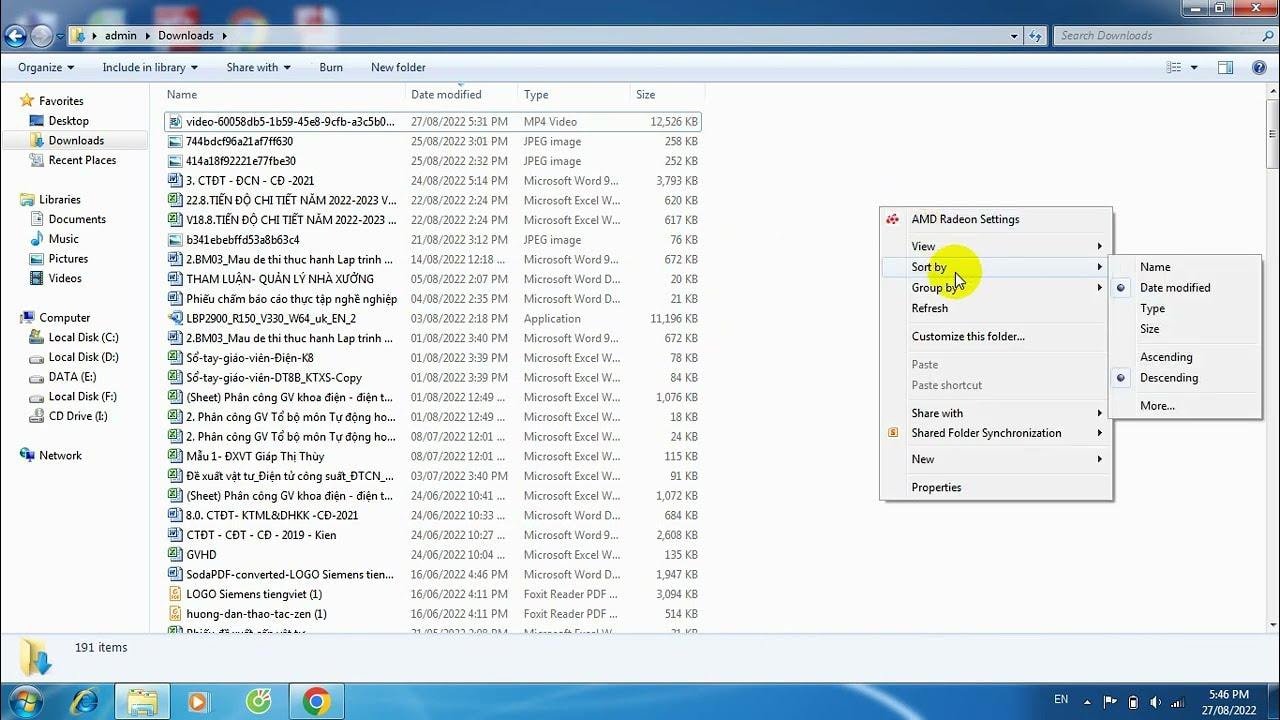
Việc gom tất cả các file vào một thư mục duy nhất hoặc để chúng rải rác trên màn hình nền (Desktop) là một thói quen gây lộn xộn và làm giảm năng suất. Thay vào đó, hãy sắp xếp file trong máy tính bằng cách phân loại chúng dựa trên các tiêu chí rõ ràng, giúp tạo ra một cấu trúc logic và dễ quản lý.
- Phân loại theo loại file: Tạo các thư mục riêng biệt cho từng định dạng file phổ biến.
Tài liệu (Documents): Chứa các file Word, Excel, PowerPoint, PDF, TXT.Hình ảnh (Images): Chứa ảnh chụp, đồ họa, ảnh tải về (JPEG, PNG, GIF, BMP).Video (Videos): Chứa các clip, phim ảnh, bản ghi màn hình (MP4, AVI, MOV).Âm thanh (Audio): Chứa nhạc, bản ghi âm (MP3, WAV, FLAC).Chương trình (Programs): Chứa file cài đặt phần mềm (EXE, DMG, ISO).Nén (Compressed): Chứa các file nén (ZIP, RAR, 7Z).
- Phân loại theo chủ đề/dự án: Đây là phương pháp hiệu quả cho công việc và học tập, giúp quản lý các file liên quan đến một dự án hoặc lĩnh vực cụ thể.
Công việc (Work)>Dự án A,Dự án B,Báo cáo tài chính.Học tập (Study)>Môn Toán,Môn Văn,Luận văn.Cá nhân (Personal)>Hóa đơn,Du lịch,Ảnh gia đình.
- Phân loại theo ngày tạo hoặc ngày sửa đổi: Hữu ích cho việc theo dõi tiến độ công việc hoặc tìm kiếm các phiên bản file gần nhất.
2024>Q1_2024,Q2_2024.2024_03_BáoCáoKinhDoanh.- Bạn có thể sử dụng các công cụ tìm kiếm của hệ điều hành để lọc file theo ngày và sau đó di chuyển chúng vào thư mục phù hợp.
Tạo các thư mục và đặt tên rõ ràng, nhất quán
Tên file và thư mục là “biển chỉ dẫn” cho dữ liệu của bạn. Một cái tên chung chung không chỉ làm mất thời gian tìm kiếm mà còn dễ gây nhầm lẫn. Để sắp xếp file trong máy tính một cách chuyên nghiệp, hãy áp dụng quy tắc đặt tên rõ ràng và nhất quán.
- Nguyên tắc đặt tên thư mục:
- Ngắn gọn, súc tích: Tên thư mục nên mô tả chính xác nội dung của nó. Ví dụ: “Báo cáo Kinh Doanh Q1 2024” thay vì “BCKD”.
- Tránh ký tự đặc biệt: Tránh các ký tự như
, ?, /, , <, >, |, :, "vì chúng có thể gây lỗi hoặc không tương thích trên các hệ điều hành khác nhau. - Sử dụng dấu gạch dưới hoặc dấu gạch nối: Thay thế khoảng trắng bằng
_hoặc-để tên file dễ đọc hơn và thân thiện với một số ứng dụng phần mềm. Ví dụ:Bao_cao_Tai_chinh_2024.xlsx. - Thứ tự logic: Đặt các yếu tố quan trọng lên đầu. Ví dụ:
TênDựÁn_Năm_Tháng_ChủĐề.
- Nguyên tắc đặt tên file:
- Bao gồm thông tin cần thiết:
- Ngày tháng: Thường đặt ở đầu để dễ sắp xếp theo thời gian. Ví dụ:
YYYYMMDD_TenFile(20240725_BaoCaoCuoiKy.docx). - Tên dự án/chủ đề:
DuAnX_BaoCaoTienDo.pptx. - Phiên bản:
BaoCao_v1.docx,BaoCao_v2_Final.docx. - Tên tác giả: Nếu là tài liệu cộng tác.
- Ngày tháng: Thường đặt ở đầu để dễ sắp xếp theo thời gian. Ví dụ:
- Sử dụng tiền tố để nhóm: Ví dụ, tất cả các tài liệu của dự án A có thể bắt đầu bằng “DAA“.
- Hạn chế độ dài: Mặc dù hệ điều hành hiện đại cho phép tên file dài, nhưng tên quá dài có thể gây khó khăn khi hiển thị hoặc di chuyển file.
- Bao gồm thông tin cần thiết:
Di chuyển file vào các thư mục tương ứng
Sau khi đã phân loại và đặt tên cho các thư mục cũng như file, bước cuối cùng là đưa chúng vào đúng vị trí. Đây là bước quan trọng để hoàn thiện quá trình sắp xếp file trong máy tính và tạo nên một hệ thống ngăn nắp thực sự.
- Dọn dẹp Desktop: Màn hình nền (Desktop) không phải là nơi để lưu trữ file lâu dài. Các icon và file trên Desktop sẽ tiêu tốn tài nguyên hệ thống và làm chậm quá trình khởi động. Hãy di chuyển tất cả các file từ Desktop vào các thư mục đã phân loại của bạn. Nếu cần truy cập nhanh, bạn có thể tạo shortcut (phím tắt) đến các thư mục hoặc file quan trọng.
- Thư mục “Downloads” (Tải về): Đây là nơi “phát sinh” nhiều file rác nhất. Hãy định kỳ dọn dẹp thư mục này. Di chuyển những file cần giữ lại vào đúng thư mục của chúng và xóa bỏ những file không còn dùng đến.
- Sử dụng chức năng “Cut – Paste” hoặc “Kéo thả”:
- Cut (Ctrl+X/Cmd+X) và Paste (Ctrl+V/Cmd+V): Di chuyển file một cách an toàn mà không tạo bản sao thừa.
- Kéo thả: Đơn giản và trực quan. Hãy cẩn thận khi kéo thả giữa các ổ đĩa để tránh vô tình tạo bản sao thay vì di chuyển.
- Tận dụng tính năng “Quick Access” (Truy cập nhanh) hoặc “Favorites” (Mục ưa thích): Trong File Explorer của Windows hoặc Finder của macOS, bạn có thể ghim các thư mục thường xuyên sử dụng vào phần truy cập nhanh để dễ dàng điều hướng mà không cần tìm kiếm thủ công.
 Di chuyển file vào các thư mục tương ứng giúp sắp xếp file trong máy tính gọn gàng
Các công cụ và mẹo nâng cao để sắp xếp file trong máy tính
Bên cạnh những phương pháp cơ bản, có rất nhiều công cụ và mẹo nâng cao giúp bạn không chỉ sắp xếp file trong máy tính một cách hiệu quả mà còn duy trì sự ngăn nắp đó về lâu dài. Việc áp dụng linh hoạt các giải pháp này sẽ tối ưu hóa trải nghiệm sử dụng máy tính của bạn.
Sử dụng thư mục thông minh và quy tắc tự động (Smart Folders/Automation Rules)
Cả Windows và macOS đều cung cấp các tính năng cho phép bạn tạo ra các thư mục có khả năng tự động sắp xếp file dựa trên các tiêu chí nhất định.
- Smart Folders (macOS): Tính năng này cho phép bạn tạo các thư mục ảo hiển thị file theo các quy tắc cụ thể (ví dụ: tất cả file PDF được tạo trong 7 ngày qua, hoặc tất cả ảnh có chứa thẻ “Du lịch”). Các file không thực sự được di chuyển, nhưng bạn có thể truy cập chúng một cách logic.
- Automation Rules (Windows – thông qua ứng dụng bên thứ ba hoặc script): Mặc dù Windows không có Smart Folders tích hợp mạnh mẽ như macOS, bạn có thể sử dụng các ứng dụng như “DropIt” hoặc viết script PowerShell để tự động di chuyển, đổi tên, hoặc xóa file dựa trên các quy tắc đã định trước. Ví dụ, bạn có thể thiết lập để mọi file tải về có định dạng “.docx” sẽ tự động di chuyển vào thư mục “Tài liệu/Báo cáo”.
Sử dụng công cụ tìm kiếm nâng cao
Đôi khi, ngay cả khi bạn đã sắp xếp file trong máy tính cẩn thận, việc tìm kiếm một file cụ thể vẫn có thể mất thời gian. Hãy tận dụng tối đa các công cụ tìm kiếm của hệ điều hành.
- Windows Search:
- Sử dụng các toán tử tìm kiếm:
type:pdf(tìm file PDF),date:lastweek(tìm file sửa đổi tuần trước),size:>1GB(tìm file lớn hơn 1GB). - Kết hợp các toán tử:
type:docx AND date:2024(tìm file Word tạo năm 2024). - Chỉ định vị trí tìm kiếm để thu hẹp kết quả.
- Sử dụng các toán tử tìm kiếm:
- Spotlight (macOS):
- Nhấn
Cmd + Spaceđể mở Spotlight. - Gõ các từ khóa tự nhiên như “báo cáo tài chính tháng 7”, Spotlight sẽ gợi ý các file liên quan.
- Sử dụng các từ khóa ngôn ngữ tự nhiên để lọc (ví dụ: “documents from yesterday”, “images from last month”).
- Nhấn
- Phần mềm tìm kiếm bên thứ ba: Everything (chỉ dành cho Windows) là một công cụ cực kỳ nhanh chóng và mạnh mẽ để tìm kiếm file và thư mục bằng cách chỉ số hóa tên file. Nó gần như ngay lập tức hiển thị kết quả khi bạn gõ.
Tận dụng không gian lưu trữ đám mây
Dịch vụ lưu trữ đám mây như Google Drive, OneDrive, Dropbox, iCloud không chỉ là nơi sao lưu dữ liệu mà còn là một công cụ mạnh mẽ để sắp xếp file trong máy tính và đồng bộ hóa giữa các thiết bị.
- Sao lưu tự động: Thiết lập các thư mục quan trọng trên máy tính để tự động đồng bộ lên đám mây. Điều này đảm bảo bạn luôn có một bản sao dự phòng và có thể truy cập file từ bất kỳ đâu.
- Đồng bộ hóa đa thiết bị: Khi bạn làm việc trên nhiều máy tính (laptop, desktop, máy tính bảng), việc đồng bộ dữ liệu qua đám mây giúp bạn luôn có phiên bản file mới nhất trên tất cả các thiết bị, loại bỏ nhu cầu sao chép thủ công.
- Chia sẻ và cộng tác: Các nền tảng đám mây tích hợp tính năng chia sẻ file và thư mục, cho phép nhiều người cùng làm việc trên một tài liệu mà không cần gửi email qua lại.
- Quản lý phiên bản: Hầu hết các dịch vụ đám mây đều lưu trữ lịch sử phiên bản của file, cho phép bạn quay trở lại các phiên bản cũ hơn nếu cần.
 Đồng bộ dữ liệu giúp sắp xếp file trong máy tính một cách thông minh
Bảo mật dữ liệu quan trọng
Một phần không thể thiếu của việc quản lý file hiệu quả là đảm bảo an toàn cho chúng. Khi đã sắp xếp file trong máy tính một cách khoa học, bạn sẽ dễ dàng hơn trong việc áp dụng các biện pháp bảo mật.
- Mã hóa file/thư mục: Đối với những tài liệu cực kỳ nhạy cảm, bạn có thể sử dụng các công cụ mã hóa tích hợp sẵn của hệ điều hành (BitLocker trên Windows, FileVault trên macOS) hoặc phần mềm bên thứ ba để bảo vệ file bằng mật khẩu.
- Sao lưu theo quy tắc 3-2-1: Đây là một nguyên tắc bảo mật dữ liệu khuyến nghị bạn nên có:
- 3 bản sao dữ liệu.
- Trên 2 loại phương tiện lưu trữ khác nhau (ví dụ: ổ cứng máy tính và ổ cứng di động).
- Với 1 bản sao lưu ngoài trang (ví dụ: trên đám mây hoặc ở một địa điểm vật lý khác).
- Quy tắc này giúp giảm thiểu rủi ro mất dữ liệu do bất kỳ sự cố nào. Để tìm hiểu thêm về các giải pháp máy tính và lưu trữ, bạn có thể ghé thăm maytinhgiaphat.vn để nhận được tư vấn chuyên sâu.
- Sử dụng phần mềm diệt virus và bảo mật: Luôn giữ phần mềm diệt virus của bạn cập nhật để bảo vệ file khỏi các mối đe dọa từ malware và ransomware, những thứ có thể mã hóa hoặc xóa dữ liệu của bạn.
Phát triển thói quen quản lý file cá nhân
Dù có bao nhiêu công cụ hỗ trợ, điều quan trọng nhất vẫn là phát triển một thói quen cá nhân trong việc sắp xếp file trong máy tính.
- “Xử lý ngay” (Handle it now): Khi bạn tạo hoặc tải về một file mới, hãy dành vài giây để đặt tên phù hợp và di chuyển nó vào đúng thư mục ngay lập tức. Đừng để dồn lại rồi mới xử lý, vì điều đó dễ dẫn đến sự lộn xộn.
- Lịch trình dọn dẹp định kỳ: Thiết lập một lịch nhắc nhở (ví dụ: vào cuối mỗi tuần hoặc cuối mỗi tháng) để xem xét lại các thư mục “Downloads”, “Desktop”, và các thư mục dự án cũ. Xóa bỏ những gì không cần thiết và tổ chức lại những gì còn lộn xộn.
- Đánh giá và điều chỉnh: Không có một hệ thống sắp xếp file trong máy tính nào là hoàn hảo cho tất cả mọi người. Hãy định kỳ đánh giá xem cấu trúc hiện tại có còn phù hợp với quy trình làm việc của bạn hay không và sẵn sàng điều chỉnh khi cần thiết.
Thách thức và giải pháp khi sắp xếp file trong máy tính
Việc sắp xếp file trong máy tính đôi khi gặp phải những thách thức nhất định, đặc biệt là với lượng dữ liệu ngày càng tăng. Tuy nhiên, bằng cách nhận diện các vấn đề và áp dụng những giải pháp phù hợp, bạn hoàn toàn có thể vượt qua và duy trì một hệ thống file ngăn nắp.
Thách thức 1: Quá nhiều file lộn xộn từ lâu
Nhiều người dùng cảm thấy choáng ngợp khi đối mặt với một “núi” file không tên, không thư mục đã tích tụ qua nhiều năm. Bắt đầu từ đâu là câu hỏi khiến nhiều người nản lòng.
- Giải pháp: Bắt đầu từng bước nhỏ. Thay vì cố gắng dọn dẹp tất cả cùng lúc, hãy chọn một khu vực cụ thể (ví dụ: thư mục “Downloads” hoặc Desktop) và tập trung xử lý nó trước. Đặt mục tiêu nhỏ, ví dụ: “Dọn dẹp thư mục Downloads trong 30 phút mỗi ngày”. Dần dần, bạn sẽ thấy tiến triển và có động lực để xử lý các phần khác. Hãy coi đây là một dự án dài hạn chứ không phải là một nhiệm vụ cấp bách phải hoàn thành ngay lập tức.
Thách thức 2: Thiếu thời gian hoặc sự kiên nhẫn
Trong cuộc sống bận rộn, việc dành thời gian để sắp xếp file trong máy tính thường bị trì hoãn. Nhiều người cho rằng đây là công việc tốn thời gian và không mang lại lợi ích ngay lập tức.
- Giải pháp: Biến việc quản lý file thành một thói quen nhỏ hàng ngày. Dành 5-10 phút vào cuối mỗi ngày làm việc để xử lý các file mới: đặt tên, di chuyển vào thư mục phù hợp. Sử dụng các công cụ tự động hóa (Smart Folders, script) để giảm thiểu công sức thủ công. Hãy nhớ rằng, thời gian bạn đầu tư vào việc tổ chức file hôm nay sẽ giúp bạn tiết kiệm gấp nhiều lần thời gian tìm kiếm sau này.
Thách thức 3: Không biết cách đặt tên file hoặc tạo cấu trúc thư mục hợp lý
Nhiều người dùng thiếu một hệ thống logic để đặt tên và phân loại file, dẫn đến sự thiếu nhất quán và khó quản lý về sau.
- Giải pháp: Học hỏi các quy tắc đặt tên và cấu trúc thư mục đã được chứng minh hiệu quả. Bắt đầu với một cấu trúc cơ bản dựa trên loại file hoặc chủ đề. Sau đó, tùy chỉnh và mở rộng theo nhu cầu cá nhân hoặc công việc. Tham khảo các ví dụ cụ thể (như đã trình bày ở phần “Tạo các thư mục và đặt tên rõ ràng cho chúng”) và cố gắng áp dụng một cách nhất quán. Đừng ngần ngại thử nghiệm và điều chỉnh nếu một cấu trúc không còn phù hợp.
Thách thức 4: Sợ xóa nhầm file quan trọng
Nỗi lo về việc vô tình xóa mất dữ liệu quan trọng là một rào cản lớn khiến nhiều người ngần ngại khi dọn dẹp file.
- Giải pháp: Luôn sao lưu dữ liệu quan trọng trước khi bắt đầu dọn dẹp quy mô lớn. Sử dụng thùng rác (Recycle Bin/Trash) để lưu trữ tạm thời các file đã xóa, cho phép bạn khôi phục nếu cần. Khi sử dụng phần mềm dọn dẹp, hãy luôn xem xét kỹ danh sách các file được đề xuất xóa và hiểu rõ chức năng của phần mềm đó. Đối với file trùng lặp, hãy kiểm tra kỹ nội dung và ngày sửa đổi để đảm bảo bạn chỉ giữ lại phiên bản mới nhất và đầy đủ nhất.
Thách thức 5: Lộn xộn lại sau một thời gian
Một vấn đề phổ biến là dù đã dọn dẹp kỹ lưỡng, hệ thống file lại trở nên lộn xộn chỉ sau một thời gian ngắn.
- Giải pháp: Áp dụng nguyên tắc “duy trì” đã nêu ở trên. Việc dọn dẹp không phải là sự kiện một lần mà là một quá trình liên tục. Kết hợp thói quen xử lý file mới ngay lập tức, dọn dẹp định kỳ và sử dụng các công cụ tự động hóa. Khi bạn coi việc quản lý file như một phần không thể thiếu trong quy trình làm việc hàng ngày, sự ngăn nắp sẽ được duy trì bền vững.
Kết luận
Việc sắp xếp file trong máy tính không chỉ đơn thuần là công việc dọn dẹp kỹ thuật mà còn là một kỹ năng thiết yếu giúp nâng cao hiệu suất làm việc, giảm căng thẳng và bảo vệ tài sản số của bạn. Bằng cách áp dụng những nguyên tắc và phương pháp được chia sẻ trong bài viết này, từ việc loại bỏ file thừa, xây dựng cấu trúc thư mục khoa học, đến việc duy trì thói quen tổ chức và sao lưu định kỳ, bạn sẽ biến chiếc máy tính của mình thành một công cụ làm việc hiệu quả và đáng tin cậy. Hãy bắt đầu hành trình tổ chức lại không gian số của bạn ngay hôm nay để tận hưởng một trải nghiệm máy tính mượt mà và năng suất hơn!