


Máy In
Set khổ giấy máy in mã vạch 2 tem Godex G500 hiệu quả

Th5
Bạn đang sử dụng máy in mã vạch Godex G500 và muốn tối ưu hóa quy trình in ấn bằng cách in 2 tem trên cùng một hàng giấy để tiết kiệm chi phí và thời gian? Máy in Godex G500 là lựa chọn phổ biến cho các doanh nghiệp nhỏ và vừa nhờ hiệu năng ổn định và khả năng xử lý nhiều loại giấy in khác nhau. Việc set khổ giấy máy in mã vạch 2 tem Godex G500 đúng cách sẽ giúp bạn khai thác tối đa công suất của thiết bị, đảm bảo tem nhãn được in ra chính xác, đều đặn và chuyên nghiệp, phục vụ hiệu quả cho việc quản lý sản phẩm, bán hàng.
Lợi ích vượt trội khi in 2 tem trên máy Godex G500
Việc cấu hình máy in Godex G500 để in đồng thời 2 tem trên một hàng giấy mang lại những lợi ích đáng kể, đặc biệt với các cửa hàng bán lẻ, shop online hoặc kho hàng có số lượng sản phẩm lớn cần dán tem nhãn. Lợi ích đầu tiên phải kể đến là tiết kiệm chi phí giấy in. Thay vì sử dụng loại giấy chỉ có một tem trên hàng, giấy 2 tem giúp bạn sử dụng diện tích giấy hiệu quả gấp đôi, giảm đáng kể lượng giấy tiêu thụ theo thời gian.
Bên cạnh đó, tốc độ in cũng được cải thiện đáng kể. Với mỗi lần kéo giấy, máy in Godex G500 tạo ra 2 tem thay vì 1, đồng nghĩa với việc bạn chỉ cần in số lượng hàng bằng một nửa so với cách in truyền thống để có đủ số lượng tem cần thiết. Điều này giúp giảm thời gian chờ đợi, tăng năng suất làm việc, đặc biệt trong các đợt cao điểm bán hàng. Việc in 2 tem còn giúp việc bóc dán trở nên nhanh chóng và tiện lợi hơn khi tem được sắp xếp gọn gàng, dễ thao tác.
Tổng quan đánh giá máy in mã vạch Godex G500
Máy in mã vạch Godex G500 là một thiết bị thuộc phân khúc phổ thông nhưng lại được đánh giá cao về hiệu năng và độ bền bỉ. Với độ phân giải đầu in 203 dpi, máy cho ra chất lượng in đủ sắc nét cho các loại tem mã vạch thông dụng, tem giá, tem thông tin sản phẩm. Tốc độ in tối đa đạt 127mm/giây, khá nhanh so với các dòng máy cùng phân khúc, đáp ứng tốt nhu cầu in ấn hàng ngày của các cửa hàng có lưu lượng vừa phải.
Một điểm mạnh của Godex G500 là khả năng tương thích với nhiều loại vật liệu in khác nhau. Máy có thể sử dụng giấy decal cảm nhiệt trực tiếp (in không cần mực ribbon) hoặc giấy decal truyền nhiệt kết hợp với ribbon mực (cho tem bền màu hơn). Bên cạnh đó, máy còn hỗ trợ in trên decal nhựa PVC hay tem xi bạc nếu cần độ bền cao hơn. Khả năng này giúp người dùng linh hoạt trong việc lựa chọn loại tem phù hợp với mục đích sử dụng, từ tem nhãn giá rẻ cho sản phẩm thông thường đến tem nhãn chịu môi trường khắc nghiệt.
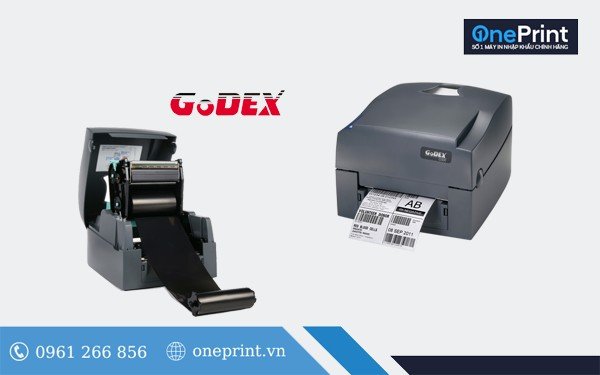 Máy in mã vạch Godex G500 chuyên dụng in tem nhãn
Xem Thêm Bài Viết:
- Máy Tính Bị Treo Logo, Vòng Lặp Automatic Repair: Nguyên Nhân và Cách Khắc Phục
- Cách Tự Động Tắt Máy Tính: Hướng Dẫn Chi Tiết A-Z
- Cách in card 2 mặt: Hướng dẫn chi tiết nhất
- Hình Nền Máy Tính Đơn Giản Đẹp: Nâng Tầm Không Gian Làm Việc Hiện Đại
- Khắc phục lỗi máy tính không vào được mạng Win 10 hiệu quả
Godex G500 có khả năng in tem với chiều rộng tối đa lên tới 108mm. Điều này là yếu tố then chốt giúp máy có thể in 2 tem trên cùng một hàng, miễn là tổng chiều rộng của 2 tem cộng với khoảng cách giữa chúng không vượt quá giới hạn này. Chiều cao tem có thể tùy chỉnh linh hoạt từ 4mm đến 1727mm, đáp ứng được hầu hết các kích thước tem nhãn phổ biến trên thị trường. Thiết kế nhỏ gọn, giao diện kết nối đa dạng (USB, Serial, Ethernet tùy phiên bản) làm cho Godex G500 trở thành lựa chọn đáng tin cậy cho nhiều mô hình kinh doanh.
Hướng dẫn chi tiết set khổ giấy máy in mã vạch 2 tem Godex G500
Việc cài đặt để máy in mã vạch Godex G500 nhận diện và in chính xác khổ giấy 2 tem bao gồm các bước cấu hình trong driver máy in và thiết kế trên phần mềm chuyên dụng. Thực hiện đúng các bước này sẽ đảm bảo tem in ra không bị lệch, sai kích thước hay lãng phí giấy.
Chuẩn bị trước khi cài đặt
Trước khi bắt đầu cấu hình, bạn cần đảm bảo máy in Godex G500 đã được kết nối với máy tính và cài đặt driver thành công. Driver chính là phần mềm trung gian giúp máy tính “hiểu” và giao tiếp với máy in. Hãy chắc chắn rằng bạn đã lắp đúng loại giấy in 2 tem cần sử dụng vào máy in và nắp máy đã được đóng kín. Việc chuẩn bị này giúp quá trình cài đặt diễn ra suôn sẻ và kết quả in thử chính xác hơn.
Bước 1: Cài đặt khổ giấy decal 2 tem trong Driver máy in Godex G500
Bước đầu tiên và quan trọng nhất là khai báo đúng kích thước khổ giấy decal 2 tem với driver của máy in Godex G500. Điều này giúp máy in biết được chiều rộng và chiều cao của một hàng tem để cuộn giấy đúng khoảng cách giữa các hàng.
Bạn truy cập vào phần cài đặt máy in trên máy tính. Thông thường, bạn vào Control Panel -> Devices and Printers (đối với Windows cũ) hoặc Settings -> Printers & Scanners (đối với Windows mới). Tìm đến tên máy in Godex G500, nhấn chuột phải và chọn Printing Preferences.
Trong cửa sổ Printing Preferences hiện ra, bạn tìm đến tab hoặc mục liên quan đến cài đặt khổ giấy, thường có tên là Stock, Page Setup hoặc Khổ Giấy tùy theo ngôn ngữ của driver. Tại đây, bạn cần tạo một khổ giấy mới bằng cách nhấn vào nút New hoặc Tạo mới.
Đặt tên cho khổ giấy mới này sao cho dễ nhớ, ví dụ: “Tem 2 tem 35x22mm” nếu mỗi tem có kích thước 35mm (ngang) x 22mm (cao). Sau đó, bạn cần nhập các thông số kích thước chính xác:
-
Width(Chiều rộng): Đây là tổng chiều rộng của cả hai con tem cộng với khoảng cách (gap) giữa chúng và lề hai bên (nếu có). Ví dụ, nếu mỗi tem rộng 35mm và khoảng cách giữa 2 tem là 2mm, thì tổng chiều rộng cần nhập vào driver là 35mm + 35mm + 2mm = 72mm. (Lưu ý: Một số loại giấy có lề nhỏ ở hai bên mép, cần tính thêm vào tổng chiều rộng nếu cần). -
Height(Chiều cao): Đây là chiều cao của một con tem duy nhất. Ví dụ, nếu mỗi tem cao 22mm, bạn nhậpHeightlà 22mm.
Sau khi nhập xong các thông số, nhấn OK hoặc Save để lưu lại cấu hình khổ giấy mới này. Bây giờ, driver máy in đã nhận diện được kích thước của một hàng tem 2 tem mà bạn sẽ sử dụng.
 Cài đặt khổ giấy decal 2 tem trong driver máy in Godex G500
Bước 2: Thiết kế tem nhãn trên phần mềm (Bartender, EZLabel)
Sau khi đã khai báo khổ giấy trong driver, bước tiếp theo là sử dụng phần mềm thiết kế tem nhãn để tạo nội dung cho từng con tem. Các phần mềm phổ biến cho máy in mã vạch bao gồm Bartender và EZLabel (thường đi kèm với máy Godex).
Mở phần mềm thiết kế (ví dụ: Bartender hoặc EZLabel) và tạo một tài liệu mới (New Document). Khi phần mềm yêu cầu chọn khổ giấy cho tài liệu, bạn chọn đúng tên khổ giấy mà bạn vừa tạo và lưu ở Bước 1 (ví dụ: “Tem 2 tem 35x22mm” với kích thước tổng Width=72mm, Height=22mm). Việc này đảm bảo không gian thiết kế trong phần mềm tương ứng với kích thước giấy thật.
Tiếp theo, bạn cần cấu hình bố cục (layout) cho trang in để phần mềm hiểu rằng đây là loại giấy có 2 cột (2 tem) trên mỗi hàng. Tìm đến phần cài đặt Layout hoặc Page Setup trong phần mềm. Tại đây, bạn thiết lập Columns (Số cột) bằng 2. Phần mềm sẽ thường yêu cầu nhập Gap (Khoảng cách) giữa các cột. Nhập khoảng cách thực tế giữa hai con tem trên cuộn decal của bạn (thường là 2mm hoặc 3mm tùy nhà sản xuất giấy).
Phần mềm sẽ hiển thị không gian thiết kế được chia thành hai cột, đại diện cho hai vị trí đặt tem trên hàng giấy.
 Thiết kế layout 2 tem nhãn trên phần mềm Bartender
Bước 3: Căn chỉnh nội dung tem cho đồng đều
Sau khi thiết lập bố cục 2 cột, bạn có thể bắt đầu thêm nội dung vào từng “ô” tem trên giao diện phần mềm. Nội dung có thể bao gồm chữ, số, mã vạch (barcode), mã QR code, hình ảnh logo…
Để đảm bảo hai con tem trên cùng một hàng có nội dung giống hệt nhau và được căn chỉnh thẳng hàng, bạn nên thiết kế hoàn chỉnh nội dung cho tem thứ nhất (ở cột bên trái). Sau khi hoàn tất, sử dụng công cụ chọn để bôi đen toàn bộ đối tượng đã thiết kế trên tem thứ nhất, sau đó sao chép (Copy) và dán (Paste) sang vị trí của tem thứ hai (ở cột bên phải).
Sử dụng các công cụ căn chỉnh (Align tool) có sẵn trong phần mềm để gióng hàng các đối tượng (chữ, mã vạch…) giữa hai con tem. Ví dụ, bạn có thể chọn tất cả các đối tượng trên cả hai tem và sử dụng chức năng Align Top (căn thẳng hàng trên cùng), Align Bottom (căn thẳng hàng dưới cùng) hoặc Align Vertical Centers (căn thẳng hàng theo trục dọc trung tâm) để đảm bảo chúng nằm ở cùng độ cao. Công cụ 2D Array trong một số phần mềm như Bartender cũng rất hữu ích để nhân bản đối tượng theo hàng và cột với khoảng cách chính xác.
 Căn chỉnh nội dung đồng đều cho 2 tem trên phần mềm in nhãn
Bước 4: Kiểm tra và in thử
Trước khi tiến hành in số lượng lớn, việc kiểm tra lại cài đặt và in thử là cực kỳ quan trọng để tránh lãng phí giấy. Sử dụng chức năng Print Preview (Xem trước khi in) trong phần mềm thiết kế để kiểm tra xem bố cục 2 tem đã hiển thị đúng như mong muốn chưa.
Sau đó, thực hiện in thử 1 hoặc 2 hàng tem ra giấy thật. Quan sát kỹ kết quả in thử: tem có bị lệch so với viền giấy không? Khoảng cách giữa hai tem có đều không? Nội dung trên hai tem có thẳng hàng không? Nếu phát hiện bất kỳ vấn đề nào, quay lại các bước cài đặt driver (Bước 1) và thiết kế phần mềm (Bước 2, Bước 3) để điều chỉnh lại các thông số về kích thước, khoảng cách, hoặc vị trí đối tượng cho phù hợp. Lặp lại quá trình in thử cho đến khi tem in ra hoàn hảo.
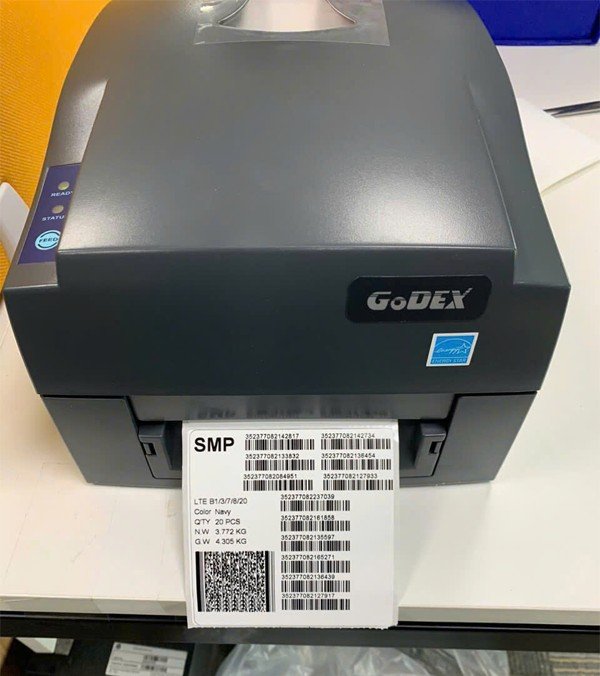 Kiểm tra tem in thử sau khi set khổ giấy máy in mã vạch 2 tem
Giải pháp cho tem có kích thước khác nhau trên cùng hàng
Máy in Godex G500, cũng như hầu hết các máy in mã vạch thông thường, không có khả năng tự động nhận diện và căn chỉnh để in hai con tem có kích thước khác nhau trên cùng một hàng giấy nếu sử dụng các chức năng bố cục tự động trong driver hoặc phần mềm. Các cài đặt Columns và Gap trong phần mềm thiết kế thường áp dụng cho các tem có cùng kích thước và khoảng cách đều nhau.
Tuy nhiên, bạn vẫn có thể “lách luật” để in hai tem khác kích thước trên cùng hàng bằng cách thiết kế thủ công hoàn toàn trên phần mềm Bartender (phần mềm này cung cấp nhiều tính năng linh hoạt hơn EZLabel mặc định).
Quy trình thực hiện như sau:
Đầu tiên, bạn vẫn khai báo khổ giấy tổng trong driver máy in Godex G500 (Bước 1) với tổng chiều rộng bằng tổng chiều rộng của tem 1 + khoảng cách + chiều rộng của tem 2. Chiều cao sẽ bằng chiều cao của con tem cao nhất.
Trong phần mềm Bartender (Bước 2), thay vì sử dụng chức năng chia cột tự động (Columns=2), bạn sẽ chỉ sử dụng bố cục mặc định (1 cột). Sau đó, bạn tự tạo các đối tượng thiết kế (chữ, mã vạch…) và đặt chúng vào vị trí mong muốn trên “trang giấy ảo” tương ứng với vị trí của tem 1 và tem 2 trên hàng giấy thật. Ví dụ, nếu tem 1 rộng 60mm, tem 2 rộng 40mm và khoảng cách giữa chúng là 5mm, bạn sẽ đặt các đối tượng của tem 1 trong khoảng từ 0mm đến 60mm trên trục ngang và đối tượng của tem 2 trong khoảng từ 65mm đến 105mm.
Cách này đòi hỏi sự tỉ mỉ hơn trong việc căn chỉnh vị trí thủ công và tính toán tọa độ chính xác cho từng đối tượng trên hai tem. Nếu nội dung tem là dữ liệu động (từ database), bạn sẽ cần sử dụng các tính năng nâng cao về Variable Text và kết nối cơ sở dữ liệu trong Bartender để gán dữ liệu phù hợp cho từng đối tượng ở vị trí tem 1 và tem 2.
Khắc phục các vấn đề thường gặp khi in tem 2 hàng
Trong quá trình sử dụng và set khổ giấy máy in mã vạch 2 tem Godex G500, người dùng có thể gặp một vài sự cố phổ biến. Dưới đây là cách nhận diện và khắc phục chúng.
Tem in ra bị lệch vị trí
Tình trạng tem in ra bị lệch, nhảy tem, hoặc khoảng cách giữa các hàng tem không đều thường do mắt đọc (sensor) của máy in gặp vấn đề hoặc cấu hình giấy trong driver chưa chính xác. Máy in Godex G500 sử dụng sensor để nhận biết điểm bắt đầu và kết thúc của mỗi con tem (thường là khe hở giữa các tem hoặc vạch đen ở mặt sau giấy).
Để khắc phục, đầu tiên hãy kiểm tra và làm sạch mắt đọc. Sử dụng tăm bông thấm một chút cồn y tế, nhẹ nhàng lau sạch bụi bẩn bám trên mắt đọc màu đen nằm ở dưới đường đi của giấy in, ngay phía sau đầu in. Bụi bẩn có thể cản trở sensor đọc đúng vị trí tem.
Tiếp theo, kiểm tra lại trong Printing Preferences của driver máy in Godex G500 (Bước 1) xem bạn đã chọn đúng cấu hình khổ giấy 2 tem đã tạo hay chưa. Đôi khi máy tính hoặc phần mềm mặc định về một khổ giấy khác.
Cuối cùng, thực hiện thao tác “Calibrate Sensor” (Tự động căn chỉnh mắt đọc). Thao tác này giúp máy in “học” lại và nhận diện đúng loại giấy đang sử dụng. Cách thực hiện Calibrate thường là giữ một nút bấm nào đó trên máy in khi bật nguồn (ví dụ: nút Feed hoặc Pause) cho đến khi đèn báo hiệu thay đổi. Chi tiết cách Calibrate cho Godex G500 nên tham khảo trong sách hướng dẫn sử dụng đi kèm máy hoặc tìm kiếm hướng dẫn cụ thể trên website hỗ trợ của Godex.
Mực in bị mờ hoặc quá đậm
Chất lượng mực in (độ đậm nhạt) phụ thuộc vào nhiệt độ của đầu in và loại giấy/mực ribbon đang sử dụng. Nếu tem in ra bị mờ, chữ nhòe, hoặc mã vạch không rõ ràng, nguyên nhân thường là do nhiệt độ đầu in quá thấp. Ngược lại, nếu in quá đậm có thể gây hao mòn đầu in nhanh hơn.
Để điều chỉnh, bạn vào lại phần Printing Preferences của driver Godex G500. Tìm đến tab hoặc mục Options, Advanced hoặc tương tự. Tại đây sẽ có mục điều chỉnh Darkness (Độ đậm) hoặc Density. Giá trị này thường được biểu thị bằng một thanh trượt hoặc con số từ 0 đến 15 hoặc 30.
Tăng dần giá trị Darkness từng chút một (ví dụ: mỗi lần tăng 1 hoặc 2 đơn vị) và in thử một vài tem để kiểm tra chất lượng. Lặp lại cho đến khi đạt được độ đậm mong muốn. Giấy decal cảm nhiệt thường yêu cầu nhiệt độ thấp hơn so với decal truyền nhiệt dùng ribbon. Nếu sử dụng ribbon, hãy đảm bảo bạn đã lắp đúng loại ribbon (Wax, Wax/Resin, Resin) phù hợp với loại giấy decal bạn đang dùng. Sử dụng ribbon Wax cho giấy decal thường, Ribbon Wax/Resin cho giấy decal PVC/tổng hợp, và Ribbon Resin cho giấy xi bạc hoặc các vật liệu đòi hỏi độ bền cao nhất.
Việc set khổ giấy máy in mã vạch 2 tem Godex G500 ban đầu có thể tốn một chút thời gian để làm quen, nhưng khi đã thành thạo, nó sẽ giúp bạn tối ưu đáng kể chi phí và năng suất in tem nhãn. Đây là giải pháp hiệu quả cho các cửa hàng, doanh nghiệp muốn in tem số lượng lớn một cách tiết kiệm. Nếu gặp khó khăn trong quá trình cài đặt hoặc cần tư vấn thêm về thiết bị và vật tư, bạn có thể tìm đến các đơn vị cung cấp giải pháp in mã vạch uy tín như maytinhgiaphat.vn để nhận được sự hỗ trợ kỹ thuật chuyên nghiệp. Chúc bạn cài đặt thành công và công việc kinh doanh thuận lợi!