


Máy Tính
S.O.S! Máy Tính Bị Đen Màn Hình? Đừng Hoảng, Mẹo Hay Đây!

Th5
Máy tính đang chạy ngon lành tự dưng “đứng hình”, màn hình đen xì nhưng quạt vẫn chạy vù vù? Hay đang làm việc hăng say thì bỗng dưng “tối tăm mặt mũi”? Đừng lo, bài viết này sẽ “bắt bệnh” và đưa ra giải pháp giúp bạn xử lý lỗi màn hình máy tính bị đen một cách hiệu quả.
Khi Nào Thì Màn Hình Máy Tính Bị Coi Là “Đen”?
Trước khi tìm cách “chữa bệnh”, chúng ta cần xác định chính xác “triệu chứng”. Lỗi màn hình đen thường xuất hiện trong các trường hợp sau:
- Trường hợp 1: “Bóng ma” con trỏ: Máy tính khởi động bình thường, vào được Windows nhưng màn hình lại đen thui. Tuy nhiên, con trỏ chuột vẫn “lượn lờ” và bạn vẫn có thể thực hiện một số thao tác.
Màn hình đen nhưng chuột vẫn hoạt động
-
Trường hợp 2: “Tối đen như mực”: Máy tính vào Windows bình thường, nhưng màn hình đen ngòm, không hiển thị bất kỳ thông tin nào.
-
Trường hợp 3: “Đen từ trong trứng”: Màn hình đen ngay từ khi khởi động máy. Máy vẫn chạy nhưng “cứng đơ” không thể thao tác.
Nguyên Nhân Nào Khiến Màn Hình Máy Tính “Chìm Vào Bóng Tối”?
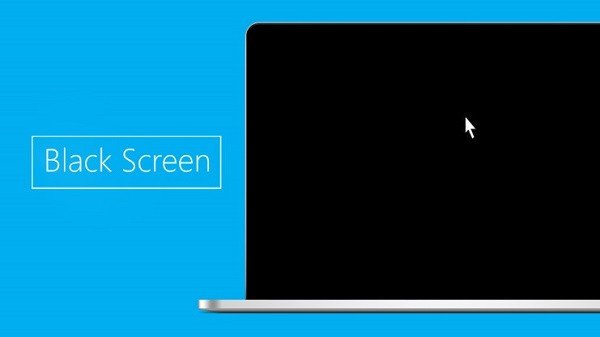 Các nguyên nhân gây ra lỗi màn hình đen
Có rất nhiều “thủ phạm” gây ra lỗi màn hình đen, nhưng thường gặp nhất là:
- Windows Explorer “trục trặc”: Giống như “người dẫn đường”, nếu Windows Explorer gặp sự cố, màn hình có thể bị đen.
- Lỗi cập nhật Windows: Quá trình update Windows bị gián đoạn hoặc gặp lỗi cũng có thể dẫn đến màn hình đen.
- Windows “lậu”: Sử dụng Windows không bản quyền, hết hạn dùng thử cũng là một nguyên nhân phổ biến.
- “Nội tạng” máy tính có vấn đề: Các linh kiện phần cứng như card màn hình, ổ cứng, RAM, nguồn, mainboard bị hỏng hóc cũng khiến màn hình “tắt đèn”.
“Cứu Tinh” Cho Màn Hình Đen: Các Cách Khắc Phục Hiệu Quả
Đừng vội mang máy đi sửa, hãy thử áp dụng các cách sau, biết đâu “bệnh nhẹ” có thể tự chữa tại nhà:
“Hồi Sinh” Windows Explorer
Nếu máy tính khởi động được, màn hình đen nhưng chuột vẫn di chuyển được, hãy thử khởi động lại Windows Explorer:
 Khởi động lại Windows Explorer
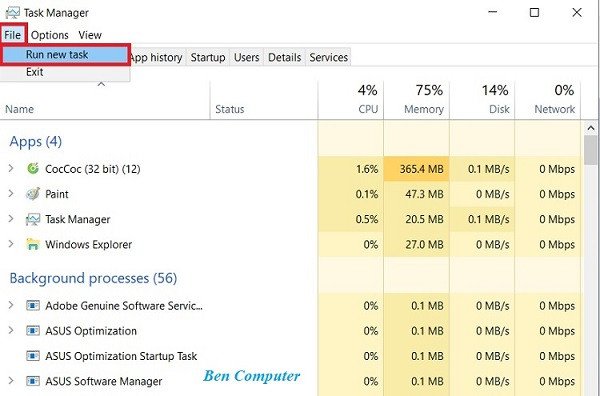
- Nhấn tổ hợp phím Ctrl + Alt + Del, chọn Task Manager.
- Trong Task Manager, chọn File -> Run new task.
- Nhập explorer.exe vào ô và nhấn OK.
“Gia Hạn” Cho Windows “Lậu” (Không Khuyến Khích)
Nếu dùng Windows không bản quyền, hết hạn sử dụng, màn hình có thể bị đen. Cách giải quyết (tạm thời) là gia hạn bản quyền (tuy nhiên, Máy Tính Gia Phát khuyến khích bạn nên sử dụng phần mềm bản quyền):
 Chạy Command Prompt với quyền Admin
- Nhấn Start, gõ cmd, chọn Run as administrator.
- Nhập lệnh SLMGR/REARM, nhấn Enter và khởi động lại máy.
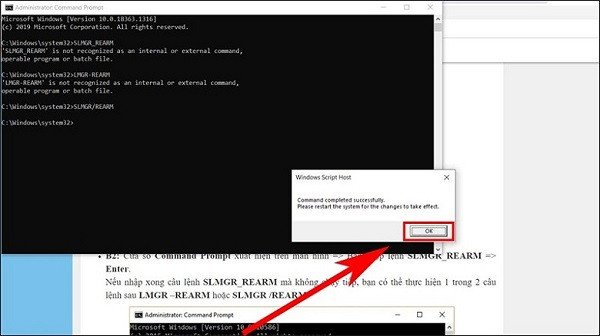 Nhập lệnh SLMGR/REARM
“Tạm Dừng” Tính Năng Tự Động Cập Nhật Windows
Đôi khi, quá trình cập nhật Windows bị lỗi gây ra màn hình đen. Hãy thử tắt tính năng tự động cập nhật:
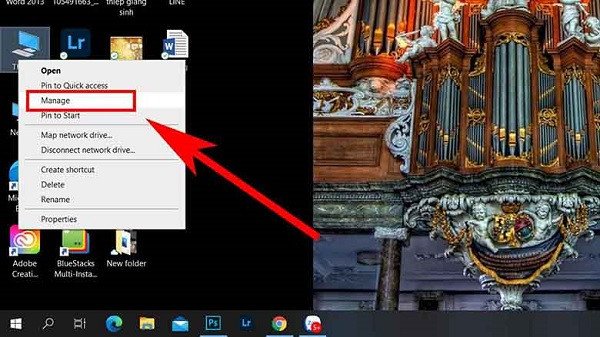 Vào Computer Management
- Click chuột phải vào This PC, chọn Manage.
- Chọn Services and Applications -> Services.
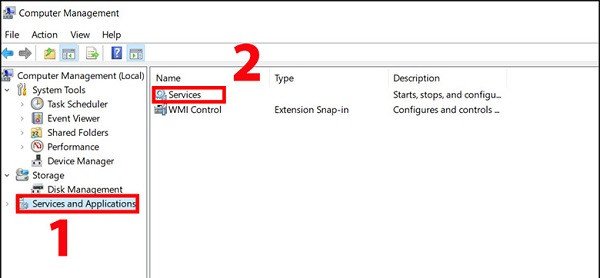 Chọn Services
- Tìm Windows Update, click đúp vào.
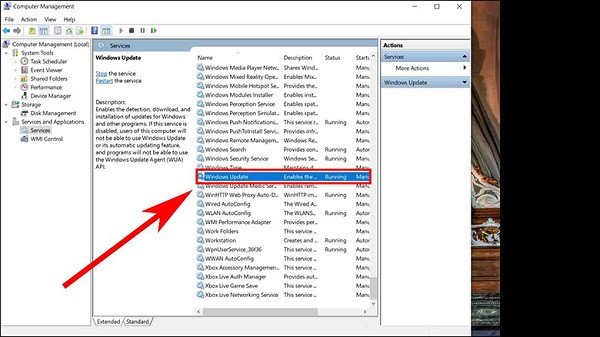 Tìm Windows Update
- Tại Startup type, chọn Disable, nhấn OK.
 Tắt Windows Update
“Vô Hiệu Hóa” AppReadiness
AppReadiness là dịch vụ kiểm tra ứng dụng khi khởi động, đôi khi gây lỗi màn hình đen. Hãy thử tắt nó đi:
 Vô hiệu hóa AppReadiness
- Nhấn Ctrl + Alt + Del, chọn Task Manager.
- Chuyển sang tab Services, tìm AppReadiness.
- Click chuột phải vào AppReadiness, chọn Stop. Nếu đã dừng, chọn Open Services -> click vào App Readiness.
- Tại Startup type, chọn Disable, nhấn OK. Khởi động lại máy.
“Bí Kíp” Xử Lý Màn Hình Đen Ngay Khi Khởi Động
Nếu màn hình đen ngay từ đầu, máy vẫn chạy nhưng không thao tác được, hãy thử các cách sau:
Kiểm Tra Nguồn Điện
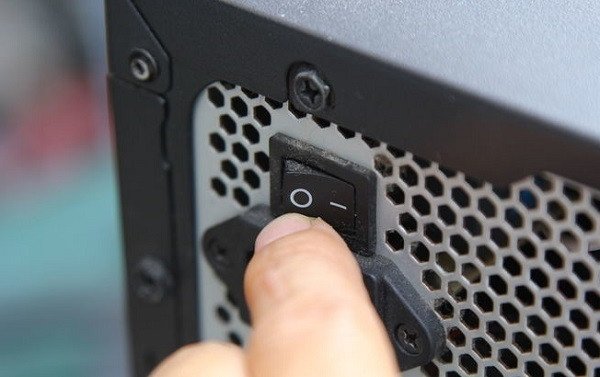 Kiểm tra nguồn điện
Nguồn điện chập chờn cũng có thể gây màn hình đen. Hãy kiểm tra dây điện, dây nguồn bên trong máy đã cắm chắc chắn chưa.
“Sờ Gáy” Card Màn Hình
 Kiểm tra card màn hình
Card màn hình là “bộ phận quan trọng” chịu trách nhiệm hiển thị hình ảnh. Nếu nó gặp vấn đề, màn hình có thể bị đen.
- Cắm lại dây màn hình: Nếu dùng card màn hình rời, hãy cắm dây màn hình vào cổng trên card.
- Vệ sinh hoặc thay card màn hình: Nếu đã cắm đúng mà vẫn đen, hãy tháo card màn hình ra vệ sinh hoặc thử thay card khác.
- Kiểm tra dây cáp màn hình: Dây cáp hỏng cũng có thể là nguyên nhân, hãy thử thay dây khác.
RAM “Bị Bệnh”?
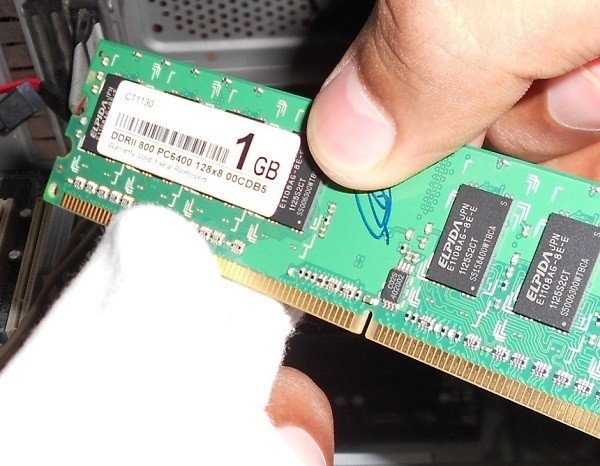 Kiểm tra RAM
RAM cũng là “nghi phạm” gây ra màn hình đen và không khởi động được. Hãy tháo RAM ra vệ sinh và cắm lại chắc chắn.
Ổ Cứng, Mainboard “Có Vấn Đề”?
Ổ cứng và mainboard hỏng hóc cũng gây ra màn hình đen. Hãy thử vệ sinh và kết nối lại chúng.
Kết Luận
Trên đây là một số nguyên nhân và cách khắc phục lỗi màn hình máy tính bị đen. Nếu đã thử hết mà vẫn chưa được, hãy mang máy đến trung tâm sửa chữa uy tín như Máy Tính Gia Phát để được kiểm tra và hỗ trợ nhé! Bạn đã từng gặp lỗi này chưa? Chia sẻ kinh nghiệm của bạn ở phần bình luận bên dưới!