


Máy Tính
Sử dụng máy tính trên laptop hiệu quả: Mẹo tăng tốc và tối ưu toàn diện
Th8
Để sử dụng máy tính trên laptop một cách hiệu quả và duy trì hiệu suất ổn định, việc tối ưu hóa hệ thống là vô cùng cần thiết. Một chiếc laptop hoạt động chậm chạp không chỉ ảnh hưởng đến năng suất làm việc mà còn làm giảm trải nghiệm giải trí của bạn. Bài viết này sẽ cung cấp những mẹo chuyên sâu giúp bạn nâng cao tốc độ và tối ưu hóa toàn diện cho chiếc laptop của mình, từ những cài đặt đơn giản đến các tùy chỉnh hệ thống nâng cao.
Tối ưu hóa hiệu suất làm việc của laptop
Việc quản lý tài nguyên hệ thống là chìa khóa để sử dụng máy tính trên laptop luôn mượt mà. Laptop của bạn có thể nhanh chóng trở nên chậm chạp nếu các ứng dụng và trình duyệt tiêu tốn quá nhiều bộ nhớ và CPU.
Quản lý ứng dụng và tab trình duyệt hiệu quả
Mỗi ứng dụng đang chạy hoặc tab trình duyệt đang mở đều tiêu tốn một lượng tài nguyên hệ thống đáng kể, đặc biệt là RAM và CPU. Khi bạn mở quá nhiều ứng dụng hoặc tab trình duyệt cùng lúc, laptop sẽ phải phân bổ tài nguyên cho tất cả, dẫn đến tình trạng chậm, giật, lag. Đóng các ứng dụng và tab không cần thiết là phương pháp đơn giản nhưng cực kỳ hiệu quả để giải phóng tài nguyên, cải thiện tốc độ phản hồi của hệ thống.
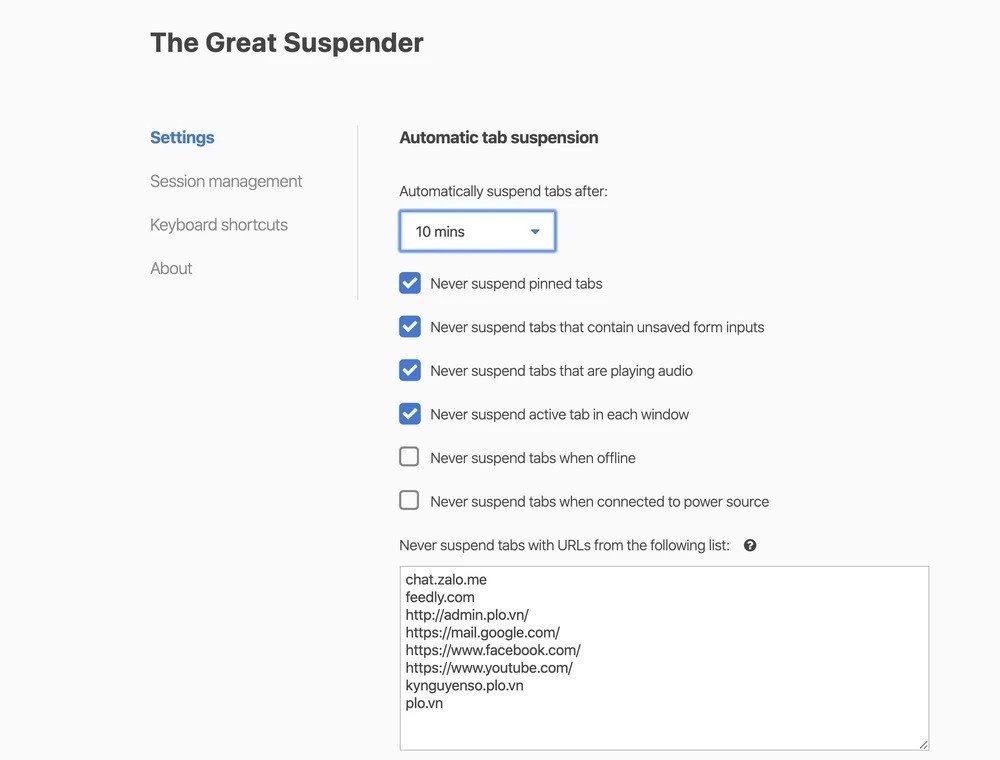
 Quản lý tab trình duyệt hiệu quả khi sử dụng máy tính trên laptop
Để thực hiện điều này một cách nhanh chóng, bạn có thể sử dụng tổ hợp phím tắt để đóng tab trình duyệt, ví dụ Ctrl + W trên Windows hoặc Cmd + W trên macOS. Hơn nữa, việc cân nhắc sử dụng các tiện ích mở rộng thông minh như Tab Suspender cũng là một giải pháp hữu ích. Tiện ích này cho phép bạn tự động “đóng băng” các tab không hoạt động, tạm dừng việc tiêu thụ tài nguyên mà không cần phải đóng hoàn toàn chúng.
Dọn dẹp dữ liệu tạm và tệp rác hệ thống định kỳ
Bộ nhớ cache và cookie được tạo ra nhằm mục đích giúp các trang web và ứng dụng tải nhanh hơn khi bạn truy cập lại. Tuy nhiên, theo thời gian, lượng dữ liệu này tích lũy ngày càng nhiều, có thể chiếm dụng không gian lưu trữ và làm chậm quá trình xử lý của hệ thống. Việc dọn dẹp bộ nhớ cache, cookie và các tệp tạm định kỳ không chỉ giúp giải phóng dung lượng ổ đĩa mà còn đảm bảo laptop hoạt động trơn tru, ổn định hơn.
Xem Thêm Bài Viết:
- Máy in phun màu Brother DCP T710W: Giải pháp in ấn hiệu quả
- Giá Máy Tính Bàn Core i5: Cập Nhật & Tư Vấn Chi Tiết
- Bóng Phù Hoa Lyric: Giải Mã Ý Nghĩa Sâu Sắc và Cảm Xúc
- Hướng dẫn A-Z cài máy in mạng nội bộ cho người mới
- Cách In Nhanh Bản Vẽ CAD Hiệu Quả
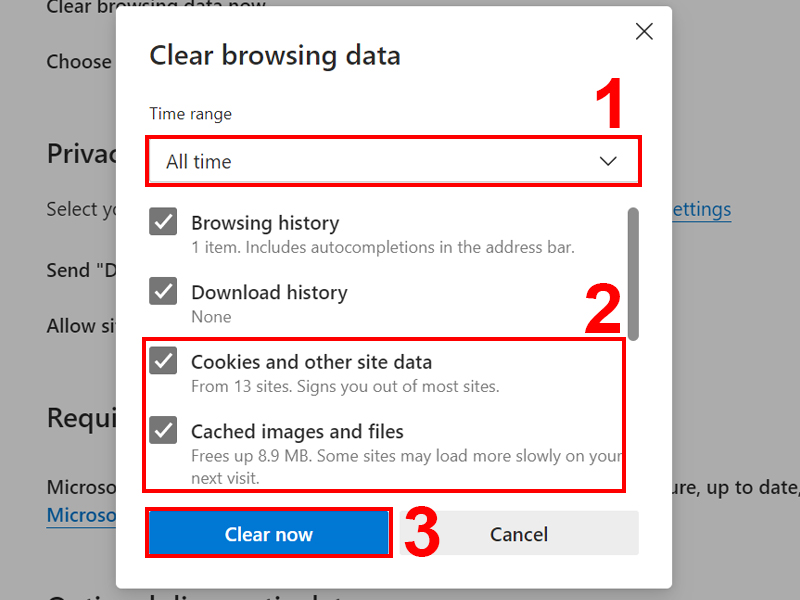 Xóa bộ nhớ cache và dữ liệu duyệt web để sử dụng máy tính trên laptop mượt mà
Trong trình duyệt, bạn có thể dễ dàng xóa dữ liệu bằng cách nhấn Ctrl + Shift + Delete (Windows) hoặc Cmd + Shift + Delete (macOS). Hãy chọn khoảng thời gian “Toàn bộ thời gian” (All time) để đảm bảo xóa sạch, sau đó đánh dấu các mục “Ảnh và tệp trong bộ nhớ đệm” (Cached images and files) và “Cookie và dữ liệu trang web khác” (Cookies and other site data), rồi nhấn “Xóa dữ liệu” (Clear data). Đối với hệ thống, bạn nên sử dụng công cụ Disk Cleanup có sẵn trên Windows hoặc các phần mềm dọn dẹp của bên thứ ba để loại bỏ các tệp rác khác.
Kiểm soát và gỡ bỏ phần mềm, tiện ích không dùng
Phần mềm và tiện ích mở rộng, dù hữu ích, vẫn là một trong những nguyên nhân phổ biến khiến laptop hoạt động chậm chạp. Việc cài đặt quá nhiều tiện ích, đặc biệt là những tiện ích chạy ngầm, có thể chiếm dụng tài nguyên hệ thống ngay cả khi bạn không trực tiếp sử dụng chúng. Để đảm bảo hiệu suất tối ưu khi sử dụng máy tính trên laptop, bạn cần thường xuyên kiểm tra và gỡ bỏ những ứng dụng hoặc tiện ích không cần thiết.
 Gỡ bỏ tiện ích mở rộng không cần thiết giúp tối ưu sử dụng máy tính trên laptop
Đối với tiện ích trình duyệt (ví dụ Chrome), bạn có thể truy cập chrome://extensions/ để xem danh sách và tắt hoặc xóa những tiện ích không sử dụng thường xuyên. Tương tự, hãy vào phần “Ứng dụng” (Apps) trong Cài đặt (Settings) của hệ điều hành để gỡ cài đặt các phần mềm desktop mà bạn không còn dùng đến. Điều này không chỉ giúp giảm tải cho RAM và CPU mà còn giải phóng dung lượng ổ cứng.
Kích hoạt tính năng tăng tốc phần cứng (Hardware Acceleration)
Tính năng tăng tốc phần cứng, hay còn gọi là Hardware Acceleration, cho phép trình duyệt và một số ứng dụng tận dụng sức mạnh xử lý của bộ xử lý đồ họa (GPU) thay vì chỉ dựa vào CPU. Điều này đặc biệt hữu ích khi xử lý các tác vụ đồ họa, phát video, hoặc chơi game nhẹ trực tuyến, giúp giảm tải cho CPU và mang lại trải nghiệm mượt mà hơn. Khi bật tính năng này, quá trình hiển thị nội dung trên màn hình sẽ trở nên trơn tru và nhanh nhạy hơn, đặc biệt quan trọng với những người thường xuyên sử dụng máy tính trên laptop cho các tác vụ đa phương tiện.
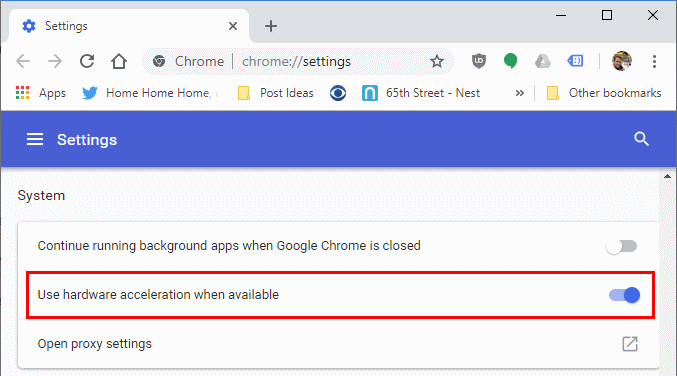 Kích hoạt tính năng tăng tốc phần cứng khi sử dụng máy tính trên laptop
Để kích hoạt, bạn thường sẽ tìm thấy tùy chọn này trong phần “Cài đặt” (Settings) của trình duyệt hoặc ứng dụng cụ thể. Ví dụ, trong Chrome, bạn vào “Cài đặt” (Settings), cuộn xuống và chọn “Nâng cao” (Advanced), sau đó tìm mục “Hệ thống” (System) và bật tùy chọn “Sử dụng tăng tốc phần cứng khi khả dụng” (Use hardware acceleration when available). Sau khi thay đổi, hãy khởi động lại trình duyệt hoặc ứng dụng để áp dụng cài đặt.
Cập nhật hệ điều hành và phần mềm thường xuyên
Các bản cập nhật phần mềm và hệ điều hành không chỉ mang lại các tính năng mới mà còn chứa đựng những bản vá lỗi bảo mật quan trọng và các cải tiến về hiệu suất. Google, Microsoft, Apple và các nhà phát triển phần mềm khác liên tục nghiên cứu để tối ưu hóa sản phẩm của mình, giúp chúng hoạt động nhanh hơn và ổn định hơn trên nhiều cấu hình phần cứng. Việc sử dụng máy tính trên laptop với phần mềm được cập nhật liên tục là cách tốt nhất để đảm bảo bạn đang tận hưởng hiệu suất tối đa và an toàn nhất.
 Cập nhật phần mềm hệ thống và trình duyệt để sử dụng máy tính trên laptop tốt hơn
Để kiểm tra và cập nhật hệ điều hành, bạn có thể vào “Cài đặt” (Settings) > “Windows Update” (trên Windows) hoặc “Cập nhật Phần mềm” (Software Update) trong “Tùy chọn Hệ thống” (System Preferences) trên macOS. Đối với trình duyệt Chrome, bạn có thể kiểm tra bằng cách nhấp vào dấu ba chấm ở góc trên cùng bên phải, chọn “Trợ giúp” (Help) > “Giới thiệu về Google Chrome” (About Google Chrome). Trình duyệt sẽ tự động kiểm tra và cài đặt phiên bản mới nhất nếu có.
Quản lý tiêu thụ băng thông và tài nguyên mạng
Nhiều trang web hiện nay có xu hướng tự động phát video hoặc tải về các nội dung đa phương tiện nặng nề ngay khi bạn truy cập, điều này có thể tiêu tốn một lượng lớn băng thông mạng và tài nguyên hệ thống, làm chậm quá trình tải trang cũng như ảnh hưởng đến hiệu suất tổng thể khi sử dụng máy tính trên laptop. Việc kiểm soát chặt chẽ các hành vi tự động này sẽ giúp bạn tiết kiệm tài nguyên và có trải nghiệm duyệt web nhanh hơn.
 Ngăn chặn tự động phát video giúp cải thiện tốc độ khi sử dụng máy tính trên laptop
Trong cài đặt trình duyệt, bạn có thể tìm đến mục “Cài đặt trang web” (Site Settings) hoặc “Quyền riêng tư và bảo mật” (Privacy and security) để quản lý quyền tự động phát (Autoplay). Ví dụ, trong Chrome, bạn có thể truy cập chrome://settings/content và chọn “Tự động phát” (Autoplay) để tắt hoặc giới hạn tính năng này trên các trang web. Ngoài ra, việc sử dụng các tiện ích chặn quảng cáo cũng góp phần ngăn chặn các nội dung không mong muốn gây nặng trang.
Vô hiệu hóa ứng dụng chạy nền không cần thiết
Một số ứng dụng được thiết kế để tiếp tục chạy ngầm ngay cả khi bạn đã đóng chúng. Điều này có thể giúp chúng khởi động nhanh hơn khi bạn cần sử dụng lại, nhưng đồng thời cũng tiêu tốn tài nguyên RAM và CPU liên tục, ảnh hưởng đến hiệu suất của laptop. Việc tắt các ứng dụng chạy nền không cần thiết là một bước quan trọng để tối ưu hóa hiệu suất khi sử dụng máy tính trên laptop, đặc biệt là đối với những người dùng có cấu hình máy tính không quá mạnh.
Bạn có thể quản lý các ứng dụng chạy nền thông qua cài đặt hệ điều hành hoặc cài đặt của từng ứng dụng cụ thể. Ví dụ, trong Chrome, bạn có thể vào “Cài đặt” (Settings), cuộn xuống phần “Nâng cao” (Advanced), và trong mục “Hệ thống” (System), tắt tùy chọn “Tiếp tục chạy các ứng dụng nền khi Google Chrome đóng” (Continue running background apps when Google Chrome is closed). Trên Windows, bạn có thể kiểm tra và tắt các ứng dụng chạy nền trong “Cài đặt” (Settings) > “Quyền riêng tư” (Privacy) > “Ứng dụng nền” (Background apps).
Tận dụng Trình quản lý tác vụ (Task Manager) hệ thống và trình duyệt
Trình quản lý tác vụ (Task Manager) là một công cụ mạnh mẽ được tích hợp sẵn trong cả hệ điều hành (Windows Task Manager, Activity Monitor trên macOS) và các trình duyệt lớn như Chrome. Nó cung cấp cái nhìn chi tiết về các tiến trình, ứng dụng, và tiện ích đang chạy trên máy tính, cùng với mức độ tiêu thụ tài nguyên của chúng. Bằng cách sử dụng công cụ này, bạn có thể dễ dàng xác định “thủ phạm” gây chậm máy và thực hiện hành động cần thiết. Điều này đặc biệt hữu ích khi bạn gặp phải tình trạng laptop chạy ì ạch và cần nhanh chóng tìm ra nguyên nhân.
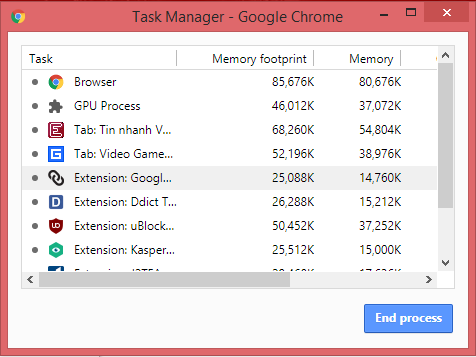 Sử dụng trình quản lý tác vụ để tối ưu hóa hiệu suất khi sử dụng máy tính trên laptop
Để mở Task Manager của Chrome, bạn có thể nhấn Shift + Esc. Tại đây, bạn sẽ thấy danh sách các tab, tiện ích mở rộng và tiến trình Chrome đang hoạt động, cùng với lượng CPU và RAM mà chúng đang sử dụng. Bạn có thể chọn các mục đang tiêu thụ quá nhiều tài nguyên và nhấn “Kết thúc tiến trình” (End process). Tương tự, Task Manager của Windows (Ctrl + Shift + Esc) cho phép bạn quản lý các ứng dụng và tiến trình toàn hệ thống. Việc nắm vững và sử dụng máy tính trên laptop cùng Task Manager giúp bạn luôn kiểm soát được hiệu suất.
Tối ưu hóa kiến trúc phần mềm và phần cứng
Việc lựa chọn và sử dụng máy tính trên laptop với phiên bản phần mềm phù hợp với kiến trúc phần cứng là một yếu tố quan trọng để đạt hiệu suất tối ưu. Hầu hết các laptop hiện đại đều chạy hệ điều hành 64-bit, cho phép chúng tận dụng tối đa lượng RAM lớn hơn 4GB. Sử dụng phiên bản phần mềm 64-bit trên hệ điều hành 64-bit sẽ giúp các ứng dụng truy cập và quản lý bộ nhớ hiệu quả hơn, dẫn đến tốc độ xử lý nhanh hơn và khả năng chạy đa nhiệm tốt hơn.
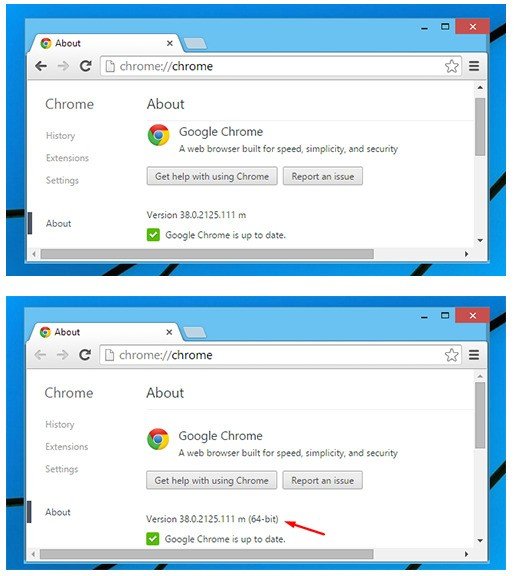 Chọn phiên bản 64-bit để tối ưu sử dụng máy tính trên laptop
Để kiểm tra phiên bản trình duyệt hoặc phần mềm bạn đang sử dụng, bạn có thể truy cập phần “Giới thiệu” (About) hoặc “Trợ giúp” (Help) trong menu của ứng dụng. Nếu bạn đang sử dụng phiên bản 32-bit trên một hệ thống 64-bit, hãy cân nhắc tải về và cài đặt phiên bản 64-bit từ trang web chính thức của nhà phát triển. Việc này đảm bảo rằng phần mềm của bạn có thể khai thác tối đa tiềm năng của phần cứng, mang lại trải nghiệm nhanh chóng và mượt mà hơn đáng kể.
Sử dụng công cụ chặn quảng cáo và bảo mật duyệt web
Quảng cáo trên các trang web không chỉ gây phiền toái mà còn là một trong những nguyên nhân chính làm chậm tốc độ tải trang. Nhiều quảng cáo chứa các đoạn mã phức tạp, hình ảnh động hoặc video tự phát, tiêu tốn tài nguyên hệ thống và băng thông mạng của bạn. Việc cài đặt tiện ích chặn quảng cáo hiệu quả sẽ giúp bạn loại bỏ những yếu tố này, từ đó cải thiện đáng kể tốc độ duyệt web và đồng thời tăng cường bảo mật bằng cách ngăn chặn các quảng cáo độc hại.
 Chặn quảng cáo giúp tăng tốc độ khi sử dụng máy tính trên laptop
Các tiện ích chặn quảng cáo phổ biến như AdBlock hoặc uBlock Origin là những lựa chọn tuyệt vời. Chúng hoạt động bằng cách ngăn chặn các yêu cầu tải quảng cáo từ máy chủ, giúp trang web hiển thị nhanh hơn và ít tiêu tốn tài nguyên hơn. Bên cạnh đó, việc này còn giảm thiểu nguy cơ bị theo dõi trực tuyến và phơi nhiễm với các phần mềm độc hại tiềm ẩn trong quảng cáo. Để có trải nghiệm sử dụng máy tính trên laptop an toàn và nhanh chóng hơn, việc tích hợp một công cụ chặn quảng cáo là điều cần thiết.
Việc áp dụng các mẹo tối ưu hóa trên sẽ giúp bạn sử dụng máy tính trên laptop một cách hiệu quả hơn, cải thiện tốc độ duyệt web và tăng cường hiệu suất tổng thể của hệ thống. Những bước đơn giản này không chỉ giúp máy tính của bạn hoạt động mượt mà hơn mà còn tiết kiệm thời gian và năng lượng cho công việc và giải trí hàng ngày. Hãy dành thời gian để thực hiện các điều chỉnh này và cảm nhận sự khác biệt. Nếu bạn đang tìm kiếm các giải pháp nâng cấp hoặc các sản phẩm máy tính chất lượng, hãy truy cập maytinhgiaphat.vn để khám phá thêm.