


Máy Tính
Sửa Lỗi Máy Tính Kêu Tít Tít Liên Tục Hiệu Quả Nhất

Th9
Tiếng kêu tít tít liên tục từ máy tính hay laptop thường là tín hiệu cảnh báo khẩn cấp từ hệ thống, gây lo lắng cho người dùng. Dù là người ít kinh nghiệm hay chuyên gia công nghệ, việc đối mặt với âm thanh khó chịu này đều khiến chúng ta băn khoăn về nguyên nhân và cách khắc phục. Bài viết này của maytinhgiaphat.vn sẽ cung cấp hướng dẫn chi tiết về cách sửa lỗi máy tính kêu tít tít liên tục, giúp bạn tự tin chẩn đoán và giải quyết vấn đề, từ những lỗi cơ bản đến các tình huống phức tạp hơn. Mục tiêu là giúp thiết bị của bạn sớm trở lại trạng thái hoạt động bình thường, ổn định và hiệu quả.
Chẩn đoán và Khắc phục Nguyên nhân máy tính kêu tít tít, bíp bíp liên tục
Tiếng kêu tít tít hoặc bíp bíp từ máy tính không phải lúc nào cũng xuất phát từ một nguyên nhân duy nhất. Hệ thống BIOS (Basic Input/Output System) thường phát ra các chuỗi âm thanh (beep codes) để thông báo về sự cố phần cứng ngay cả trước khi hệ điều hành khởi động. Việc nhận diện đúng nguyên nhân là chìa khóa để sửa lỗi máy tính kêu tít tít liên tục một cách chính xác và hiệu quả. Dưới đây là những nguyên nhân phổ biến và các bước khắc phục chi tiết.
Máy tính kêu do kẹt bàn phím
Kẹt bàn phím là một trong những nguyên nhân phổ biến nhất gây ra tiếng kêu tít tít khó chịu trên máy tính, đặc biệt là khi một hoặc nhiều phím bị nhấn giữ liên tục. Tình trạng này không chỉ gây khó chịu cho người dùng mà về lâu dài còn có thể ảnh hưởng đến các linh kiện điện tử bên trong bàn phím.
Nguyên nhân chính thường xuất phát từ việc bụi bẩn, thức ăn thừa hoặc các dị vật nhỏ rơi vào khe hở giữa các phím, làm cản trở cơ chế lò xo hoặc tiếp điểm điện. Bên cạnh đó, các phím có thể bị hỏng cơ học do sử dụng quá nhiều, va đập mạnh hoặc do lỗi sản xuất, dẫn đến việc chúng bị kẹt và gửi tín hiệu liên tục đến hệ thống. Đây là một vấn đề mà người dùng thường gặp phải và cần được giải quyết kịp thời để tránh các hư hỏng tiềm ẩn khác.
Bàn phím bị kẹt có thể khiến máy tính kêu tít tít liên tục
Để sửa lỗi máy tính kêu tít tít liên tục do kẹt bàn phím, bạn có thể thực hiện một số bước kiểm tra và khắc phục sau. Đầu tiên, hãy kiểm tra kỹ lưỡng bàn phím bằng mắt thường để tìm kiếm bất kỳ bụi bẩn, vụn thức ăn hoặc dị vật nào. Đối với bàn phím rời, bạn có thể nhẹ nhàng tháo các phím nghi ngờ để làm sạch bằng cọ mềm, máy hút bụi mini hoặc khí nén. Nếu là laptop, việc tháo rời cần cẩn trọng hơn hoặc có thể chỉ cần sử dụng khí nén thổi vào các khe.
Tiếp theo, hãy thử gõ từng phím một để xác định chính xác phím nào đang bị kẹt hoặc có cảm giác không nhạy. Nếu phím bị kẹt do bụi bẩn, việc vệ sinh thường sẽ giải quyết được vấn đề. Tuy nhiên, nếu phím bị hỏng về mặt cơ học hoặc không phản hồi sau khi vệ sinh, bạn có thể cần thay thế phím đó hoặc cả bàn phím. Trong trường hợp bàn phím laptop, việc thay thế có thể phức tạp hơn và tốt nhất nên nhờ đến sự hỗ trợ của kỹ thuật viên chuyên nghiệp.
Máy tính kêu do lỗi RAM
RAM (Random Access Memory) là một thành phần cực kỳ quan trọng trong máy tính, đóng vai trò lưu trữ tạm thời dữ liệu để CPU có thể truy xuất nhanh chóng. Khi RAM gặp sự cố, hệ thống không thể hoạt động ổn định và thường phát ra tiếng bíp để cảnh báo. Tiếng kêu tít tít do lỗi RAM là một trong những tín hiệu phổ biến mà BIOS gửi đến người dùng.
Hai nguyên nhân chính gây ra lỗi RAM dẫn đến tiếng kêu tít tít là RAM bị lỏng hoặc bị hỏng. Theo một nghiên cứu của tạp chí “Hardware Diagnostics Monthly” năm 2022, có tới 40% các trường hợp máy tính không khởi động được và phát ra tiếng bíp liên quan đến việc RAM bị lỏng hoặc tiếp xúc kém. RAM có thể bị lỏng do quá trình sử dụng lâu dài, rung lắc hoặc va đập trong quá trình vận chuyển hay di chuyển máy tính. Các chân tiếp xúc của thanh RAM có thể bị bẩn, oxy hóa, hoặc khe cắm RAM trên mainboard có vấn đề, dẫn đến kết nối không ổn định. RAM bị hỏng hoàn toàn thường do quá tải điện, lỗi sản xuất hoặc các yếu tố môi trường khắc nghiệt như nhiệt độ cao hoặc độ ẩm.
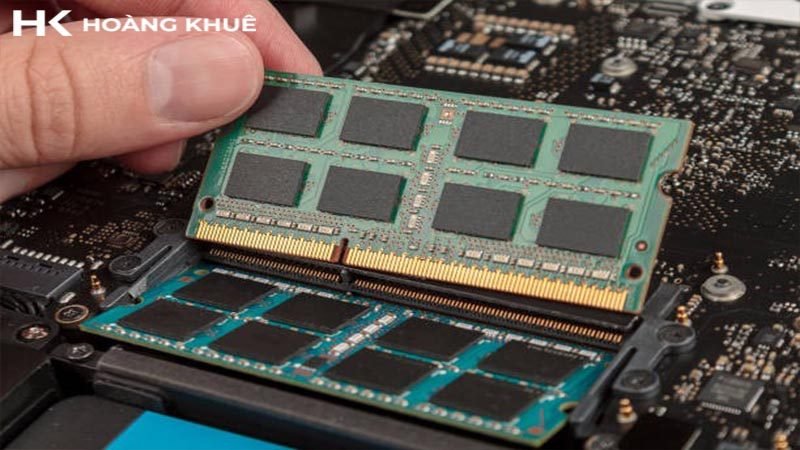 RAM hỏng hoặc lắp lỏng có thể khiến hệ thống cảnh báo bằng tiếng tít tít liên tục
Để sửa lỗi máy tính kêu tít tít liên tục liên quan đến RAM, trước hết bạn cần kiểm tra xem RAM có bị lỏng hay không. Hãy tắt máy hoàn toàn, rút dây nguồn, sau đó mở vỏ máy tính. Nhẹ nhàng tháo thanh RAM ra khỏi khe cắm bằng cách đẩy lẫy giữ ở hai bên. Sử dụng cục tẩy chì hoặc vải mềm tẩm cồn isopropyl để lau sạch các chân tiếp xúc vàng trên thanh RAM. Thổi sạch bụi bẩn trong khe cắm RAM trên bo mạch chủ. Sau đó, cắm lại thanh RAM vào đúng vị trí, đảm bảo các lẫy giữ đã khóa chặt và RAM được lắp chắc chắn. Nếu máy tính của bạn có nhiều thanh RAM, hãy thử cắm từng thanh một vào từng khe cắm để xác định thanh RAM hoặc khe cắm nào bị lỗi.
Nếu việc cắm lại và vệ sinh không giải quyết được vấn đề, bạn có thể cần kiểm tra xem RAM có bị hỏng hay không. Phần mềm MemTest86+ là một công cụ miễn phí và rất hữu ích để kiểm tra toàn diện tình trạng của RAM. Bạn có thể tải MemTest86+ về, tạo một USB bootable và chạy kiểm tra trên máy tính. Quá trình này sẽ giúp xác định liệu có lỗi vật lý nào trên thanh RAM hay không. Nếu phát hiện lỗi, việc thay thế thanh RAM mới là cần thiết để khắc phục triệt để tiếng kêu tít tít.
Máy tính kêu do lỗi VGA, card màn hình
Card đồ họa (VGA – Video Graphics Array) hay còn gọi là card màn hình, là linh kiện chịu trách nhiệm xử lý và xuất hình ảnh ra màn hình. Tương tự như RAM, khi card màn hình gặp sự cố, máy tính cũng có thể phát ra tiếng kêu tít tít, bíp bíp để báo hiệu lỗi phần cứng. Đây là một vấn đề thường gặp, đặc biệt với các máy tính gaming hoặc máy trạm (workstation) sử dụng card đồ họa rời.
Nguyên nhân chính gây ra tiếng kêu tít tít do lỗi VGA bao gồm card màn hình bị lỏng hoặc bị hỏng. Card màn hình có thể bị lỏng khỏi khe cắm PCIe trên bo mạch chủ do rung động trong quá trình vận chuyển, hoặc do người dùng vô tình tác động vật lý. Các chân tiếp xúc có thể bị bám bụi, oxy hóa, hoặc không được cắm chặt hoàn toàn, dẫn đến việc tín hiệu không được truyền tải ổn định. Ngoài ra, card màn hình có thể bị hỏng do quá nhiệt (thường xuyên hoạt động ở tải cao mà không được tản nhiệt tốt), lỗi nguồn điện, hoặc các lỗi linh kiện điện tử bên trong card. Việc card bị hỏng có thể khiến hệ thống không nhận diện được card hoặc phát hiện lỗi trong quá trình khởi động, dẫn đến các tiếng bíp cảnh báo.
Để sửa lỗi máy tính kêu tít tít liên tục do VGA, bạn cần kiểm tra kỹ lưỡng card đồ họa. Đầu tiên, hãy tắt máy và rút hết nguồn điện. Mở vỏ máy tính và xác định vị trí card màn hình (thường là một bo mạch lớn cắm vào khe PCIe trên mainboard). Nhẹ nhàng tháo card ra khỏi khe cắm bằng cách mở chốt giữ. Dùng cọ mềm hoặc khí nén để làm sạch bụi bẩn trên card và trong khe cắm PCIe. Đặc biệt, chú ý vệ sinh các chân tiếp xúc vàng trên card. Sau đó, cắm lại card màn hình vào khe cắm một cách chắc chắn, đảm bảo nó khớp hoàn toàn và chốt giữ đã đóng.
Nếu việc cắm lại không giải quyết được vấn đề, bạn có thể cần kiểm tra xem card màn hình có bị hỏng hay không. Phần mềm như GPU-Z có thể cung cấp thông tin chi tiết về card đồ họa của bạn, bao gồm nhiệt độ, tốc độ quạt, và trạng thái hoạt động, giúp bạn phát hiện các dấu hiệu bất thường. Tuy nhiên, nếu máy tính không lên hình hoặc không khởi động được, việc sử dụng phần mềm sẽ khó khăn. Trong trường hợp này, nếu có thể, hãy thử lắp card màn hình vào một máy tính khác để kiểm tra, hoặc thử một card màn hình khác vào máy tính của bạn. Nếu xác định được card bị hỏng, việc thay thế bằng một card mới là giải pháp duy nhất.
Giải mã Tiếng kêu tít tít theo chu kỳ: Mã âm thanh BIOS POST
Hệ thống máy tính hiện đại đều được trang bị một quy trình tự kiểm tra khi khởi động gọi là POST (Power-On Self-Test). Trong quá trình này, BIOS sẽ kiểm tra các thành phần phần cứng cốt lõi như CPU, RAM, VGA, và các thiết bị ngoại vi. Nếu phát hiện bất kỳ lỗi nào, BIOS sẽ phát ra một chuỗi tiếng bíp (beep codes) đặc trưng để thông báo cho người dùng về loại lỗi. Việc hiểu các mã âm thanh này là rất quan trọng để có thể sửa lỗi máy tính kêu tít tít liên tục một cách nhanh chóng.
Mỗi nhà sản xuất BIOS (như AMI, AWARD, Phoenix) có thể có các chuỗi tiếng bíp khác nhau. Dưới đây là bảng mã phổ biến dựa trên BIOS AMI và AWARD mà bạn thường gặp trên các máy tính để bàn và laptop.
Mã âm thanh BIOS AMI (American Megatrends International)
BIOS AMI là một trong những loại BIOS phổ biến nhất, thường được tìm thấy trên nhiều bo mạch chủ. Các chuỗi tiếng bíp của AMI thường ngắn và rõ ràng, giúp người dùng dễ dàng chẩn đoán lỗi phần cứng:
- 1 tiếng bíp ngắn: Đây là tín hiệu bình thường, cho thấy hệ thống đã vượt qua kiểm tra POST và khởi động thành công mà không có lỗi nghiêm trọng nào.
- 1, 2 hoặc 3 tiếng bíp: Chuỗi tiếng bíp này chỉ ra lỗi liên quan đến bộ nhớ RAM. Lỗi có thể là do RAM bị lỏng, bẩn chân tiếp xúc, hoặc thanh RAM bị hỏng. Để khắc phục, hãy thử tháo RAM ra, vệ sinh sạch sẽ chân cắm và khe cắm, sau đó lắp lại thật chặt. Nếu vẫn tiếp tục kêu, hãy thử thay thế bằng một thanh RAM khác để kiểm tra.
- 4 tiếng bíp: Tín hiệu này cho biết có lỗi liên quan đến đồng hồ hệ thống (Timer) hoặc bo mạch chủ. Điều này thường đòi hỏi việc thay thế pin CMOS trên bo mạch chủ hoặc kiểm tra kỹ hơn các thành phần liên quan đến thời gian hệ thống. Pin CMOS là một linh kiện nhỏ nhưng cực kỳ quan trọng, giữ cho cài đặt BIOS và thời gian được duy trì khi máy tắt.
- 5 tiếng bíp: Lỗi 5 tiếng bíp thường liên quan đến bộ vi xử lý (CPU). Đây là một lỗi nghiêm trọng, có thể do CPU không được lắp đúng cách, chân CPU bị cong, hoặc hệ thống tản nhiệt không hoạt động. Cần kiểm tra lại quạt CPU, keo tản nhiệt và đảm bảo CPU được đặt chắc chắn vào socket. Nếu nghi ngờ CPU hỏng, cần có sự can thiệp của chuyên gia.
- 6 hoặc 7 tiếng bíp: Những chuỗi bíp này thường báo hiệu lỗi trên bo mạch chủ (Mainboard) hoặc card điều khiển bàn phím. Lỗi mainboard là một trong những sự cố phức tạp nhất và thường đòi hỏi việc mang máy tính đến trung tâm sửa chữa chuyên nghiệp để kiểm tra và thay thế linh kiện.
- 8 tiếng bíp: Lỗi bộ nhớ của card đồ họa (VGA Video Memory). Điều này có thể do card đồ họa bị lỏng, chân tiếp xúc bẩn, hoặc chính bộ nhớ trên card bị hỏng. Hãy kiểm tra lại việc cắm card đồ họa và vệ sinh các chân cắm cẩn thận. Nếu cần, hãy thử thay thế card đồ họa khác.
- 9 hoặc 10 tiếng bíp: Các lỗi này thường liên quan đến BIOS hoặc CMOS. Có thể là lỗi đọc BIOS, hoặc lỗi ghi vào CMOS. Việc cập nhật hoặc cài đặt lại BIOS có thể giải quyết được vấn đề, nhưng đây là một quá trình đòi hỏi kiến thức kỹ thuật và cần cẩn thận để tránh làm hỏng bo mạch chủ.
- 11 tiếng bíp: Lỗi bộ nhớ đệm (Cache Memory). Tương tự như lỗi mainboard, lỗi cache thường phức tạp và yêu cầu kiểm tra sâu hơn từ các kỹ thuật viên có kinh nghiệm.
Mã âm thanh BIOS AWARD
BIOS AWARD cũng là một loại BIOS phổ biến, với các mã âm thanh hơi khác biệt so với AMI nhưng cũng cung cấp thông tin hữu ích để sửa lỗi máy tính kêu tít tít liên tục:
- 1 tiếng bíp ngắn: Hệ thống khởi động bình thường, không có lỗi.
- 2 tiếng bíp ngắn: Lỗi do thiết lập thông số sai trong phần điều khiển hệ thống CMOS. Bạn cần truy cập vào BIOS Setup (thường bằng cách nhấn Del hoặc F2 khi khởi động) để kiểm tra và đặt lại các thông số về mặc định, hoặc cấu hình lại các tùy chọn.
- 1 tiếng bíp dài và 1 tiếng bíp ngắn: Lỗi bộ nhớ (DRAM) hoặc bo mạch chủ (Mainboard). Tương tự như BIOS AMI, hãy kiểm tra và cắm lại RAM, hoặc thử thay thế thanh RAM mới. Nếu lỗi vẫn còn, bo mạch chủ có thể là nguyên nhân.
- 1 tiếng bíp dài và 2 tiếng bíp ngắn: Lỗi của card đồ họa (VGA card) hoặc màn hình (Monitor). Kiểm tra lại kết nối cáp giữa màn hình và card đồ họa, đảm bảo card đồ họa được cắm chặt vào khe PCIe. Nếu có thể, thử một màn hình hoặc card đồ họa khác để xác định nguyên nhân.
- 1 tiếng bíp dài và 3 tiếng bíp ngắn: Lỗi bàn phím (Keyboard). Kiểm tra kết nối bàn phím (USB hoặc PS/2). Nếu là bàn phím rời, thử cắm sang cổng khác hoặc dùng bàn phím khác. Nếu là laptop, có thể bàn phím bị lỗi hoặc cáp kết nối lỏng.
- 1 tiếng bíp dài và 9 tiếng bíp ngắn: Lỗi BIOS. Cần kiểm tra lại BIOS, có thể do BIOS bị hỏng hoặc cần được cập nhật.
- Âm thanh dài liên tiếp: Lỗi bộ nhớ (DRAM). Đây là dấu hiệu RAM gặp vấn đề nghiêm trọng, có thể là hỏng hoàn toàn hoặc lỗi kết nối rất nặng. Cần kiểm tra RAM kỹ lưỡng như đã hướng dẫn.
- Âm thanh ngắn liên tiếp: Lỗi nguồn (Power Supply Unit – PSU). Tiếng bíp này cảnh báo rằng bộ nguồn đang gặp sự cố, không cung cấp đủ điện áp ổn định cho hệ thống. Cần kiểm tra các kết nối nguồn hoặc thay thế bộ nguồn mới.
Kết luận
Tiếng kêu tít tít liên tục từ máy tính không chỉ gây khó chịu mà còn là một chỉ báo quan trọng về các vấn đề phần cứng tiềm ẩn. Qua bài viết này, bạn đã được trang bị kiến thức để chẩn đoán và sửa lỗi máy tính kêu tít tít liên tục từ những nguyên nhân phổ biến như kẹt bàn phím, lỗi RAM, lỗi VGA, cho đến việc giải mã các mã âm thanh BIOS POST chi tiết. Việc tự khắc phục có thể giúp tiết kiệm thời gian và chi phí, tuy nhiên, đối với những lỗi phức tạp hơn hoặc khi bạn không tự tin, hãy tìm đến các chuyên gia kỹ thuật đáng tin cậy. Đừng ngần ngại liên hệ maytinhgiaphat.vn để được hỗ trợ chuyên nghiệp, đảm bảo máy tính của bạn luôn hoạt động ổn định và bền bỉ.