


Máy Tính
Tải Ảnh Instagram Bằng Máy Tính: Hướng Dẫn Chi Tiết
Th9
Bạn đang lướt Instagram và bắt gặp một bức ảnh tuyệt đẹp, muốn tải ảnh Instagram bằng máy tính để lưu giữ hoặc sử dụng cho mục đích cá nhân? Tuy nhiên, Instagram lại không cung cấp tính năng tải ảnh trực tiếp, điều này thường khiến nhiều người dùng bối rối. Đừng lo lắng, bài viết này từ maytinhgiaphat.vn sẽ hướng dẫn bạn các phương pháp đơn giản và hiệu quả nhất để lưu trữ những khoảnh khắc yêu thích từ Instagram về máy tính của mình, đảm bảo chất lượng hình ảnh tốt nhất.
Vì Sao Instagram Không Hỗ Trợ Tải Ảnh Trực Tiếp Về Máy Tính?
Instagram, với vai trò là một nền tảng chia sẻ hình ảnh và video, được thiết kế để người dùng tương tác trực tiếp trên ứng dụng hoặc website của họ. Việc không cung cấp tùy chọn tải ảnh Instagram bằng máy tính hay điện thoại trực tiếp là một chiến lược nhằm giữ chân người dùng trong hệ sinh thái của họ, đồng thời kiểm soát việc phân phối nội dung. Điều này cũng giúp bảo vệ bản quyền hình ảnh của người sáng tạo, hạn chế việc sao chép và sử dụng trái phép. Mặc dù vậy, với nhu cầu cá nhân như lưu trữ kỷ niệm hay hình ảnh truyền cảm hứng, người dùng vẫn có thể thực hiện thông qua các công cụ hỗ trợ đáng tin cậy.
Người dùng đang xem Instagram trên máy tính và cân nhắc tải ảnh
Các Cách Tải Ảnh Instagram Về Máy Tính Nhanh Chóng và Chất Lượng
Để tải ảnh Instagram bằng máy tính, bạn có thể áp dụng nhiều phương pháp khác nhau, từ sử dụng các công cụ trực tuyến đến các thủ thuật nhỏ trên trình duyệt. Dưới đây là những cách phổ biến và hiệu quả nhất, giúp bạn dễ dàng lưu trữ những bức ảnh yêu thích.
Sử Dụng Công Cụ Trực Tuyến IG1S.com
IG1S.com là một trong những công cụ trực tuyến phổ biến giúp người dùng tải ảnh Instagram bằng máy tính một cách nhanh chóng và hoàn toàn miễn phí. Trang web này đơn giản hóa quy trình tải xuống chỉ với vài bước cơ bản. Ưu điểm của IG1S là giao diện thân thiện, dễ sử dụng và hỗ trợ tải về nhiều ảnh trong một bài đăng carousel.
Để thực hiện việc download ảnh Instagram về máy tính với IG1S.com, bạn hãy làm theo các bước dưới đây:
Bước 1: Đầu tiên, bạn cần mở trình duyệt web trên máy tính và truy cập vào ứng dụng Instagram. Tìm đến bài đăng có hình ảnh mà bạn muốn tải về. Sau đó, nhấn vào biểu tượng ba chấm ở góc phải phía trên của bài đăng để mở menu tùy chọn.
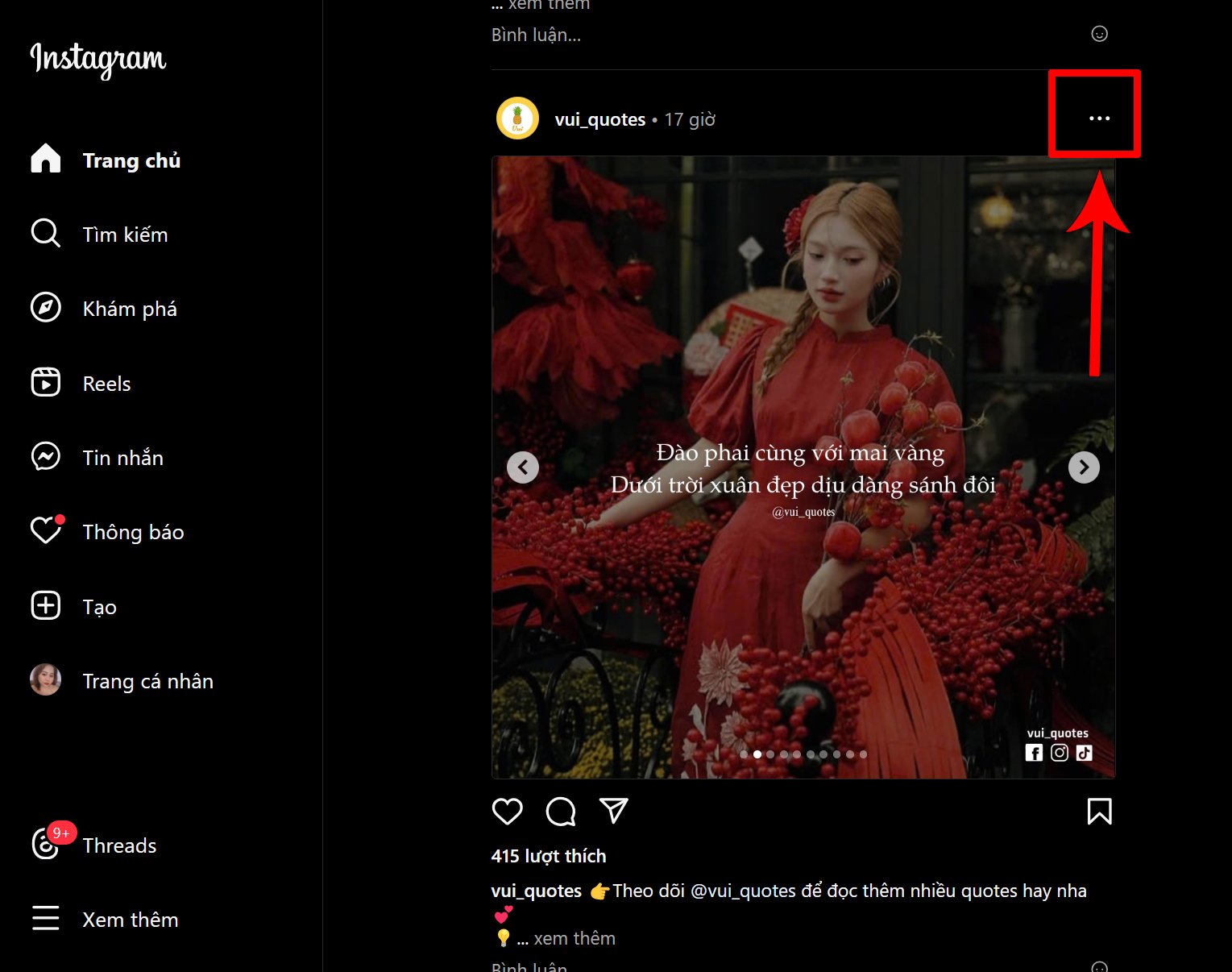 Cách sao chép liên kết ảnh Instagram trên máy tính để tải về
Bước 2: Trong menu hiện ra, bạn chọn mục Sao chép liên kết (Copy link). Thao tác này sẽ giúp bạn lấy được đường dẫn URL của bài đăng Instagram chứa ảnh cần tải, chuẩn bị cho bước tiếp theo trên công cụ IG1S.com.
 Sao chép liên kết bài đăng Instagram để thực hiện tải ảnh
Bước 3: Tiếp theo, bạn mở một tab mới trên trình duyệt và truy cập vào website của IG1S.com (https://ig1s.com/instagram-photos/vi). Trên giao diện chính của trang web, bạn sẽ thấy một ô trống để dán liên kết. Hãy dán đường dẫn mà bạn vừa sao chép từ Instagram vào ô này.
 Giao diện website IG1S.com để dán link tải ảnh Instagram
Bước 4: Sau khi đã dán liên kết, bạn nhấn vào nút Tải xuống (Download) hiển thị trên trang IG1S.com. Công cụ sẽ xử lý liên kết và hiển thị các hình ảnh có trong bài đăng Instagram đó.
 Nút tải xuống ảnh sau khi dán link Instagram trên IG1S
Bước 5: IG1S sẽ hiển thị tất cả các ảnh có trong bài đăng. Bạn chỉ cần chọn bức ảnh mình muốn và nhấn vào nút Tải xuống tương ứng bên dưới mỗi ảnh. Hình ảnh sẽ được lưu về thư mục tải xuống mặc định trên máy tính của bạn. Quá trình này diễn ra rất nhanh, giúp bạn dễ dàng có được những bức ảnh Instagram yêu thích với chất lượng cao.
 Lựa chọn ảnh cần tải về từ bài viết Instagram trên IG1S
 Ảnh Instagram đã tải về máy tính thành công từ IG1S
Sử Dụng Công Cụ Phát Triển Của Trình Duyệt (Developer Tools)
Đối với những người dùng có kiến thức kỹ thuật cơ bản và muốn tải ảnh Instagram bằng máy tính mà không cần dùng đến các trang web bên thứ ba, việc sử dụng công cụ phát triển (Developer Tools) tích hợp sẵn trong trình duyệt là một lựa chọn tuyệt vời. Phương pháp này thường cho phép bạn tải về ảnh với chất lượng gốc, hoặc chất lượng cao nhất mà Instagram cung cấp.
- Mở bài đăng Instagram và Developer Tools: Truy cập bài đăng Instagram có ảnh bạn muốn tải. Nhấn chuột phải vào bất kỳ đâu trên trang và chọn “Kiểm tra” (Inspect) hoặc “Kiểm tra phần tử” (Inspect Element). Bạn cũng có thể dùng phím tắt F12 (Windows) hoặc Cmd + Opt + I (macOS).
- Tìm kiếm phần tử ảnh: Trong cửa sổ Developer Tools, chuyển sang tab “Elements”. Sử dụng công cụ “Select an element” (thường là biểu tượng mũi tên) để chọn trực tiếp hình ảnh trên trang.
- Lấy đường dẫn ảnh: Khi bạn chọn ảnh, mã HTML tương ứng sẽ được highlight trong tab “Elements”. Tìm thẻ
<img>hoặc<div>chứabackground-imagemà bạn đã chọn. Đường dẫn ảnh chất lượng cao thường nằm trong thuộc tínhsrc(đối với<img>) hoặcurl()trong thuộc tínhstyle(đối vớidiv). - Tải ảnh về: Sao chép đường dẫn URL của ảnh, dán vào một tab mới trên trình duyệt và nhấn Enter. Hình ảnh sẽ hiển thị ở kích thước đầy đủ. Cuối cùng, nhấn chuột phải vào ảnh và chọn “Lưu hình ảnh thành…” (Save image as…) để lưu ảnh Instagram về PC.
Phương pháp này đòi hỏi một chút kiến thức về HTML/CSS nhưng mang lại sự kiểm soát cao hơn và không phụ thuộc vào dịch vụ bên ngoài.
Lưu Ý Quan Trọng Khi Tải Ảnh Instagram
Khi tải ảnh Instagram bằng máy tính thông qua các công cụ bên thứ ba hoặc thủ thuật trình duyệt, bạn cần lưu ý một số điều để đảm bảo an toàn và tôn trọng bản quyền:
- Bản quyền: Luôn tôn trọng bản quyền của người tạo nội dung. Chỉ tải ảnh về để sử dụng cá nhân hoặc khi có sự cho phép rõ ràng của chủ sở hữu.
- Chất lượng ảnh: Các công cụ trực tuyến có thể nén ảnh làm giảm chất lượng. Nếu bạn cần ảnh chất lượng cao nhất, phương pháp sử dụng Developer Tools thường là lựa chọn tốt hơn.
- An toàn website: Khi sử dụng các trang web hỗ trợ tải ảnh, hãy chọn những trang có uy tín để tránh rủi ro về bảo mật thông tin cá nhân hoặc phần mềm độc hại.
- Tính năng không chính thức: Instagram có thể thay đổi cấu trúc website bất cứ lúc nào, khiến các công cụ hoặc thủ thuật tải ảnh không chính thức có thể ngừng hoạt động.
Việc tải ảnh Instagram bằng máy tính là một nhu cầu chính đáng của nhiều người dùng để lưu giữ những khoảnh khắc đẹp hoặc tư liệu quan trọng. Với các phương pháp được maytinhgiaphat.vn chia sẻ trên, từ việc sử dụng công cụ trực tuyến như IG1S.com đến khai thác tính năng Developer Tools của trình duyệt, bạn hoàn toàn có thể chủ động lưu trữ hình ảnh một cách hiệu quả và an toàn. Hãy lựa chọn phương pháp phù hợp nhất với nhu cầu và trình độ kỹ thuật của mình để trải nghiệm việc quản lý hình ảnh trên máy tính trở nên thuận tiện hơn.