


Máy In
Tải & Cài Driver Máy In Canon G1010 Win 10 (64bit)
Th5
Máy in Canon G1010 là dòng máy in phun màu được ưa chuộng, tuy nhiên để sử dụng hết các tính năng của thiết bị này trên Windows 10 (64bit), việc cài đặt driver máy in Canon G1010 đầy đủ là điều cần thiết. Mặc dù Windows có thể tự nhận diện một phần driver, bản driver chính thức từ Canon sẽ đảm bảo hiệu suất tối ưu và truy cập đầy đủ các tùy chọn in ấn. Bài viết này sẽ hướng dẫn bạn chi tiết cách tải và cài đặt driver Canon G1010 một cách thành công.
Xác Định Phiên Bản Hệ Điều Hành Windows Đang Sử Dụng
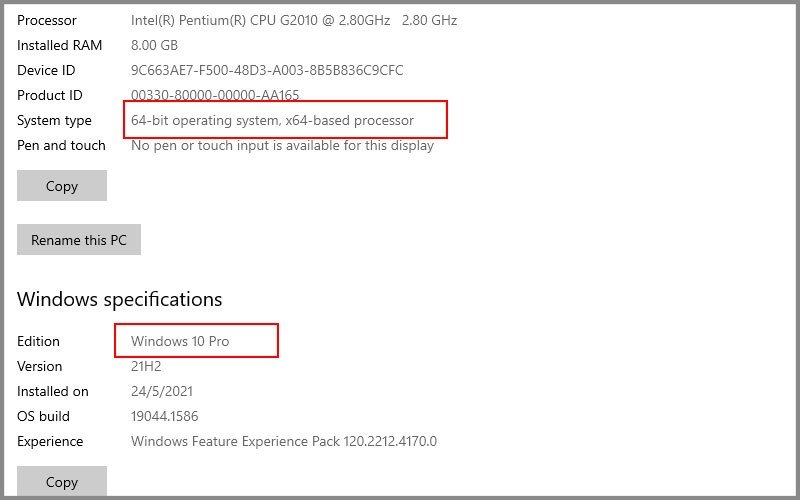
Trước khi bắt đầu quá trình tải và cài đặt trình điều khiển máy in Canon G1010, bạn cần xác định chính xác phiên bản hệ điều hành Windows mà máy tính của mình đang sử dụng, đặc biệt là kiến trúc 32-bit hay 64-bit. Thông tin này rất quan trọng để đảm bảo bạn tải xuống đúng phiên bản driver tương thích.
Cách đơn giản nhất để kiểm tra là nhấp chuột phải vào biểu tượng This PC (hoặc Computer) trên màn hình Desktop hoặc trong File Explorer, sau đó chọn Properties. Cửa sổ thông tin hệ thống sẽ hiển thị, tại mục “System type”, bạn sẽ thấy thông tin chi tiết về kiến trúc hệ điều hành của mình, ví dụ: “64-bit Operating System, x64-based processor”. Hãy ghi nhớ thông tin này để chọn đúng file cài đặt driver máy in Canon G1010.
 Kiểm tra thông tin hệ điều hành trên This PC Windows 10
Tải Driver Máy In Canon G1010 Chính Thức Từ Website Canon
Để đảm bảo tính tương thích và ổn định cao nhất, bạn nên tải driver máy in Canon G1010 trực tiếp từ website hỗ trợ chính thức của hãng Canon. Việc này giúp bạn tránh được các rủi ro bảo mật từ các nguồn không đáng tin cậy và luôn nhận được bản driver cập nhật mới nhất.
Truy cập vào trang hỗ trợ của Canon Việt Nam. Thông thường, bạn có thể tìm kiếm model “G1010” trên thanh tìm kiếm hoặc điều hướng đến phần “Hỗ trợ” -> “Máy in” -> “Máy in phun” -> “G Series” -> “G1010”. Trang hỗ trợ sẽ tự động hoặc cho phép bạn chọn hệ điều hành đang sử dụng (Windows 10 64-bit).
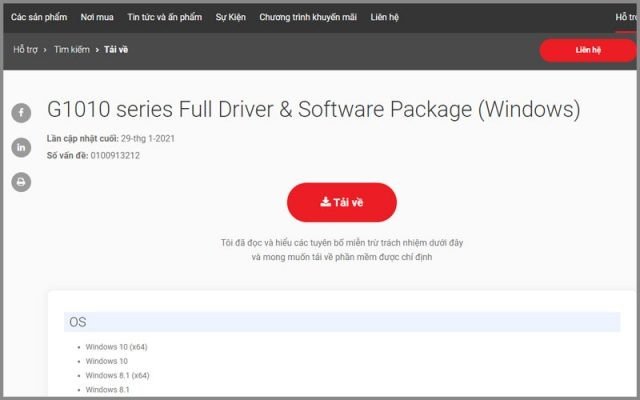 Trang tải driver chính thức của Canon cho máy in G1010 hiển thị các hệ điều hành tương thích
Tìm đến mục Trình điều khiển (Drivers) và chọn phiên bản phù hợp với hệ điều hành Windows 10 (x64) mà bạn đã kiểm tra ở bước trước. Nhấp vào nút “Tải về”.
 Quá trình tải xuống file driver máy in Canon G1010
Chọn thư mục trên máy tính mà bạn muốn lưu file cài đặt driver Canon G1010. Quá trình tải xuống sẽ diễn ra tự động. Tệp tin tải về thường có định dạng .exe, là tệp tin tự giải nén và chứa bộ cài đặt driver hoàn chỉnh. Kích thước file có thể tương đối lớn do chứa đầy đủ các thành phần cần thiết.
 Tệp tin driver cài đặt máy in Canon G1010
Hướng Dẫn Chi Tiết Cài Đặt Driver Canon G1010
Sau khi đã tải xuống thành công tệp tin cài đặt driver máy in Canon G1010, bạn có thể tiến hành các bước sau để hoàn tất quá trình thiết lập. Đảm bảo máy tính của bạn đã kết nối internet (trong trường hợp cần tải thêm thành phần) và máy in đang tắt.
Bắt Đầu Cài Đặt Phần Mềm Driver
Tìm đến thư mục mà bạn đã lưu file driver vừa tải về. Nhấp đúp chuột (hoặc nhấp chuột phải chọn Open/Run as administrator) vào tệp tin .exe đó để bắt đầu quá trình cài đặt. Một cửa sổ thiết lập sẽ hiển thị.
 Màn hình bắt đầu cài đặt phần mềm driver cho máy in Canon G1010
Chọn Start Setup để tiến hành. Chương trình cài đặt sẽ chuẩn bị các file cần thiết và hiển thị màn hình tiếp theo.
Chấp Thuận Các Điều Khoản Sử Dụng
Trước khi cài đặt, Canon sẽ yêu cầu bạn đọc và đồng ý với các điều khoản sử dụng phần mềm. Đây là quy trình chuẩn mực khi cài đặt bất kỳ phần mềm nào.
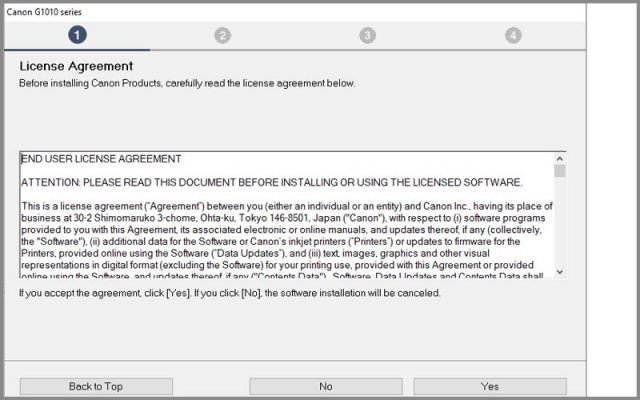 Cửa sổ chấp thuận điều khoản sử dụng khi cài driver Canon G1010
Hãy đọc lướt qua các điều khoản và nhấp vào Yes hoặc Agree để xác nhận bạn đồng ý và tiếp tục quá trình cài đặt trình điều khiển máy in Canon G1010.
Tiến Trình Cài Đặt Và Kết Nối Máy In
Sau khi đồng ý với các điều khoản, chương trình cài đặt sẽ bắt đầu sao chép các tệp tin cần thiết vào hệ thống của bạn. Quá trình này có thể mất vài phút.
 Tiến trình cài đặt driver máy in Canon G1010 trên Windows
Trong quá trình cài đặt, chương trình sẽ yêu cầu bạn kết nối máy in Canon G1010 với máy tính. Lúc này, hãy sử dụng cáp USB đi kèm máy in để kết nối cổng USB trên máy in với một cổng USB trống trên máy tính của bạn. Đảm bảo máy in đã được bật nguồn.
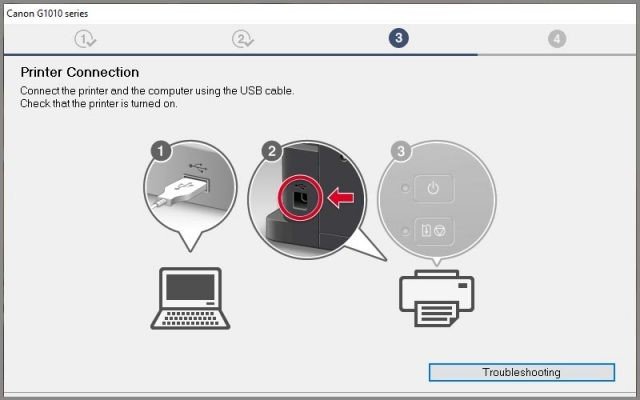 Hướng dẫn kết nối máy in Canon G1010 với máy tính bằng cáp USB trong quá trình cài đặt driver
Hệ thống Windows sẽ tự động nhận diện thiết bị mới được kết nối. Trình cài đặt driver Canon G1010 sẽ tự động phát hiện kết nối này và tiếp tục hoàn tất việc thiết lập. Hãy kiên nhẫn chờ đợi.
Hoàn Tất Thiết Lập Ban Đầu
Sau khi máy tính nhận diện được máy in và cài đặt các thành phần cơ bản, chương trình cài đặt sẽ hiển thị các bước tiếp theo.
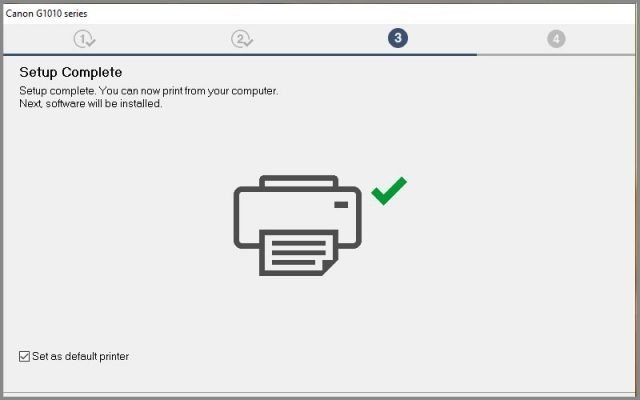 Hoàn tất các bước cài đặt ban đầu cho driver máy in Canon G1010
Thường bạn chỉ cần nhấp Next để bỏ qua các tùy chọn không bắt buộc hoặc hoàn tất các bước cuối cùng. Chương trình sẽ thông báo khi quá trình cài đặt driver máy in Canon G1010 hoàn tất.
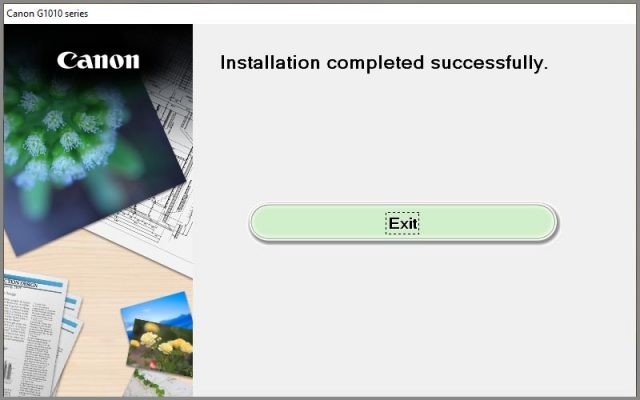 Màn hình kết thúc quá trình cài đặt driver máy in Canon G1010 yêu cầu khởi động lại máy tính
Nhấp Exit để thoát khỏi trình cài đặt. Thường hệ thống sẽ khuyến nghị hoặc yêu cầu bạn khởi động lại máy tính để các thay đổi có hiệu lực hoàn toàn và driver hoạt động ổn định. Hãy lưu lại công việc đang làm và khởi động lại máy tính.
Khắc Phục Sự Cố Kết Nối USB Và Đặt Máy In Mặc Định
Trong một số trường hợp hiếm gặp, máy tính có thể không tự động nhận diện máy in Canon G1010 khi cắm cáp USB, ngay cả khi đã bật nguồn. Nếu gặp tình huống này, bạn có thể thử các bước khắc phục đơn giản. Đầu tiên, hãy rút cáp USB ra khỏi máy in và máy tính, sau đó tắt máy in. Chờ khoảng 10-15 giây, cắm lại cáp USB vào cả máy in và máy tính, rồi bật nguồn máy in trở lại. Windows thường sẽ nhận diện thiết bị lúc này.
Nếu vẫn không được, hãy kiểm tra lại cáp USB xem có bị hỏng hay không bằng cách thử với một cáp khác. Đảm bảo bạn cắm cáp vào đúng cổng USB hoạt động trên cả máy in và máy tính. Đôi khi, vấn đề có thể liên quan đến cổng USB trên máy tính, bạn có thể thử cắm sang cổng khác. Đối với các vấn đề phức tạp hơn hoặc cần hỗ trợ kỹ thuật chuyên sâu về máy in hoặc máy tính, bạn có thể tìm đến các đơn vị cung cấp dịch vụ uy tín như maytinhgiaphat.vn.
Sau khi cài đặt thành công và khởi động lại máy tính, bạn nên kiểm tra trong mục Devices and Printers (Thiết bị và Máy in) trong Control Panel hoặc Settings của Windows. Tìm đến máy in Canon G1010 đã được cài đặt.
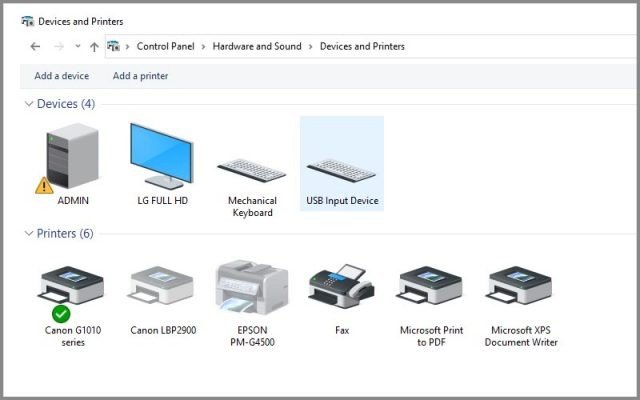 Chọn máy in Canon G1010 làm máy in mặc định trong cài đặt Devices and Printers
Bạn có thể nhấp chuột phải vào biểu tượng máy in Canon G1010 và chọn Set as default printer (Đặt làm máy in mặc định) nếu bạn muốn máy in này luôn là lựa chọn đầu tiên khi thực hiện lệnh in từ các ứng dụng. Việc này giúp bạn tiết kiệm thời gian chọn máy in mỗi khi cần in tài liệu.
Như vậy, bạn đã hoàn thành quá trình tải và cài đặt driver máy in Canon G1010 trên hệ điều hành Windows 10 (64bit). Với bản driver đầy đủ, bạn có thể tận dụng tối đa các tính năng in ấn, sao chụp của chiếc máy in phun này một cách hiệu quả và ổn định. Nếu gặp bất kỳ khó khăn nào trong quá trình thực hiện, hãy kiểm tra lại các bước hoặc tìm kiếm sự hỗ trợ từ cộng đồng hoặc các chuyên gia.