


Máy Tính
Tải Diệt Virus Về Máy Tính: Hướng Dẫn Chi Tiết & Giải Pháp Tối Ưu
Th9
Trong thời đại công nghệ số hiện nay, máy tính đã trở thành công cụ không thể thiếu trong công việc và giải trí của mỗi người. Tuy nhiên, cùng với sự tiện lợi đó, nguy cơ bị tấn công bởi virus và phần mềm độc hại cũng ngày càng gia tăng. Việc chủ động tải diệt virus về máy tính là bước đi thiết yếu để đảm bảo an toàn cho dữ liệu cá nhân, duy trì hiệu suất hoạt động ổn định và bảo vệ thiết bị của bạn khỏi những mối đe dọa tiềm ẩn. Bài viết này của maytinhgiaphat.vn sẽ cung cấp cái nhìn toàn diện về lý do, cách thức và những giải pháp tối ưu để bạn có thể bảo vệ máy tính của mình một cách hiệu quả nhất.
Tại Sao Việc Tải Diệt Virus Về Máy Tính Lại Cần Thiết?
Virus máy tính, phần mềm độc hại (malware), mã độc tống tiền (ransomware) hay các chiêu trò lừa đảo (phishing) luôn rình rập, chờ đợi cơ hội để xâm nhập và gây hại cho hệ thống. Chúng có thể lây nhiễm qua nhiều con đường khác nhau như lướt web không an toàn, tải xuống phần mềm không rõ nguồn gốc, mở các tệp đính kèm email đáng ngờ, hoặc thông qua các thiết bị ngoại vi như USB. Khi máy tính bị nhiễm virus, người dùng có thể đối mặt với nhiều rủi ro nghiêm trọng.
Những hậu quả điển hình bao gồm việc máy tính hoạt động chậm chạp, thường xuyên gặp lỗi, mất hoặc hỏng dữ liệu quan trọng, lộ thông tin cá nhân và tài khoản trực tuyến cho kẻ xấu. Nghiêm trọng hơn, máy tính có thể bị chiếm quyền điều khiển, biến thành một phần của mạng botnet để thực hiện các cuộc tấn công mạng khác. Chính vì vậy, việc tải diệt virus về máy tính không chỉ là một lựa chọn mà là một nhu cầu cấp thiết để bảo vệ “sức khỏe” cho thiết bị của bạn.
Các Phương Pháp Diệt Virus Trên Máy Tính
Để loại bỏ virus khỏi máy tính, người dùng có thể áp dụng hai phương pháp chính: diệt virus thủ công hoặc sử dụng phần mềm chuyên dụng. Mỗi phương pháp đều có những ưu và nhược điểm riêng, phù hợp với từng loại mối đe dọa và trình độ kỹ thuật của người dùng.
Trong khi phương pháp thủ công có thể hiệu quả với một số loại virus đơn giản hoặc những tệp tin đáng ngờ dễ dàng nhận diện, nó lại gặp khó khăn với các phần mềm độc hại phức tạp, ẩn mình sâu trong hệ thống. Ngược lại, việc tải diệt virus về máy tính bằng phần mềm chuyên nghiệp mang lại khả năng phát hiện, ngăn chặn và loại bỏ toàn diện hơn, nhờ vào công nghệ quét và cập nhật liên tục. Do đó, để đạt được sự bảo vệ tối ưu, việc tích hợp một giải pháp diệt virus chuyên dụng là vô cùng quan trọng.
Xem Thêm Bài Viết:
- Màn Hình Máy Tính Cho Game Thủ: Hướng Dẫn Chọn Tối Ưu
- Cách Kết Nối Máy In Với Máy Tính: Hướng Dẫn Toàn Diện Từ A-Z
- Hướng Dẫn Chi Tiết Cách Dùng 2 Màn Hình Máy Tính
- Cài đặt phần mềm máy in: Hướng dẫn đầy đủ
- Máy in A3 A4 đen trắng: Giải pháp in ấn chuyên nghiệp
Hướng Dẫn Diệt Virus Thủ Công Cho Máy Tính
Diệt virus thủ công là một phương pháp cơ bản, giúp người dùng tự tay kiểm soát và loại bỏ một số loại virus hoặc mã độc tự lây lan trên hệ thống, đặc biệt là các mối đe dọa phát sinh từ việc sử dụng phần mềm bên thứ ba. Mặc dù không thể tiêu diệt tất cả các loại mã độc phức tạp như malware hay trojan lây nhiễm qua USB, ổ cứng di động, đây vẫn là một kỹ năng hữu ích.
Để thực hiện, bạn cần truy cập vào công cụ quản lý chính sách nhóm Local Group Policy Editor và thực hiện một số cài đặt cần thiết. Quá trình này sẽ giúp hạn chế quyền thực thi của các thiết bị lưu trữ di động, giảm thiểu nguy cơ lây nhiễm từ bên ngoài.
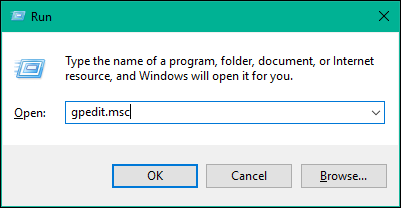
Mở hộp thoại Run và nhập lệnh gpedit.msc để diệt virus
Đầu tiên, bạn nhấn tổ hợp phím Windows + R để mở hộp thoại Run, sau đó nhập lệnh gpedit.msc và nhấn Enter. Thao tác này sẽ mở cửa sổ Local Group Policy Editor, nơi bạn có thể tùy chỉnh các chính sách bảo mật của hệ thống.
 Truy cập cài đặt Removable Storage Access trong Local Group Policy Editor
Khi cửa sổ Local Group Policy Editor xuất hiện, bạn cần điều hướng theo đường dẫn sau: Computer Configuration > Administrative Templates > System. Sau đó, ở khung bên phải của cửa sổ, bạn tìm và nhấp đúp vào mục Removable Storage Access.
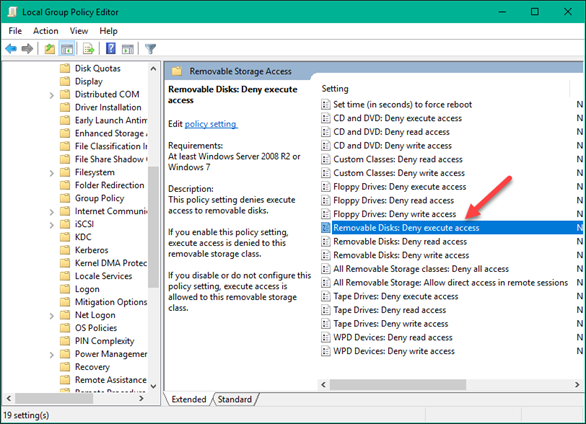 Kích đúp vào Removable Disks: Deny execute access
Tiếp theo, bạn sẽ thấy một danh sách các tùy chọn. Hãy tìm và kích đúp vào dòng Removable Disks: Deny execute access. Đây là cài đặt quan trọng giúp ngăn chặn các chương trình tự động chạy từ thiết bị lưu trữ ngoài, một con đường phổ biến để virus lây lan.
 Chọn Enabled để lưu cài đặt Deny execute access
Một cửa sổ mới sẽ hiện ra. Tại đây, bạn chọn Enabled để kích hoạt chính sách này, sau đó nhấn Apply và OK để lưu lại thay đổi. Việc này sẽ ngăn chặn các tệp thực thi (exe) trên ổ đĩa di động tự động chạy khi kết nối với máy tính của bạn.
 Mở cửa sổ CMD bằng cách nhập lệnh cmd vào hộp thoại Run
Sau khi cấu hình chính sách, bạn cần cập nhật hệ thống. Mở lại hộp thoại Run bằng cách nhấn Windows + R, nhập cmd và nhấn Enter để mở cửa sổ dòng lệnh.
 Nhập lệnh gpupdate/force để cập nhật chính sách hệ thống
Trong cửa sổ CMD, bạn nhập lệnh gpupdate /force và nhấn Enter. Hệ thống sẽ tiến hành cập nhật các chính sách vừa thay đổi, sau đó có thể tự động quét và áp dụng các biện pháp bảo vệ.
 Thông báo cập nhật chính sách Group Policy thành công
Quá trình này chỉ mất một vài phút. Khi hoàn tất, một thông báo thành công sẽ hiển thị, xác nhận rằng các chính sách đã được cập nhật. Mặc dù đây là một biện pháp hữu ích, nó không thể thay thế hoàn toàn một phần mềm diệt virus chuyên nghiệp. Để đối phó với mọi loại mối đe dọa, đặc biệt là các virus tinh vi, việc tải diệt virus về máy tính bằng phần mềm chuyên dụng vẫn là giải pháp tối ưu nhất.
Sử Dụng Phần Mềm Diệt Virus Chuyên Dụng
Để bảo vệ máy tính một cách triệt để khỏi các mối đe dọa an ninh mạng ngày càng tinh vi, việc tải diệt virus về máy tính thông qua các phần mềm chuyên nghiệp là phương án tối ưu nhất. Các giải pháp này không chỉ giúp phát hiện và loại bỏ virus tận gốc mà còn cung cấp một lớp lá chắn bảo mật đa tầng, ngăn chặn các cuộc tấn công từ nhiều nguồn khác nhau.
Một trong những lựa chọn hàng đầu được nhiều người dùng tin tưởng là Kaspersky. Với nhiều năm kinh nghiệm trong lĩnh vực bảo mật, Kaspersky cung cấp các sản phẩm được tối ưu hóa cho từng hệ điều hành và thói quen sử dụng, mang đến khả năng bảo vệ cao nhất cho người dùng cá nhân. Phần mềm này không chỉ tập trung vào việc diệt virus mà còn tích hợp nhiều tính năng bảo mật nâng cao khác, đảm bảo an toàn toàn diện cho máy tính và dữ liệu của bạn.
 Giao diện phần mềm Kaspersky
Các dòng sản phẩm dành cho người dùng cá nhân của Kaspersky bao gồm Kaspersky Standard, Kaspersky Plus và Kaspersky Premium. Mỗi phiên bản đều được thiết kế để đáp ứng các nhu cầu bảo mật khác nhau, từ cơ bản đến nâng cao. Việc lựa chọn phiên bản phù hợp sẽ phụ thuộc vào mức độ bảo vệ bạn mong muốn và ngân sách của mình.
So Sánh Các Phiên Bản Kaspersky: Standard, Plus và Premium
Việc so sánh chi tiết các phiên bản của Kaspersky giúp người dùng dễ dàng đưa ra quyết định phù hợp với nhu cầu sử dụng và mức độ bảo mật mong muốn. Các phiên bản này khác nhau ở phạm vi tính năng bảo vệ, từ cơ bản đến toàn diện.
| Tính năng | Kaspersky Standard | Kaspersky Plus | Kaspersky Premium |
|---|---|---|---|
| Diệt virus theo thời gian thực | ✔️ | ✔️ | ✔️ |
| Chống ransomware (mã độc tống tiền) | ✔️ | ✔️ | ✔️ |
| Chống lừa đảo (phishing) | ✔️ | ✔️ | ✔️ |
| Bảo vệ duyệt web an toàn | ✔️ | ✔️ | ✔️ |
| Bảo vệ mạng Wi-Fi tại nhà | ✔️ | ✔️ | ✔️ |
| Quét lỗ hổng hệ thống | ✔️ | ✔️ | ✔️ |
| Tường lửa nâng cao (Firewall) | ❌ | ✔️ | ✔️ |
| VPN tốc độ cao, không giới hạn | ❌ | ✔️ | ✔️ |
| Bảo vệ thanh toán (Safe Money) | ❌ | ✔️ | ✔️ |
| Bảo vệ webcam & micro | ❌ | ✔️ | ✔️ |
| Giám sát rò rỉ tài khoản cá nhân (Account Check) | ❌ | ✔️ | ✔️ |
| Trình quản lý mật khẩu (Password Manager) | ❌ | ❌ | ✔️ |
| Công cụ kiểm tra danh tính số (Identity Protection) | ❌ | ❌ | ✔️ |
| Công cụ dọn dẹp & tối ưu thiết bị | ✔️ | ✔️ | ✔️ |
| Tự động cập nhật phần mềm đã cài | ❌ | ✔️ | ✔️ |
| Hỗ trợ kỹ thuật ưu tiên (Priority Support) | ❌ | ❌ | ✔️ |
| Bảo vệ cho trẻ em (Safe Kids) | ❌ | ❌ | ✔️ (chỉ bản Premium Full) |
Kaspersky Standard là lựa chọn phù hợp cho những người dùng cần các tính năng bảo vệ cốt lõi như diệt virus theo thời gian thực, chống ransomware, chống lừa đảo và bảo vệ duyệt web cơ bản. Đây là giải pháp hiệu quả để giữ an toàn cho máy tính khỏi các mối đe dọa phổ biến.
Kaspersky Plus mở rộng các tính năng bảo mật với tường lửa nâng cao, VPN không giới hạn để duyệt web ẩn danh và an toàn hơn, bảo vệ giao dịch thanh toán trực tuyến (Safe Money), và khả năng giám sát rò rỉ tài khoản cá nhân. Phiên bản này đặc biệt hữu ích cho những ai thường xuyên thực hiện giao dịch online hoặc cần một lớp bảo mật mạnh mẽ hơn cho đời sống số của mình.
Kaspersky Premium là gói bảo vệ toàn diện nhất, tích hợp mọi tính năng của Standard và Plus, đồng thời bổ sung trình quản lý mật khẩu an toàn, công cụ kiểm tra danh tính số và hỗ trợ kỹ thuật ưu tiên. Đặc biệt, bản Premium Full còn bao gồm tính năng Safe Kids, giúp phụ huynh bảo vệ con cái trên không gian mạng. Đây là sự lựa chọn lý tưởng cho người dùng muốn có sự an tâm tuyệt đối và mọi công cụ bảo mật trong một gói duy nhất.
Bạn có thể tìm hiểu và tải diệt virus về máy tính với các phiên bản Kaspersky phù hợp tại trang chủ của Kaspersky hoặc các đối tác uy tín như maytinhgiaphat.vn.
Lời Khuyên Khi Tải Diệt Virus Về Máy Tính
Để đảm bảo an toàn tuyệt đối và hiệu quả bảo vệ cao nhất, việc tải diệt virus về máy tính cần được thực hiện một cách cẩn trọng. Đầu tiên và quan trọng nhất, bạn nên tải phần mềm từ các trang web chính thức của nhà cung cấp hoặc các đại lý uy tín đã được chứng nhận. Tránh xa các nguồn không rõ ràng, các trang web lừa đảo hoặc các phiên bản “crack” miễn phí, vì chúng có thể chứa mã độc hoặc làm suy yếu khả năng bảo vệ của phần mềm.
Khi lựa chọn phần mềm, hãy ưu tiên những sản phẩm có giao diện thân thiện, dễ sử dụng để bạn có thể quản lý và thao tác một cách thuận tiện. Tính năng cập nhật thường xuyên cũng là một yếu tố then chốt, bởi các mối đe dọa an ninh mạng luôn thay đổi và phát triển liên tục. Một phần mềm được cập nhật đều đặn sẽ giúp máy tính của bạn luôn được bảo vệ trước những nguy cơ mới nhất. Ngoài ra, bạn có thể tận dụng các phiên bản dùng thử miễn phí để trải nghiệm các tính năng và đánh giá sự phù hợp trước khi quyết định đầu tư vào phiên bản bản quyền đầy đủ.
Việc tải diệt virus về máy tính là một quyết định đầu tư thông minh để bảo vệ tài sản số của bạn. Hãy chủ động trong việc lựa chọn và sử dụng phần mềm diệt virus phù hợp để giữ an toàn cho dữ liệu cá nhân, duy trì hiệu suất máy tính, và nâng cao hiệu quả công việc.