


Máy In
Tải driver Brother MFC L2701DW: Hướng dẫn cài đặt đầy đủ

Th5
Việc tải driver máy in Brother MFC L2701DW chính xác và cài đặt đúng cách là vô cùng quan trọng để thiết bị của bạn hoạt động trơn tru và hiệu quả. Nhiều người dùng gặp khó khăn trong việc tìm kiếm đúng trình điều khiển hoặc không biết cách cài đặt. Bài viết này sẽ cung cấp hướng dẫn chi tiết từng bước để bạn dễ dàng tải và cài đặt driver cho máy in Brother MFC L2701DW từ nguồn chính hãng, đồng thời chia sẻ những lưu ý giúp máy in của bạn luôn vận hành ổn định.
Giới thiệu tổng quan về máy in Brother MFC L2701DW
Máy in Brother MFC L2701DW là một thiết bị đa chức năng laser đơn sắc được đánh giá cao trên thị trường, đặc biệt phù hợp cho nhu cầu sử dụng tại gia đình và các văn phòng nhỏ. Sản phẩm này nổi bật với khả năng kết hợp nhiều tính năng tiện ích như in ấn, sao chép (copy), quét (scan) và fax, tất cả trong một thiết kế nhỏ gọn, giúp tiết kiệm không gian làm việc đáng kể. Một trong những ưu điểm vượt trội của máy in đa năng Brother MFC L2701DW là tính năng in hai mặt tự động, không chỉ giúp người dùng tiết kiệm chi phí giấy mà còn góp phần bảo vệ môi trường.
 Máy in đa chức năng Brother MFC L2701DW với thiết kế hiện đại phù hợp văn phòng
Về hiệu suất, Brother MFC L2701DW có tốc độ in ấn tượng, lên đến 30 trang mỗi phút, đáp ứng tốt nhu cầu in số lượng lớn tài liệu một cách nhanh chóng. Chất lượng bản in cũng được đảm bảo với độ phân giải cao 2400 x 600 dpi, mang lại những tài liệu văn bản sắc nét, rõ ràng. Khả năng kết nối không dây Wi-Fi cũng là một điểm cộng, cho phép người dùng dễ dàng in ấn từ các thiết bị di động như điện thoại thông minh hay máy tính bảng. Việc tìm đúng trình điều khiển cho Brother MFC L2701DW sẽ giúp khai thác tối đa các tính năng này.
Các bước chuẩn bị cần thiết trước khi tải driver máy in Brother L2701DW
Trước khi tiến hành tải và cài đặt phần mềm điều khiển cho máy in Brother MFC L2701DW, có một vài bước chuẩn bị quan trọng bạn cần thực hiện để đảm bảo quá trình diễn ra suôn sẻ và thành công. Những bước này giúp tránh các lỗi không tương thích hoặc sự cố trong quá trình cài đặt.
Kiểm tra và xác định phiên bản hệ điều hành Windows
Điều quan trọng đầu tiên là bạn cần xác định chính xác phiên bản hệ điều hành Windows mà máy tính của bạn đang sử dụng (ví dụ: Windows 10 32-bit, Windows 10 64-bit, Windows 11). Mỗi phiên bản hệ điều hành sẽ yêu cầu một bộ driver tương thích riêng. Việc cài đặt sai phiên bản driver có thể dẫn đến việc máy in không hoạt động hoặc hoạt động không ổn định. Bạn có thể kiểm tra thông tin này bằng cách vào Settings > System > About trên máy tính của mình.
Đảm bảo cấu hình máy tính đáp ứng yêu cầu
Tiếp theo, hãy kiểm tra lại thông số kỹ thuật của máy tính để chắc chắn rằng nó đáp ứng các yêu cầu tối thiểu để cài đặt và vận hành phần mềm điều khiển máy in. Các yếu tố như bộ vi xử lý (CPU), dung lượng bộ nhớ RAM và không gian trống trên ổ cứng đều có thể ảnh hưởng đến hiệu suất xử lý các tác vụ in ấn, đặc biệt là với các tài liệu phức tạp hoặc có dung lượng lớn. Một cấu hình máy tính quá yếu có thể gây ra tình trạng chậm chạp hoặc treo máy khi thực hiện lệnh in.
 Kiểm tra cấu hình hệ thống máy tính trước khi cài đặt driver Brother MFC L2701DW
Duy trì kết nối Internet ổn định
Quá trình tải driver cho Brother MFC L2701DW từ trang web chính thức của nhà sản xuất yêu cầu một kết nối Internet ổn định và đủ nhanh. Nếu kết nối mạng chập chờn hoặc bị gián đoạn, tệp driver tải về có thể bị lỗi hoặc không đầy đủ, dẫn đến việc cài đặt thất bại hoặc phát sinh các sự cố không mong muốn sau này. Hãy đảm bảo đường truyền Internet của bạn hoạt động tốt trước khi bắt đầu.
Hướng dẫn chi tiết cách tải driver máy in Brother MFC L2701DW chính hãng
Sau khi đã hoàn tất các bước chuẩn bị, bạn có thể tiến hành tải driver cho máy in của mình. Việc tải driver Brother MFC L2701DW chính hãng là cực kỳ quan trọng để đảm bảo tính tương thích và an toàn cho hệ thống.
Bước 1: Truy cập trang web hỗ trợ chính thức của Brother
Để đảm bảo bạn tải được phiên bản driver mới nhất và an toàn nhất, hãy luôn truy cập vào trang web chính thức của Brother. Địa chỉ trang web hỗ trợ của Brother tại Việt Nam thường là https://www.brother.com.vn/vi-vn. Tại đây, bạn sẽ tìm thấy mục “Hỗ trợ” hoặc “Tải về” (Support & Downloads), nơi cung cấp tất cả các trình điều khiển máy in Brother và phần mềm liên quan.
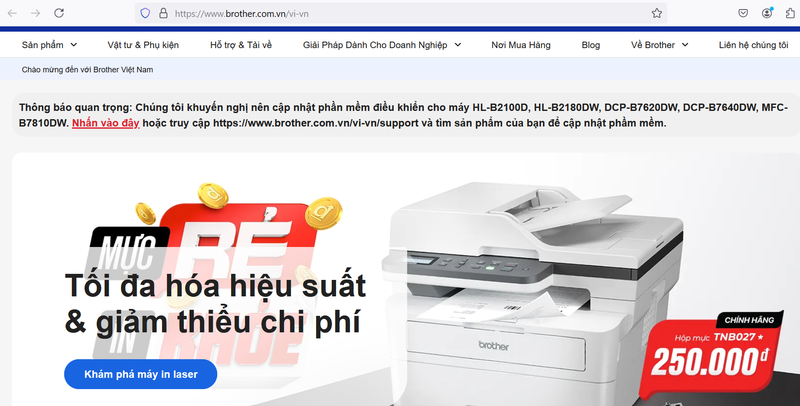 Giao diện trang chủ Brother Việt Nam để tìm và tải driver máy in
Bước 2: Tìm kiếm chính xác driver cho máy MFC L2701DW
Trên trang hỗ trợ của Brother, bạn sẽ thấy một ô tìm kiếm sản phẩm. Hãy nhập chính xác mã sản phẩm của máy in là “MFC L2701DW” vào ô này và nhấn Enter hoặc nút tìm kiếm. Hệ thống sẽ hiển thị các kết quả liên quan đến dòng máy in này.
 Nhập mã máy in Brother MFC L2701DW vào ô tìm kiếm trên trang hỗ trợ Brother
Hãy cẩn thận chọn đúng tên model máy in của bạn từ danh sách kết quả để được chuyển đến trang tải driver cho máy in Brother MFC L2701DW cụ thể. Việc chọn sai model có thể dẫn đến tải nhầm driver và gây ra lỗi không tương thích.
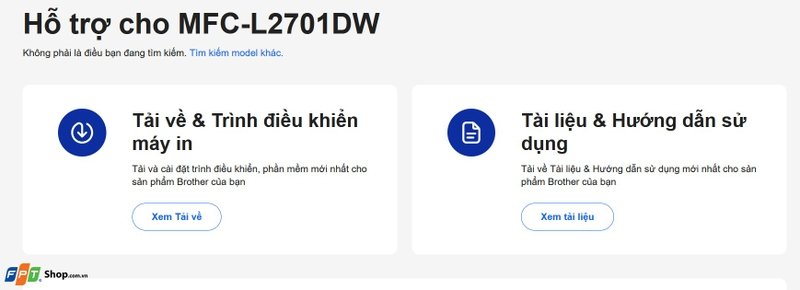 Chọn đúng model máy in Brother MFC L2701DW từ kết quả tìm kiếm
Bước 3: Lựa chọn driver phù hợp và tiến hành tải xuống
Sau khi đã truy cập đúng trang sản phẩm, bạn sẽ thấy các tùy chọn tải về. Hệ thống thường sẽ tự động phát hiện hệ điều hành bạn đang sử dụng, tuy nhiên, bạn nên kiểm tra lại và chọn hệ điều hành cho driver một cách thủ công nếu cần (ví dụ: Windows 10 64-bit, Windows 11). Brother thường cung cấp Gói Phần mềm & Trình điều khiển Đầy đủ (Full Driver & Software Package), đây là lựa chọn được khuyến nghị vì nó bao gồm tất cả các tiện ích cần thiết. Nhấp vào liên kết tải về và đồng ý với các điều khoản sử dụng để bắt đầu quá trình tải về trình điều khiển. Nếu bạn gặp khó khăn trong quá trình cài đặt hoặc cần hỗ trợ kỹ thuật chuyên sâu, các chuyên gia tại maytinhgiaphat.vn luôn sẵn sàng giúp đỡ.
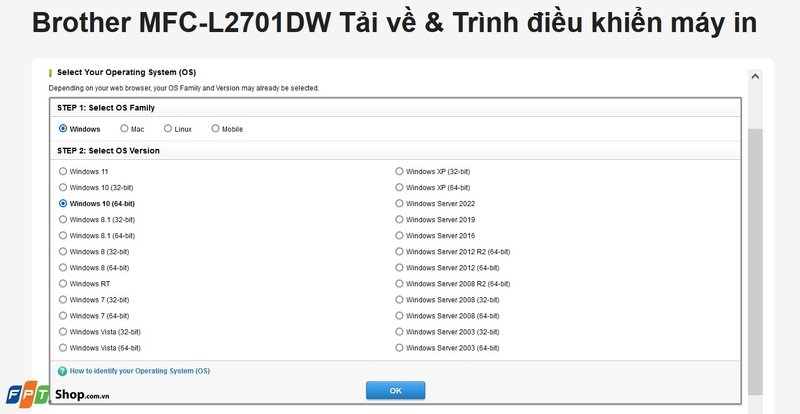 Lựa chọn phiên bản hệ điều hành và gói driver đầy đủ cho Brother MFC L2701DW
Những lưu ý quan trọng để máy in Brother MFC L2701DW hoạt động bền bỉ
Việc cài đặt đúng driver chỉ là bước khởi đầu. Để máy in Brother MFC L2701DW của bạn luôn hoạt động ổn định và kéo dài tuổi thọ, có một số lưu ý quan trọng bạn cần ghi nhớ và thực hiện thường xuyên.
Thường xuyên kiểm tra và cập nhật driver máy in
Các nhà sản xuất như Brother thường xuyên phát hành các bản cập nhật driver Brother L2701DW để sửa lỗi, cải thiện hiệu suất, tăng cường tính bảo mật hoặc bổ sung khả năng tương thích với các phiên bản hệ điều hành mới. Do đó, bạn nên kiểm tra và cập nhật phiên bản driver mới nhất định kỳ, có thể là vài tháng một lần. Bạn có thể kiểm tra cập nhật thông qua phần mềm đi kèm của Brother (nếu có) hoặc truy cập lại trang web hỗ trợ của hãng.
Luôn tải driver từ các nguồn đáng tin cậy, ưu tiên trang chính thức
Đây là một nguyên tắc vàng. Chỉ nên tải driver máy in Brother MFC L2701DW từ trang web chính thức của Brother hoặc các nguồn được ủy quyền. Việc tải driver từ các trang web không rõ nguồn gốc, diễn đàn không chính thống có thể tiềm ẩn nhiều rủi ro như nhiễm virus, mã độc, hoặc tải phải driver giả mạo, không tương thích, gây hại cho máy tính và máy in của bạn. An toàn thông tin là ưu tiên hàng đầu.
 Cảnh báo về việc tải driver máy in Brother MFC L2701DW từ nguồn không chính thức
Thực hiện bảo trì máy in định kỳ để đảm bảo hiệu suất
Bên cạnh việc quản lý phần mềm và driver, bảo trì máy in Brother về mặt vật lý cũng rất quan trọng. Hãy thường xuyên vệ sinh bên ngoài máy, lau sạch bụi bẩn ở các khay giấy, kiểm tra và làm sạch trục cuốn giấy nếu có hiện tượng kẹt giấy. Đối với dòng máy laser, việc giữ cho khu vực bên trong máy sạch sẽ cũng giúp nâng cao chất lượng bản in và tuổi thọ thiết bị. Đôi khi, các vấn đề tưởng chừng như do driver lại xuất phát từ việc máy in không được vệ sinh máy in đúng cách.
Việc tải driver máy in Brother MFC L2701DW và cài đặt đúng cách là yếu tố then chốt để khai thác tối đa hiệu năng của thiết bị. Hy vọng với những hướng dẫn chi tiết trong bài viết này, bạn đã có thể tự tin thực hiện quy trình này một cách suôn sẻ, đảm bảo máy in luôn hoạt động ổn định và hiệu quả, phục vụ tốt nhất cho nhu cầu công việc cũng như cá nhân. Luôn nhớ kiểm tra và cập nhật trình điều khiển định kỳ để có trải nghiệm sử dụng tốt nhất.