


Máy In
Tải driver máy in Canon: Hướng dẫn chi tiết nhất
Th5
Việc tải driver máy in Canon và cài đặt đúng cách là yếu tố then chốt để đảm bảo chiếc máy in của bạn hoạt động ổn định và hiệu quả. Nếu không có trình điều khiển phù hợp, máy tính sẽ không thể giao tiếp với máy in, dẫn đến không thể thực hiện các tác vụ in ấn. Bài viết này sẽ cung cấp hướng dẫn toàn diện, giúp bạn dễ dàng tìm kiếm, tải xuống và cài đặt driver cho máy in Canon, đảm bảo thiết bị của bạn sẵn sàng hoạt động một cách trơn tru và chính xác.
Tại sao cần tải driver máy in Canon chính hãng?
Trước khi đi vào chi tiết cách tải driver máy in Canon, chúng ta cần hiểu rõ tầm quan trọng của việc sử dụng trình điều khiển máy in Canon chính hãng. Driver, hay trình điều khiển, là một phần mềm trung gian cho phép hệ điều hành máy tính giao tiếp và điều khiển các chức năng của máy in. Sử dụng driver chính hãng từ Canon đảm bảo tính tương thích cao nhất, khai thác tối đa các tính năng của máy in, đồng thời bảo vệ máy tính khỏi các phần mềm độc hại hoặc virus có thể ẩn chứa trong các tệp driver không rõ nguồn gốc. Driver không chính xác hoặc lỗi thời có thể gây ra nhiều vấn đề như không in được, kẹt giấy, chất lượng bản in kém, hoặc thậm chí là xung đột phần mềm.
Canon là một thương hiệu máy in uy tín, nổi tiếng với việc cung cấp trình điều khiển Canon đầy đủ và dễ dàng truy cập cho hầu hết các dòng sản phẩm của mình. Việc tải trực tiếp từ website của hãng giúp bạn yên tâm về độ an toàn và tính cập nhật của phần mềm.
Hướng dẫn chi tiết các bước tải driver máy in Canon
Quá trình tải driver máy in Canon nhìn chung khá đơn giản nếu bạn thực hiện đúng theo các bước được hướng dẫn. Dưới đây là quy trình chi tiết giúp bạn có được tệp cài đặt phù hợp nhất.
Bước 1: Xác định chính xác model máy in Canon của bạn
Đây là bước đầu tiên và cực kỳ quan trọng. Mỗi model máy in Canon sẽ có một bộ driver riêng biệt được thiết kế để tối ưu hóa hoạt động cho model đó. Thông tin model thường được in rõ ràng trên mặt trước hoặc mặt trên của máy in (ví dụ: Canon LBP2900, Canon PIXMA G2010, Canon imageCLASS MF241d). Ghi lại chính xác tên model này sẽ giúp bạn tìm kiếm driver một cách nhanh chóng và chính xác.
Bước 2: Kiểm tra phiên bản hệ điều hành máy tính
Trước khi tải driver máy in Canon, bạn cần biết máy tính của mình đang chạy hệ điều hành nào (Windows 7, Windows 10, Windows 11, macOS, v.v.) và phiên bản bao nhiêu (32-bit hay 64-bit). Điều này rất quan trọng vì driver cần phải tương thích với hệ điều hành để hoạt động.
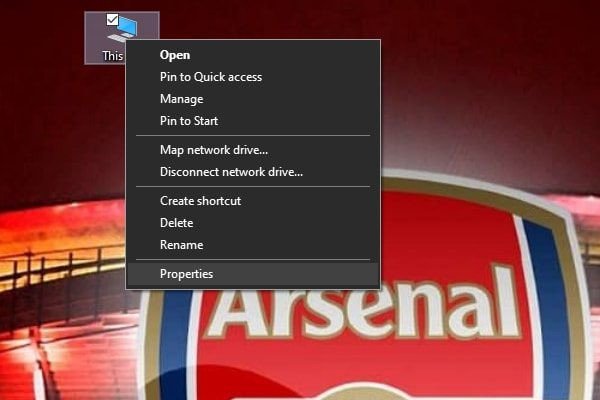
Để kiểm tra, đối với Windows, bạn có thể nhấp chuột phải vào biểu tượng “This PC” (hoặc “My Computer”) trên Desktop hoặc trong File Explorer, sau đó chọn “Properties”. Thông tin về hệ điều hành và loại hệ thống (System type) sẽ được hiển thị rõ ràng.
 Kiểm tra phiên bản hệ điều hành Windows 32bit hay 64bit để tải driver máy in Canon tương thích
Bước 3: Truy cập trang web chính thức của Canon để tải driver
Cách an toàn và đáng tin cậy nhất để tải driver máy in Canon là truy cập trực tiếp vào trang web hỗ trợ chính thức của Canon. Bạn có thể tìm kiếm trên Google với từ khóa “driver Canon [tên model máy in của bạn]” hoặc truy cập vào website của Canon Việt Nam hoặc Canon toàn cầu và tìm đến mục “Hỗ trợ” (Support) hoặc “Tải về” (Downloads). Việc này đảm bảo bạn nhận được phần mềm máy in Canon mới nhất và không chứa mã độc.
Bước 4: Tìm và tải xuống tệp driver tương thích
Trên trang hỗ trợ của Canon, bạn sẽ cần nhập tên model máy in đã xác định ở Bước 1. Hệ thống sẽ tự động nhận diện hoặc yêu cầu bạn chọn hệ điều hành đã kiểm tra ở Bước 2. Sau đó, danh sách các driver và phần mềm có sẵn sẽ hiển thị. Hãy chọn phiên bản driver phù hợp (thường là phiên bản khuyến nghị hoặc mới nhất) và nhấn nút tải xuống. Lưu ý chọn đúng link tải của hãng, nhằm đảm bảo quá trình cài đặt diễn ra thành công.
Hướng dẫn cài đặt driver máy in Canon sau khi tải về
Sau khi đã hoàn tất việc tải driver máy in Canon về máy tính, bước tiếp theo là tiến hành cài đặt. Quy trình cài đặt có thể khác nhau đôi chút tùy thuộc vào model máy in và loại driver, nhưng nhìn chung sẽ bao gồm các bước cơ bản sau.
Bước 1: Kết nối máy in với máy tính (nếu cần)
Đối với hầu hết các trình cài đặt, bạn sẽ được yêu cầu kết nối máy in với máy tính thông qua cáp USB tại một thời điểm nhất định trong quá trình cài đặt. Hãy chuẩn bị sẵn dây cáp USB và đảm bảo máy in đã được bật nguồn. Một số driver có thể yêu cầu kết nối trước khi chạy file cài đặt, trong khi số khác sẽ hướng dẫn bạn kết nối trong quá trình cài đặt.
Bước 2: Giải nén tệp driver (nếu là file nén)
Tệp driver bạn vừa tải driver máy in Canon về thường có định dạng .zip hoặc .exe. Nếu là tệp .zip, bạn cần giải nén nó trước. Nhấp chuột phải vào tệp và chọn “Extract All…” hoặc sử dụng một phần mềm giải nén như WinRAR, 7-Zip để bung các tệp cài đặt ra một thư mục.
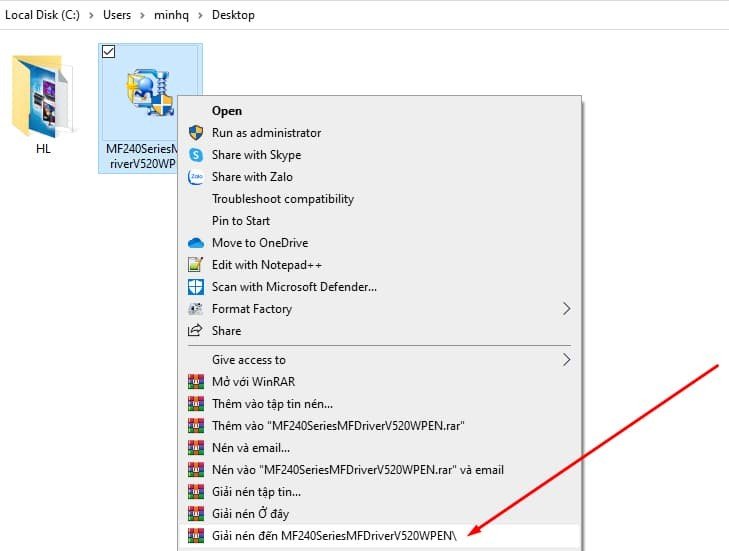 Giải nén tệp tin driver máy in Canon đã tải về trước khi tiến hành cài đặt
Bước 3: Chạy tệp cài đặt (Setup.exe)
Mở thư mục vừa giải nén (nếu có) và tìm tệp tin thực thi cài đặt, thường có tên là “Setup.exe”, “Install.exe” hoặc tương tự. Nhấp đúp chuột vào tệp này để bắt đầu quá trình cài đặt driver Canon.
 Chạy file setup.exe để bắt đầu quá trình cài đặt driver máy in Canon
Bước 4: Làm theo các hướng dẫn trên màn hình
Một cửa sổ cài đặt sẽ xuất hiện, hướng dẫn bạn qua từng bước. Bạn thường sẽ cần đồng ý với các điều khoản sử dụng, chọn ngôn ngữ, và chọn phương thức kết nối (ví dụ: USB Connection).
 Chọn đồng ý với điều khoản để tiếp tục cài đặt driver máy in Canon
Hãy làm theo các chỉ dẫn, nhấn “Next” hoặc “Tiếp tục” để chuyển qua các bước. Tại một số bước, bạn có thể được yêu cầu kết nối máy in với máy tính nếu chưa làm.
 Chọn phương thức kết nối USB và nhấn Next để cài đặt driver máy in Canon
Quá trình cài đặt sẽ diễn ra trong vài phút. Hãy kiên nhẫn chờ đợi cho đến khi máy tính hoàn tất việc sao chép tệp và cấu hình.
 Chờ đợi máy tính hoàn thành quá trình cài đặt driver cho máy in Canon
Khi màn hình thông báo cài đặt hoàn tất (Installation is Complete) xuất hiện, bạn có thể nhấn “Exit” hoặc “Finish” để kết thúc. Có thể bạn sẽ được yêu cầu khởi động lại máy tính để hoàn tất việc cài đặt.
 Thông báo hoàn tất cài đặt driver máy in Canon, nhấn Skip hoặc Exit
Những lưu ý quan trọng khi tải và cài đặt driver máy in Canon
Để quá trình tải driver máy in Canon và cài đặt diễn ra suôn sẻ, bạn cần lưu ý một số điểm quan trọng sau:
Luôn nắm rõ thông tin về model máy in và hệ điều hành máy tính để chọn đúng trình điều khiển Canon. Sai sót ở bước này có thể dẫn đến việc driver không tương thích.
Chỉ nên tải driver từ trang web chính thức của Canon hoặc các nguồn đáng tin cậy. Tránh tải từ các trang web lạ để phòng ngừa virus hoặc phần mềm độc hại. Nếu bạn gặp khó khăn hoặc không chắc chắn, các dịch vụ hỗ trợ kỹ thuật máy tính như maytinhgiaphat.vn có thể cung cấp sự trợ giúp chuyên nghiệp.
Đảm bảo cả máy tính và máy in đều được bật nguồn và kết nối ổn định (nếu yêu cầu kết nối USB) trong suốt quá trình cài đặt. Việc gián đoạn đột ngột có thể gây lỗi cài đặt.
Thông thường, bạn chỉ cần cài đặt driver một lần cho mỗi máy tính. Sau khi cài đặt thành công, hệ thống sẽ tự động nhận diện và kết nối với máy in trong những lần sử dụng tiếp theo.
Nếu gặp sự cố trong quá trình cài đặt hoặc sau khi cài đặt, hãy thử gỡ bỏ driver cũ hoàn toàn trước khi cài đặt lại phiên bản mới. Đôi khi, khởi động lại cả máy tính và máy in cũng có thể giải quyết được vấn đề.
Với những hướng dẫn chi tiết trên, hy vọng bạn đã có thể tự tin thực hiện việc tải driver máy in Canon và cài đặt thành công cho thiết bị của mình. Việc sử dụng đúng driver không chỉ giúp máy in hoạt động hiệu quả mà còn kéo dài tuổi thọ của sản phẩm. Chúc bạn thành công!