


Máy Tính
Tải Nhạc Về Thẻ Nhớ Bằng Máy Tính: Hướng Dẫn Chi Tiết A-Z

Th9
Trong thời đại số hóa, âm nhạc đã trở thành một phần không thể thiếu trong cuộc sống hàng ngày của chúng ta. Nhu cầu tải nhạc về thẻ nhớ bằng máy tính để có thể nghe offline mọi lúc, mọi nơi mà không cần kết nối internet là rất lớn, đặc biệt đối với những người yêu thích sự tiện lợi và muốn chủ động quản lý thư viện âm nhạc của mình. Bài viết này từ maytinhgiaphat.vn sẽ cung cấp một hướng dẫn toàn diện, chi tiết từng bước cách tải những bản nhạc yêu thích từ máy tính vào thẻ nhớ hoặc USB một cách nhanh chóng, hiệu quả và an toàn. Dù bạn là người dùng cơ bản hay đã có chút kinh nghiệm, những thông tin và mẹo hữu ích dưới đây chắc chắn sẽ giúp bạn làm chủ quá trình này.
Hiểu Rõ Về Thẻ Nhớ và USB: Nền Tảng Lưu Trữ Âm Nhạc Cá Nhân
Trước khi đi sâu vào các phương pháp tải nhạc về thẻ nhớ bằng máy tính, điều quan trọng là phải hiểu rõ về các thiết bị lưu trữ di động mà chúng ta sẽ sử dụng. Thẻ nhớ (Memory Card) và USB (Universal Serial Bus drive, hay còn gọi là ổ đĩa flash USB) là hai loại thiết bị phổ biến nhất để lưu trữ dữ liệu, bao gồm cả các tệp âm thanh.
Thẻ nhớ thường được sử dụng trong các thiết bị di động như điện thoại thông minh, máy ảnh, máy nghe nhạc chuyên dụng. Chúng có nhiều định dạng khác nhau như MicroSD, SD, CompactFlash, với dung lượng từ vài GB đến hàng TB. Việc lựa chọn loại thẻ nhớ phù hợp sẽ phụ thuộc vào thiết bị bạn đang sử dụng và dung lượng nhạc bạn muốn lưu trữ. Trong khi đó, USB là một thiết bị nhỏ gọn, dễ dàng cắm trực tiếp vào cổng USB trên máy tính và các thiết bị phát nhạc có hỗ trợ. USB cũng có nhiều dung lượng và tốc độ truyền dữ liệu khác nhau, mang lại sự linh hoạt cao.
Lợi ích chính của việc lưu trữ nhạc trên thẻ nhớ hoặc USB là khả năng truy cập âm nhạc mọi lúc mọi nơi mà không cần mạng internet, đồng thời giải phóng dung lượng bộ nhớ trên thiết bị chính của bạn. Điều này đặc biệt hữu ích khi bạn đi du lịch, tập thể dục, hoặc ở những nơi sóng yếu. Khi bạn tải nhạc về thẻ nhớ bằng máy tính, bạn đang tạo ra một thư viện âm nhạc di động, hoàn toàn nằm trong tầm kiểm soát của mình.
Chuẩn Bị Trước Khi Tải Nhạc: Đảm Bảo Quá Trình Diễn Ra Thuận Lợi
Để quá trình tải nhạc về thẻ nhớ bằng máy tính diễn ra suôn sẻ và hiệu quả, bạn cần thực hiện một số bước chuẩn bị cơ bản. Những bước này giúp tránh các lỗi không mong muốn và đảm bảo chất lượng tệp nhạc được giữ nguyên.
Kết Nối Thẻ Nhớ/USB Với Máy Tính
Đầu tiên, hãy đảm bảo rằng thẻ nhớ hoặc USB của bạn đã được kết nối đúng cách với máy tính.
Xem Thêm Bài Viết:
- Nạp Mực Máy In Tận Nơi: Giải Pháp Nhanh Chóng, Tiện Lợi
- Bí Quyết <strong>Vẽ Trang Trí Sổ Tay Đơn Giản</strong> Đẹp Mê Ly Năm 2026!
- Tuyên Quang Ở Đâu? Khám Phá Vị Trí & Tiềm Năng Du Lịch Xứ Tuyên 2026
- Cấu hình Máy Tính Chơi Dota 2 Mượt Mà & Tối Ưu Nhất
- Sửa Chữa Máy Tính Tại Thanh Hóa Chuyên Nghiệp Toàn Diện
- Đối với USB: Chỉ cần cắm trực tiếp USB vào cổng USB có sẵn trên máy tính (thường là ở cạnh bên đối với laptop, hoặc phía trước/sau thùng máy đối với máy bàn). Máy tính thường sẽ tự động nhận diện thiết bị và hiển thị nó trong mục “This PC” (hoặc “My Computer” trên các phiên bản Windows cũ hơn).
- Đối với thẻ nhớ: Hầu hết các laptop hiện đại và máy tính để bàn đều có khe cắm thẻ nhớ tích hợp (thường là khe SD hoặc MicroSD). Nếu máy tính của bạn không có khe cắm phù hợp, bạn sẽ cần một đầu đọc thẻ nhớ (Card Reader). Thiết bị này cho phép bạn cắm thẻ nhớ vào, sau đó kết nối đầu đọc với máy tính thông qua cổng USB. Đảm bảo đầu đọc thẻ nhớ tương thích với loại thẻ bạn đang sử dụng.
Khi kết nối, hãy kiểm tra trong “This PC” xem thiết bị lưu trữ của bạn có xuất hiện với một ký tự ổ đĩa (ví dụ: E:, F:) hay không. Nếu không, hãy thử cắm lại hoặc kiểm tra xem có lỗi phần cứng nào không.
Kiểm Tra Dung Lượng Trống Và Định Dạng Thẻ Nhớ/USB
Trước khi bắt đầu tải nhạc về thẻ nhớ bằng máy tính, hãy kiểm tra dung lượng còn trống trên thiết bị lưu trữ của bạn.
- Mở “This PC”, click chuột phải vào biểu tượng thẻ nhớ/USB của bạn và chọn “Properties”. Tại đây, bạn sẽ thấy thông tin về dung lượng đã sử dụng và dung lượng còn trống.
- Đảm bảo dung lượng còn trống đủ lớn để chứa tất cả các bản nhạc bạn muốn tải. Một bài hát định dạng MP3 chất lượng cao (320kbps) có thể chiếm khoảng 8-10MB, trong khi các định dạng lossless như FLAC có thể lên đến vài chục MB cho một bài.
Về định dạng, hầu hết các thẻ nhớ và USB mới đều được định dạng sẵn là FAT32 hoặc exFAT, tương thích với hầu hết các hệ điều hành và thiết bị phát nhạc. Tuy nhiên, nếu bạn gặp lỗi khi sao chép tệp lớn hoặc thiết bị không nhận diện, bạn có thể cần định dạng lại.
- Cảnh báo: Định dạng sẽ xóa tất cả dữ liệu trên thẻ nhớ/USB. Hãy sao lưu dữ liệu quan trọng trước khi thực hiện.
- Để định dạng: Click chuột phải vào thẻ nhớ/USB trong “This PC”, chọn “Format…”. Chọn hệ thống tệp mong muốn (FAT32 cho khả năng tương thích cao nhất, NTFS nếu bạn chỉ dùng trên Windows và cần lưu trữ tệp rất lớn, hoặc exFAT cho sự cân bằng). Bỏ chọn “Quick Format” nếu bạn muốn kiểm tra và sửa lỗi trên ổ đĩa, nhưng quá trình này sẽ mất nhiều thời gian hơn.
Lựa Chọn Nguồn Nhạc Chất Lượng Và Hợp Pháp
Việc lựa chọn nguồn nhạc là một yếu tố quan trọng. Để đảm bảo trải nghiệm nghe tốt nhất và tuân thủ pháp luật, hãy ưu tiên các nguồn nhạc chất lượng cao và có bản quyền.
- Chất lượng âm thanh: Các định dạng phổ biến bao gồm MP3 (nén, chất lượng tốt ở 192kbps trở lên), AAC, OGG. Đối với những người yêu âm thanh, định dạng FLAC hoặc WAV (lossless) sẽ mang lại chất lượng cao nhất, nhưng cũng chiếm nhiều dung lượng hơn.
- Nguồn hợp pháp: Sử dụng các nền tảng streaming có trả phí như Spotify, Apple Music, YouTube Music Premium (cho phép tải xuống offline trong ứng dụng của họ, nhưng không phải tệp nhạc rời để chép vào thẻ nhớ). Một số trang web hoặc cửa hàng nhạc trực tuyến cho phép mua và tải về các tệp nhạc có bản quyền. Việc tải nhạc từ các nguồn không rõ ràng, đặc biệt là các trang web vi phạm bản quyền, không chỉ vi phạm pháp luật mà còn tiềm ẩn nguy cơ về virus, phần mềm độc hại cho máy tính của bạn. Đối với mục đích sử dụng cá nhân, một số trang web miễn phí như Jamendo, Free Music Archive cung cấp nhạc được cấp phép Creative Commons.
Phương Pháp Tải Nhạc Online Và Chuyển Vào Thiết Bị Lưu Trữ
Sau khi đã hoàn tất các bước chuẩn bị, chúng ta sẽ đi vào các phương pháp cụ thể để tải nhạc về thẻ nhớ bằng máy tính. Ba phương pháp dưới đây đại diện cho các cách tiếp cận phổ biến và hiệu quả nhất.
I. Tải Nhạc Trực Tiếp Từ Website Bằng Trình Duyệt Chrome
Đây là phương pháp cơ bản nhất và được nhiều người sử dụng do sự đơn giản và tiện lợi. Nó phù hợp với các trang web cho phép tải nhạc miễn phí hoặc các tệp nhạc đã được mua.
1. Tìm Kiếm và Tải Nhạc Từ Trang Web
Để bắt đầu, hãy mở trình duyệt Google Chrome trên máy tính của bạn. Truy cập vào trang web cung cấp nhạc mà bạn mong muốn. Với sự phát triển của công nghệ, việc tìm kiếm bài hát đã trở nên vô cùng dễ dàng. Một số trang web phổ biến mà người dùng thường truy cập để nghe và tải nhạc bao gồm Zing MP3, NhacCuaTui (lưu ý, việc tải nhạc trên các nền tảng này có thể yêu cầu tài khoản VIP hoặc chỉ cho phép tải về qua ứng dụng của họ, không phải tệp rời để chuyển).
Sau khi đã vào trang web, sử dụng thanh tìm kiếm để nhập tên bài hát, tên ca sĩ hoặc album mà bạn đang tìm kiếm. Khi kết quả hiện ra, hãy click vào bài hát bạn muốn. Trên trang phát nhạc, bạn thường sẽ thấy một nút “Tải nhạc” hoặc biểu tượng tải xuống. Click vào nút này để bắt đầu quá trình tải.
 Tìm kiếm bài hát yêu thích tại các web nhạc
Title: Hướng dẫn tìm kiếm bài hát trên trình duyệt Chrome để tải nhạc
2. Lựa Chọn Chất Lượng và Lưu Tệp
Sau khi nhấn nút “Tải nhạc”, một số trang web có thể cung cấp các tùy chọn chất lượng âm thanh khác nhau cho tệp tải về. Thông thường, các tùy chọn này bao gồm:
- 128 kbps: Chất lượng âm thanh cơ bản, phù hợp với hầu hết nhu cầu nghe thông thường và chiếm ít dung lượng.
- 320 kbps: Chất lượng cao hơn, mang lại trải nghiệm âm thanh rõ ràng và chi tiết hơn, phù hợp cho những người có tai nghe tốt hoặc hệ thống âm thanh chất lượng.
- Lossless (FLAC, WAV): Chất lượng âm thanh tốt nhất, không bị mất mát dữ liệu trong quá trình nén, lý tưởng cho những người đam mê âm thanh nhưng sẽ chiếm rất nhiều dung lượng lưu trữ.
Hãy cân nhắc giữa chất lượng âm thanh mong muốn và dung lượng trống trên thẻ nhớ hoặc USB của bạn để đưa ra lựa chọn phù hợp. Sau khi chọn chất lượng, trình duyệt sẽ tự động tải tệp nhạc về thư mục “Downloads” mặc định trên máy tính của bạn. Bạn có thể theo dõi tiến độ tải ở góc dưới bên trái của cửa sổ Chrome.
 Lá»±a chá»n chất lượng nhạc muốn tải
Title: Các tùy chọn chất lượng âm thanh khi tải nhạc về máy tính
3. Chuyển Tệp Nhạc Vào Thẻ Nhớ Hoặc USB
Sau khi tệp nhạc đã được tải xuống hoàn tất, bước tiếp theo là chuyển nó sang thẻ nhớ hoặc USB.
- Mở thư mục “Downloads” (hoặc thư mục mà bạn đã chọn để lưu tệp tải về).
- Click chuột phải vào tệp nhạc bạn vừa tải xuống.
- Chọn “Sao chép (Copy)” nếu bạn muốn giữ lại bản sao trên máy tính, hoặc “Cắt (Cut)” nếu bạn muốn di chuyển hoàn toàn tệp nhạc sang thẻ nhớ/USB. Lựa chọn “Cắt” giúp tiết kiệm dung lượng ổ cứng trên máy tính.
 Nhấn chá»n chuá»™t phải vào file nhạc > Chá»n Sao chép/ Cắt
Title: Thao tác sao chép tệp nhạc trên Windows
Tiếp theo, hãy mở “This PC” và điều hướng đến ổ đĩa đại diện cho thẻ nhớ hoặc USB của bạn.
- Click chuột phải vào một khoảng trống bất kỳ trong thư mục của thẻ nhớ/USB.
- Chọn “Dán (Paste)”. Tệp nhạc sẽ được chuyển vào thiết bị lưu trữ của bạn. Quá trình này có thể mất vài giây đến vài phút tùy thuộc vào kích thước của tệp và tốc độ của thiết bị.
 Nhấn chá»n chuá»™t phải > Chá»n Dán (Paste)
Title: Hoàn tất việc chuyển nhạc vào thiết bị lưu trữ di động
Sau khi tất cả các tệp đã được dán, bạn nên “Eject” (đẩy ra an toàn) thiết bị lưu trữ trước khi rút khỏi máy tính để tránh làm hỏng dữ liệu. Để làm điều này, click chuột phải vào biểu tượng thẻ nhớ/USB trong “This PC” và chọn “Eject” (hoặc biểu tượng “Safely Remove Hardware and Eject Media” ở thanh tác vụ).
II. Tải Nhạc Về Thẻ Nhớ Bằng Trình Duyệt Cốc Cốc
Cốc Cốc là một trình duyệt web của Việt Nam, được biết đến với tính năng hỗ trợ tải xuống mạnh mẽ, đặc biệt là video và nhạc từ nhiều trang web. Việc sử dụng Cốc Cốc để tải nhạc về thẻ nhớ bằng máy tính có thể tiện lợi hơn so với Chrome trong một số trường hợp.
1. Mở Cốc Cốc và Tìm Kiếm Nhạc
Mở trình duyệt Cốc Cốc trên máy tính của bạn. Tương tự như Chrome, bạn hãy truy cập vào các trang web nhạc trực tuyến. Cốc Cốc thường có khả năng tự động phát hiện các tệp đa phương tiện (bao gồm cả nhạc) trên trang web và cung cấp tùy chọn tải xuống ngay lập tức.
Sử dụng thanh tìm kiếm của Cốc Cốc để nhập tên bài hát hoặc ca sĩ. Trình duyệt này tích hợp khả năng tìm kiếm thông minh, giúp bạn nhanh chóng đến được nội dung mình cần.
 Mở trình duyệt Cốc cốc > Truy cáºp vào web nhạc
Title: Hướng dẫn sử dụng trình duyệt Cốc Cốc để tải nhạc
2. Tải Nhạc Với Tính Năng Tích Hợp Của Cốc Cốc
Một trong những điểm mạnh của Cốc Cốc là khả năng hiển thị nút tải xuống trực tiếp trên thanh địa chỉ hoặc bên cạnh trình phát nhạc trên trang web. Khi bạn phát một bài hát, một biểu tượng tải xuống (thường là mũi tên chỉ xuống hoặc một biểu tượng riêng của Cốc Cốc) sẽ xuất hiện.
- Click vào biểu tượng tải xuống này. Cốc Cốc sẽ hiển thị một danh sách các tệp âm thanh có thể tải về từ trang đó, cùng với các tùy chọn chất lượng (nếu có).
- Chọn chất lượng nhạc mong muốn (ví dụ: MP3 320kbps) và nhấn lại vào biểu tượng tải xuống để bắt đầu.
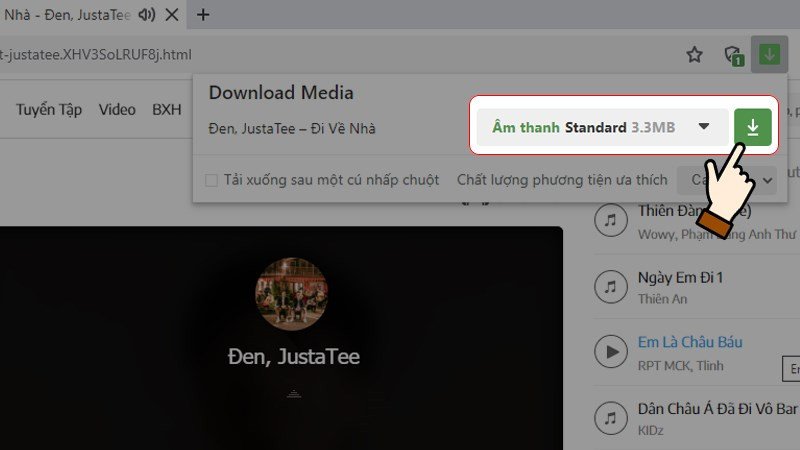 Lá»±a chá»n chất lượng tải nhạc > Tiếp tục chá»n biểu tượng tải vá»
Title: Các tùy chọn chất lượng nhạc khi tải xuống bằng Cốc Cốc
Cốc Cốc cho phép bạn chọn thư mục lưu trữ ngay tại thời điểm tải xuống. Bạn có thể chọn trực tiếp thư mục của thẻ nhớ hoặc USB để lưu tệp, giúp bỏ qua bước sao chép/cắt dán sau này. Nếu bạn chưa chọn, tệp sẽ được lưu vào thư mục “Downloads” mặc định.
3. Chuyển Tệp Nhạc Nếu Cần
Nếu bạn đã chọn lưu trực tiếp vào thẻ nhớ/USB trong bước tải xuống của Cốc Cốc, bạn có thể bỏ qua bước này. Tuy nhiên, nếu tệp nhạc được lưu vào thư mục “Downloads” trên máy tính, bạn sẽ cần thực hiện lại các bước sao chép/cắt dán tương tự như với trình duyệt Chrome:
- Mở thư mục chứa tệp nhạc đã tải.
- Click chuột phải vào tệp, chọn “Sao chép (Copy)” hoặc “Cắt (Cut)”.
- Điều hướng đến ổ đĩa thẻ nhớ/USB trong “This PC”.
- Click chuột phải vào khoảng trống và chọn “Dán (Paste)”.
Hãy nhớ luôn thực hiện “Eject” an toàn thiết bị lưu trữ trước khi rút khỏi máy tính để bảo vệ dữ liệu và thiết bị.
III. Tải Nhạc Về Thẻ Nhớ Bằng IDM (Internet Download Manager)
Internet Download Manager (IDM) là một phần mềm quản lý tải xuống mạnh mẽ, nổi tiếng với khả năng tăng tốc độ tải, hỗ trợ tiếp tục tải lại khi bị gián đoạn, và tích hợp dễ dàng với nhiều trình duyệt web. Sử dụng IDM để tải nhạc về thẻ nhớ bằng máy tính sẽ rất hiệu quả nếu bạn cần tải nhiều tệp hoặc các tệp có dung lượng lớn.
1. Cài Đặt và Tích Hợp IDM
Trước khi sử dụng IDM, bạn cần cài đặt phần mềm này trên máy tính của mình. Sau khi cài đặt, IDM thường sẽ tự động tích hợp vào các trình duyệt phổ biến như Chrome, Firefox, Edge. Nếu không, bạn có thể cần kích hoạt tiện ích mở rộng của IDM thủ công trong phần cài đặt của trình duyệt.
- Để kiểm tra hoặc kích hoạt: Mở Chrome, vào phần “Tùy chỉnh và kiểm soát Google Chrome” (ba dấu chấm dọc ở góc trên bên phải) > “Tiện ích mở rộng” > “Quản lý tiện ích mở rộng”. Đảm bảo rằng “IDM Integration Module” đã được bật.
Bạn có thể tham khảo bài viết chi tiết về cách cài đặt và tích hợp IDM vào Chrome trên maytinhgiaphat.vn để đảm bảo quá trình diễn ra suôn sẻ và chính xác nhất.
2. Tải Nhạc Với IDM
Mở trình duyệt (ví dụ: Google Chrome) và truy cập vào trang web chứa bài hát bạn muốn tải. Khi bài hát bắt đầu phát hoặc khi bạn di chuột qua một liên kết tải nhạc, IDM thường sẽ hiển thị một nút “Download this audio” (Tải audio từ trang này) nhỏ gọn, nổi lên trên trình phát media hoặc gần liên kết tải.
- Click vào nút “Tải audio từ trang này” do IDM cung cấp.
 Nhấn chá»n Tải audio từ trang này
Title: Tải nhạc bằng IDM trên trình duyệt Chrome
Một hộp thoại “Download File Info” của IDM sẽ xuất hiện. Tại đây, bạn có thể:
- Kiểm tra thông tin tệp: Tên tệp, kích thước, định dạng.
- Chọn thư mục lưu trữ: Trong mục “Save as”, click vào biểu tượng ba chấm (…) để chọn thư mục đích. Đây là bước quan trọng, bạn có thể chọn trực tiếp thư mục của thẻ nhớ hoặc USB để IDM tải tệp nhạc thẳng vào đó, giúp bạn tiết kiệm thời gian di chuyển tệp sau này.
- Phân loại: Chọn danh mục cho tệp (ví dụ: Music) để dễ quản lý.
Sau khi đã cài đặt các tùy chọn, nhấn “Bắt đầu tải (Start Download)”. IDM sẽ bắt đầu tải tệp nhạc với tốc độ tối ưu. Bạn có thể theo dõi tiến độ trong cửa sổ chính của IDM.
 Nhấn chá»n Bắt đầu tải để lÆ°u bài hát vá» thiết bá»
Title: Cửa sổ thông tin tải xuống của IDM
3. Chuyển Tệp Nhạc Nếu Chưa Lưu Trực Tiếp
Nếu bạn đã chọn thư mục đích là thẻ nhớ/USB trong bước 2, bạn có thể bỏ qua bước này. Trong trường hợp khác, nếu bạn tải về ổ cứng máy tính, hãy thực hiện các bước sao chép/cắt và dán tương tự như đã hướng dẫn ở trên để di chuyển tệp nhạc vào thẻ nhớ/USB.
- Tìm tệp nhạc trong thư mục đã lưu trên máy tính.
- Click chuột phải, chọn “Sao chép (Copy)” hoặc “Cắt (Cut)”.
- Vào “This PC”, mở ổ đĩa thẻ nhớ/USB.
- Click chuột phải, chọn “Dán (Paste)”.
Luôn nhớ “Eject” thiết bị an toàn trước khi rút ra để bảo vệ dữ liệu của bạn.
Mẹo Hữu Ích và Khắc Phục Lỗi Thường Gặp Khi Tải Nhạc Về Thẻ Nhớ
Việc tải nhạc về thẻ nhớ bằng máy tính tưởng chừng đơn giản nhưng đôi khi người dùng vẫn gặp phải một số vấn đề. maytinhgiaphat.vn sẽ cung cấp một số mẹo và cách khắc phục lỗi phổ biến để đảm bảo trải nghiệm của bạn luôn mượt mà.
Tổ Chức Thư Viện Nhạc Hiệu Quả
Khi bạn đã có một bộ sưu tập nhạc lớn trên thẻ nhớ hoặc USB, việc tổ chức khoa học sẽ giúp bạn dễ dàng tìm kiếm và quản lý.
- Tạo thư mục: Thay vì để tất cả các bài hát lẫn lộn, hãy tạo các thư mục theo tên ca sĩ, album, thể loại nhạc hoặc thậm chí là theo tâm trạng (Ví dụ: “Nhạc Trịnh”, “EDM sôi động”, “Acoustic nhẹ nhàng”).
- Đổi tên tệp: Đảm bảo tên tệp nhạc rõ ràng và dễ hiểu (ví dụ: “Tên bài hát – Tên ca sĩ.mp3” thay vì “track01.mp3”).
- Sử dụng thẻ ID3: Các tệp nhạc MP3 thường có thẻ ID3, chứa thông tin về tiêu đề, nghệ sĩ, album, năm phát hành và thậm chí là ảnh bìa. Bạn có thể sử dụng các phần mềm chỉnh sửa thẻ ID3 miễn phí như Mp3tag để cập nhật thông tin này, giúp các thiết bị phát nhạc hiển thị đầy đủ thông tin khi nghe.
Khắc Phục Lỗi Thường Gặp
1. Thẻ Nhớ/USB Không Được Nhận Diện
- Kiểm tra kết nối: Đảm bảo thẻ nhớ/USB đã được cắm chặt vào cổng hoặc đầu đọc. Thử cắm vào cổng USB khác hoặc máy tính khác để loại trừ lỗi cổng USB.
- Cập nhật Driver: Đôi khi, driver USB trên máy tính bị lỗi hoặc lỗi thời. Bạn có thể mở “Device Manager” (Quản lý thiết bị), tìm phần “Universal Serial Bus controllers”, click chuột phải vào các mục và chọn “Update driver” hoặc “Uninstall device” rồi khởi động lại máy tính để hệ thống tự động cài lại driver.
- Kiểm tra trong Disk Management: Mở “Disk Management” (Click chuột phải vào biểu tượng Start, chọn “Disk Management”). Nếu thẻ nhớ/USB xuất hiện ở đây nhưng không có ký tự ổ đĩa, click chuột phải vào nó và chọn “Change Drive Letter and Paths…” để gán một ký tự ổ đĩa. Nếu nó hiển thị là “Unallocated” (Chưa được cấp phát), bạn sẽ cần tạo một phân vùng mới.
- Lỗi phần cứng: Nếu đã thử tất cả các cách trên mà vẫn không được, có thể thẻ nhớ/USB hoặc đầu đọc thẻ nhớ đã bị hỏng.
2. Không Thể Chép Tệp Nhạc Lớn Vào Thẻ Nhớ/USB
Lỗi này thường xảy ra khi bạn cố gắng sao chép một tệp có kích thước lớn hơn 4GB vào thẻ nhớ/USB được định dạng FAT32. Hệ thống tệp FAT32 có giới hạn kích thước tệp tối đa là 4GB.
- Cách khắc phục: Định dạng lại thẻ nhớ/USB sang định dạng exFAT hoặc NTFS. ExFAT là lựa chọn tốt cho thẻ nhớ vì nó tương thích rộng rãi hơn với các thiết bị đa phương tiện so với NTFS, đồng thời không có giới hạn kích thước tệp 4GB.
3. Tốc Độ Sao Chép Chậm
- Kiểm tra tốc độ của thiết bị: Các thẻ nhớ và USB có nhiều tốc độ khác nhau (ví dụ: USB 2.0 vs. USB 3.0, Class 10 MicroSD vs. UHS-I). Đảm bảo cổng USB trên máy tính và thiết bị lưu trữ của bạn đều hỗ trợ tốc độ cao nhất có thể.
- Tránh các tác vụ nặng: Khi đang sao chép tệp, hạn chế chạy các ứng dụng nặng hoặc thực hiện các tác vụ tốn tài nguyên khác trên máy tính.
- Kiểm tra sức khỏe thiết bị: Thẻ nhớ/USB cũ hoặc bị lỗi có thể có tốc độ chậm. Hãy cân nhắc thay thế bằng thiết bị mới, chất lượng cao hơn.
4. Nhạc Bị Giật, Lag Hoặc Không Phát Được
- Chất lượng tệp nhạc: Đảm bảo tệp nhạc không bị lỗi trong quá trình tải về. Thử tải lại từ một nguồn khác.
- Phần mềm phát nhạc: Đảm bảo thiết bị phát nhạc của bạn (điện thoại, máy nghe nhạc) hỗ trợ định dạng tệp nhạc bạn đang dùng. Một số thiết bị cũ có thể không hỗ trợ các định dạng mới hoặc lossless.
- Thiết bị phát nhạc: Đôi khi, vấn đề nằm ở chính thiết bị phát nhạc (phần cứng hoặc phần mềm của thiết bị đó).
Bảo Mật Dữ Liệu
Thẻ nhớ và USB rất tiện lợi nhưng cũng dễ bị mất mát hoặc nhiễm virus nếu không cẩn thận.
- Sao lưu định kỳ: Nếu bạn có bộ sưu tập nhạc quý giá, hãy sao lưu nó vào ổ cứng máy tính hoặc dịch vụ lưu trữ đám mây.
- Quét virus: Luôn quét virus cho thẻ nhớ/USB sau khi cắm vào máy tính lạ hoặc sau khi tải tệp từ các nguồn không đáng tin cậy. Sử dụng phần mềm diệt virus đáng tin cậy như Kaspersky, Bitdefender hoặc Avast.
Việc nắm vững những kiến thức và mẹo này không chỉ giúp bạn tải nhạc về thẻ nhớ bằng máy tính một cách dễ dàng mà còn đảm bảo an toàn và hiệu quả cho thiết bị của bạn.
Các Yếu Tố Nâng Cao Trải Nghiệm Âm Nhạc Cá Nhân
Sau khi bạn đã thành công trong việc tải nhạc về thẻ nhớ bằng máy tính và có một thư viện âm nhạc được tổ chức tốt, hãy cùng khám phá một số yếu tố nâng cao để tối ưu hóa trải nghiệm nghe nhạc cá nhân của bạn. maytinhgiaphat.vn luôn mong muốn người dùng có được những trải nghiệm công nghệ tốt nhất.
Lựa Chọn Tai Nghe Hoặc Loa Phù Hợp
Chất lượng âm thanh không chỉ phụ thuộc vào tệp nhạc mà còn phụ thuộc rất lớn vào thiết bị đầu ra.
- Tai nghe: Nếu bạn nghe nhạc khi di chuyển, tai nghe là lựa chọn hàng đầu. Có nhiều loại tai nghe: in-ear (nhét tai), on-ear (chụp tai nhỏ) và over-ear (chụp tai lớn). Tai nghe over-ear thường mang lại chất lượng âm thanh tốt nhất và khả năng cách âm hiệu quả. Các thương hiệu uy tín như Sony (ví dụ: Sony WH-1000XM5), Bose, Sennheiser, Audio-Technica cung cấp nhiều lựa chọn tuyệt vời. Đối với sự tiện lợi tối đa, tai nghe Bluetooth True Wireless như Galaxy Buds của Samsung cũng là một lựa chọn tuyệt vời.
- Loa di động: Khi bạn muốn chia sẻ âm nhạc với bạn bè hoặc nghe trong không gian mở, một chiếc loa Bluetooth di động là không thể thiếu. Các mẫu loa từ JBL (ví dụ: JBL Charge 6), Marshall (ví dụ: Marshall Woburn 3), Harman Kardon (ví dụ: Harman Kardon Aura Studio 4) mang đến âm thanh sống động và thiết kế đẹp mắt.
Hiểu Về Các Định Dạng Tệp Âm Thanh
Để có được trải nghiệm tốt nhất khi tải nhạc về thẻ nhớ bằng máy tính, việc hiểu rõ về các định dạng tệp âm thanh là rất quan trọng.
- Lossy Formats (Định dạng nén mất dữ liệu):
- MP3: Phổ biến nhất, tương thích rộng rãi, dung lượng nhỏ. Chất lượng từ 128kbps (trung bình) đến 320kbps (cao).
- AAC: Thường được Apple sử dụng, chất lượng tốt hơn MP3 ở cùng bitrate, hiệu quả hơn trong việc nén.
- OGG Vorbis: Định dạng nguồn mở, chất lượng cạnh tranh với MP3/AAC.
- Lossless Formats (Định dạng nén không mất dữ liệu):
- FLAC (Free Lossless Audio Codec): Định dạng lossless phổ biến nhất, cho chất lượng âm thanh nguyên bản như từ đĩa CD nhưng dung lượng nhỏ hơn WAV.
- WAV (Waveform Audio File Format): Định dạng không nén, chất lượng cao nhất nhưng dung lượng rất lớn.
- ALAC (Apple Lossless Audio Codec): Tương tự FLAC nhưng được phát triển bởi Apple.
Lựa chọn định dạng phụ thuộc vào dung lượng lưu trữ bạn có và mức độ ưu tiên về chất lượng âm thanh. Đối với hầu hết người dùng, MP3 320kbps hoặc AAC là đủ tốt. Nếu bạn là một audiophile và có thiết bị phát/nghe cao cấp, FLAC sẽ là lựa chọn lý tưởng.
Sử Dụng Phần Mềm Quản Lý Nhạc Chuyên Nghiệp
Trên máy tính, bạn có thể sử dụng các phần mềm quản lý nhạc như Windows Media Player, VLC Media Player, iTunes (nay là Apple Music), hoặc foobar2000. Các phần mềm này không chỉ giúp phát nhạc mà còn có các tính năng như tạo playlist, chỉnh sửa thẻ ID3, chuyển đổi định dạng, và đồng bộ hóa với các thiết bị di động.
Một số phần mềm còn cung cấp tính năng “Rip CD” (trích xuất nhạc từ đĩa CD) hoặc “Convert Audio” (chuyển đổi định dạng âm thanh), giúp bạn tạo ra các tệp nhạc MP3 chất lượng cao từ bộ sưu tập đĩa CD của mình hoặc chuyển đổi giữa các định dạng khác nhau để phù hợp với thiết bị đích.
Tối Ưu Hóa Trải Nghiệm Nghe Nhạc Offline
Việc tải nhạc về thẻ nhớ bằng máy tính và tạo một thư viện offline mang lại nhiều lợi ích.
- Tiết kiệm dữ liệu di động: Không lo hết dung lượng 4G/5G khi đang nghe nhạc.
- Không gián đoạn: Nghe nhạc mượt mà ngay cả khi không có sóng hoặc internet chập chờn.
- Chủ động kiểm soát: Bạn hoàn toàn làm chủ thư viện của mình, không phụ thuộc vào dịch vụ streaming.
- Chất lượng ổn định: Chất lượng nhạc được giữ nguyên, không bị ảnh hưởng bởi tốc độ mạng.
Tóm lại, việc tải nhạc về thẻ nhớ bằng máy tính không chỉ là một thủ thuật đơn giản mà còn là cách để bạn xây dựng và kiểm soát thư viện âm nhạc của riêng mình, mang lại trải nghiệm nghe nhạc cá nhân hóa và chất lượng cao nhất. Với những hướng dẫn chi tiết từ maytinhgiaphat.vn, bạn hoàn toàn có thể tự tin thực hiện và tận hưởng những giai điệu yêu thích mọi lúc, mọi nơi.