


Máy Tính
Tải Phần Mềm Hẹn Giờ Tắt Máy Tính mShutdown Tiếng Việt

Th8
Bạn đang tìm kiếm một giải pháp đơn giản để hẹn giờ tắt máy tính một cách tự động? Phần mềm hẹn giờ tắt máy tính mShutdown chính là công cụ hoàn hảo dành cho bạn. Được phát triển bởi người Việt, ứng dụng này cung cấp giao diện tiếng Việt thân thiện, dễ sử dụng, giúp bạn dễ dàng quản lý thời gian sử dụng máy tính, tự động tắt máy theo lịch trình hoặc sau một khoảng thời gian nhất định. Đây là lựa chọn lý tưởng cho những ai muốn tiết kiệm năng lượng, bảo vệ thiết bị hoặc đơn giản là có thói quen nghe nhạc trước khi ngủ mà không lo máy chạy suốt đêm.
Giới Thiệu Tổng Quan về mShutdown – Phần Mềm Hẹn Giờ Tắt Máy Tính Đắc Lực
Phần mềm hẹn giờ tắt máy tính mShutdown nổi bật như một công cụ tiện ích “Made in Vietnam”, được phát triển bởi tác giả Nguyễn Thanh Minh. Ứng dụng này sở hữu nhiều ưu điểm vượt trội, đáp ứng nhu cầu của đa số người dùng máy tính. Với dung lượng gọn nhẹ chỉ khoảng 1MB, mShutdown không yêu cầu quá trình cài đặt phức tạp, cho phép người dùng chạy trực tiếp file thực thi sau khi tải về và giải nén. Điều này mang lại sự tiện lợi tối đa, đặc biệt với những ai không muốn cài đặt thêm nhiều phần mềm vào hệ thống. Hơn nữa, đây là một phần mềm hẹn giờ tắt máy tính miễn phí hoàn toàn, hỗ trợ hầu hết các hệ điều hành Windows phổ biến hiện nay, từ Windows XP đến các phiên bản mới nhất, đảm bảo tính tương thích rộng rãi.
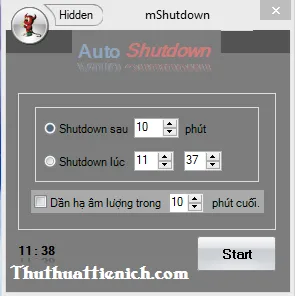 Giao diện phần mềm hẹn giờ tắt máy tính mShutdown tiếng Việt
Các Tính Năng Nổi Bật của Phần Mềm Hẹn Giờ Tắt Máy Tính mShutdown
mShutdown không chỉ đơn thuần là một công cụ giúp hẹn giờ tắt máy tính mà còn tích hợp nhiều tính năng hữu ích khác, mang lại trải nghiệm sử dụng linh hoạt và tiện lợi cho người dùng.
Hẹn Giờ Tắt Máy Theo Lịch Cố Định
Với tính năng này, bạn có thể thiết lập chính xác thời gian mà máy tính sẽ tự động tắt. Ví dụ, nếu bạn muốn máy tính tự động tắt vào lúc 23:00 mỗi đêm, bạn chỉ cần nhập giờ và phút cụ thể vào mục “Shutdown lúc” trên giao diện phần mềm. Hệ thống sẽ tự động đếm ngược và thực hiện lệnh tắt máy đúng như đã định. Tính năng này đặc biệt hữu ích cho những người dùng có lịch trình sử dụng máy tính cố định, giúp họ quản lý thời gian hiệu quả và tránh quên tắt máy.
Tắt Máy Sau Một Khoảng Thời Gian Nhất Định
Đây là một tính năng linh hoạt cho phép bạn thiết lập máy tính tắt sau một khoảng thời gian cụ thể tính từ lúc bạn nhấn nút “Start”. Chẳng hạn, bạn có thể muốn máy tính tắt sau 60 phút, 90 phút hoặc bất kỳ khoảng thời gian nào khác. Điều này rất tiện lợi khi bạn đang xem phim, nghe nhạc hoặc để máy tính tải xuống các tập tin lớn và muốn máy tự động tắt khi công việc hoàn tất, mà không cần phải canh chừng. Việc hẹn giờ tắt máy tính theo khoảng thời gian giúp bạn chủ động hơn trong việc quản lý tài nguyên và tiết kiệm điện năng.
Tùy Chọn Giảm Âm Lượng Trước Khi Tắt Máy
Một điểm cộng đáng giá của mShutdown là khả năng tự động hạ dần âm lượng trước khi máy tính tắt hẳn. Tính năng “Hạ dần âm lượng trong… phút cuối” rất phù hợp với những người có thói quen nghe nhạc, podcast hoặc sách nói trước khi ngủ. Thay vì bị giật mình bởi tiếng nhạc dừng đột ngột, âm lượng sẽ giảm dần đều, tạo điều kiện cho bạn chìm vào giấc ngủ một cách êm ái hơn. Sự tinh tế trong thiết kế tính năng này thể hiện sự quan tâm đến trải nghiệm người dùng, giúp công cụ này trở nên thân thiện và hữu ích hơn bao giờ hết.
Hướng Dẫn Chi Tiết Cách Sử Dụng Phần Mềm Hẹn Giờ Tắt Máy Tính mShutdown
Để tận dụng tối đa các chức năng của mShutdown, bạn có thể tham khảo các bước hướng dẫn dưới đây. Quá trình này đơn giản và dễ dàng thực hiện ngay cả với người dùng ít kinh nghiệm về máy tính.
Bước 1: Tải Phần Mềm mShutdown Về Máy Tính
Đầu tiên, bạn cần tải phần mềm hẹn giờ tắt máy tính mShutdown về máy tính của mình. Bạn có thể tìm thấy các đường link tải chính thức hoặc an toàn từ các nguồn uy tín như maytinhgiaphat.vn hoặc các trang chia sẻ phần mềm miễn phí đã được kiểm duyệt. Hãy luôn ưu tiên tải từ các nguồn đáng tin cậy để đảm bảo an toàn cho máy tính.
Bước 2: Giải Nén và Khởi Chạy Ứng Dụng
Sau khi hoàn tất quá trình tải xuống, bạn sẽ nhận được một file nén (.rar hoặc .zip). Sử dụng các phần mềm giải nén như WinRAR hoặc 7-Zip để giải nén file này. Sau khi giải nén, bạn sẽ thấy file thực thi có tên AutoShutdown.exe. Chỉ cần nhấp đúp vào file này để khởi chạy phần mềm. Không cần bất kỳ bước cài đặt phức tạp nào, mShutdown sẽ sẵn sàng hoạt động ngay lập tức.
Bước 3: Thiết Lập Chế Độ Hẹn Giờ
Giao diện của mShutdown rất trực quan và dễ hiểu. Bạn sẽ thấy hai tùy chọn chính để hẹn giờ tắt máy tính:
- Shutdown lúc: Nhập giờ và phút cố định mà bạn muốn máy tính tắt (ví dụ: 23:30).
- Shutdown sau: Nhập khoảng thời gian (phút) mà bạn muốn máy tính tắt tính từ lúc nhấn nút Start (ví dụ: 90 phút).
Đồng thời, nếu muốn, bạn có thể đánh dấu vào tùy chọn “Hạ dần âm lượng trong… phút cuối” và nhập số phút tương ứng để kích hoạt tính năng giảm âm lượng tự động.
Bước 4: Kích Hoạt Chế Độ Hẹn Giờ
Khi đã hoàn tất việc thiết lập các tùy chọn mong muốn, bạn chỉ cần nhấn nút “Start” để bắt đầu quá trình hẹn giờ. Phần mềm sẽ chạy ngầm và thực hiện lệnh tắt máy vào đúng thời điểm bạn đã định. Nếu muốn hủy bỏ, bạn chỉ cần mở lại phần mềm và nhấn nút “Stop”.
Việc sử dụng phần mềm hẹn giờ tắt máy tính mShutdown mang lại nhiều lợi ích thiết thực, từ việc quản lý thời gian sử dụng hiệu quả, tiết kiệm năng lượng cho đến việc bảo vệ tuổi thọ của thiết bị. Với giao diện tiếng Việt thân thiện, dung lượng nhẹ và hoàn toàn miễn phí, mShutdown thực sự là một giải pháp đơn giản nhưng mạnh mẽ cho mọi người dùng Windows. Hy vọng với hướng dẫn chi tiết trên, bạn đã có thể dễ dàng tải phần mềm hẹn giờ tắt máy tính này và tận dụng tối đa các tính năng hữu ích của nó để làm chủ chiếc máy tính của mình một cách thông minh và tiện lợi nhất.