


Máy In
Tại sao máy in không in được 2 mặt? Khắc phục lỗi

Th5
Công nghệ in hai mặt tự động là một tính năng vô cùng tiện lợi, giúp chúng ta tiết kiệm đáng kể thời gian, công sức và quan trọng hơn là giảm lượng giấy sử dụng, góp phần bảo vệ môi trường. Tuy nhiên, không ít người dùng gặp phải sự cố khó chịu khi chiếc máy in quen thuộc bỗng dưng không thể thực hiện chức năng in đảo mặt như mong đợi. Điều này gây gián đoạn công việc và đôi khi dẫn đến lãng phí giấy. Bài viết này sẽ cùng bạn đi sâu tìm hiểu các nguyên nhân phổ biến khiến máy in không in được 2 mặt và cung cấp những giải pháp chi tiết, hiệu quả để bạn có thể tự khắc phục ngay tại nhà.
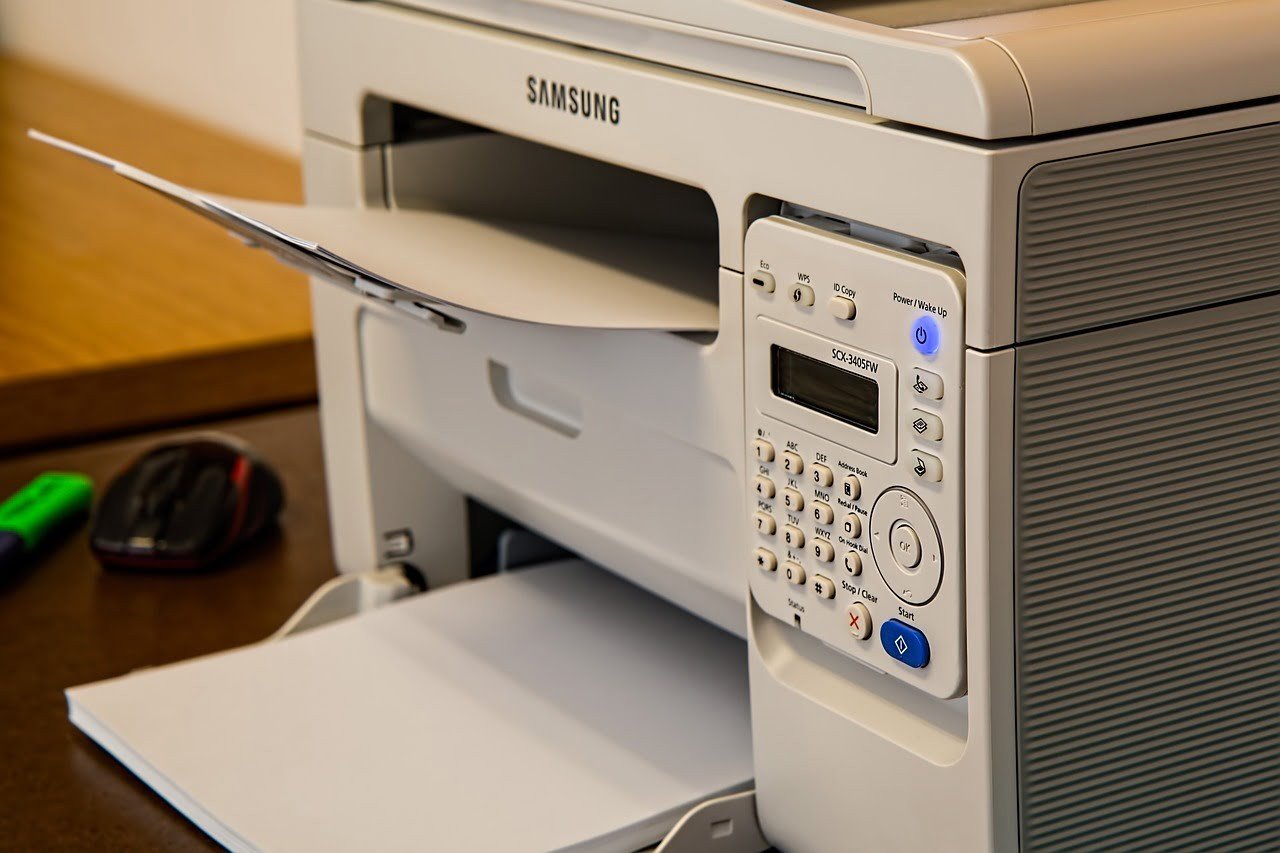 Máy in gặp lỗi không in được 2 mặt
Nguyên nhân phổ biến khiến máy in không thể in 2 mặt tự động
Khi gặp phải vấn đề máy in không in được 2 mặt, có một số nguyên nhân cốt lõi mà bạn cần xem xét. Việc xác định đúng gốc rễ của sự cố là bước đầu tiên và quan trọng nhất để tìm ra giải pháp khắc phục hiệu quả. Các nguyên nhân này có thể liên quan đến bản thân thiết bị, phần mềm điều khiển, hoặc thậm chí là cách chúng ta thiết lập lệnh in.
Máy in không hỗ trợ in đảo mặt
Đây là nguyên nhân cơ bản nhưng đôi khi lại bị bỏ qua. Không phải tất cả các dòng máy in, đặc biệt là các mẫu máy in đơn giản, giá rẻ hoặc đời cũ, đều được tích hợp sẵn bộ phận đảo mặt (duplexer) hoặc thiết kế để hỗ trợ tính năng in hai mặt tự động. Chức năng này đòi hỏi cơ chế cơ khí phức tạp hơn để tự động lật trang giấy và đưa lại vào khay in. Nếu máy in của bạn không có bộ phận này, nó sẽ không thể thực hiện in đảo mặt tự động. Bạn cần kiểm tra thông số kỹ thuật của máy in trước khi mua hoặc tra cứu model máy hiện tại trên website của nhà sản xuất để xác định chính xác khả năng của thiết bị.
Cài đặt in 2 mặt chưa chính xác trên máy tính
Ngay cả khi máy in của bạn có hỗ trợ tính năng in hai mặt, việc thiết lập sai trong phần mềm hoặc driver máy in trên máy tính cũng có thể khiến chức năng này không hoạt động. Tùy chọn in hai mặt có thể được gọi bằng nhiều tên khác nhau như “In đảo mặt”, “In hai mặt”, “Duplex Printing”, hoặc “Print on Both Sides” trong cửa sổ cài đặt máy in khi bạn thực hiện lệnh in. Nếu tùy chọn này chưa được kích hoạt, hoặc bạn vô tình chọn chế độ in một mặt cho tài liệu hiện tại, máy in sẽ chỉ in một mặt theo mặc định.
Sự cố phần mềm hoặc Driver máy in
Trình điều khiển máy in (driver) là phần mềm trung gian giúp máy tính giao tiếp với máy in. Nếu driver đã cũ, bị hỏng, hoặc không tương thích với hệ điều hành hiện tại của bạn, nó có thể gây ra nhiều lỗi khác nhau, bao gồm cả việc không nhận lệnh in hai mặt. Tương tự, phần mềm in ấn bạn đang sử dụng (ví dụ: Microsoft Word, Adobe Reader) hoặc chính hệ điều hành cũng có thể gặp sự cố, dẫn đến việc lệnh in hai mặt không được gửi chính xác đến máy in.
Lỗi vật lý, kẹt giấy hoặc hỏng hóc bộ phận
Các vấn đề về cơ học bên trong máy in cũng là một nguyên nhân phổ biến. Giấy bị kẹt, đặc biệt là ở đường dẫn giấy phức tạp dành cho in hai mặt, có thể làm gián đoạn quá trình lật trang. Bộ phận đảo mặt (duplexer) nếu bị bẩn, mòn, hoặc hỏng hóc có thể không hoạt động trơn tru, khiến giấy không được đưa lại vào đúng vị trí để in mặt thứ hai. Các con lăn kéo giấy bị bẩn hoặc mòn cũng có thể gây ra tình trạng trượt giấy hoặc kẹt giấy trong quá trình in đảo mặt.
Cách khắc phục chi tiết lỗi máy in không in được 2 mặt
Khi đã xác định được các nguyên nhân tiềm ẩn, bạn có thể bắt tay vào thực hiện các bước khắc phục cụ thể. Hãy bắt đầu từ những giải pháp đơn giản nhất liên quan đến cài đặt phần mềm trước khi nghĩ đến các vấn đề phức tạp hơn về phần cứng.
Kiểm tra lại khả năng hỗ trợ và cài đặt in 2 mặt
Bước đầu tiên và đơn giản nhất là kiểm tra lại kỹ lưỡng. Hãy chắc chắn rằng máy in của bạn thực sự có tính năng in hai mặt tự động. Sau đó, khi nhấn lệnh in (Ctrl+P hoặc Cmd+P), hãy tìm và truy cập vào phần “Tùy chọn máy in” (Printer Preferences), “Thuộc tính máy in” (Printer Properties), hoặc “Cài đặt in” (Print Setup). Tại đây, tìm tùy chọn liên quan đến in hai mặt (thường nằm trong tab “Bố cục” – Layout, hoặc “Tính năng” – Features). Đảm bảo rằng bạn đã chọn chế độ “In tự động hai mặt” (Automatic Duplex Printing) hoặc tương đương, chứ không phải chế độ in một mặt hoặc in hai mặt thủ công.
Cập nhật hoặc cài đặt lại Driver máy in
Driver máy in lỗi thời hoặc bị hỏng là thủ phạm phổ biến gây ra nhiều sự cố. Truy cập website chính thức của nhà sản xuất máy in (ví dụ: HP, Canon, Epson, Brother…) và tìm driver mới nhất cho model máy in và hệ điều hành máy tính của bạn. Tải về và cài đặt driver này. Đôi khi, việc gỡ bỏ driver cũ hoàn toàn trước khi cài đặt lại driver mới sẽ giúp loại bỏ các tệp bị lỗi. Sau khi cập nhật hoặc cài đặt lại, hãy khởi động lại máy tính và thử in lại.
Kiểm tra và xử lý lỗi phần mềm in hoặc tài liệu
Vấn đề có thể nằm ở phần mềm bạn đang dùng để mở và in tài liệu. Hãy thử in cùng một tài liệu từ một ứng dụng khác (ví dụ: nếu in từ Word không được, hãy thử lưu lại dưới dạng PDF và in từ Adobe Reader hoặc trình duyệt web). Nếu việc in từ ứng dụng khác thành công, vấn đề có thể nằm ở ứng dụng ban đầu hoặc tài liệu đó. Đảm bảo rằng cả phần mềm in và tài liệu của bạn không bị lỗi định dạng hoặc cấu trúc. Thử in một trang thử nghiệm (test page) từ cài đặt máy in trong hệ điều hành cũng là một cách tốt để kiểm tra xem máy in và driver có hoạt động đúng cơ bản không. Nếu các bước trên vẫn không giải quyết được vấn đề, bạn có thể cân nhắc liên hệ với dịch vụ hỗ trợ kỹ thuật uy tín hoặc tìm đến các chuyên gia tại maytinhgiaphat.vn để được kiểm tra và tư vấn sâu hơn về các sự cố phần mềm phức tạp.
Xử lý kẹt giấy và kiểm tra bộ phận in đảo mặt
Kiểm tra kỹ lưỡng bên trong máy in để tìm bất kỳ mẩu giấy nhỏ hoặc vật cản nào bị kẹt trong đường dẫn giấy, đặc biệt là khu vực xung quanh bộ phận in đảo mặt. Tham khảo hướng dẫn sử dụng của máy in để biết cách mở các nắp và khay đúng cách để kiểm tra và loại bỏ giấy kẹt. Nếu bạn có thể tiếp cận bộ phận đảo mặt (duplexer), hãy kiểm tra xem nó có bị kẹt, bẩn hoặc có dấu hiệu hư hỏng rõ ràng không. Vệ sinh nhẹ nhàng các con lăn kéo giấy bằng vải ẩm không xơ có thể giúp cải thiện khả năng kéo giấy.
Thực hiện in 2 mặt thủ công
Trong trường hợp không thể khắc phục lỗi in hai mặt tự động ngay lập tức, bạn vẫn có thể in hai mặt thủ công như một giải pháp tạm thời. Quy trình này thường bao gồm việc in trước tất cả các trang lẻ của tài liệu, sau đó lấy tập giấy vừa in ra, lật ngược lại (đúng chiều và đúng thứ tự) rồi đưa vào khay giấy và in tiếp tất cả các trang chẵn. Tùy chọn in trang lẻ/chẵn và hướng lật giấy (lật theo cạnh dài hay cạnh ngắn) thường có sẵn trong cài đặt in. Phương pháp này đòi hỏi sự cẩn thận và chính xác để tránh in sai thứ tự hoặc sai mặt, nhưng nó cho phép bạn hoàn thành công việc in hai mặt khi tính năng tự động bị lỗi.
Lưu ý quan trọng để in 2 mặt hiệu quả và hạn chế lỗi
Để quá trình in hai mặt diễn ra suôn sẻ và giảm thiểu khả năng gặp phải các sự cố không mong muốn, có một vài lưu ý quan trọng mà bạn nên ghi nhớ. Việc chú ý đến những chi tiết nhỏ này có thể giúp nâng cao chất lượng bản in và kéo dài tuổi thọ của máy in.
Lựa chọn loại giấy phù hợp là yếu tố then chốt. Giấy quá mỏng có thể dễ bị rách, nhăn hoặc kẹt trong đường dẫn giấy phức tạp khi in hai mặt, đồng thời mực cũng có khả năng xuyên qua (bleed-through), làm ảnh hưởng đến chất lượng bản in ở mặt còn lại. Ngược lại, giấy quá dày hoặc có bề mặt quá trơn/quá sần cũng có thể gây khó khăn cho cơ chế kéo giấy và lật trang. Tham khảo khuyến nghị về loại giấy và định lượng (GSM) phù hợp cho in hai mặt trong hướng dẫn sử dụng máy in của bạn.
Khi in với nhiều màu sắc hoặc hình ảnh có độ phủ mực lớn trên cả hai mặt, hãy cân nhắc về khả năng mực in bị xuyên qua giấy, đặc biệt nếu sử dụng giấy mỏng. Sử dụng giấy dày hơn một chút hoặc điều chỉnh cài đặt chất lượng in để giảm lượng mực có thể giúp hạn chế tình trạng này. Đồng thời, sau khi in xong, hãy cẩn thận khi chạm vào giấy vì mực có thể chưa khô hoàn toàn, dễ bị lem. Để giấy có thời gian khô thoáng trước khi xử lý tiếp là một thói quen tốt.
Luôn kiểm tra lại cài đặt in hai mặt trong hộp thoại in trước mỗi lần in tài liệu quan trọng hoặc số lượng lớn. Đảm bảo rằng bạn đã chọn đúng tùy chọn in hai mặt tự động (nếu máy hỗ trợ) và thiết lập đúng cách lật trang (lật theo cạnh dài cho tài liệu dọc, lật theo cạnh ngắn cho tài liệu ngang, hoặc ngược lại tùy theo bố cục mong muốn). Sự kiên nhẫn cũng cần thiết khi in hai mặt, vì quá trình này mất nhiều thời gian hơn so với in một mặt do máy cần thực hiện thêm thao tác lật giấy. Hãy chờ cho máy in hoàn thành toàn bộ công việc trước khi lấy giấy ra khỏi khay.
Các vấn đề khiến máy in không in được 2 mặt có thể bắt nguồn từ nhiều nguyên nhân khác nhau, từ việc máy in không hỗ trợ tính năng này cho đến các lỗi phức tạp hơn về phần mềm, driver hoặc phần cứng. Tuy nhiên, với việc kiểm tra kỹ lưỡng cài đặt, cập nhật driver, xử lý các lỗi phần mềm hoặc kẹt giấy, hầu hết các sự cố đều có thể được khắc phục. Nắm vững các lưu ý về loại giấy, mực in và quy trình in cũng giúp bạn tận dụng tối đa chức năng in hai mặt và đảm bảo chất lượng bản in. Hy vọng những thông tin chi tiết trong bài viết này sẽ giúp bạn giải quyết vấn đề và sử dụng máy in một cách hiệu quả hơn.