


Máy Tính
Tải Trình Duyệt Opera Cho Máy Tính Nhanh Chóng

Th8
Opera là một trình duyệt web mạnh mẽ và linh hoạt, được nhiều người dùng trên máy tính và các thiết bị di động tin tưởng nhờ khả năng duyệt web nhanh, an toàn cùng nhiều tính năng độc đáo. Nếu bạn đang tìm kiếm cách tải trình duyệt Opera cho máy tính của mình để trải nghiệm những tiện ích vượt trội, bài viết này từ maytinhgiaphat.vn sẽ cung cấp hướng dẫn chi tiết và dễ hiểu nhất. Chúng tôi sẽ đi sâu vào lợi ích và quy trình cài đặt, giúp bạn nhanh chóng có được công cụ lướt web hiệu quả này.
Opera – Trình Duyệt Toàn Diện Cho Máy Tính
Trình duyệt Opera không chỉ nổi bật với tốc độ mà còn được đánh giá cao về tính bảo mật và các tính năng tích hợp sẵn. Đây là lựa chọn lý tưởng cho những ai ưu tiên sự riêng tư và hiệu suất khi duyệt web. Opera cung cấp một loạt các công cụ hữu ích như VPN miễn phí tích hợp, chặn quảng cáo, bảo vệ khỏi theo dõi, và chế độ tiết kiệm pin, giúp tối ưu hóa trải nghiệm sử dụng trên các thiết bị máy tính, laptop. Việc tải trình duyệt Opera cho máy tính là một quyết định thông minh để nâng cao năng suất và an toàn trực tuyến.
Trải nghiệm duyệt web với Opera trở nên mượt mà và ít gián đoạn hơn nhờ khả năng chặn quảng cáo và pop-up hiệu quả. Đồng thời, tính năng VPN miễn phí giúp người dùng truy cập nội dung bị giới hạn địa lý và bảo vệ danh tính trực tuyến một cách đáng tin cậy. Opera cũng hỗ trợ các tính năng quản lý tab thông minh, giúp người dùng dễ dàng sắp xếp công việc và giải trí một cách khoa học trên màn hình máy tính.
Hướng Dẫn Tải Và Cài Đặt Trình Duyệt Opera Cho Máy Tính
Để tải trình duyệt Opera cho máy tính cá nhân, bạn chỉ cần thực hiện theo các bước đơn giản dưới đây. Quy trình này sẽ giúp bạn cài đặt phiên bản Opera đầy đủ, tối ưu cho hiệu năng và trải nghiệm người dùng trên hệ điều hành Windows hoặc macOS.
Bước 1: Truy cập và Tải về
Đầu tiên, bạn cần truy cập trang web chính thức của Opera để tải xuống bộ cài đặt. Đây là cách an toàn và đảm bảo nhất để có được phiên bản trình duyệt mới nhất, không kèm theo phần mềm độc hại.
Truy cập địa chỉ chính thức của Opera dành cho máy tính: https://www.opera.com/vi/computer. Sau khi truy cập trang, bạn sẽ thấy nút “Tải xuống ngay” hoặc “Download now”. Hãy nhấp vào nút này để bắt đầu quá trình tải tệp cài đặt trình duyệt về máy tính của bạn.
Xem Thêm Bài Viết:
- Cách lắp giấy vào máy in mã vạch chi tiết, dễ hiểu
- Hướng Dẫn Chi Tiết Cách Chơi Game Qua Sông IQ Trên Máy Tính
- Hình nền vintage cho máy tính: Tổng hợp và hướng dẫn toàn diện
- Cách thay mực máy in Epson
- Máy in laser HP M28a: Đánh giá chi tiết
 Hướng dẫn tải trình duyệt Opera cho máy tính
Bước 2: Lưu tệp cài đặt
Sau khi nhấp vào nút tải xuống, hệ thống sẽ yêu cầu bạn chọn vị trí để lưu tệp cài đặt (thường là tệp .exe trên Windows hoặc .dmg trên macOS). Bạn nên chọn một thư mục dễ tìm như “Downloads” hoặc Desktop để tiện truy cập sau này. Nhấn “Save” (Lưu) để hoàn tất việc tải xuống.
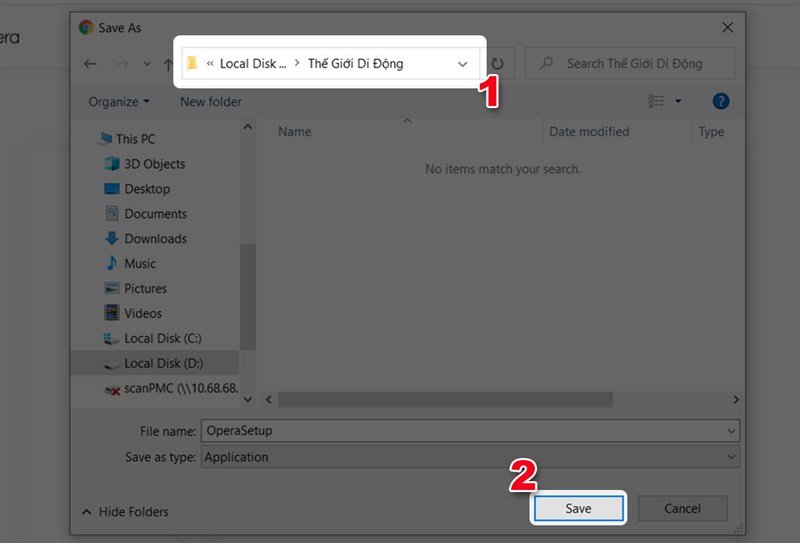 Giao diện chọn nơi lưu file cài đặt trình duyệt Opera trên máy tính
Bước 3: Mở và Khởi chạy cài đặt
Khi tệp cài đặt đã được tải về hoàn tất, bạn có thể tìm đến tệp đó trong thư mục đã lưu. Một cách nhanh chóng là nhấp vào biểu tượng mũi tên hướng xuống trong trình duyệt web của bạn và chọn “Hiển thị trong thư mục” (Show in folder). Sau đó, hãy nhấp đúp vào tệp cài đặt để khởi chạy trình cài đặt.
 Mở thư mục chứa file cài đặt Opera trên máy tính
Khi cửa sổ cài đặt xuất hiện, bạn sẽ thấy các tùy chọn cài đặt. Thông thường, bạn chỉ cần chọn “Install” (Cài đặt) để bắt đầu quá trình. Trình duyệt Opera sẽ tự động cài đặt vào vị trí mặc định trên hệ thống của bạn.
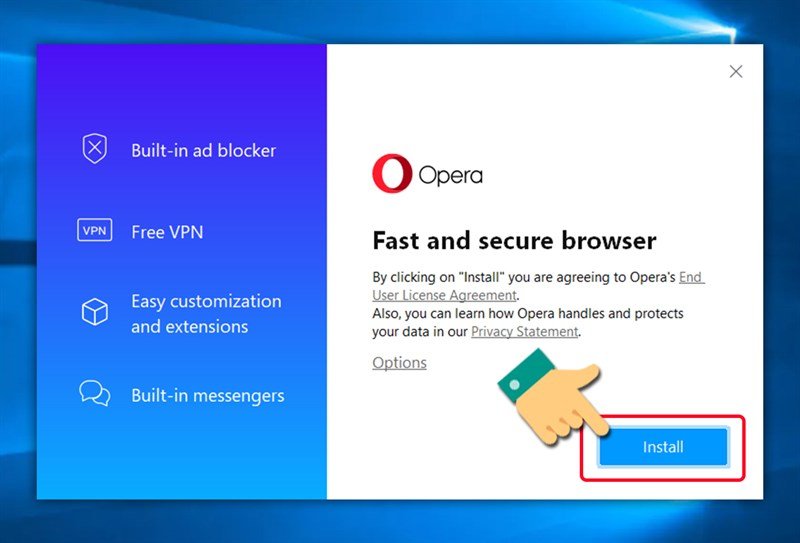 Nhấn Install để cài đặt trình duyệt Opera trên máy tính
Bước 4: Hoàn tất cài đặt
Quá trình cài đặt Opera thường diễn ra rất nhanh chóng, chỉ mất khoảng vài giây đến một phút tùy thuộc vào cấu hình máy tính của bạn. Trong thời gian này, bạn sẽ thấy một thanh tiến trình hiển thị trạng thái cài đặt. Hãy kiên nhẫn chờ đợi cho đến khi quá trình hoàn tất.
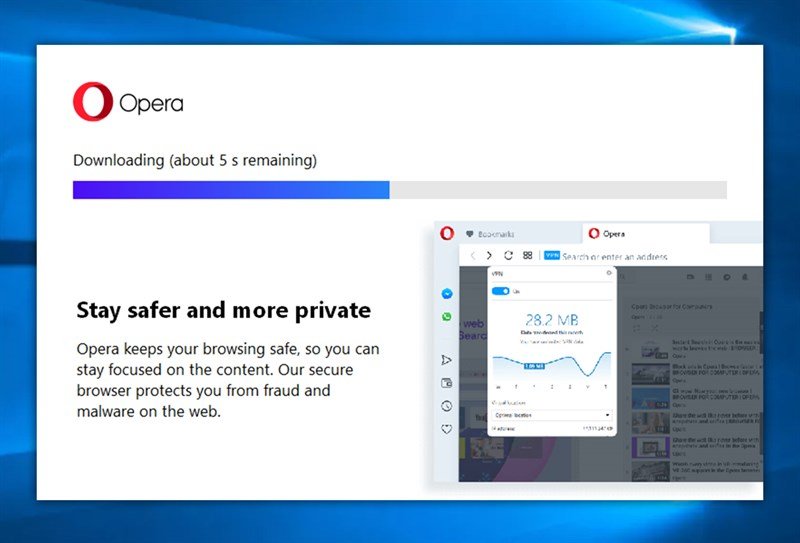 Tiến trình cài đặt trình duyệt Opera trên máy tính
Sau khi cài đặt xong, trình duyệt Opera sẽ tự động khởi động và hiển thị giao diện chào mừng. Bạn đã có thể bắt đầu khám phá và tận hưởng các tính năng ưu việt của trình duyệt này ngay lập tức trên máy tính của mình.
 Giao diện chính của trình duyệt Opera trên máy tính sau khi cài đặt
Tìm Hiểu Về Opera Mini Và Cách Cài Đặt Trên Điện Thoại
Mặc dù trọng tâm của bài viết là hướng dẫn tải trình duyệt Opera cho máy tính, Opera còn có một phiên bản nổi tiếng khác dành riêng cho thiết bị di động là Opera Mini. Phiên bản này được tối ưu hóa đặc biệt để tiết kiệm dữ liệu và duyệt web nhanh hơn trên các kết nối mạng yếu.
Opera Mini là gì?
Opera Mini là một trình duyệt di động gọn nhẹ, nổi tiếng với công nghệ nén dữ liệu giúp giảm đáng kể lượng dữ liệu tiêu thụ khi duyệt web. Điều này đặc biệt hữu ích cho người dùng có gói cước di động hạn chế hoặc ở những khu vực có tốc độ internet không ổn định. Opera Mini xử lý trang web thông qua máy chủ của Opera trước khi gửi đến điện thoại, giúp tải trang nhanh hơn và tiết kiệm pin. Phiên bản này chủ yếu được phát triển cho điện thoại di động, bao gồm cả các thiết bị Android và iOS.
Hướng Dẫn Tải Opera Mini Cho Điện Thoại
Việc cài đặt Opera Mini trên điện thoại cũng rất đơn giản và tương tự như bất kỳ ứng dụng di động nào khác.
Hướng dẫn nhanh
Truy cập cửa hàng ứng dụng trên điện thoại (Google Play Store cho Android hoặc App Store cho iOS) > Tìm kiếm “Opera Mini” > Chọn “Cài đặt” (Install) > Mở ứng dụng sau khi cài đặt hoàn tất để bắt đầu sử dụng.
Hướng dẫn chi tiết
Bước 1: Mở cửa hàng ứng dụng tương ứng trên điện thoại của bạn. Đối với người dùng Android, đó là Google Play Store, còn đối với người dùng iPhone và iPad, hãy truy cập App Store.
 Vào cửa hàng ứng dụng để tải Opera Mini
Bước 2: Trong cửa hàng ứng dụng, sử dụng thanh tìm kiếm và nhập từ khóa “Opera Mini”.
 Tìm kiếm ứng dụng Opera Mini trên điện thoại
Bước 3: Khi kết quả tìm kiếm hiển thị ứng dụng Opera Mini, hãy nhấp vào nút “Cài đặt” (Install) để tải và cài đặt ứng dụng về thiết bị của bạn.
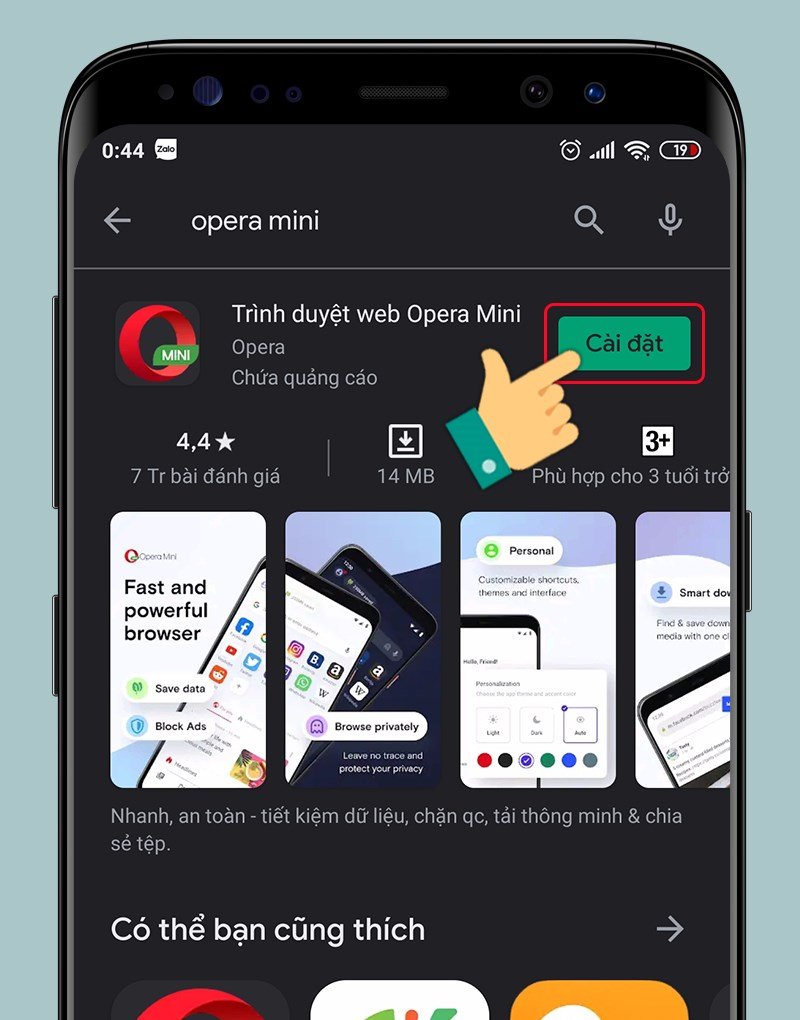 Nhấn Cài đặt để tải Opera Mini về điện thoại
Bước 4: Chờ đợi quá trình tải xuống và cài đặt hoàn tất. Thời gian này có thể thay đổi tùy thuộc vào tốc độ kết nối mạng và hiệu năng của điện thoại bạn.
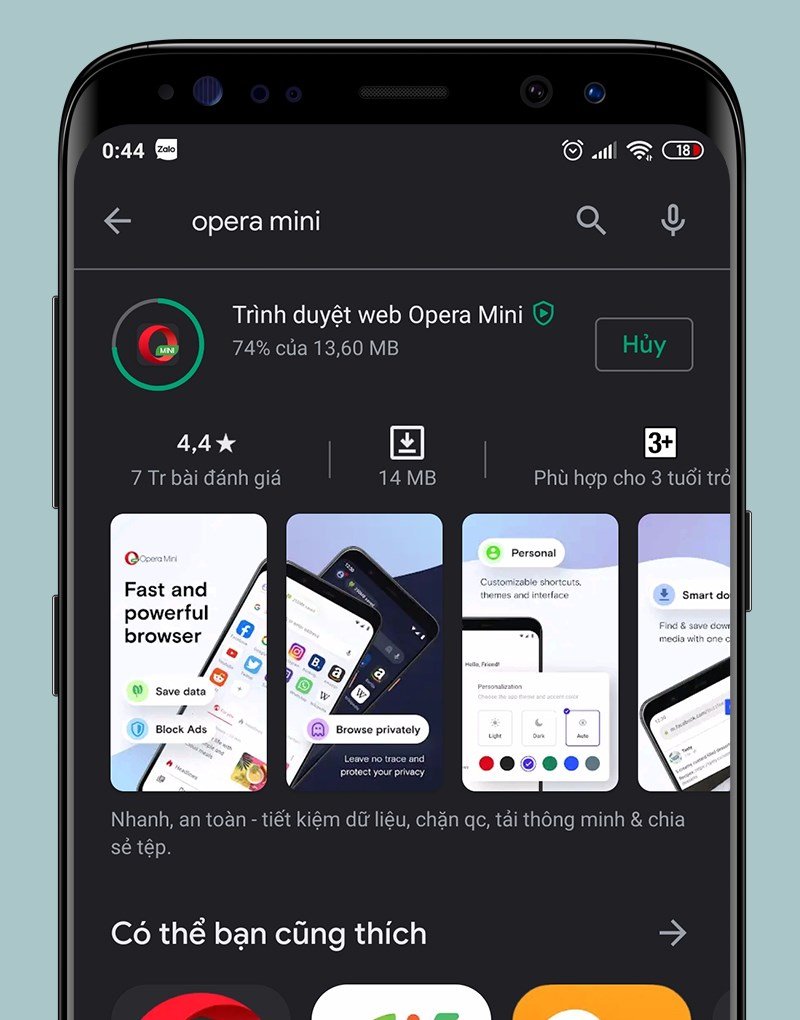 Quá trình cài đặt Opera Mini trên điện thoại đang diễn ra
Bước 5: Sau khi cài đặt xong, nút “Cài đặt” sẽ chuyển thành “Mở” (Open). Nhấp vào “Mở” để khởi chạy Opera Mini và bắt đầu duyệt web.
 Mở ứng dụng Opera Mini trên điện thoại sau khi cài đặt
Bạn đã có thể trải nghiệm giao diện duyệt web tối ưu của Opera Mini trên điện thoại của mình, với khả năng nén dữ liệu và tải trang cực nhanh.
 Giao diện chính của ứng dụng Opera Mini trên điện thoại
Với những hướng dẫn chi tiết trên, hy vọng bạn đã nắm rõ cách tải trình duyệt Opera cho máy tính và cả Opera Mini cho điện thoại. Việc lựa chọn trình duyệt phù hợp với nhu cầu sẽ giúp bạn có trải nghiệm lướt web an toàn, nhanh chóng và hiệu quả hơn. Nếu có bất kỳ thắc mắc nào trong quá trình cài đặt, đừng ngần ngại tìm kiếm thêm thông tin hoặc liên hệ với các chuyên gia máy tính tại maytinhgiaphat.vn để được hỗ trợ.