


Máy Tính
Tải ứng dụng EZVIZ cho máy tính: Hướng dẫn cài đặt chi tiết
Th9
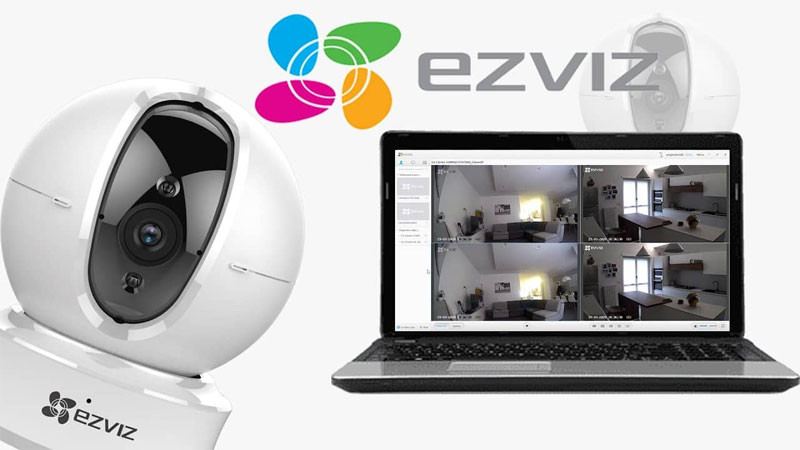
Trong kỷ nguyên số hóa, việc giám sát an ninh trở nên dễ dàng hơn bao giờ hết với các ứng dụng chuyên dụng. Đặc biệt, việc tải ứng dụng EZVIZ cho máy tính là nhu cầu thiết yếu cho những ai muốn quản lý hệ thống camera EZVIZ toàn diện, tiện lợi ngay trên màn hình lớn. Bài viết này sẽ hướng dẫn bạn chi tiết từng bước, giúp bạn nhanh chóng cài đặt và tận dụng tối đa mọi tính năng giám sát thông minh của EZVIZ trên Windows hoặc macOS. Bảo vệ không gian của bạn chưa bao giờ đơn giản và hiệu quả đến thế.
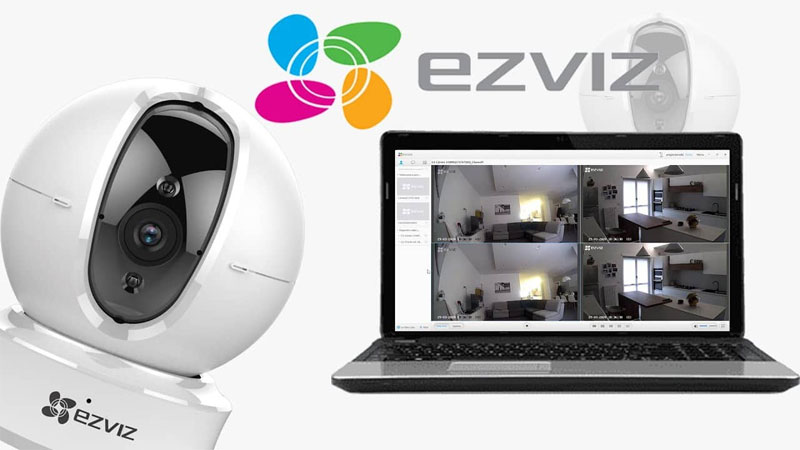 Giao diện ứng dụng EZVIZ trên máy tính, hỗ trợ tải ứng dụng EZVIZ cho máy tính
Vì sao nên tải ứng dụng EZVIZ cho máy tính?
Việc sử dụng ứng dụng EZVIZ trên máy tính mang lại nhiều lợi ích vượt trội so với phiên bản di động, đặc biệt đối với những người cần giám sát chuyên nghiệp hoặc liên tục. Màn hình máy tính lớn hơn giúp quan sát nhiều camera cùng lúc với độ chi tiết cao, dễ dàng theo dõi các sự kiện quan trọng mà không bỏ sót chi tiết nào. Điều này cực kỳ hữu ích cho việc giám sát an ninh tại các doanh nghiệp, văn phòng, hoặc các khu vực rộng lớn.
Ngoài ra, phiên bản dành cho máy tính thường cung cấp khả năng đa nhiệm tốt hơn. Người dùng có thể vừa làm việc, vừa theo dõi camera mà không bị gián đoạn, tối ưu hóa quy trình làm việc và tăng cường hiệu quả giám sát. Khả năng truy cập và quản lý dữ liệu lưu trữ cũng trở nên thuận tiện hơn, cho phép xem lại các bản ghi dài mà không lo hết pin điện thoại hay gián đoạn kết nối. Từ góc độ chuyên môn, việc cài đặt và sử dụng phần mềm EZVIZ trên máy tính mang lại sự ổn định và đáng tin cậy cao, là lựa chọn lý tưởng cho các hệ thống giám sát đòi hỏi tính liên tục và hiệu suất cao.
Những tính năng nổi bật khi sử dụng EZVIZ trên máy tính
Ứng dụng EZVIZ trên máy tính không chỉ là một công cụ xem camera đơn thuần mà còn tích hợp hàng loạt tính năng thông minh, biến nó thành một trung tâm điều khiển an ninh toàn diện. Những tính năng này được thiết kế để tối ưu hóa trải nghiệm giám sát và mang lại sự an tâm tuyệt đối cho người dùng.
Xem trực tiếp và chất lượng hình ảnh sắc nét
Một trong những ưu điểm lớn nhất của EZVIZ là khả năng xem camera trực tiếp (Live view) với chất lượng hình ảnh vượt trội. Người dùng có thể theo dõi hình ảnh theo thời gian thực với độ phân giải cao (thường là HD, Full HD hoặc thậm chí 2K, 4K tùy thuộc vào loại camera), đảm bảo mọi chi tiết đều được hiển thị rõ ràng và sắc nét. Chức năng này rất quan trọng trong việc giám sát các khu vực cần độ chính xác cao như cửa ra vào, quầy thu ngân, hoặc khu vực chứa tài sản giá trị. Giao diện trực quan cho phép chuyển đổi giữa các camera một cách mượt mà, giúp bao quát toàn bộ không gian được giám sát mà không gặp bất kỳ trở ngại nào.
Xem Thêm Bài Viết:
- Máy tính không nhận chữ ký số: Nguyên nhân và cách khắc phục triệt để
- Cách Thay Đổi Ngôn Ngữ Facebook Trên Máy Tính Toàn Diện
- Màn hình máy tính 21.5 inch: Lựa chọn tối ưu cho không gian làm việc
- Vẽ trên máy tính bảng bút: Hướng dẫn chọn và sử dụng hiệu quả
- Cách in giấy 1 mặt: Hướng dẫn chi tiết, dễ hiểu nhất
Xem lại video đã ghi và quản lý lưu trữ linh hoạt
EZVIZ cung cấp tính năng xem lại video đã ghi (Playback) mạnh mẽ, cho phép người dùng dễ dàng truy cập và xem lại các bản ghi từ nhiều nguồn khác nhau. Bạn có thể xem lại dữ liệu được lưu trữ trên thẻ nhớ (nếu camera có khe cắm thẻ), từ đầu ghi hình NVR/DVR (nếu hệ thống có), hoặc từ dịch vụ lưu trữ đám mây EZVIZ Cloud. Điều này cực kỳ tiện lợi khi cần xem lại các sự kiện đã xảy ra, tìm kiếm bằng chứng hoặc đơn giản là kiểm tra hoạt động trong quá khứ. Hệ thống quản lý lưu trữ linh hoạt này đảm bảo dữ liệu của bạn luôn an toàn và dễ dàng truy xuất khi cần.
Cảnh báo chuyển động thông minh và phản ứng tức thời
Tính năng nhận cảnh báo chuyển động là một trong những yếu tố then chốt giúp EZVIZ trở thành giải pháp an ninh hiệu quả. Ứng dụng sẽ gửi thông báo ngay lập tức đến máy tính của bạn khi phát hiện bất kỳ chuyển động bất thường nào trong khu vực giám sát. Các cảnh báo này có thể được tùy chỉnh độ nhạy, khu vực phát hiện để tránh các cảnh báo giả. Khi có cảnh báo, người dùng có thể nhanh chóng mở ứng dụng để kiểm tra trực tiếp, giúp phản ứng kịp thời trước các tình huống khẩn cấp, bảo vệ tài sản và sự an toàn của bản thân.
Điều khiển camera từ xa với chức năng PTZ
Đối với các dòng camera hỗ trợ PTZ (Pan-Tilt-Zoom), ứng dụng EZVIZ cho phép điều khiển từ xa một cách dễ dàng. Bạn có thể quay ngang (Pan), nghiêng dọc (Tilt) và phóng to/thu nhỏ (Zoom) camera để quan sát chi tiết các góc khuất hoặc tập trung vào một đối tượng cụ thể. Tính năng này mang lại sự linh hoạt tối đa trong việc giám sát, đặc biệt hữu ích trong các không gian rộng lớn, giúp người dùng không bỏ lỡ bất kỳ khu vực nào. Việc điều khiển trực quan qua chuột và bàn phím trên máy tính cũng giúp thao tác chính xác và thuận tiện hơn.
Đàm thoại hai chiều và giao tiếp hiệu quả
Chức năng đàm thoại hai chiều qua camera cho phép người dùng giao tiếp trực tiếp với người ở phía bên kia camera một cách rõ ràng. Điều này rất hữu ích cho việc trao đổi với nhân viên, thành viên gia đình, hoặc thậm chí là cảnh báo những người lạ mặt từ xa. Chất lượng âm thanh thường được tối ưu hóa để đảm bảo cuộc hội thoại diễn ra mượt mà và hiệu quả, tăng cường khả năng tương tác và kiểm soát tình hình.
Lưu trữ đám mây EZVIZ Cloud an toàn và bảo mật
Lưu trữ đám mây EZVIZ Cloud là một tùy chọn an toàn và bảo mật cho việc lưu trữ video giám sát. Thay vì chỉ phụ thuộc vào thẻ nhớ hoặc đầu ghi có thể bị hư hại hoặc mất cắp, dữ liệu sẽ được mã hóa và lưu trữ trên các máy chủ đám mây. Dịch vụ này mang lại sự yên tâm cao vì bạn có thể truy cập các bản ghi từ bất cứ đâu, bất cứ lúc nào, ngay cả khi camera bị vô hiệu hóa. Tuy một số gói lưu trữ đám mây có thể yêu cầu phí thuê bao, nhưng nó là một khoản đầu tư xứng đáng cho sự an toàn và bảo mật dữ liệu lâu dài.
Chia sẻ thiết bị dễ dàng
EZVIZ còn cho phép chia sẻ quyền xem camera với các thành viên trong gia đình hoặc nhóm làm việc một cách dễ dàng. Bạn có thể cấp quyền truy cập đầy đủ hoặc chỉ xem cho những người tin cậy, giúp mọi người cùng tham gia giám sát và bảo vệ không gian chung. Tính năng này tối ưu hóa việc quản lý an ninh trong gia đình có nhiều thành viên hoặc trong các doanh nghiệp nhỏ, nơi cần sự hợp tác giám sát từ nhiều người.
Ưu và nhược điểm của ứng dụng EZVIZ trên máy tính
Việc lựa chọn sử dụng ứng dụng EZVIZ trên máy tính, tương tự như bất kỳ phần mềm nào khác, đều có những ưu và nhược điểm riêng. Việc nắm rõ các khía cạnh này sẽ giúp người dùng đưa ra quyết định sáng suốt và tận dụng tối đa lợi ích mà ứng dụng mang lại.
Ưu điểm vượt trội
Giao diện của ứng dụng EZVIZ được thiết kế đặc biệt để thân thiện với người dùng, giúp mọi người dễ dàng làm quen và thao tác ngay cả khi không có kinh nghiệm về công nghệ. Quá trình thiết lập đơn giản, với các bước hướng dẫn rõ ràng, cho phép người dùng nhanh chóng kết nối và đưa camera vào hoạt động. Đây là một điểm cộng lớn, giúp tiết kiệm thời gian và công sức ban đầu.
Ứng dụng cho phép điều khiển tất cả các thiết bị EZVIZ của bạn trong một giao diện duy nhất. Điều này tạo ra một hệ sinh thái giám sát liền mạch, nơi bạn có thể quản lý nhiều camera, cảm biến và các thiết bị thông minh khác mà không cần chuyển đổi ứng dụng. Khả năng theo dõi và quản lý ngôi nhà hoặc doanh nghiệp của bạn dù bạn ở bất kỳ đâu là một lợi ích cốt lõi. Chỉ cần có kết nối internet, bạn có thể giám sát mọi thứ từ xa, mang lại sự an tâm tuyệt đối khi vắng nhà.
EZVIZ cung cấp nhiều tính năng hữu ích cho việc giám sát và an ninh, từ xem trực tiếp, xem lại, đến cảnh báo thông minh và đàm thoại hai chiều, như đã phân tích ở phần trước. Ứng dụng cũng hỗ trợ dễ dàng thêm các thiết bị EZVIZ mới vào hệ thống hiện có, giúp mở rộng hệ thống an ninh của bạn khi cần. Cuối cùng, tùy thuộc vào sản phẩm, EZVIZ còn có khả năng hỗ trợ kết nối với các thiết bị nhà thông minh khác, tạo ra một giải pháp tự động hóa toàn diện cho ngôi nhà hoặc văn phòng của bạn.
Nhược điểm cần lưu ý
Để ứng dụng EZVIZ hoạt động đầy đủ các tính năng, cần có kết nối internet ổn định. Nếu kết nối mạng yếu hoặc bị gián đoạn, việc xem trực tiếp, nhận cảnh báo hoặc truy cập đám mây có thể bị ảnh hưởng, dẫn đến trải nghiệm không như mong đợi.
Một số tính năng nâng cao như lưu trữ đám mây dài hạn có thể yêu cầu phí thuê bao. Mặc dù đây là một mô hình kinh doanh phổ biến cho các dịch vụ đám mây, nhưng nó có thể là một yếu tố cần cân nhắc về chi phí đối với một số người dùng. Ngoài ra, đôi khi có thể xảy ra độ trễ nhỏ khi xem video trực tiếp hoặc sử dụng tính năng đàm thoại hai chiều. Mặc dù EZVIZ liên tục cải thiện hiệu suất, độ trễ này có thể phụ thuộc vào tốc độ mạng, cấu hình máy tính và số lượng camera đang hoạt động.
Mặc dù được thiết kế tối ưu cho các sản phẩm của hãng, vẫn có thể có những vấn đề tương thích nhỏ với một số thiết bị hoặc phiên bản hệ điều hành cụ thể. Điều này ít phổ biến nhưng vẫn có thể xảy ra, đòi hỏi người dùng cần đảm bảo hệ thống máy tính của mình đáp ứng các yêu cầu tối thiểu và cập nhật phần mềm thường xuyên để có trải nghiệm tốt nhất.
Yêu cầu hệ thống và chuẩn bị trước khi tải EZVIZ cho máy tính
Để quá trình tải ứng dụng EZVIZ cho máy tính diễn ra suôn sẻ và ứng dụng hoạt động ổn định, bạn cần đảm bảo hệ thống của mình đáp ứng các yêu cầu cơ bản và thực hiện một số bước chuẩn bị cần thiết.
Yêu cầu hệ thống tối thiểu
Trước khi cài đặt, hãy kiểm tra xem máy tính của bạn có đáp ứng được các thông số kỹ thuật tối thiểu sau đây không:
- Hệ điều hành:
- Windows: Windows 7/8/10/11 (phiên bản 64-bit được khuyến nghị).
- macOS: macOS 10.12 (Sierra) trở lên.
- Bộ vi xử lý (CPU): Intel Core i3 hoặc tương đương trở lên. Đối với việc xem nhiều luồng video chất lượng cao cùng lúc, Core i5 hoặc cao hơn sẽ mang lại hiệu suất tốt hơn.
- Bộ nhớ RAM: Tối thiểu 4GB RAM. Để đảm bảo đa nhiệm mượt mà, đặc biệt khi chạy các ứng dụng khác, 8GB RAM trở lên là lý tưởng.
- Dung lượng ổ cứng trống: Tối thiểu 2GB dung lượng trống để cài đặt ứng dụng và lưu trữ các tệp tạm thời. Nếu bạn có ý định lưu bản ghi cục bộ, cần nhiều dung lượng hơn.
- Card đồ họa (GPU): Card đồ họa tích hợp cơ bản là đủ, nhưng một card đồ họa rời sẽ giúp xử lý video mượt mà hơn, đặc biệt khi xem nhiều luồng hoặc độ phân giải cao.
- Kết nối mạng: Kết nối Internet băng thông rộng ổn định. Tốc độ upload/download tối thiểu 10 Mbps được khuyến nghị cho trải nghiệm tốt nhất.
Việc đảm bảo các yêu cầu này sẽ giúp bạn tránh được các lỗi không mong muốn trong quá trình cài đặt và sử dụng ứng dụng, đồng thời tối ưu hóa hiệu suất giám sát.
Các bước chuẩn bị cần thiết
Để quá trình cài đặt diễn ra không gặp trục trặc, hãy thực hiện các bước chuẩn bị sau:
- Kiểm tra kết nối Internet: Đảm bảo máy tính của bạn đã được kết nối Internet ổn định. Tốc độ mạng tốt sẽ giúp quá trình tải xuống nhanh hơn và đảm bảo ứng dụng hoạt động mượt mà sau này.
- Đăng nhập tài khoản EZVIZ: Nếu bạn đã có tài khoản EZVIZ trên điện thoại, hãy đảm bảo bạn nhớ thông tin đăng nhập (email/số điện thoại và mật khẩu). Bạn sẽ cần nó để đăng nhập vào ứng dụng trên máy tính sau khi cài đặt. Nếu chưa có, bạn có thể tạo tài khoản mới ngay trên ứng dụng di động hoặc sau khi cài đặt trên máy tính.
- Vô hiệu hóa phần mềm diệt virus tạm thời (tùy chọn): Trong một số trường hợp hiếm hoi, phần mềm diệt virus có thể hiểu nhầm file cài đặt là mối đe dọa và chặn quá trình cài đặt. Nếu gặp lỗi, bạn có thể thử tạm thời vô hiệu hóa phần mềm diệt virus trong quá trình cài đặt và bật lại ngay sau đó. Tuy nhiên, hãy đảm bảo tải file từ nguồn chính thức của EZVIZ để tránh rủi ro về bảo mật.
- Kiểm tra dung lượng ổ đĩa: Đảm bảo ổ đĩa mà bạn dự định cài đặt EZVIZ có đủ dung lượng trống theo yêu cầu tối thiểu.
Những bước chuẩn bị này không chỉ giúp việc cài đặt trở nên dễ dàng mà còn đảm bảo ứng dụng hoạt động hiệu quả nhất trên máy tính của bạn.
Hướng dẫn chi tiết cách tải và cài đặt ứng dụng EZVIZ cho máy tính
Việc tải ứng dụng EZVIZ cho máy tính và cài đặt không hề phức tạp. Hãy làm theo các bước dưới đây để có thể nhanh chóng bắt đầu giám sát hệ thống camera của mình trên màn hình lớn.
Bước 1: Truy cập trang tải xuống chính thức và tải phần mềm EZVIZ
Để đảm bảo tính bảo mật và nhận được phiên bản phần mềm mới nhất, hãy luôn truy cập trang web chính thức của EZVIZ hoặc các nguồn đáng tin cậy. Bạn có thể tìm kiếm “EZVIZ PC app download” trên Google hoặc trực tiếp truy cập vào phần hỗ trợ trên website của EZVIZ.
Sau khi tìm thấy liên kết tải xuống dành cho hệ điều hành Windows hoặc macOS, hãy nhấp vào để bắt đầu quá trình tải file cài đặt (thường là file .exe cho Windows hoặc .dmg cho macOS). Thời gian tải xuống sẽ phụ thuộc vào tốc độ kết nối internet của bạn. Hãy kiên nhẫn chờ đợi cho đến khi file được tải về hoàn tất.
Bước 2: Chạy file cài đặt với quyền quản trị viên
Khi file cài đặt đã được tải về máy tính, bạn hãy điều hướng đến thư mục chứa file đó (thường là thư mục “Downloads”). Để đảm bảo quá trình cài đặt không gặp bất kỳ vấn đề về quyền truy cập nào, hãy nhấp chuột phải vào file .exe (đối với Windows) hoặc mở file .dmg (đối với macOS), sau đó chọn “Run as administrator” (Chạy với quyền quản trị viên).
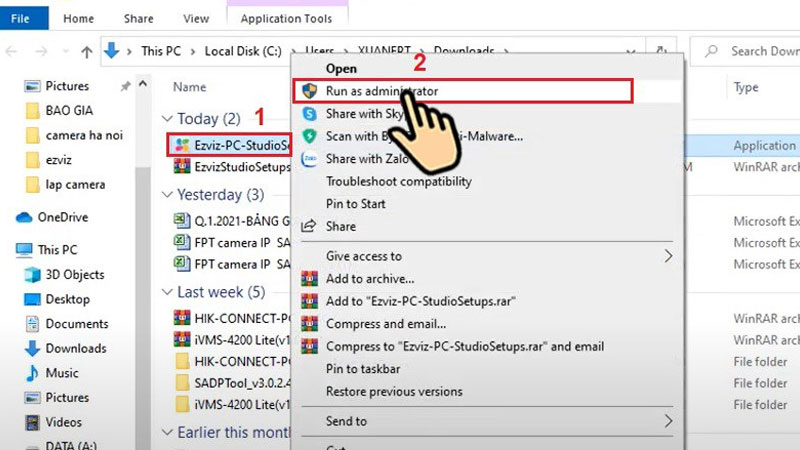 Chạy file cài đặt ứng dụng EZVIZ cho máy tính với quyền quản trị viên
Hành động này sẽ cấp cho trình cài đặt các quyền cần thiết để thực hiện các thay đổi trên hệ thống của bạn, giúp quá trình cài đặt diễn ra suôn sẻ và tránh các lỗi liên quan đến quyền truy cập tập tin hệ thống.
Bước 3: Bắt đầu quá trình cài đặt EZVIZ
Sau khi chạy file cài đặt, một cửa sổ thiết lập EZVIZ sẽ xuất hiện trên màn hình của bạn. Đây là giao diện ban đầu của trình cài đặt, thường hiển thị thông tin chào mừng và các điều khoản sử dụng.
Tại cửa sổ này, bạn hãy nhấn chọn “Next” (Tiếp theo) để chuyển sang bước kế tiếp của quy trình cài đặt. Hãy đọc kỹ các thông tin hiển thị nếu bạn muốn tìm hiểu thêm về phần mềm trước khi tiếp tục.
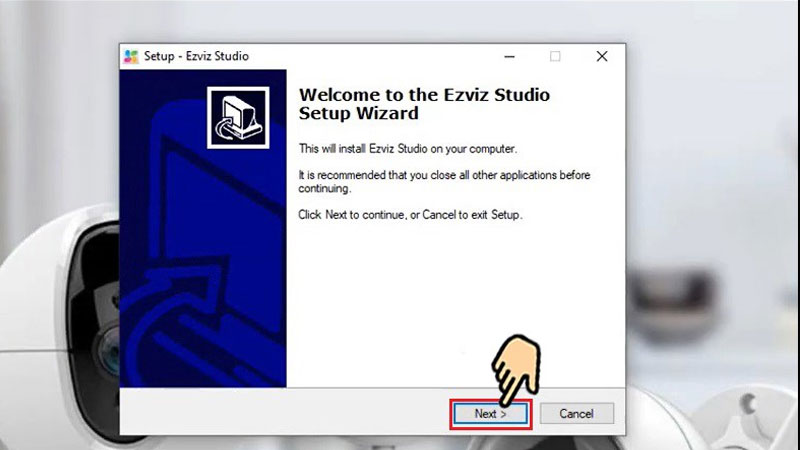 Cửa sổ cài đặt EZVIZ, chọn 'Next' để tiếp tục tải ứng dụng EZVIZ
Bước 4: Lựa chọn thư mục lưu trữ phần mềm
Ở bước này, trình cài đặt sẽ yêu cầu bạn chọn một vị trí để lưu trữ các tệp của ứng dụng EZVIZ trên ổ cứng máy tính. Theo mặc định, chương trình sẽ đề xuất một thư mục cài đặt tiêu chuẩn (thường là trong ổ C:Program Files hoặc C:Program Files (x86) đối với Windows).
Bạn có thể giữ nguyên thư mục mặc định ở ổ C nếu không có yêu cầu đặc biệt nào. Đây là lựa chọn được khuyến nghị cho hầu hết người dùng. Tuy nhiên, nếu bạn muốn cài đặt vào một ổ đĩa khác hoặc một thư mục cụ thể, bạn có thể nhấp vào “Browse” (Duyệt) để chọn đường dẫn mong muốn. Sau khi đã chọn xong vị trí, hãy nhấn chọn “Next” để tiếp tục.
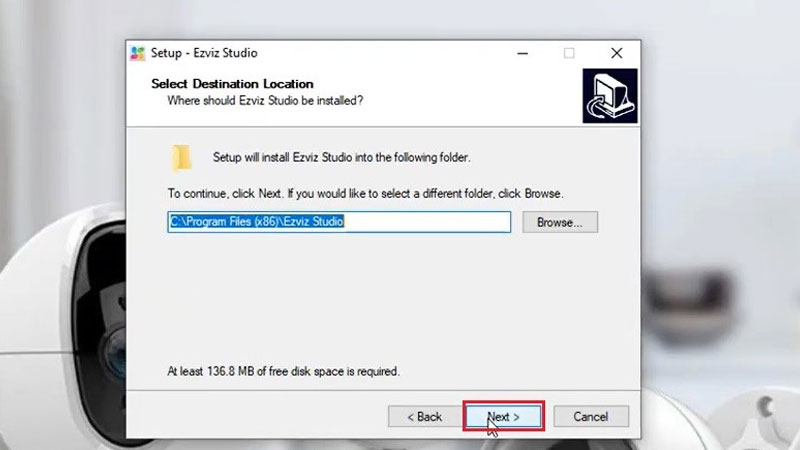 Lựa chọn thư mục cài đặt phần mềm EZVIZ trên máy tính
Bước 5: Xác nhận các tùy chọn cài đặt
Sau khi đã chọn thư mục cài đặt, trình cài đặt sẽ hiển thị một bản tóm tắt các tùy chọn mà bạn đã chọn, bao gồm vị trí cài đặt và các thành phần sẽ được cài đặt. Đây là cơ hội để bạn xem lại và đảm bảo mọi thứ đều chính xác trước khi tiến hành cài đặt thực sự.
Kiểm tra lại một lần nữa các thông tin và nếu bạn hài lòng với các lựa chọn, hãy nhấn chọn “Next” để chuyển sang bước cài đặt chính thức. Nếu có bất kỳ thay đổi nào muốn thực hiện, bạn có thể quay lại các bước trước.
Bước 6: Tiến hành cài đặt ứng dụng EZVIZ
Đây là bước mà trình cài đặt sẽ bắt đầu sao chép các tệp cần thiết của ứng dụng EZVIZ vào thư mục mà bạn đã chọn trên máy tính. Quá trình này có thể mất vài phút tùy thuộc vào tốc độ máy tính của bạn và dung lượng của phần mềm.
Một thanh tiến trình sẽ hiển thị để bạn có thể theo dõi tình trạng cài đặt. Trong suốt quá trình này, hãy đảm bảo không tắt máy tính hoặc gián đoạn quy trình cài đặt. Khi trình cài đặt sẵn sàng, hãy nhấn chọn “Install” (Cài đặt) để bắt đầu.
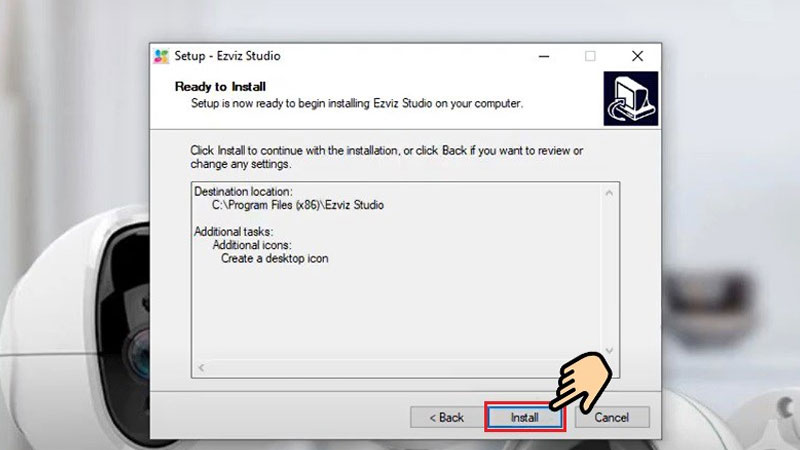 Xác nhận cài đặt ứng dụng EZVIZ lên máy tính
Bước 7: Hoàn tất quá trình cài đặt
Khi quá trình cài đặt hoàn tất, trình cài đặt EZVIZ sẽ thông báo rằng ứng dụng đã được cài đặt thành công trên máy tính của bạn. Thông thường, sẽ có một tùy chọn để bạn khởi chạy ứng dụng ngay lập tức sau khi hoàn tất.
Để kết thúc quy trình, hãy nhấn chọn “Finish” (Hoàn tất). Nếu có tùy chọn “Launch EZVIZ” hoặc “Run EZVIZ”, bạn có thể đánh dấu chọn để mở ứng dụng ngay lập tức hoặc bỏ chọn nếu muốn mở sau.
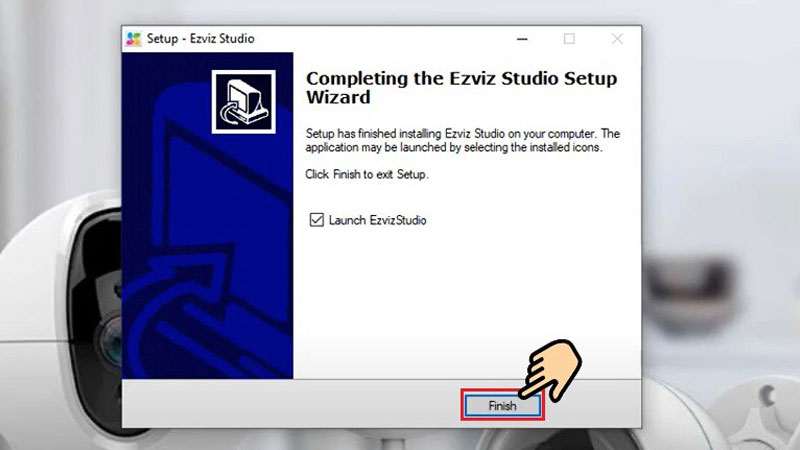 Hoàn tất quá trình cài đặt ứng dụng EZVIZ cho máy tính
Như vậy là bạn đã hoàn thành việc tải ứng dụng EZVIZ cho máy tính và cài đặt thành công. Bây giờ, bạn có thể tìm biểu tượng EZVIZ trên màn hình desktop hoặc trong menu Start/Applications để khởi chạy ứng dụng và bắt đầu sử dụng.
Hướng dẫn sử dụng EZVIZ trên máy tính lần đầu tiên
Sau khi đã hoàn tất việc tải ứng dụng EZVIZ cho máy tính và cài đặt, bước tiếp theo là khởi động ứng dụng và đăng nhập để bắt đầu giám sát camera của bạn.
Khởi chạy và đăng nhập tài khoản EZVIZ
- Mở ứng dụng: Tìm biểu tượng EZVIZ trên màn hình desktop hoặc trong danh sách ứng dụng (Start Menu trên Windows, Launchpad/Applications trên macOS) và nhấp vào để khởi chạy.
- Chọn khu vực: Lần đầu tiên mở ứng dụng, bạn có thể sẽ được yêu cầu chọn khu vực/quốc gia của mình. Hãy chọn Việt Nam hoặc khu vực mà tài khoản EZVIZ của bạn đã được đăng ký để đảm bảo kết nối ổn định.
- Đăng nhập: Màn hình đăng nhập sẽ xuất hiện. Bạn hãy nhập thông tin tài khoản EZVIZ của mình (email hoặc số điện thoại đã đăng ký và mật khẩu). Nếu bạn chưa có tài khoản, hãy đăng ký mới thông qua ứng dụng di động trước hoặc tìm tùy chọn đăng ký trên giao diện phần mềm.
Sau khi đăng nhập thành công, bạn sẽ thấy danh sách các camera EZVIZ mà bạn đã thêm vào tài khoản của mình. Ứng dụng sẽ tự động đồng bộ hóa các thiết bị từ tài khoản của bạn.
Thêm thiết bị mới (nếu cần)
Nếu bạn vừa mua một camera EZVIZ mới hoặc chưa thêm camera vào tài khoản trước đó, bạn có thể thực hiện theo các bước sau:
- Chọn “Thêm thiết bị”: Trên giao diện chính của ứng dụng, tìm nút hoặc biểu tượng “Thêm thiết bị” (Add Device) hoặc dấu “+”.
- Quét mã QR hoặc nhập S/N: Ứng dụng sẽ yêu cầu bạn quét mã QR trên thiết bị camera EZVIZ hoặc nhập số Serial Number (S/N) thủ công. Đảm bảo camera đã được cấp nguồn và kết nối mạng.
- Làm theo hướng dẫn trên màn hình: Ứng dụng sẽ hướng dẫn bạn từng bước để kết nối camera với tài khoản của bạn, bao gồm việc thiết lập cài đặt mạng Wi-Fi cho camera (nếu là camera không dây).
Quá trình này yêu cầu camera phải đang ở trạng thái sẵn sàng kết nối (thường là đèn báo nhấp nháy màu xanh dương hoặc xanh lá).
Điều chỉnh cài đặt cơ bản
Sau khi các camera đã hiển thị trên ứng dụng, bạn có thể tùy chỉnh một số cài đặt cơ bản để tối ưu hóa trải nghiệm giám sát:
- Chất lượng hình ảnh: Bạn có thể chọn chế độ xem HD, Full HD hoặc các tùy chọn khác để phù hợp với tốc độ mạng và nhu cầu quan sát.
- Cài đặt thông báo: Điều chỉnh các loại cảnh báo mà bạn muốn nhận, tần suất và độ nhạy của cảm biến chuyển động.
- Quản lý lưu trữ: Kiểm tra tình trạng thẻ nhớ hoặc gói lưu trữ đám mây, cũng như cài đặt lịch trình ghi hình.
Những bước này giúp bạn nhanh chóng làm chủ ứng dụng EZVIZ trên máy tính, khai thác hiệu quả các tính năng để đảm bảo an ninh cho không gian của mình.
Khắc phục các vấn đề thường gặp khi tải và sử dụng EZVIZ trên máy tính
Trong quá trình tải ứng dụng EZVIZ cho máy tính hoặc khi sử dụng, đôi khi người dùng có thể gặp phải một số vấn đề nhỏ. Dưới đây là các lỗi phổ biến và cách khắc phục chúng để đảm bảo trải nghiệm giám sát không bị gián đoạn.
Ứng dụng không khởi động hoặc bị crash
- Kiểm tra cấu hình hệ thống: Đảm bảo máy tính của bạn đáp ứng yêu cầu tối thiểu về CPU, RAM, và hệ điều hành. Ứng dụng có thể không hoạt động ổn định trên các hệ thống quá cũ hoặc không đủ tài nguyên.
- Cập nhật trình điều khiển đồ họa: Driver card đồ họa lỗi thời có thể gây ra sự cố hiển thị hoặc khiến ứng dụng bị đóng đột ngột. Hãy cập nhật driver đồ họa lên phiên bản mới nhất từ trang web của nhà sản xuất card (NVIDIA, AMD, Intel).
- Cài đặt lại ứng dụng: Thử gỡ bỏ hoàn toàn ứng dụng EZVIZ và cài đặt lại theo hướng dẫn đã nêu. Đôi khi các tệp cài đặt bị hỏng có thể là nguyên nhân.
- Tạm thời tắt phần mềm diệt virus: Một số phần mềm diệt virus hoặc tường lửa có thể chặn EZVIZ khởi chạy hoặc truy cập mạng. Thử tạm thời tắt chúng và khởi động lại ứng dụng.
Lỗi không thể đăng nhập hoặc kết nối camera
- Kiểm tra kết nối Internet: Đây là nguyên nhân phổ biến nhất. Đảm bảo máy tính và camera đều có kết nối Internet ổn định. Thử khởi động lại router Wi-Fi của bạn.
- Kiểm tra thông tin đăng nhập: Đảm bảo bạn đã nhập đúng email/số điện thoại và mật khẩu. Nếu quên mật khẩu, hãy sử dụng tính năng “Quên mật khẩu” trên ứng dụng để đặt lại.
- Kiểm tra khu vực tài khoản: Đảm bảo bạn đã chọn đúng khu vực/quốc gia khi đăng nhập. Việc chọn sai khu vực có thể khiến ứng dụng không thể tìm thấy tài khoản hoặc camera của bạn.
- Kiểm tra trạng thái camera: Đảm bảo camera của bạn đang hoạt động bình thường (đèn báo trạng thái), đã được kết nối mạng và không bị offline. Thử khởi động lại camera bằng cách ngắt nguồn và cấp lại.
- Cập nhật phần mềm camera: Đôi khi phần mềm EZVIZ trên máy tính cần phiên bản firmware mới nhất của camera để hoạt động tương thích. Hãy kiểm tra và cập nhật firmware cho camera qua ứng dụng di động.
Chất lượng video kém hoặc độ trễ cao
- Kiểm tra tốc độ Internet: Tốc độ tải lên (upload speed) của camera và tốc độ tải xuống (download speed) của máy tính đều quan trọng. Nếu một trong hai yếu tố này yếu, chất lượng video sẽ bị giảm hoặc có độ trễ.
- Giảm chất lượng video trên ứng dụng: Trong cài đặt xem trực tiếp của EZVIZ, bạn có thể chuyển từ “HD” sang “Standard” hoặc “Fluid” để giảm băng thông cần thiết, giúp video mượt mà hơn.
- Đảm bảo camera đặt gần router Wi-Fi: Khoảng cách quá xa hoặc vật cản có thể làm tín hiệu Wi-Fi yếu, ảnh hưởng đến chất lượng truyền tải.
- Sử dụng kết nối dây LAN: Nếu camera hỗ trợ, việc kết nối trực tiếp camera với router bằng dây LAN có thể cải thiện đáng kể độ ổn định và chất lượng video.
Nếu các giải pháp trên không hiệu quả, bạn có thể liên hệ bộ phận hỗ trợ của EZVIZ hoặc tham khảo các diễn đàn cộng đồng để được trợ giúp thêm. Sự hỗ trợ từ maytinhgiaphat.vn cũng sẵn sàng nếu bạn có bất kỳ thắc mắc nào liên quan đến máy tính và phần mềm.
Tận dụng tối đa ứng dụng EZVIZ trên máy tính: Các mẹo và thủ thuật nâng cao
Sau khi đã thành thạo việc tải ứng dụng EZVIZ cho máy tính và các chức năng cơ bản, bạn có thể khám phá thêm những mẹo và thủ thuật nâng cao để tối ưu hóa trải nghiệm giám sát của mình. Việc này không chỉ giúp bạn sử dụng ứng dụng hiệu quả hơn mà còn tăng cường khả năng bảo mật cho hệ thống camera của bạn.
Tùy chỉnh bố cục xem camera đa kênh
EZVIZ trên máy tính cho phép bạn xem nhiều camera cùng lúc trên một màn hình. Bạn có thể tùy chỉnh bố cục hiển thị để phù hợp với nhu cầu giám sát cụ thể:
- Chọn bố cục lưới: Ứng dụng thường cung cấp các tùy chọn bố cục như 1×1, 2×2, 3×3, hoặc 4×4 để xem 1, 4, 9 hoặc 16 camera đồng thời. Chọn bố cục phù hợp nhất với số lượng camera bạn đang giám sát và kích thước màn hình của bạn.
- Kéo và thả camera: Bạn có thể kéo và thả từng camera vào các ô hiển thị mong muốn để sắp xếp thứ tự ưu tiên hoặc nhóm các camera theo khu vực.
- Tạo nhóm camera: Đối với các hệ thống lớn, hãy tạo các nhóm camera riêng biệt (ví dụ: “Phòng khách”, “Sân vườn”, “Văn phòng”) để dễ dàng chuyển đổi và giám sát các khu vực cụ thể mà không cần duyệt qua toàn bộ danh sách.
Sử dụng chức năng ghi hình cục bộ và lưu trữ đám mây hiệu quả
- Cài đặt ghi hình theo lịch: Thay vì ghi hình 24/7, hãy thiết lập lịch trình ghi hình chỉ khi có chuyển động hoặc vào những khoảng thời gian nhất định để tiết kiệm dung lượng lưu trữ và dễ dàng tìm kiếm các sự kiện quan trọng.
- Tận dụng lưu trữ đám mây: Nếu bạn đăng ký EZVIZ Cloud, hãy đảm bảo rằng camera của bạn đã được kết nối với dịch vụ đám mây. Dịch vụ này cung cấp một lớp bảo vệ bổ sung cho dữ liệu của bạn, đảm bảo rằng ngay cả khi camera bị mất cắp hoặc hỏng hóc, các bản ghi vẫn an toàn trên đám mây.
- Cài đặt lưu trữ cục bộ: Đối với những ai muốn lưu trữ video trực tiếp trên máy tính, hãy thiết lập đường dẫn lưu trữ trong cài đặt của ứng dụng và đảm bảo có đủ dung lượng ổ cứng.
Thiết lập cảnh báo thông minh và vùng phát hiện
- Tùy chỉnh vùng phát hiện chuyển động: Thay vì phát hiện toàn bộ khung hình, bạn có thể vẽ các vùng cụ thể trên màn hình để camera chỉ gửi cảnh báo khi có chuyển động trong các khu vực đó. Điều này giúp giảm thiểu cảnh báo giả từ cây cối đung đưa hoặc vật nuôi.
- Thiết lập độ nhạy cảnh báo: Điều chỉnh mức độ nhạy cảm của cảm biến chuyển động để phù hợp với môi trường của bạn. Độ nhạy thấp hơn sẽ bỏ qua các chuyển động nhỏ, trong khi độ nhạy cao hơn sẽ phát hiện cả những chuyển động tinh vi nhất.
- Cài đặt lịch trình cảnh báo: Đặt lịch để chỉ nhận cảnh báo vào những thời điểm nhất định (ví dụ: ban đêm, khi bạn vắng nhà) để tránh bị làm phiền trong những giờ không cần thiết.
Chia sẻ quyền truy cập an toàn
Khi chia sẻ quyền truy cập camera với người khác, hãy luôn tuân thủ các nguyên tắc bảo mật:
- Cấp quyền phù hợp: EZVIZ cho phép bạn cấp các loại quyền khác nhau (ví dụ: chỉ xem trực tiếp, xem lại, hoặc quản lý cài đặt). Hãy cấp quyền ở mức độ thấp nhất cần thiết cho mỗi người dùng.
- Sử dụng mật khẩu mạnh: Luôn yêu cầu những người được chia sẻ sử dụng mật khẩu mạnh cho tài khoản EZVIZ của họ.
- Kiểm tra định kỳ: Định kỳ xem xét danh sách người dùng được chia sẻ và loại bỏ những người không còn cần quyền truy cập.
Bằng cách áp dụng những mẹo và thủ thuật này, bạn sẽ không chỉ tối ưu hóa hiệu suất giám sát mà còn nâng cao tính bảo mật cho hệ thống an ninh của mình, mang lại sự an tâm tuyệt đối khi sử dụng EZVIZ trên máy tính.
Tổng kết
Việc tải ứng dụng EZVIZ cho máy tính là một bước quan trọng để nâng cao hiệu quả giám sát an ninh cá nhân và doanh nghiệp. Với giao diện trực quan, các tính năng mạnh mẽ như xem trực tiếp chất lượng cao, cảnh báo thông minh, điều khiển PTZ và khả năng lưu trữ linh hoạt, EZVIZ trên máy tính mang lại trải nghiệm toàn diện và tiện lợi hơn hẳn so với phiên bản di động. Dù bạn là người dùng cá nhân muốn bảo vệ gia đình hay chủ doanh nghiệp cần giám sát tài sản, ứng dụng này đều đáp ứng tối ưu nhu cầu của bạn.
Quá trình cài đặt đã được chúng tôi hướng dẫn chi tiết từng bước, đảm bảo ngay cả những người ít am hiểu về công nghệ cũng có thể thực hiện thành công. Bằng cách tuân thủ các hướng dẫn, đảm bảo yêu cầu hệ thống và áp dụng các mẹo sử dụng nâng cao, bạn sẽ tận dụng tối đa sức mạnh của hệ thống camera EZVIZ. Đừng chần chừ, hãy bắt đầu trải nghiệm sự tiện lợi và an tâm mà EZVIZ mang lại ngay hôm nay. Để tìm hiểu thêm về các giải pháp công nghệ hoặc máy tính, hãy truy cập maytinhgiaphat.vn!