


Máy In
Tải và Cài Driver Máy In Canon F166 400

Th5
Để chiếc máy in Canon F166 400 của bạn hoạt động trơn tru, hiệu quả và phát huy tối đa công suất, việc cài đặt đúng driver máy in Canon F166 400 là một điều kiện tiên quyết không thể bỏ qua. Driver, hay còn gọi là trình điều khiển, đóng vai trò như một cầu nối thông minh, giúp máy tính (PC hoặc laptop) và máy in giao tiếp, “hiểu” nhau. Nhờ có driver, mọi lệnh in từ máy tính mới có thể được truyền tải và thực thi chính xác trên máy in, đảm bảo bản in ra đúng định dạng, màu sắc (nếu có) và chất lượng mong muốn.
Nếu bạn đang gặp khó khăn trong quá trình tìm kiếm hoặc cài đặt phần mềm cần thiết này, từ việc không biết tải driver máy in Canon F166 400 ở đâu, hay làm thế nào để cài đặt máy in Canon F166 400 trên các hệ điều hành khác nhau như Windows 10, Windows 11 64-bit, thậm chí là Mac OS, đừng lo lắng. Bài viết này được biên soạn một cách chi tiết và dễ hiểu, cung cấp hướng dẫn từng bước giúp bạn dễ dàng cài đặt driver máy in Canon F166 400 chỉ trong vài bước đơn giản. Chúng tôi cũng sẽ giải đáp những thắc mắc thường gặp và cung cấp các mẹo hữu ích để đảm bảo quá trình cài đặt diễn ra suôn sẻ, giúp bạn nhanh chóng có được những bản in chất lượng cao.
Tổng Quan Về Máy In Canon F166 400 và Vai Trò Của Driver
Máy in Canon F166 400 là một sản phẩm đáng chú ý trong phân khúc máy in laser trắng đen, được nhiều người dùng tin tưởng lựa chọn cho cả môi trường văn phòng nhỏ lẫn gia đình. Thuộc series Canon F166 nổi tiếng về độ bền và hiệu suất, chiếc máy in này nổi bật với thiết kế khá gọn gàng, hiện đại và chắc chắn, dễ dàng bố trí trong nhiều không gian khác nhau mà không chiếm quá nhiều diện tích. Canon, với uy tín lâu năm trong ngành thiết bị văn phòng, đã trang bị cho F166 400 những tính năng cơ bản nhưng đủ mạnh mẽ để đáp ứng nhu cầu in ấn hàng ngày một cách hiệu quả và đáng tin cậy.
Sản phẩm này mang lại tốc độ in ấn hợp lý cho các tác vụ thông thường, giúp tiết kiệm thời gian đáng kể, và đặc biệt là khả năng cho ra bản in có độ nét cao, đảm bảo văn bản rõ ràng, sắc nét và chuyên nghiệp. Dù là tài liệu học tập, hợp đồng kinh doanh hay văn bản hành chính, Canon F166 400 đều có thể xử lý một cách xuất sắc. Tuy nhiên, để máy in Canon F166 400 phát huy tối đa hiệu suất và hoạt động ổn định, việc kết nối và cài đặt driver máy in Canon F166 400 chính xác là cực kỳ quan trọng. Phần mềm máy in Canon F166 400 hay trình điều khiển máy in Canon F166 400 giúp hệ điều hành máy tính nhận diện thiết bị, quản lý các tác vụ in ấn và gửi lệnh in một cách chính xác, tránh các lỗi kết nối hay in sai định dạng, đảm bảo trải nghiệm in ấn mượt mà nhất.

Máy in laser trắng đen Canon F166 400
Thông Số Kỹ Thuật Chi Tiết Canon F166 400 – Nền Tảng Để Cài Đặt Driver Đúng
Máy in Canon F166 400 được thiết kế với các thông số kỹ thuật tối ưu, phù hợp cho công việc in ấn cơ bản nhưng hiệu quả, làm cho nó trở thành lựa chọn lý tưởng cho người dùng cá nhân hoặc văn phòng nhỏ. Đây là dòng máy in laser trắng đen, tập trung vào khả năng in ấn một mặt chất lượng cao, rất thích hợp cho việc in tài liệu văn bản thông thường, báo cáo, hợp đồng mà không cần in hai mặt tự động. Thiết bị hỗ trợ nhiều khổ giấy phổ biến như A4, B5, và A5, mang lại sự linh hoạt đáng kể khi sử dụng với các loại tài liệu khác nhau.
Về tốc độ, máy in Canon F166 400 có thể đạt tới 18 trang mỗi phút (ppm), một tốc độ đủ nhanh để xử lý các nhu cầu in ấn cá nhân hoặc nhóm nhỏ mà không phải chờ đợi lâu. Độ phân giải in là 600 x 600 dpi, đảm bảo chất lượng bản in văn bản được rõ nét, sắc sảo và dễ đọc, ngay cả với các font chữ nhỏ hay chi tiết đồ họa đơn giản. Máy trang bị bộ nhớ RAM 32MB, một dung lượng đủ để xử lý các tệp in có dung lượng vừa phải một cách nhanh chóng, giảm thiểu tình trạng treo máy hoặc chậm trễ khi in các tài liệu phức tạp.
Chuẩn kết nối USB 2.0 là phương thức phổ biến và dễ dàng kết nối với hầu hết các máy tính hiện nay, đảm bảo việc truyền dữ liệu ổn định và nhanh chóng. Hiệu suất làm việc tối đa của máy đạt 5.000 trang mỗi tháng, cho thấy khả năng xử lý khối lượng công việc đáng kể. Tuy nhiên, để đảm bảo máy hoạt động bền bỉ và duy trì tuổi thọ lâu dài, công suất in khuyến nghị là từ 200 đến 800 trang mỗi tháng.
Máy sử dụng loại mực Canon 325 tiêu chuẩn, một loại mực phổ biến và dễ tìm kiếm trên thị trường, có thể in được khoảng 1.500 trang với độ phủ 5%. Mực đi kèm theo máy khi mua thường in được khoảng 500 trang, đủ dùng cho một thời gian đầu. Máy in Canon F166 400 có khả năng tương thích rộng với các hệ điều hành phổ biến như Windows (bao gồm driver canon f166 400 win 10 64 bit, driver canon f166 400 windows 11 64 bit) và Mac OS. Với khối lượng chỉ khoảng 5kg, nó khá nhẹ và dễ dàng di chuyển, lắp đặt ở bất cứ đâu trong văn phòng hoặc tại nhà.
Hướng Dẫn Từng Bước Cài Đặt Driver Máy In Canon F166 400 Trên Windows
Việc cài đặt phần mềm điều khiển hay driver canon f166 400 cho máy in Canon F166 400 là một quá trình đơn giản nếu bạn thực hiện theo đúng các bước. Dưới đây là hướng dẫn chi tiết giúp bạn hoàn thành việc này một cách nhanh chóng và hiệu quả, đảm bảo máy in hoạt động mượt mà với máy tính của bạn.
Bước 1: Cách Kết Nối Máy In Canon F166 400 Với Máy Tính
Trước khi bắt đầu quá trình tải driver Canon F166 400 và cài đặt, điều quan trọng là bạn cần đảm bảo máy in đã được kết nối vật lý đúng cách với máy tính. Đây là bước đầu tiên để máy tính có thể nhận diện thiết bị và chuẩn bị cho việc cài đặt driver.
- Kiểm tra nguồn điện: Đảm bảo máy in Canon F166 400 đã được cắm điện và bật nguồn. Nút nguồn thường có đèn báo hiệu để bạn dễ dàng nhận biết trạng thái.
- Sử dụng cáp USB chính hãng: Luôn ưu tiên sử dụng cáp USB đi kèm với máy in hoặc một sợi cáp USB 2.0 chất lượng tốt, có chiều dài phù hợp (thường không quá 5 mét) để đảm bảo truyền dữ liệu ổn định.
- Kết nối cáp USB: Cắm một đầu cáp USB vào cổng USB trên máy in Canon F166 400 và đầu còn lại vào một cổng USB trống trên máy tính của bạn (Desktop hoặc Laptop). Nên chọn cổng USB trực tiếp trên bo mạch chủ (đối với desktop) hoặc cổng USB ở phía sau/bên cạnh máy (đối với laptop) thay vì các hub USB mở rộng, để tránh các vấn đề về nguồn điện hoặc kết nối.
- Kiểm tra nhận diện ban đầu: Sau khi kết nối, Windows có thể tự động cố gắng tìm kiếm và cài đặt một driver cơ bản. Bạn sẽ thấy thông báo “Installing device driver software” hoặc tương tự ở góc màn hình. Mặc dù vậy, driver tự động này thường chỉ cung cấp chức năng in cơ bản, và để tận dụng hết các tính năng của máy in, bạn vẫn cần cài đặt driver chính hãng. Đây chính là lý do chúng ta cần download driver Canon F166 400 chính thức.
Việc thực hiện đúng các bước cách kết nối máy in Canon F166 400 ban đầu này sẽ giúp quá trình cài đặt driver diễn ra thuận lợi hơn nhiều.
Bước 2: Xác Định Phiên Bản Hệ Điều Hành Tương Thích và Tìm Link Tải Driver Canon F166 400
Trước khi tìm kiếm và tải driver máy in Canon F166 400, điều quan trọng nhất là bạn cần biết chính xác máy tính của mình đang sử dụng hệ điều hành Windows phiên bản nào (ví dụ: Windows 10, Windows 11) và kiến trúc 32-bit hay 64-bit. Driver được thiết kế riêng cho từng phiên bản hệ điều hành và kiến trúc khác nhau; nếu chọn sai sẽ không thể cài đặt hoặc máy in không hoạt động đúng cách.
Bạn có thể kiểm tra thông tin này bằng nhiều cách:
- Cách 1: Qua “This PC” / “My Computer”: Nhấp chuột phải vào biểu tượng “This PC” (hoặc “My Computer” trên các phiên bản cũ hơn của Windows) trên màn hình desktop hoặc trong File Explorer, sau đó chọn “Properties” (Thuộc tính). Cửa sổ System (Hệ thống) sẽ hiển thị các thông tin chi tiết về phiên bản Windows (ví dụ: Windows 10 Pro) và loại hệ thống (System type), bao gồm cả việc đó là hệ điều hành 32-bit hay 64-bit.
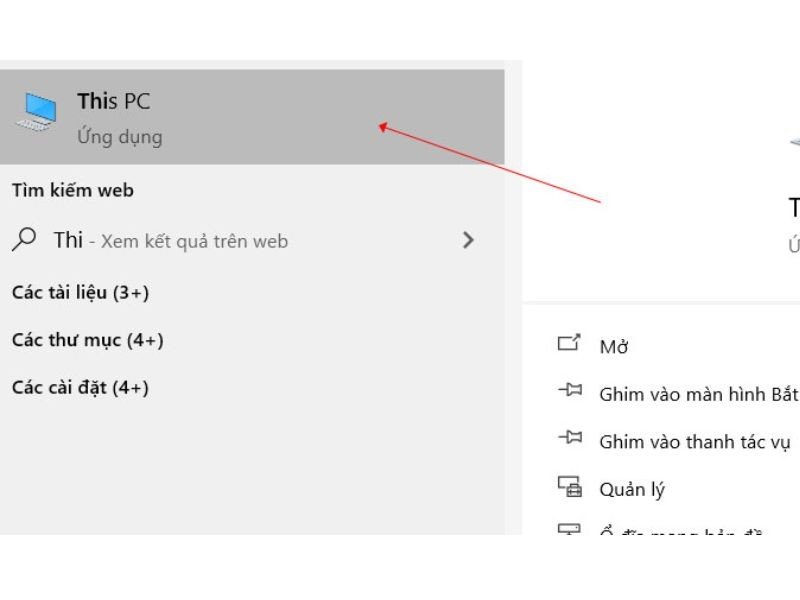
Kiểm tra thông tin hệ thống máy tính
- Cách 2: Sử dụng lệnh `winver`: Nhấn tổ hợp phím Windows + R để mở hộp thoại Run, gõ lệnh
winvervà nhấn Enter. Cửa sổ “About Windows” sẽ hiển thị phiên bản chính xác của hệ điều hành bạn đang dùng.

Mở hộp thoại Run bằng phím Windows + R

Cửa sổ Winver hiển thị phiên bản Windows
Việc xác định đúng thông tin này là nền tảng để bạn chọn file cài đặt driver Canon F166 400 chính xác ở bước tiếp theo.
Sau khi đã xác định được phiên bản hệ điều hành (32-bit hay 64-bit), bước tiếp theo là tải xuống file cài đặt driver Canon F166 400 phù hợp. Nguồn tốt nhất để download driver Canon F166 400 chính hãng và đáng tin cậy thường là trang web hỗ trợ chính thức của Canon. Bạn cần truy cập vào mục Hỗ trợ (Support) hoặc Tải về (Download) trên website Canon Việt Nam hoặc Canon quốc tế, tìm kiếm theo tên model máy in là “F166 400” hoặc mã sản phẩm tương đương.
Trên trang hỗ trợ của máy in Canon F166 400, bạn sẽ thấy danh sách các driver dành cho các hệ điều hành khác nhau. Hãy tìm đúng phiên bản tương ứng với hệ điều hành và kiến trúc (32-bit hoặc 64-bit) mà bạn đã kiểm tra ở Bước 1. Ví dụ, nếu bạn dùng Windows 10 64-bit, hãy tìm driver canon f166 400 win 10 64 bit hoặc driver máy in canon f166 400 64bit. Nhấp vào liên kết tải về để lấy file cài đặt về máy tính của mình. Đảm bảo bạn tải driver canon f166400 từ nguồn chính thức để tránh các phần mềm độc hại đi kèm. Đối với sự tiện lợi của bạn, bạn có thể thử truy cập trang hỗ trợ của Canon hoặc sử dụng liên kết đáng tin cậy được cung cấp bởi nhà phân phối uy tín (ví dụ: Link tải driver Canon F166 400 chính thức).
Bước 3: Tiến Hành Cài Đặt Phần Mềm Driver Canon F166 400
Khi đã tải phần mềm máy in Canon F166 400 (thường là một file .exe), bạn hãy mở file đó để bắt đầu quá trình cài đặt. Trình cài đặt sẽ hiển thị các bước hướng dẫn trên màn hình một cách trực quan. Thông thường, bạn sẽ cần thực hiện các bước sau:
- Khởi động cài đặt: Nhấp đúp vào file .exe đã tải xuống. Một cửa sổ cài đặt sẽ hiện ra. Chọn “Start Setup” để bắt đầu.

Chọn Start Setup để bắt đầu cài đặt driver
- Lựa chọn khu vực và quốc gia: Trình cài đặt có thể yêu cầu bạn chọn khu vực và quốc gia sử dụng. Hãy chọn Việt Nam hoặc khu vực phù hợp, sau đó nhấn “Next” hoặc “Tiếp tục”.
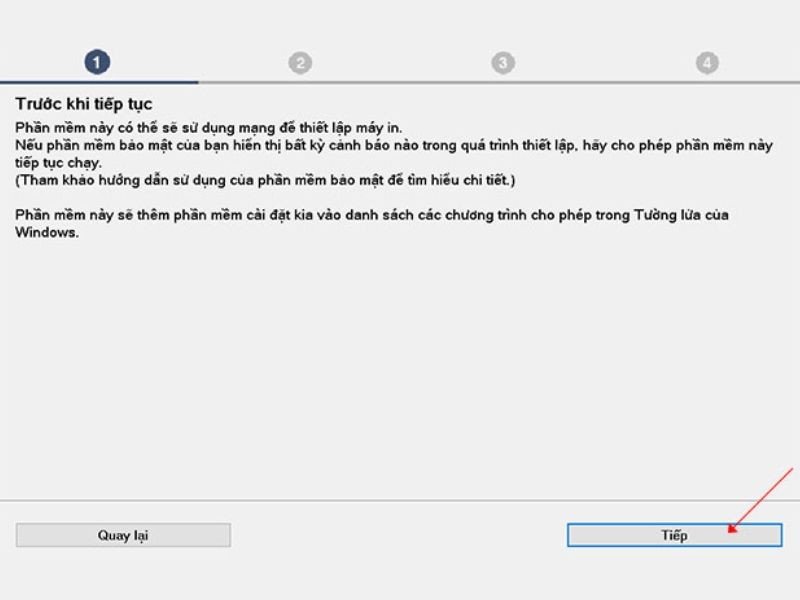
Lựa chọn khu vực và quốc gia khi cài đặt driver Canon
- Đồng ý điều khoản: Đọc kỹ (hoặc ít nhất lướt qua) các điều khoản sử dụng phần mềm và nhấp vào nút “Yes” hoặc “I Accept” để đồng ý. Đây là bước bắt buộc để tiếp tục cài đặt phần mềm điều khiển Canon F166 400.
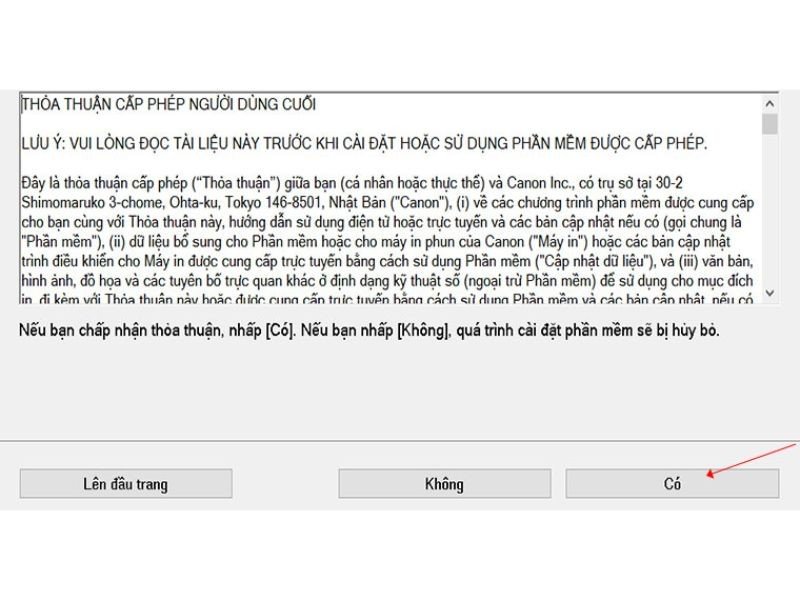
Đồng ý với các điều khoản sử dụng phần mềm
- Chọn phương thức kết nối: Trình cài đặt sẽ hỏi bạn muốn kết nối máy in qua cổng nào. Đối với máy in Canon F166 400, phương thức kết nối phổ biến và đơn giản nhất là qua cáp USB. Hãy chọn tùy chọn kết nối qua USB khi trình cài đặt yêu cầu.

Chọn phương thức cài đặt driver cho máy in
- Tiến hành cài đặt: Lúc này, bạn cần đảm bảo máy in đã được bật nguồn và kết nối với máy tính bằng cáp USB (như đã hướng dẫn ở Bước 1). Trình cài đặt sẽ tự động phát hiện máy in được kết nối và hoàn tất việc cài đặt các tệp driver cần thiết vào hệ thống của bạn. Quá trình này có thể mất vài phút.

Tiến trình cài đặt phần mềm driver đang diễn ra

Chọn kiểu kết nối máy in, thường là qua cổng USB

Kết nối máy in Canon F166 400 với máy tính
Sau khi quá trình cài đặt hoàn tất, trình cài đặt sẽ thông báo. Bạn chỉ cần nhấn “Finish” hoặc “Exit” để đóng cửa sổ cài đặt. Lúc này, driver Canon F166 400 đã được cài đặt thành công trên máy tính của bạn, và bạn đã sẵn sàng cho bước kiểm tra cuối cùng.

Xác nhận hoàn thành quá trình cài đặt driver

Nhấn Exit để đóng cửa sổ cài đặt
Bước 4: Kiểm Tra Kết Nối và Thực Hiện Lệnh In Thử Với Máy In Canon F166 400
Sau khi cài đặt driver máy in Canon F166 400, bạn cần kiểm tra xem máy tính đã nhận diện máy in chưa và máy có hoạt động đúng cách không. Bước này rất quan trọng để xác nhận mọi thứ đã sẵn sàng cho việc in ấn.
- Kiểm tra trong Devices and Printers: Cách đơn giản nhất là truy cập vào Control Panel trên Windows.
- Mở Control Panel: Bạn có thể tìm kiếm “Control Panel” trong thanh tìm kiếm Windows hoặc mở qua Start Menu.

Mở Control Panel trên máy tính
- Sau đó, chọn “Devices and Printers” (Thiết bị và Máy in).

Tìm và chọn Devices and Printers trong Control Panel
- Trong danh sách các thiết bị, bạn sẽ thấy biểu tượng của máy in Canon F166 400 xuất hiện, thường có trạng thái “Ready” (Sẵn sàng). Điều này chứng tỏ driver Canon F166 400 đã được cài đặt thành công và máy tính đã nhận diện được thiết bị.

Danh sách các thiết bị và máy in đã cài đặt

Kiểm tra xem máy in Canon F166 400 đã xuất hiện chưa
- Thực hiện lệnh in thử: Để chắc chắn máy in sẵn sàng hoạt động và trình điều khiển máy in Canon F166 400 hoạt động hoàn hảo, bạn nên thực hiện một lệnh in thử.
- Mở một tài liệu bất kỳ (ví dụ: file Word, trang web, hoặc một tài liệu PDF đơn giản).
- Chọn lệnh in (thường là Ctrl + P hoặc File > Print).
- Trong cửa sổ in, hãy đảm bảo máy in Canon F166 400 được chọn làm máy in mặc định hoặc máy in đích.
- Bạn cũng có thể truy cập “Printing Preferences” để điều chỉnh các thiết lập in ấn như chất lượng, khổ giấy (mặc dù với F166 400 là máy in laser trắng đen cơ bản thì các tùy chọn này sẽ đơn giản hơn).

Chọn Printing Preferences để thiết lập in ấn
- Nhấn nút “Print” để gửi lệnh. Nếu máy in nhận lệnh, bắt đầu hoạt động và cho ra bản in thử, điều đó có nghĩa là driver máy in Canon F166 400 đã được cài đặt và hoạt động hoàn hảo.

Thực hiện lệnh in thử để xác nhận driver hoạt động
Cài Đặt Driver Canon F166 400 Cho macOS
Mặc dù hệ điều hành macOS có khả năng tự động nhận diện và cài đặt driver cho nhiều thiết bị, đôi khi bạn vẫn cần tải driver Canon F166 400 for Mac để đảm bảo máy in hoạt động đầy đủ chức năng và tối ưu nhất. Quá trình cài đặt driver Canon F166 400 trên Mac tương tự như trên Windows ở các bước cơ bản, nhưng có một số điểm khác biệt về giao diện và thao tác.
Các bước cơ bản:
- Kiểm tra phiên bản macOS: Tương tự như Windows, bạn cần biết phiên bản macOS đang sử dụng (ví dụ: macOS Ventura, Monterey, Big Sur) để tải đúng driver. Bạn có thể kiểm tra bằng cách nhấp vào biểu tượng Apple (quả táo) ở góc trên bên trái màn hình và chọn “About This Mac”.
- Tải Driver Canon F166 400 for Mac: Truy cập trang hỗ trợ chính thức của Canon (Canon Support) và tìm kiếm “F166 400”. Chọn phiên bản driver tương thích với hệ điều hành macOS của bạn. File driver cho Mac thường có định dạng .dmg (disk image).
- Mở file .dmg và chạy trình cài đặt: Sau khi tải về, nhấp đúp vào file .dmg. Một cửa sổ Finder sẽ mở ra, hiển thị các file bên trong, thường bao gồm một file .pkg (package installer). Nhấp đúp vào file .pkg để khởi động trình cài đặt.
- Thực hiện các bước cài đặt: Trình cài đặt sẽ hướng dẫn bạn qua các bước như “Introduction”, “License Agreement” (đồng ý điều khoản), “Destination Select” (chọn ổ đĩa cài đặt), và “Installation Type”. Bạn chỉ cần nhấn “Continue” và “Install” theo hướng dẫn. Bạn có thể sẽ cần nhập mật khẩu quản trị viên của Mac để cho phép cài đặt.
- Kết nối máy in: Đảm bảo máy in Canon F166 400 đã được bật nguồn và kết nối với máy Mac bằng cáp USB. Trình cài đặt có thể yêu cầu bạn kết nối máy in trong quá trình này hoặc sau khi cài đặt xong driver.
- Thêm máy in vào System Settings/Preferences:
- Sau khi cài đặt driver, đi tới “System Settings” (trên macOS Ventura trở lên) hoặc “System Preferences” (trên các phiên bản cũ hơn).
- Chọn “Printers & Scanners”.
- Nhấp vào nút “+” (Thêm máy in, máy quét, hoặc fax khác).
- Máy Mac sẽ tìm kiếm các máy in khả dụng. Chọn Canon F166 400 từ danh sách. Đảm bảo rằng “Use” (Sử dụng) đang hiển thị tên driver chính xác của Canon F166 400 (ví dụ: Canon F166 400 series UFR II LT). Nếu không, hãy chọn “Select Software…” và tìm driver từ danh sách.
- Nhấp “Add” để thêm máy in.
- In thử: Mở một tài liệu và thực hiện lệnh in để đảm bảo máy in hoạt động chính xác.
Việc cài driver Canon F166 400 for Mac giúp đảm bảo hiệu suất tốt nhất và tương thích đầy đủ với các ứng dụng trên môi trường Apple.
Những Lưu Ý Quan Trọng Khi Cài Driver Máy In Canon F166 400
Quá trình cài đặt driver máy in Canon F166 400 nhìn chung khá đơn giản, nhưng có một vài điểm bạn cần lưu ý để đảm bảo mọi thứ diễn ra suôn sẻ, máy in hoạt động ổn định lâu dài, và tránh các sự cố không mong muốn.
- Chọn Đúng Phiên Bản Driver (32-bit/64-bit và Hệ Điều Hành):
Đầu tiên và quan trọng nhất là việc chọn đúng phiên bản driver. Như đã đề cập ở bước 1, hệ điều hành Windows có hai kiến trúc phổ biến là 32-bit và 64-bit. Việc sử dụng driver Canon F166 400 không tương thích với kiến trúc hệ thống sẽ dẫn đến lỗi cài đặt, thông báo lỗi “This driver is not compatible with your version of Windows”, hoặc máy in không được nhận diện chính xác. Điều này gây lãng phí thời gian và công sức của bạn. Luôn kiểm tra kỹ thông tin hệ thống trước khi tải driver máy in Canon F166 400. Tương tự, nếu bạn dùng Windows 11, hãy tìm kiếm driver canon f166 400 windows 11 hoặc driver canon f166 400 windows 11 64 bit để đảm bảo tương thích hoàn hảo.
- Tắt Tạm Thời Phần Mềm Diệt Virus (Nếu Cần):
Một lưu ý khác là kiểm tra phần mềm diệt virus trên máy tính của bạn. Đôi khi, phần mềm diệt virus có thể nhận diện nhầm file cài đặt driver là mối đe dọa (false positive) và chặn quá trình cài đặt hoặc xóa mất file. Điều này xảy ra đặc biệt với các file .exe nén hoặc file cài đặt lớn. Hãy đảm bảo rằng phần mềm diệt virus của bạn không can thiệp vào file cài đặt driver. Nếu gặp vấn đề, bạn có thể tạm thời vô hiệu hóa phần mềm diệt virus trong quá trình download driver Canon F166 400 và cài đặt, nhưng hãy nhớ kích hoạt lại ngay sau khi hoàn tất để bảo vệ máy tính của bạn khỏi các mối đe dọa thực sự. Đảm bảo máy tính sạch virus trước khi cài đặt bất kỳ phần mềm nào cũng là một biện pháp an toàn quan trọng.
- Cập Nhật Driver Thường Xuyên:
Cập nhật driver thường xuyên cũng là một thói quen tốt mà người dùng nên duy trì. Canon thường xuyên phát hành các bản cập nhật driver để cải thiện hiệu suất hoạt động, sửa các lỗi nhỏ (bug fixes), hoặc tăng cường tính tương thích với các phiên bản hệ điều hành Windows mới hơn (ví dụ: tối ưu cho driver canon f166 400 windows 10 hay driver canon f166 400 windows 11). Việc sử dụng phiên bản driver Canon F166 400 mới nhất từ trang web chính thức của nhà sản xuất giúp máy in hoạt động ổn định nhất, giảm thiểu các sự cố kỹ thuật không mong muốn, tối ưu hóa chất lượng bản in và tận dụng tối đa các tính năng mới (nếu có).
- Khắc Phục Lỗi Phổ Biến:
Cuối cùng, hãy lưu ý đến khắc phục lỗi phổ biến có thể xảy ra trong quá trình cài máy in Canon F166 400 hoặc sau khi cài đặt. Nếu sau khi cài đặt mà máy in vẫn không hoạt động, hãy kiểm tra lại kết nối cáp USB giữa máy in và máy tính xem có bị lỏng, đứt gãy hay không. Thử cắm cáp vào một cổng USB khác trên máy tính, vì đôi khi cổng USB có thể bị lỗi. Đảm bảo máy in Canon F166 400 đã được bật nguồn và không báo lỗi gì trên màn hình (ví dụ: đèn báo mực, đèn báo giấy kẹt). Trong trường hợp lỗi liên quan đến driver, bạn có thể thử gỡ cài đặt driver cũ (qua Devices and Printers hoặc Programs and Features trong Control Panel) và thực hiện lại quy trình cài đặt từ đầu với file driver đã tải về. Đôi khi, việc khởi động lại máy tính và máy in cũng có thể giải quyết các lỗi nhỏ. Nếu gặp khó khăn trong quá trình này hoặc cần hỗ trợ kỹ thuật chuyên sâu hơn, bạn có thể tìm đến các chuyên gia máy tính uy tín để được tư vấn và hỗ trợ cài đặt hoặc khắc phục sự cố liên quan đến máy in Canon F166 400 của mình.
Việc cài đặt driver máy in Canon F166 400 là bước cuối cùng để bạn có thể tận hưởng trọn vẹn khả năng in ấn chất lượng cao của thiết bị này. Bằng cách làm theo các bước hướng dẫn chi tiết từ xác định hệ điều hành, tải driver Canon F166 400 phù hợp, đến tiến hành cài đặt và kiểm tra, bạn sẽ dễ dàng kết nối máy in Canon F166 400 với máy tính của mình. Đảm bảo luôn sử dụng phiên bản driver Canon F166 400 chính xác và cập nhật giúp máy hoạt động ổn định, mang lại hiệu quả công việc cao và chất lượng bản in tối ưu. Chúc bạn cài đặt thành công và có trải nghiệm in ấn tuyệt vời với chiếc máy in Canon F166 400 của mình!