


Máy In
Tải và Cài Driver Máy In Epson 1430 Chính Xác
Th5
Máy in Epson 1430 là dòng máy in khổ A3 được ưa chuộng nhờ khả năng in ảnh và tài liệu màu sắc nét, chân thực với hệ thống 6 màu mực (Xanh, Đỏ, Vàng, Đen, Xanh nhạt, Đỏ nhạt), rất phù hợp cho các cửa hàng dịch vụ in ấn chuyên nghiệp hay người dùng cần chất lượng cao. Máy hỗ trợ kết nối linh hoạt qua cổng USB truyền thống và cả mạng không dây tiện lợi. Tuy nhiên, để tận dụng tối đa hiệu năng và các tính năng của thiết bị này trên máy tính của bạn, việc cài đặt driver máy in epson 1430 là bước đầu tiên và cực kỳ quan trọng. Bài viết này sẽ hướng dẫn bạn chi tiết cách tải về và hoàn tất quá trình cài đặt driver chính xác nhất.
Tổng quan về Máy in Epson 1430
Máy in Epson 1430 nổi bật trong phân khúc máy in khổ A3 nhờ sự kết hợp giữa chất lượng in ấn vượt trội và tính linh hoạt trong sử dụng. Với bộ mực Claria Hi-Definition 6 màu, máy cho ra những bản in ảnh có độ chi tiết cao và màu sắc sống động, bền màu. Khả năng tương thích với nhiều loại giấy và các hệ thống mực ngoài khác nhau như Ultra Dye, Ultra Pigment, mực nhiệt (Sublimation), hay Eco-Solvent mở rộng đáng kể phạm vi ứng dụng của máy, từ in ấn văn phòng thông thường đến in chuyển nhiệt, in ảnh chuyên nghiệp hay in decal quảng cáo.
Thiết kế của Epson 1430 khá chắc chắn và chuyên nghiệp. Máy được trang bị các cổng kết nối tiêu chuẩn như USB 2.0 và đặc biệt là khả năng kết nối Wi-Fi, cho phép nhiều người dùng trong mạng cùng in ấn tiện lợi mà không cần cắm dây trực tiếp vào một máy tính duy nhất. Đây là một điểm cộng lớn cho các môi trường làm việc nhóm hoặc gia đình có nhiều thiết bị.
Tại sao cần cài đặt Driver cho Epson 1430?
Driver (hay còn gọi là trình điều khiển) đóng vai trò như một “người phiên dịch” giữa hệ điều hành máy tính của bạn (như Windows, macOS) và thiết bị phần cứng là máy in Epson 1430. Máy tính cần driver để hiểu ngôn ngữ của máy in, biết được máy in có những tính năng gì, cách gửi lệnh in và nhận thông tin phản hồi từ máy in.
Nếu không có driver hoặc sử dụng driver không phù hợp, máy tính sẽ không nhận diện được máy in, hoặc chỉ nhận diện ở chế độ cơ bản nhất, dẫn đến việc không thể in ấn, hoặc in sai màu, sai kích thước, thiếu các tùy chọn cài đặt nâng cao (như chọn loại giấy, chất lượng in, in hai mặt…). Do đó, cài đặt đúng driver máy in epson 1430 là yêu cầu bắt buộc để máy in hoạt động ổn định và phát huy hết khả năng của mình.
Cách tải Driver Máy In Epson 1430
Để có được driver máy in epson 1430, bạn có hai nguồn chính: đĩa CD đi kèm theo máy hoặc tải trực tiếp từ internet.
Cài đặt từ đĩa CD kèm máy
Khi mua máy in mới, nhà sản xuất thường cung cấp một đĩa CD chứa driver và các phần mềm tiện ích liên quan. Cách này đơn giản là bạn chỉ cần cho đĩa CD vào ổ đĩa trên máy tính và chạy file cài đặt tự động. Tuy nhiên, nhược điểm là phiên bản driver trên đĩa có thể đã cũ so với phiên bản mới nhất có sẵn trên website của nhà sản xuất, vốn thường được cập nhật để sửa lỗi hoặc cải thiện hiệu suất.
Tải Driver từ website
Nếu bạn không có đĩa CD hoặc muốn sử dụng phiên bản driver mới nhất, cách phổ biến là tải trực tiếp từ internet. Bạn có thể truy cập trang web chính thức của Epson hoặc các trang hỗ trợ kỹ thuật uy tín như maytinhgiaphat.vn để tìm kiếm driver phù hợp cho Windows hoặc macOS. Việc tải driver từ nguồn đáng tin cậy đảm bảo bạn nhận được phần mềm sạch, không chứa virus hay mã độc và tương thích tốt nhất với hệ điều hành hiện tại của bạn. Luôn chọn đúng phiên bản driver cho hệ điều hành bạn đang sử dụng (ví dụ: Windows 10 64-bit).
Hướng dẫn cài đặt Driver Epson 1430 chi tiết
Sau khi đã có file cài đặt driver, quá trình cài đặt tương đối đơn giản. Hãy làm theo các bước sau:
Bước 1: Chuẩn bị và kết nối
Trước khi bắt đầu cài đặt phần mềm, hãy đảm bảo máy in của bạn đã được chuẩn bị sẵn sàng. Nếu đây là lần đầu sử dụng, hãy loại bỏ tất cả băng keo cố định và nới lỏng nắp hệ thống mực (nếu sử dụng mực ngoài). Đặt máy in ở vị trí ổn định, lý tưởng là hơi cao hơn mực (nếu dùng hệ thống mực ngoài) để mực chảy đều. Đảm bảo máy in đã tắt nguồn lúc này.
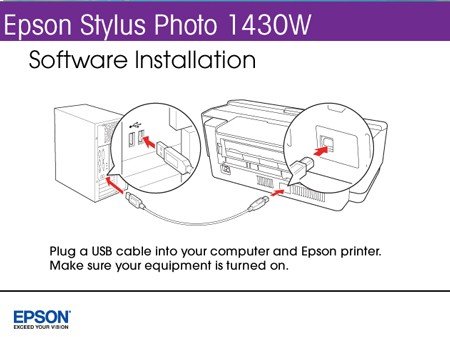
Kết nối máy in với máy tính bằng dây cáp USB. Cắm một đầu cáp vào cổng USB trên máy in và đầu còn lại vào cổng USB trên máy tính của bạn.
Bước 2: Khởi chạy trình cài đặt (Setup)
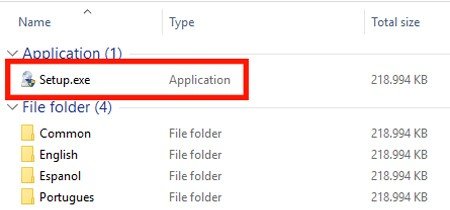
Tìm đến file cài đặt mà bạn đã tải về (thường có tên là Setup.exe hoặc tương tự trong thư mục đã giải nén) hoặc mở đĩa CD và tìm file này. Nhấp đúp chuột vào file Setup.exe để bắt đầu quá trình cài đặt driver máy in epson 1430. Hệ thống có thể yêu cầu quyền quản trị, hãy xác nhận để tiếp tục.
 Màn hình chạy file Setup.exe để bắt đầu cài driver máy in Epson 1430
Bước 3: Chọn ngôn ngữ và chấp nhận điều khoản
Trình cài đặt sẽ hiện ra. Đầu tiên, bạn sẽ được yêu cầu chọn ngôn ngữ hiển thị cho quá trình cài đặt. Hãy chọn ngôn ngữ bạn cảm thấy thoải mái nhất (ví dụ: Tiếng Việt hoặc Tiếng Anh). Sau đó, bạn sẽ thấy các điều khoản sử dụng phần mềm của Epson. Đọc kỹ (hoặc lướt qua) và chọn “Accept” hoặc “Đồng ý” để tiếp tục. Nếu không đồng ý, bạn sẽ không thể tiến hành cài đặt.
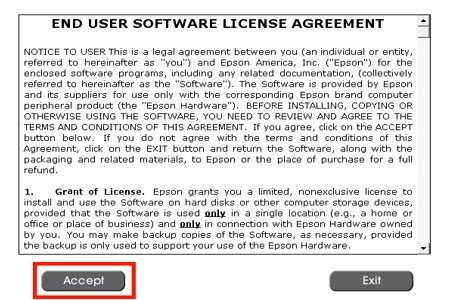 Chọn ngôn ngữ hiển thị khi cài đặt driver máy in Epson 1430
 Đồng ý với các điều khoản cài đặt driver máy in Epson 1430
Bước 4: Lựa chọn Driver cần cài
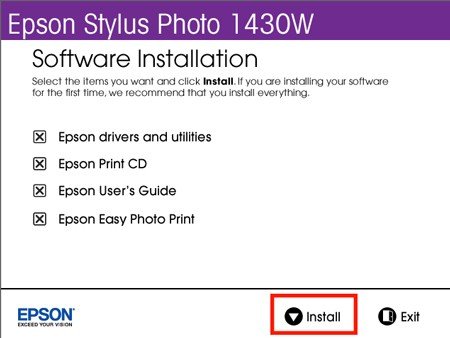
Trong giao diện “Software Installation” hoặc tương tự, bạn sẽ thấy danh sách các phần mềm và driver có thể cài đặt. Hãy tích chọn vào “Printer Driver” (Trình điều khiển máy in) và các tiện ích khác nếu bạn cần (ví dụ: EpsonNet Print Utility nếu bạn định cấu hình in qua mạng). Sau khi lựa chọn xong, nhấp vào nút “Install” (Cài đặt).
 Giao diện lựa chọn các phần mềm và driver để cài đặt cho máy in Epson 1430
Bước 5: Chọn phương thức kết nối (USB)
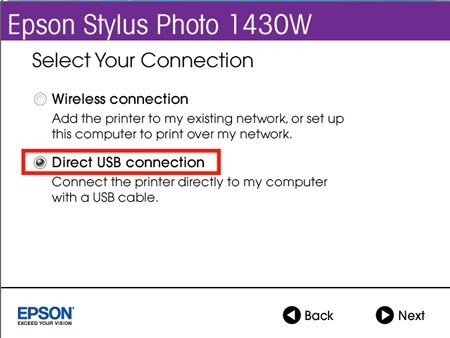
Trình cài đặt sẽ hỏi bạn muốn kết nối máy in như thế nào. Vì bạn đã kết nối bằng cáp USB ở Bước 1, hãy chọn tùy chọn “USB Connection” (Kết nối USB). Nhấp “Next” hoặc “Tiếp theo” để phần mềm bắt đầu copy file và cài đặt driver vào hệ thống.
 Chọn phương thức kết nối USB khi cài đặt driver máy in Epson 1430
Bước 6: Kết nối máy in và hoàn tất
Trong quá trình cài đặt, sẽ có một cửa sổ nhắc nhở bạn kết nối và bật nguồn máy in nếu bạn chưa làm ở Bước 1. Nếu máy in đã kết nối và tắt, hãy bật nút nguồn của máy in ngay bây giờ. Máy tính sẽ tự động nhận diện máy in qua cáp USB và trình cài đặt sẽ hoàn tất các bước cuối cùng.
 Nhắc nhở kết nối và bật nguồn máy in Epson 1430 trong quá trình cài driver
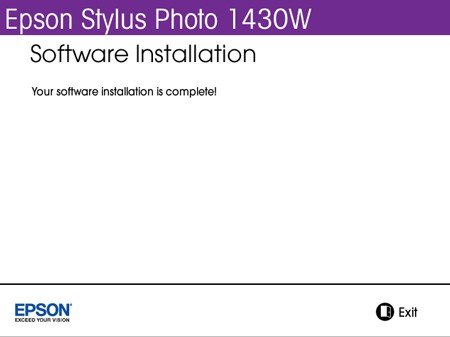
Hãy chờ cho đến khi màn hình thông báo cài đặt driver máy in epson 1430 thành công xuất hiện. Thường sẽ có nút “Finish” hoặc “Hoàn tất”. Nhấp vào đó để kết thúc quá trình cài đặt.
Sau khi hoàn tất, bạn nên khởi động lại máy tính để đảm bảo driver được nhận diện đầy đủ và hoạt động ổn định. Bây giờ, máy in Epson 1430 của bạn đã sẵn sàng để thực hiện các tác vụ in ấn với chất lượng cao nhất.
Việc cài đặt driver máy in epson 1430 là bước nền tảng để đảm bảo máy in hoạt động đúng chức năng và hiệu quả nhất. Bằng cách làm theo các bước chi tiết được hướng dẫn ở trên, từ việc chuẩn bị kết nối, lựa chọn nguồn driver phù hợp (đĩa CD hoặc tải từ website) cho đến thực hiện từng bước trong trình cài đặt, bạn có thể dễ dàng đưa chiếc máy in khổ A3 đa năng này vào hoạt động. Đảm bảo luôn sử dụng phiên bản driver tương thích với hệ điều hành của bạn để tránh các sự cố không mong muốn và tận hưởng trọn vẹn khả năng in ấn chất lượng cao của Epson 1430.