


Thủ thuật & Phần mềm
Tạm Biệt Lỗi Gạch Chân Khi Gõ Văn Bản: Mẹo Hay Cho Chrome và Word

Th5
Bạn đang “phát điên” vì những dòng chữ cứ bị gạch chân đỏ lòm khi soạn thảo văn bản trên Chrome hay Word? Đừng lo, bài viết này sẽ “bật mí” cho bạn cách xử lý nhanh gọn lẹ, giúp bạn tập trung vào công việc mà không bị những lỗi vặt vãnh này làm phiền.
Chrome: Loại Bỏ Gạch Chân Phiền Toái
Trên Chrome, lỗi gạch chân thường xuất hiện do tính năng kiểm tra chính tả đang được kích hoạt. Để tắt tính năng này, bạn có thể làm theo hai cách đơn giản sau:
Cách 1: Tắt Trực Tiếp Trong Ô Tìm Kiếm
- Bước 1: Click chuột phải vào bất kỳ ô tìm kiếm nào trên Chrome.
- Bước 2: Chọn “Kiểm tra chính tả”.
- Bước 3: Bỏ dấu tick ở mục “Sử dụng tính năng kiểm tra lỗi chính tả cơ bản”.
Xong! Giờ thì bạn có thể thoải mái gõ chữ mà không lo bị gạch chân nữa rồi.
Cách 2: Tắt Trong Phần Cài Đặt Của Chrome
Nếu cách 1 không hiệu quả, bạn có thể “đào sâu” hơn một chút trong phần cài đặt:
- Bước 1: Click vào biểu tượng ba chấm dọc ở góc trên bên phải màn hình Chrome.
- Bước 2: Chọn “Cài đặt”.
- Bước 3: Trong cột bên trái, chọn “Ngôn ngữ”. Nếu chưa thấy, hãy click vào “Nâng cao” để mở rộng danh sách tùy chọn.
- Bước 4: Tìm đến mục “Kiểm tra lỗi chính tả” và gạt công tắc sang vị trí “Tắt”.
Cài đặt ngôn ngữ trên Chrome
Mẹo nhỏ: Nếu Chrome của bạn đang hiển thị bằng tiếng Anh, hãy chuyển sang tiếng Việt trước khi thực hiện các bước trên. Việc này sẽ giúp bạn dễ dàng tìm thấy các tùy chọn cần thiết. (Xem phần đổi ngôn ngữ bên dưới)
Đổi Ngôn Ngữ Chrome Sang Tiếng Việt
“Lạc trôi” trong giao diện tiếng Anh của Chrome? Đừng lo, chỉ cần vài bước đơn giản là bạn có thể “hồi hương” về tiếng Việt thân thuộc:
- Bước 1: Vào “Cài đặt” của Chrome (như hướng dẫn ở trên).
- Bước 2: Chọn “Ngôn ngữ”.
- Bước 3: Click vào “Thêm ngôn ngữ”.
- Bước 4: Tìm và chọn “Tiếng Việt”, sau đó click “Thêm”.
- Bước 5: Click vào biểu tượng ba chấm dọc bên cạnh “Tiếng Việt” và chọn “Hiển thị Google Chrome bằng ngôn ngữ này”.
- Bước 6: Khởi động lại Chrome để áp dụng thay đổi.
Word: “Đánh Bay” Gạch Chân Đỏ Trong Văn Bản
Lỗi gạch chân đỏ trong Word cũng tương tự như trên Chrome, do tính năng kiểm tra chính tả. Tuy nhiên, cách tắt tính năng này sẽ khác nhau tùy theo phiên bản Word bạn đang sử dụng.
Word 2003: Tắt Kiểm Tra Chính Tả
- Bước 1: Trên thanh công cụ, chọn “Tools” -> “Options”.
- Bước 2: Chọn tab “Spelling & Grammar”.
- Bước 3: Bỏ chọn các ô “Check spelling as you type” và “Check grammar as you type”.
- Bước 4: Tick chọn vào “Hide spelling errors in this document” và “Hide grammar errors in this document”.
- Bước 5: Click “OK”.
Word 2007, 2010, 2013: Tắt Gạch Chân Đỏ
- Bước 1: Click vào biểu tượng Office ở góc trên bên trái màn hình.
- Bước 2: Chọn “Word Options”.
- Bước 3: Chọn “Proofing”.
- Bước 4: Bỏ chọn “Check spelling as you type”.
- Bước 5: Click “OK”.
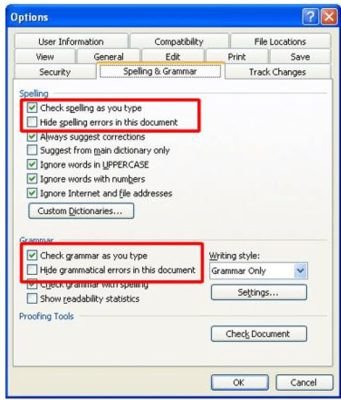 Tùy chỉnh Word
Word 2016, 2019: Vô Hiệu Hóa Kiểm Tra Chính Tả
- Bước 1: Chọn “File” -> “Options”.
- Bước 2: Chọn “Proofing”.
- Bước 3: Bỏ chọn “Check spelling as you type”.
- Bước 4: Click “OK”.
Kết Luận
Vậy là bạn đã biết cách “xử lý” những dòng gạch chân phiền phức trong Chrome và Word rồi đấy. Hy vọng những mẹo nhỏ này sẽ giúp công việc soạn thảo văn bản của bạn trở nên suôn sẻ và hiệu quả hơn. Nếu bạn có bất kỳ thắc mắc nào, hãy để lại bình luận bên dưới nhé!
 Hình ảnh máy tính