


Máy Tính
Tăng Bass Cho Loa Máy Tính: Hướng Dẫn Tối Ưu Âm Thanh Sống Động

Th9
Trong thế giới giải trí kỹ thuật số hiện nay, chất lượng âm thanh đóng vai trò then chốt trong việc tạo nên trải nghiệm sống động, đặc biệt là khi thưởng thức âm nhạc, phim ảnh hay chơi game. Với những người dùng máy tính đam mê âm thanh, việc tăng bass cho loa máy tính không chỉ là một thủ thuật kỹ thuật mà còn là bí quyết để biến hệ thống loa thông thường thành một dàn âm thanh mạnh mẽ, đầy uy lực. Bài viết này từ maytinhgiaphat.vn sẽ cung cấp cho bạn cái nhìn toàn diện và hướng dẫn chi tiết các phương pháp hiệu quả nhất để cải thiện âm trầm, từ điều chỉnh phần mềm đến tối ưu hóa phần cứng và môi trường, giúp bạn đạt được chất lượng âm thanh mong muốn.
Khái Niệm Cơ Bản Về Âm Bass Và Tầm Quan Trọng Của Nó
Âm bass, hay còn gọi là âm trầm, là dải tần số thấp trong phổ âm thanh mà tai người có thể cảm nhận được, thường dao động trong khoảng từ 20Hz đến 250Hz. Đây là nền tảng tạo nên độ “sâu” và “ấm” của âm thanh, mang lại cảm giác mạnh mẽ, đầy đặn cho các bản nhạc, tiếng nổ trong phim hành động hay hiệu ứng chân thực trong game. Các tần số siêu trầm (sub-bass) thậm chí có thể xuống đến dưới 20Hz, tạo ra cảm giác rung động vật lý hơn là âm thanh rõ ràng.
Tầm quan trọng của âm bass thể hiện rõ rệt trong nhiều khía cạnh của trải nghiệm nghe:
- Tăng cường độ sâu và sự phong phú: Một dải bass mạnh mẽ, rõ ràng sẽ làm cho âm nhạc trở nên sống động, có chiều sâu và cảm xúc hơn. Nó tạo ra “nền” vững chắc cho các dải âm trung và cao, giúp tổng thể hài hòa và thu hút. Thiếu bass, âm thanh có thể trở nên mỏng, thiếu sức sống và không đủ “lực” để truyền tải trọn vẹn tinh thần của bản nhạc.
- Nhấn mạnh nhịp điệu và năng lượng: Trong các thể loại nhạc như EDM, Hip-hop, Rock, Pop hoặc nhạc Dance, âm bass đóng vai trò chủ đạo trong việc tạo ra nhịp điệu cuốn hút, kích thích người nghe nhún nhảy và cảm nhận được năng lượng dồi dào từ bài hát. Tiếng trống kick, tiếng bassline mạnh mẽ là xương sống của các bản nhạc này.
- Cân bằng âm thanh tổng thể (Equalization): Một hệ thống âm thanh được coi là chất lượng cao khi có sự cân bằng hợp lý giữa ba dải tần số chính: bass, mid (âm trung) và treble (âm cao). Âm bass không chỉ làm tăng độ dày mà còn giúp cân bằng các dải tần khác. Khi âm bass quá yếu hoặc quá mạnh, tổng thể âm thanh sẽ bị mất cân bằng, dẫn đến trải nghiệm nghe không trọn vẹn. Ví dụ, bass quá yếu sẽ làm âm thanh “thiếu lực”, trong khi bass quá mạnh có thể lấn át các dải mid và treble, khiến giọng hát và nhạc cụ khác bị mờ nhạt.
- Gia tăng tính chân thực trong giải trí: Đối với phim ảnh và trò chơi điện tử, âm bass đóng góp đáng kể vào việc tái tạo hiệu ứng âm thanh sống động. Tiếng nổ, tiếng gầm rú của động cơ, tiếng bước chân nặng nề, hay âm thanh môi trường sâu lắng đều cần đến dải bass tốt để truyền tải cảm giác chân thực, giúp người dùng “đắm chìm” hơn vào nội dung.
Việc tối ưu hóa âm bass không chỉ đơn thuần là làm cho âm trầm lớn hơn, mà là làm cho nó trở nên rõ ràng, mạnh mẽ nhưng vẫn kiểm soát được, không bị rè hay méo tiếng. Điều này đòi hỏi sự hiểu biết về các yếu tố ảnh hưởng và cách điều chỉnh phù hợp với từng loại loa và sở thích nghe của mỗi người.
 Giới thiệu về âm bass và tầm quan trọng của nó trong hệ thống loa máy tính
Các Yếu Tố Ảnh Hưởng Đến Chất Lượng Âm Bass Trên Loa Máy Tính
Chất lượng âm bass mà bạn nghe được từ loa máy tính không chỉ phụ thuộc vào việc bạn điều chỉnh cài đặt, mà còn bị chi phối bởi nhiều yếu tố khác, từ phần cứng đến phần mềm và môi trường xung quanh. Hiểu rõ những yếu tố này sẽ giúp bạn tối ưu hóa hiệu quả hơn khi muốn tăng bass cho loa máy tính.
Xem Thêm Bài Viết:
- Chung cư The Pride: Đánh giá chuyên sâu về cơ hội an cư & đầu tư năm 2026
- Hộp Mực Máy In Canon 3300 Chất Lượng & Tương Thích
- Lịch Sử Máy Tính Điện Tử: Ra Đời Vào Năm Nào?
- Đồng bộ Outlook trên Điện thoại và Máy tính Toàn diện
- Màn Hình Máy Tính Dell 19 Inch Vuông: Lựa Chọn Tối Ưu Cho Văn Phòng và Công Việc Chuyên Biệt
1. Phần Cứng Của Loa Và Hệ Thống
Loa máy tính có nhiều loại, từ loa 2.0 nhỏ gọn, loa 2.1 với loa siêu trầm (subwoofer) riêng biệt, đến loa tích hợp trong màn hình hoặc laptop. Mỗi loại có khả năng tái tạo bass khác nhau:
- Kích thước Driver Loa (Woofer): Driver là bộ phận quan trọng nhất chịu trách nhiệm tái tạo âm bass. Loa có driver lớn hơn (thường từ 4 inch trở lên cho loa vệ tinh và 6.5 inch trở lên cho subwoofer) thường có khả năng tạo ra âm bass sâu và mạnh mẽ hơn. Các loa nhỏ trong laptop hoặc loa 2.0 giá rẻ thường có driver rất nhỏ, do đó khả năng tái tạo bass tự nhiên bị hạn chế.
- Thiết Kế Thùng Loa (Enclosure): Thùng loa đóng vai trò quan trọng trong việc cộng hưởng và định hình âm thanh. Các thùng loa được thiết kế tốt, có cổng thoát hơi (bass reflex port) hoặc thiết kế thụ động (passive radiator) sẽ giúp tăng cường dải bass một cách hiệu quả hơn so với thùng loa kín đơn giản.
- Công Suất Loa (Wattage): Công suất RMS (Root Mean Square) cho biết khả năng phát ra âm thanh liên tục của loa. Loa có công suất cao hơn thường có khả năng tái tạo âm bass ở mức âm lượng lớn mà không bị méo tiếng, tuy nhiên, công suất không phải là yếu tố duy nhất quyết định chất lượng bass.
- Dải Tần Đáp Ứng (Frequency Response): Thông số này cho biết phạm vi tần số mà loa có thể tái tạo. Một loa có dải tần đáp ứng xuống thấp (ví dụ: từ 40Hz) sẽ có khả năng thể hiện âm bass tốt hơn loa chỉ đáp ứng từ 80Hz trở lên.
- Card Âm Thanh (Sound Card) và Bộ Khuếch Đại (Amplifier): Card âm thanh tích hợp trên mainboard thường có chất lượng ở mức cơ bản. Một card âm thanh rời hoặc bộ DAC/AMP (Digital-to-Analog Converter/Amplifier) chất lượng cao hơn có thể cải thiện đáng kể độ sạch, chi tiết và độ động của âm thanh, bao gồm cả dải bass. Bộ khuếch đại mạnh mẽ giúp loa hoạt động hiệu quả hơn, đặc biệt khi yêu cầu âm lượng lớn.
2. Phần Mềm Và Driver
Ngay cả với phần cứng tốt, phần mềm cũng đóng vai trò không thể thiếu trong việc xử lý và xuất âm thanh:
- Driver Âm Thanh: Driver là cầu nối giữa phần cứng loa và hệ điều hành. Driver cũ, không tương thích hoặc lỗi thời có thể gây ra hiện tượng méo tiếng, mất bass hoặc giảm chất lượng âm thanh. Cập nhật driver thường xuyên là rất quan trọng.
- Hệ Điều Hành: Windows, macOS, Linux đều có các tùy chọn và công cụ điều chỉnh âm thanh riêng. Các phiên bản hệ điều hành mới thường đi kèm với cải tiến về xử lý âm thanh.
- Phần Mềm Phát Nhạc (Media Player): Nhiều trình phát nhạc như VLC Media Player, Foobar2000 hay PotPlayer có tích hợp Equalizer và các hiệu ứng âm thanh cho phép tùy chỉnh bass riêng biệt.
- Phần Mềm Hỗ Trợ Âm Thanh Của Bên Thứ Ba: Các ứng dụng như Equalizer APO, Boom 3D, FXSound được thiết kế để cung cấp khả năng điều chỉnh âm thanh nâng cao, vượt xa những gì hệ điều hành cung cấp.
3. Môi Trường Đặt Loa Và Cấu Trúc Phòng
Môi trường vật lý nơi loa được đặt có ảnh hưởng lớn đến cách âm bass được cảm nhận:
- Vị Trí Đặt Loa:
- Gần Tường hoặc Góc Phòng: Đặt loa gần tường hoặc trong góc phòng có thể tạo ra hiện tượng cộng hưởng, làm tăng cường âm bass một cách tự nhiên. Tuy nhiên, nếu quá gần hoặc đặt sai vị trí, nó có thể gây ra hiện tượng “bass ù”, không rõ ràng.
- Khoảng Cách Từ Loa Đến Người Nghe: Khoảng cách tối ưu giúp âm thanh đến tai người nghe một cách đồng đều.
- Vật Liệu Trong Phòng:
- Phòng Trống, Ít Đồ Đạc: Âm thanh dễ bị dội lại (echo), gây hiện tượng “vang” và làm mất đi độ chắc của bass.
- Phòng Có Đồ Đạc Mềm (Rèm, Thảm, Sofa): Các vật liệu này giúp hấp thụ âm thanh, giảm thiểu tiếng vang và làm cho bass trở nên gọn gàng, kiểm soát hơn.
- Mặt Phẳng Đặt Loa: Đặt loa trực tiếp lên bàn gỗ hoặc bề mặt cứng có thể truyền rung động và làm giảm chất lượng bass. Sử dụng chân đế loa chuyên dụng hoặc miếng đệm chống rung có thể cải thiện đáng kể.
4. Chất Lượng Nguồn Phát Âm Thanh
Cuối cùng, chất lượng của bản nhạc hoặc tệp âm thanh cũng quyết định rất nhiều:
- Định Dạng Âm Thanh:
- File Lossless (FLAC, WAV): Chứa nhiều thông tin âm thanh hơn, bao gồm cả dải bass, so với các định dạng nén như MP3 (đặc biệt là MP3 bit rate thấp).
- Chất Lượng Ghi Âm và Mix Nhạc: Nếu bản ghi âm gốc đã có chất lượng bass kém, dù bạn có điều chỉnh như thế nào, nó cũng khó có thể trở nên xuất sắc.
- Thiết Bị Phát (Ví Dụ: Điện Thoại, Máy Tính Bảng): Các thiết bị này có thể có bộ xử lý âm thanh và DAC tích hợp chất lượng khác nhau, ảnh hưởng đến đầu ra.
Để tăng bass cho loa máy tính một cách hiệu quả, bạn cần xem xét và tối ưu hóa đồng thời các yếu tố trên, thay vì chỉ tập trung vào một khía cạnh.
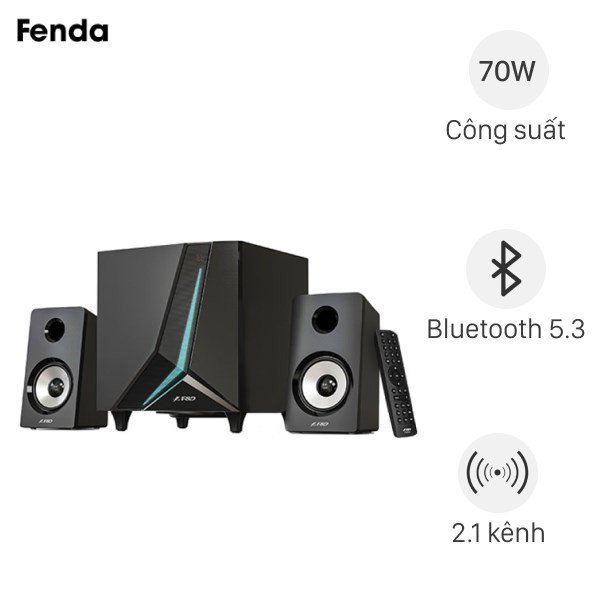 Loa 2.1 có subwoofer riêng giúp tăng bass cho loa máy tính hiệu quả
Các Phương Pháp Thực Hiện Tăng Cường Âm Bass Cho Loa Máy Tính
Để tăng bass cho loa máy tính của bạn và nâng cao trải nghiệm âm thanh, có nhiều phương pháp khác nhau mà bạn có thể áp dụng, từ điều chỉnh các cài đặt sẵn có trong hệ điều hành đến sử dụng phần mềm chuyên dụng và thậm chí là can thiệp vào phần cứng. Dưới đây là hướng dẫn chi tiết từng bước cho mỗi phương pháp.
1. Tối Ưu Hóa Cài Đặt Âm Thanh Trên Hệ Điều Hành (Windows/macOS)
1.1. Trên Hệ Điều Hành Windows
Windows cung cấp một số công cụ tích hợp sẵn để bạn có thể điều chỉnh âm thanh, bao gồm cả tính năng tăng cường bass.
a. Sử Dụng Tính Năng Bass Boost Của Windows
Đây là cách đơn giản và nhanh chóng nhất để tăng bass cho loa máy tính mà không cần cài đặt thêm phần mềm.
- Mở cài đặt âm thanh:
- Nhấp chuột phải vào biểu tượng loa (Speaker/Volume) ở góc dưới bên phải thanh Taskbar.
- Chọn “Sound settings” (Đối với Windows 10/11) hoặc “Playback devices” (Đối với Windows 7/8).
- Chọn thiết bị phát:
- Trong cửa sổ Sound settings, cuộn xuống phần “Output” và chọn thiết bị loa bạn đang sử dụng (ví dụ: “Speakers (Realtek(R) Audio)”). Nhấp vào “Device properties”.
- Trong cửa sổ Playback devices, nhấp chuột phải vào loa hoặc tai nghe của bạn và chọn “Properties”.
- Kích hoạt và điều chỉnh Bass Boost:
- Chuyển sang tab “Enhancements” (Cải tiến).
- Đánh dấu vào ô “Bass Boost”.
- Để tinh chỉnh, nhấp vào “Settings” (Cài đặt) bên cạnh Bass Boost. Tại đây, bạn có thể điều chỉnh “Frequency” (tần số cắt) và “Boost Level” (mức độ tăng cường).
- Frequency: Tần số thấp hơn sẽ tác động đến dải sub-bass sâu hơn, trong khi tần số cao hơn sẽ tác động đến dải bass rộng hơn. Hãy thử nghiệm các giá trị khác nhau (ví dụ: 50Hz, 80Hz, 100Hz) để tìm ra điểm phù hợp.
- Boost Level: Mức độ tăng cường bass. Bắt đầu với mức thấp (ví dụ: +6dB) và tăng dần để tránh méo tiếng.
- Nhấn “OK” để đóng cửa sổ Bass Boost Settings.
- Lưu thay đổi:
- Nhấn “Apply” rồi “OK” trong cửa sổ Properties của loa để lưu lại các thiết lập.
- Kiểm tra âm thanh bằng cách phát một bản nhạc yêu thích và điều chỉnh lại nếu cần.
b. Sử Dụng Trình Quản Lý Driver Âm Thanh (Ví Dụ: Realtek HD Audio Manager)
Nếu máy tính của bạn sử dụng card âm thanh tích hợp Realtek, bạn sẽ có một bộ công cụ điều khiển âm thanh riêng.
- Mở Realtek HD Audio Manager:
- Tìm biểu tượng Realtek HD Audio Manager trong System Tray (thường là một biểu tượng loa màu đỏ) và nhấp đúp vào nó, hoặc tìm kiếm trong Start Menu.
- Truy cập Equalizer:
- Trong giao diện Realtek HD Audio Manager, tìm tab “Sound Effect” hoặc “Equalizer”.
- Điều chỉnh Equalizer và Bass:
- Sử dụng thanh trượt Equalizer để tăng cường các dải tần số thấp (thường là 31Hz, 62Hz, 125Hz). Bạn có thể thử các preset có sẵn như “Bass” hoặc “Powerful” rồi tinh chỉnh thêm.
- Một số phiên bản có thể có mục “Bass Management” hoặc “Bass Enhancement” riêng biệt để tùy chỉnh sâu hơn.
- Lưu và kiểm tra: Nhấn “OK” hoặc “Apply” và kiểm tra chất lượng âm thanh.
c. Sử Dụng Windows Sonic for Headphones/Dolby Atmos for Headphones
Mặc dù chủ yếu dành cho tai nghe, các công nghệ âm thanh không gian này có thể gián tiếp cải thiện cảm nhận về bass bằng cách tạo ra một không gian âm thanh rộng hơn, giúp dải trầm có “chỗ” để thể hiện tốt hơn.
- Kích hoạt: Nhấp chuột phải vào biểu tượng loa trên Taskbar, chọn “Spatial sound”, sau đó chọn “Windows Sonic for Headphones” hoặc “Dolby Atmos for Headphones” (nếu đã cài đặt).
- Lưu ý: Dolby Atmos thường yêu cầu mua bản quyền.
1.2. Trên Hệ Điều Hành macOS
macOS có các công cụ điều chỉnh âm thanh riêng, mặc dù ít tùy chỉnh sâu như Windows tích hợp.
a. Sử Dụng Audio MIDI Setup
- Mở Audio MIDI Setup: Tìm trong thư mục “Utilities” (Tiện ích) trong “Applications” (Ứng dụng).
- Chọn thiết bị đầu ra: Trong cửa sổ Audio MIDI Setup, chọn thiết bị loa hoặc tai nghe bạn đang dùng từ danh sách bên trái.
- Điều chỉnh định dạng: Bạn có thể thử thay đổi định dạng (Format) sang một tùy chọn có chất lượng cao hơn (ví dụ: 24-bit/96kHz) nếu thiết bị của bạn hỗ trợ, điều này có thể cải thiện độ rõ ràng tổng thể của âm thanh. Tuy nhiên, không có tùy chọn Bass Boost trực tiếp tại đây.
b. Sử Dụng Equalizer Trong iTunes/Apple Music
- Mở Equalizer: Trong ứng dụng iTunes hoặc Apple Music, vào “Window” > “Equalizer”.
- Điều chỉnh các dải tần: Kéo các thanh trượt ở dải tần số thấp (60Hz, 125Hz) lên để tăng bass cho loa máy tính.
- Lưu preset: Bạn có thể lưu cài đặt của mình thành một preset để sử dụng lại.
2. Điều Chỉnh Equalizer Trên Phần Mềm Phát Nhạc
Hầu hết các trình phát nhạc phổ biến đều có Equalizer tích hợp, cho phép bạn tinh chỉnh âm thanh theo ý muốn mà không ảnh hưởng đến các ứng dụng khác trên hệ thống.
a. VLC Media Player
VLC là một trong những trình phát media đa năng và miễn phí phổ biến nhất, với Equalizer mạnh mẽ.
- Mở Equalizer: Khi đang phát media, vào “Tools” > “Effects and Filters” (Ctrl+E).
- Kích hoạt và điều chỉnh:
- Trong cửa sổ “Adjustments and Effects”, chuyển sang tab “Audio Effects”.
- Chọn tab “Equalizer”. Đánh dấu vào ô “Enable”.
- Bạn có thể chọn một preset có sẵn như “Full Bass” hoặc “Club” hoặc kéo các thanh trượt ở dải tần số thấp (ví dụ: 60Hz, 120Hz, 250Hz) lên để tăng bass cho loa máy tính.
- Thử nghiệm với các giá trị khác nhau để tìm ra âm bass phù hợp.
- Lưu ý: Các cài đặt này chỉ áp dụng cho nội dung phát trong VLC.
b. Foobar2000
Foobar2000 là một trình phát âm thanh nhẹ, mạnh mẽ và có khả năng tùy biến cao, được ưa chuộng bởi những người yêu âm thanh.
- Thêm Equalizer DSP: Mở Foobar2000, vào “File” > “Preferences” > “Playback” > “DSP Manager”.
- Kích hoạt Equalizer: Chọn “Equalizer” từ danh sách “Available DSPs” và di chuyển nó sang cột “Active DSPs”.
- Cấu hình Equalizer: Nhấp đúp vào “Equalizer” trong cột “Active DSPs” để mở cửa sổ cấu hình.
- Điều chỉnh: Kéo các thanh trượt tần số thấp lên để tăng bass cho loa máy tính. Lưu các thiết lập của bạn.
c. PotPlayer
PotPlayer cũng là một trình phát media được đánh giá cao với nhiều tùy chọn âm thanh.
- Mở cài đặt âm thanh: Nhấn F5 để mở “Preferences”, hoặc nhấp chuột phải vào giao diện > “Preferences”.
- Truy cập Equalizer: Trong phần “Audio”, tìm “Built-in Audio Equalizer”.
- Điều chỉnh: Kích hoạt Equalizer và tinh chỉnh các dải tần số thấp.
3. Sử Dụng Phần Mềm Equalizer Chuyên Dụng Của Bên Thứ Ba
Đối với những ai muốn kiểm soát âm thanh sâu hơn và áp dụng cài đặt cho toàn bộ hệ thống (không chỉ riêng trình phát nhạc), các phần mềm Equalizer của bên thứ ba là lựa chọn tuyệt vời.
a. Equalizer APO (Windows)
Equalizer APO là một phần mềm Equalizer miễn phí, mã nguồn mở và cực kỳ mạnh mẽ, hoạt động ở cấp độ thấp nhất của hệ thống âm thanh, cho phép điều chỉnh chính xác và áp dụng cho mọi ứng dụng. Đây là lựa chọn hàng đầu để tăng bass cho loa máy tính một cách chuyên nghiệp.
- Tải và cài đặt Equalizer APO:
- Truy cập trang web SourceForge của Equalizer APO và tải phiên bản mới nhất.
- Chạy file cài đặt. Trong quá trình cài đặt, phần mềm sẽ yêu cầu bạn chọn thiết bị âm thanh mà bạn muốn áp dụng Equalizer. Hãy chọn loa máy tính của bạn.
- Bạn có thể cần khởi động lại máy tính sau khi cài đặt hoàn tất.
- Cấu hình với Configuration Editor:
- Sau khi cài đặt, tìm và mở “Configuration Editor” của Equalizer APO (thường có trong Start Menu).
- Giao diện này cho phép bạn thêm các “filter” (bộ lọc) để điều chỉnh âm thanh.
- Thêm và điều chỉnh Bass Boost:
- Nhấp vào biểu tượng dấu cộng (+) màu xanh lá cây để thêm một bộ lọc mới.
- Chọn “Basic filters” > “Preamp” để điều chỉnh mức âm lượng tổng thể trước khi áp dụng các hiệu ứng khác. Giảm Preamp một chút (-3dB đến -6dB) trước khi tăng bass để tránh méo tiếng.
- Tiếp tục thêm một bộ lọc khác: “Basic filters” > “Peak Filter”. Đây là bộ lọc mạnh mẽ nhất để điều chỉnh các dải tần cụ thể.
- Đối với Peak Filter:
- Filter Type: Chọn “Peak Filter”.
- Frequency (Hz): Chọn tần số trung tâm của dải bass bạn muốn tăng cường (ví dụ: 60Hz, 80Hz, 100Hz).
- Gain (dB): Mức độ tăng cường bass. Bắt đầu với +3dB đến +6dB và lắng nghe. Nếu thấy méo tiếng, hãy giảm xuống.
- Q (Q-factor): Độ rộng của dải tần bị ảnh hưởng. Giá trị Q thấp hơn (ví dụ: 0.7-1.0) sẽ tạo ra hiệu ứng rộng hơn, trong khi Q cao hơn (ví dụ: 2.0-3.0) sẽ tác động đến một dải tần hẹp hơn, giúp tinh chỉnh chính xác hơn.
- Lưu và thử nghiệm: Các thay đổi sẽ được áp dụng ngay lập tức. Bạn có thể lưu cấu hình của mình và chuyển đổi giữa các cấu hình khác nhau.
b. Boom 3D (Windows/macOS)
Boom 3D là một phần mềm trả phí nhưng cung cấp trải nghiệm âm thanh 3D sống động và Equalizer rất mạnh mẽ.
- Cài đặt và kích hoạt: Tải và cài đặt Boom 3D. Phần mềm sẽ tự động tích hợp vào hệ thống âm thanh của bạn.
- Sử dụng Equalizer và Bass Boost:
- Giao diện Boom 3D có Equalizer 31 dải tần cho phép tinh chỉnh rất chi tiết.
- Sử dụng thanh trượt “Bass” hoặc các preset có sẵn để tăng bass cho loa máy tính.
- Chế độ âm thanh vòm 3D cũng có thể làm cho bass trở nên ấn tượng hơn.
c. FXSound (Windows)
FXSound (trước đây là DFX Audio Enhancer) là một phần mềm khác giúp cải thiện chất lượng âm thanh tổng thể, bao gồm cả bass.
- Cài đặt và điều chỉnh: Sau khi cài đặt, FXSound sẽ tự động hoạt động. Giao diện đơn giản cho phép bạn tăng cường bass bằng một thanh trượt chuyên dụng, cùng với các tùy chọn khác như độ trong (Clarity) và âm thanh vòm.
- Lợi ích: FXSound dễ sử dụng và mang lại hiệu quả tức thì cho âm bass.
4. Cải Thiện Phần Cứng Và Môi Trường Nghe
Đôi khi, việc điều chỉnh phần mềm chỉ là một phần của giải pháp. Để đạt được âm bass tối ưu, bạn có thể cần xem xét nâng cấp hoặc tối ưu hóa phần cứng và môi trường nghe.
a. Nâng Cấp Loa Hoặc Thêm Subwoofer
- Loa 2.1 với Subwoofer: Đây là cách hiệu quả nhất để tăng bass cho loa máy tính. Loa 2.1 bao gồm hai loa vệ tinh cho dải trung/cao và một loa siêu trầm (subwoofer) riêng biệt chuyên xử lý các tần số thấp. Subwoofer thường có driver lớn và công suất mạnh, cho phép tái tạo bass sâu và uy lực hơn nhiều so với loa 2.0. Khi mua, hãy chọn subwoofer có kích thước driver phù hợp với không gian phòng và dải tần đáp ứng xuống thấp.
- Card Âm Thanh Rời (DAC/AMP): Một card âm thanh rời chất lượng cao hoặc bộ DAC/AMP bên ngoài sẽ cung cấp khả năng xử lý âm thanh tốt hơn nhiều so với chip âm thanh tích hợp trên mainboard. Điều này không chỉ cải thiện độ sạch và chi tiết của âm bass mà còn nâng cao chất lượng âm thanh tổng thể.
- Loa Có Tính Năng Bass Nâng Cao: Một số loa máy tính cao cấp có các công nghệ độc quyền để tăng cường bass (ví dụ: cổng thoát hơi đặc biệt, bộ xử lý tín hiệu số DSP).
b. Tối Ưu Hóa Vị Trí Đặt Loa
Vị trí loa có thể ảnh hưởng đáng kể đến âm bass:
- Gần Tường hoặc Góc Phòng: Như đã đề cập, đặt subwoofer gần tường hoặc trong góc phòng có thể tăng cường bass do hiện tượng cộng hưởng âm thanh. Tuy nhiên, hãy thử nghiệm để tìm ra vị trí không gây ù tiếng hoặc méo tiếng.
- Nâng Cao Loa Vệ Tinh: Đặt loa vệ tinh ngang tầm tai khi bạn ngồi nghe. Điều này giúp âm thanh truyền đến trực tiếp hơn và cải thiện cân bằng giữa các dải tần.
- Sử Dụng Chân Đế Chống Rung: Đặt loa lên chân đế hoặc miếng đệm chống rung (ví dụ: mút xốp dày) giúp cách ly loa khỏi mặt bàn, giảm thiểu rung động không mong muốn truyền vào bàn và làm cho âm bass trở nên chặt chẽ, rõ ràng hơn.
c. Cải Thiện Môi Trường Phòng Nghe
- Hấp Thụ Âm Thanh: Sử dụng rèm dày, thảm trải sàn, sofa hoặc các tấm tiêu âm chuyên dụng để giảm thiểu tiếng vang và dội âm trong phòng. Điều này giúp âm bass được kiểm soát tốt hơn, không bị lan rộng và ù.
- Tránh Mặt Phẳng Phản Xạ: Tránh đặt loa quá gần các bề mặt phản xạ âm lớn như cửa sổ kính, tường trống.
d. Sử Dụng Nguồn Nhạc Chất Lượng Cao
Ngay cả loa tốt nhất cũng không thể tái tạo bass tốt từ nguồn nhạc chất lượng kém.
- File Lossless: Ưu tiên phát nhạc từ các file lossless như FLAC, WAV, ALAC thay vì MP3 có bitrate thấp. Các dịch vụ streaming nhạc chất lượng cao (Tidal, Apple Music Lossless, Amazon Music HD) cũng là lựa chọn tốt.
- Chất Lượng Bản Ghi: Lựa chọn các bản nhạc được ghi âm và mix/mastering tốt.
Việc kết hợp nhiều phương pháp trên sẽ mang lại hiệu quả tối đa để tăng bass cho loa máy tính, giúp bạn tận hưởng trọn vẹn từng nhịp điệu và rung động của âm nhạc.
 Cách tăng bass cho loa máy tính bằng phần mềm Equalizer APO
Lưu Ý Quan Trọng Và Sai Lầm Thường Gặp Khi Tăng Cường Âm Bass
Việc tăng bass cho loa máy tính có thể mang lại trải nghiệm âm thanh ấn tượng hơn, nhưng nếu không thực hiện đúng cách, nó có thể dẫn đến những vấn đề về chất lượng âm thanh, hư hại thiết bị, và thậm chí ảnh hưởng đến sức khỏe thính giác. Dưới đây là những lưu ý quan trọng và các sai lầm cần tránh.
1. Tránh Tăng Bass Quá Mức
Đây là sai lầm phổ biến nhất. Mục tiêu của việc tăng bass là làm cho âm thanh đầy đặn và mạnh mẽ hơn, không phải là làm cho nó lớn hơn một cách vô lý.
- Méo Tiếng (Distortion): Khi bass được tăng quá cao, đặc biệt là ở mức âm lượng lớn, loa sẽ không thể tái tạo dải tần này một cách trung thực, dẫn đến méo tiếng, rè tiếng hoặc vỡ tiếng. Âm thanh sẽ trở nên khó chịu, ồn ào và mất đi sự rõ ràng.
- Át Chế Các Dải Tần Khác: Bass quá mạnh sẽ lấn át các dải âm trung (mid) và âm cao (treble), khiến giọng hát, nhạc cụ và các chi tiết khác trong bản nhạc trở nên mờ nhạt, thiếu sức sống. Điều này phá vỡ sự cân bằng tổng thể của âm thanh, làm giảm trải nghiệm nghe.
- Gây Ù Tai Và Mệt Mỏi: Nghe nhạc với bass quá mạnh trong thời gian dài có thể gây khó chịu, ù tai và cảm giác mệt mỏi cho thính giác.
2. Kiểm Tra Khả Năng Chịu Tải Của Loa
Mỗi chiếc loa đều có giới hạn về công suất và khả năng tái tạo tần số.
- Hư Hại Loa Do Quá Tải: Việc ép loa tái tạo âm bass ở mức quá cao so với khả năng thiết kế của nó có thể gây hỏng màng loa, cuộn dây hoặc mạch khuếch đại bên trong. Đặc biệt với các loại loa máy tính giá rẻ, driver nhỏ, khả năng chịu đựng càng kém. Hãy lắng nghe kỹ xem loa có dấu hiệu bị “đuối”, rè hay phát ra mùi khét hay không.
- Giảm Tuổi Thọ Loa: Ngay cả khi không hỏng ngay lập tức, việc thường xuyên hoạt động ở giới hạn cao sẽ làm giảm đáng kể tuổi thọ của loa.
- Đối với Loa Subwoofer: Subwoofer được thiết kế để xử lý bass, nhưng cũng có giới hạn. Đảm bảo rằng bạn không đẩy mức gain của subwoofer quá cao hoặc đặt mức bass boost quá cực đoan.
 Cần lưu ý khi tăng bass cho loa máy tính để tránh hư hại và méo tiếng
3. Điều Chỉnh Cân Bằng Âm Thanh Tổng Thể
Âm thanh tốt là âm thanh cân bằng. Khi bạn tăng bass cho loa máy tính, hãy nhớ điều chỉnh các dải tần khác một cách phù hợp.
- Dải Mid (Âm trung): Đây là dải của giọng hát, guitar, piano và nhiều nhạc cụ khác. Nếu bass quá mạnh, dải mid có thể bị “nuốt chửng”. Đôi khi, việc giảm bass một chút hoặc tăng nhẹ dải mid có thể mang lại âm thanh rõ ràng và tự nhiên hơn.
- Dải Treble (Âm cao): Dải treble mang lại sự sáng sủa, chi tiết cho âm thanh (tiếng cymbal, hi-hat, các nốt cao). Nếu thiếu treble, âm thanh có thể trở nên “tối” và thiếu chi tiết. Hãy đảm bảo dải treble vẫn đủ sáng và rõ ràng.
- Sử Dụng Equalizer Hiệu Quả: Equalizer không chỉ để tăng dải tần mà còn để giảm. Nếu một dải tần nào đó (ví dụ, một dải bass cụ thể gây ù) bị quá mức, hãy thử giảm nó đi thay vì chỉ tăng các dải khác.
4. Thử Nghiệm Vị Trí Đặt Loa
Vị trí loa trong phòng có thể ảnh hưởng lớn đến cách âm bass được cảm nhận mà không cần chỉnh phần mềm.
- Cộng Hưởng Phòng: Âm bass có xu hướng cộng hưởng với các bức tường và góc phòng. Đặt loa siêu trầm (subwoofer) quá sát tường hoặc trong góc có thể tạo ra âm bass “ù”, lan tỏa khắp phòng nhưng thiếu sự chặt chẽ và chính xác.
- “Sweet Spot”: Hãy thử nghiệm đặt loa ở các vị trí khác nhau trong phòng. Đôi khi, chỉ cần di chuyển loa vài chục centimet cũng có thể cải thiện đáng kể độ rõ ràng và tác động của âm bass. Vị trí tối ưu thường không phải là nơi đặt loa gần nhất với người nghe, mà là nơi tạo ra âm trường cân bằng nhất.
- Sử Dụng Miếng Đệm Chống Rung: Đặt loa trên các miếng đệm bằng cao su, mút xốp hoặc chân đế chuyên dụng giúp cô lập rung động, ngăn âm bass bị biến dạng và trở nên chính xác hơn.
5. Chất Lượng Nguồn Phát Và Loa Ban Đầu
- Bass Kém Từ Nguồn: Nếu bản ghi âm gốc đã có chất lượng bass kém (ví dụ: file MP3 bitrate thấp, bản phối tệ), bạn sẽ rất khó để tạo ra âm bass tốt, dù có sử dụng phần mềm mạnh mẽ đến đâu. Hãy ưu tiên nguồn nhạc chất lượng cao.
- Giới Hạn Của Loa: Loa máy tính giá rẻ, nhỏ gọn có những giới hạn vật lý nhất định. Dù bạn có cố gắng điều chỉnh đến đâu, chúng cũng không thể tái tạo dải sub-bass sâu hoặc cường độ bass mạnh mẽ như một hệ thống loa cao cấp hoặc loa 2.1 với subwoofer chuyên dụng. Đừng kỳ vọng quá mức vào những chiếc loa nhỏ.
6. Thử Nghiệm Và Tùy Chỉnh Theo Sở Thích Cá Nhân
Không có một cài đặt “hoàn hảo” cho tất cả mọi người. Âm thanh là một trải nghiệm chủ quan.
- Lắng Nghe Cẩn Thận: Sau mỗi lần điều chỉnh, hãy dành thời gian lắng nghe các bản nhạc khác nhau mà bạn quen thuộc. Tập trung vào độ rõ ràng, độ sâu và sự cân bằng của âm bass.
- Bắt Đầu Từ Mức Nhỏ: Khi tăng cường bất kỳ dải tần nào, hãy bắt đầu với những thay đổi nhỏ và tăng dần. Điều này giúp bạn dễ dàng nhận biết tác động của từng điều chỉnh.
- Ghi Nhớ Cài Đặt Tốt Nhất: Nếu tìm thấy cài đặt ưng ý, hãy ghi nhớ hoặc lưu lại (nếu phần mềm cho phép) để sử dụng lâu dài.
Bằng cách tuân thủ những lưu ý trên, bạn sẽ không chỉ thành công trong việc tăng bass cho loa máy tính mà còn đảm bảo chất lượng âm thanh tổng thể được cải thiện, bảo vệ thiết bị và mang lại trải nghiệm nghe nhạc, xem phim, chơi game đỉnh cao và an toàn.
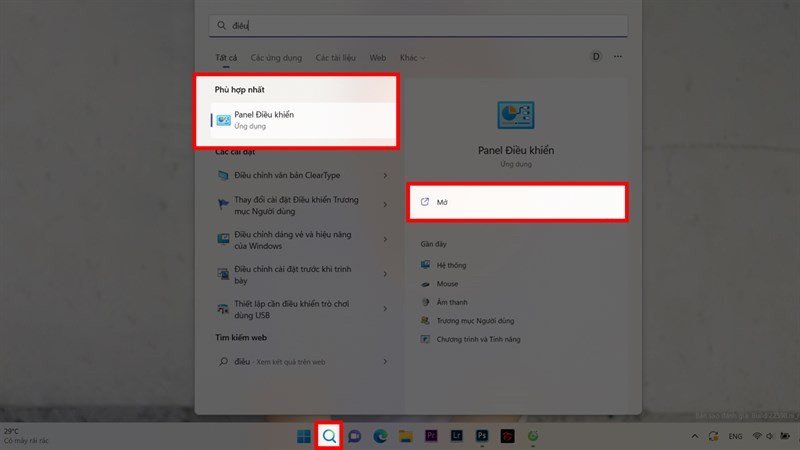 Chú ý điều chỉnh cân bằng âm thanh khi tăng bass cho loa máy tính để tránh méo tiếng
Kết Luận Cuối Cùng
Việc tăng bass cho loa máy tính là một hành trình tối ưu hóa âm thanh đầy thú vị, mở ra cánh cửa đến những trải nghiệm giải trí sống động và chân thực hơn. Từ việc điều chỉnh các cài đặt đơn giản trong hệ điều hành Windows hoặc macOS, khai thác sức mạnh của Equalizer trong các trình phát nhạc, đến việc sử dụng các phần mềm chuyên dụng như Equalizer APO hay Boom 3D, người dùng có vô vàn lựa chọn để tinh chỉnh dải trầm theo sở thích cá nhân. Thậm chí, việc nâng cấp phần cứng hoặc tối ưu hóa môi trường nghe cũng đóng vai trò quan trọng không kém trong việc kiến tạo một hệ thống âm thanh chất lượng cao.
Tuy nhiên, điều cốt yếu nằm ở sự cân bằng và cẩn trọng. Việc tăng cường bass quá mức có thể dẫn đến méo tiếng, làm mất đi sự rõ ràng của các dải âm khác, và thậm chí gây hại cho loa của bạn. Điều này đặc biệt đúng với các dòng loa máy tính phổ thông có giới hạn về công suất và kích thước driver. Hãy luôn lắng nghe phản hồi của âm thanh, thử nghiệm với các cài đặt khác nhau và tìm ra “sweet spot” mang lại sự hài lòng tối đa mà không ảnh hưởng đến chất lượng tổng thể hay tuổi thọ của thiết bị.
Hy vọng với những hướng dẫn chi tiết từ maytinhgiaphat.vn, bạn đã có đủ kiến thức và công cụ để biến bộ loa máy tính của mình thành một trung tâm giải trí với âm trầm mạnh mẽ, sâu lắng và kiểm soát. Hãy bắt đầu khám phá và tự mình tận hưởng sự khác biệt mà âm bass được tối ưu mang lại.