


Máy Tính
Tăng Tốc WiFi Cho Máy Tính Lên Mức Tối Đa Hiệu Quả
Th9
Kết nối mạng không dây ổn định và nhanh chóng là yếu tố then chốt cho mọi hoạt động trên máy tính, từ học tập, làm việc đến giải trí. Tuy nhiên, tình trạng WiFi chậm, chập chờn thường xuyên xảy ra, gây gián đoạn và giảm năng suất. Nếu bạn đang tìm kiếm các giải pháp hiệu quả để tăng tốc WiFi cho máy tính của mình, bài viết này của maytinhgiaphat.vn sẽ cung cấp những kiến thức chuyên sâu và hướng dẫn chi tiết, giúp bạn khắc phục triệt để vấn đề, mang lại trải nghiệm internet mượt mà và ổn định nhất. Chúng tôi sẽ đi sâu vào từng khía cạnh, từ việc tối ưu hóa phần cứng đến cấu hình phần mềm, đảm bảo bạn có thể áp dụng ngay để cải thiện tốc độ WiFi một cách đáng kể.
Tối Ưu Vị Trí Đặt Router WiFi Để Tăng Cường Tín Hiệu Cho Máy Tính
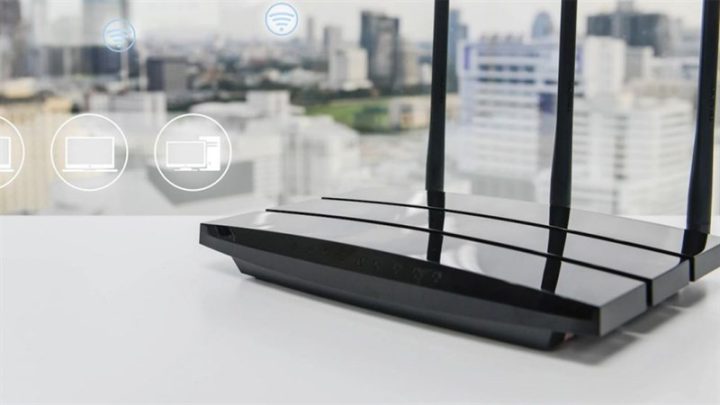
Vị trí của router WiFi đóng vai trò cực kỳ quan trọng trong việc quyết định chất lượng và tốc độ kết nối không dây mà máy tính của bạn nhận được. Việc đặt router ở một vị trí không phù hợp có thể làm suy yếu tín hiệu, dẫn đến tốc độ mạng chậm và không ổn định. Điều này đặc biệt đúng với các máy tính để bàn thường ít di chuyển hoặc laptop khi được sử dụng cố định ở một khu vực nhất định.
Mạng WiFi hoạt động dựa trên sóng vô tuyến, và sóng này rất dễ bị ảnh hưởng bởi khoảng cách, vật cản cũng như các nguồn nhiễu điện từ. Khi router bị đặt trong một góc khuất, phía sau nhiều đồ đạc, hoặc bị che chắn bởi các bức tường dày, tín hiệu sẽ bị hấp thụ, phản xạ hoặc tán xạ, làm giảm đáng kể cường độ sóng đến máy tính. Các vật liệu như bê tông, kim loại, gương, và thậm chí cả nước (trong bể cá lớn) đều có thể làm suy yếu sóng WiFi một cách nghiêm trọng.
Để tối ưu hóa tín hiệu WiFi cho máy tính, bạn nên tuân thủ một số nguyên tắc sau. Đầu tiên, hãy đặt router ở vị trí trung tâm nhất trong không gian sống hoặc làm việc của bạn. Điều này giúp sóng WiFi lan tỏa đều ra mọi hướng, đảm bảo các thiết bị, đặc biệt là máy tính, có thể nhận được tín hiệu mạnh nhất. Nếu bạn có nhiều tầng, việc đặt router ở tầng giữa có thể giúp phủ sóng tốt hơn cho cả các tầng trên và dưới.
Thứ hai, hãy nâng router lên cao so với mặt đất. Đặt router trên một kệ sách, bàn làm việc hoặc gắn lên tường ở độ cao tương đối sẽ giúp sóng WiFi ít bị cản trở bởi các đồ vật thấp hơn như bàn ghế hay các thiết bị điện tử khác. Sóng WiFi thường có xu hướng lan truyền theo chiều ngang và hơi xuống dưới, nên một vị trí cao sẽ giúp tín hiệu ít bị chặn bởi đồ vật trong nhà hơn.
Thứ ba, tránh đặt router gần các thiết bị điện tử có thể gây nhiễu sóng. Các thiết bị như lò vi sóng, điện thoại không dây cũ (chuẩn 2.4GHz), thiết bị Bluetooth, baby monitor, và thậm chí cả một số thiết bị chiếu sáng huỳnh quang đều phát ra sóng điện từ ở cùng băng tần 2.4GHz với WiFi, gây ra tình trạng nhiễu sóng và làm giảm hiệu suất mạng. Đảm bảo có một khoảng cách an toàn giữa router và các nguồn nhiễu tiềm năng này.
Cuối cùng, hãy kiểm tra các vật cản lớn. Nếu máy tính của bạn thường xuyên sử dụng ở một vị trí cụ thể và có bức tường dày hoặc tủ kim loại lớn giữa máy tính và router, hãy cân nhắc điều chỉnh lại vị trí của một trong hai để giảm thiểu vật cản. Mục tiêu là tạo ra một đường truyền tín hiệu trực tiếp nhất có thể giữa router và máy tính của bạn. Càng ít vật cản, tín hiệu càng mạnh và tốc độ kết nối sẽ càng được cải thiện, giúp tăng tốc WiFi cho máy tính hiệu quả hơn.
 Vị trí đặt router WiFi tối ưu để tăng tốc độ mạng máy tính
Nâng Cấp Router WiFi – Bước Đột Phá Để Tăng Tốc Độ Kết Nối Máy Tính
Công nghệ Internet không ngừng phát triển, và chiếc router WiFi tưởng chừng như nhỏ bé lại là trung tâm của mọi kết nối trong gia đình hoặc văn phòng. Một trong những cách hiệu quả và bền vững nhất để tăng tốc WiFi cho máy tính là nâng cấp router của bạn.
Các router cũ, đặc biệt là những mẫu đã được sử dụng trong nhiều năm, có thể không còn tương thích hoặc không thể tận dụng hết tốc độ đường truyền Internet hiện đại mà nhà cung cấp dịch vụ (ISP) của bạn đang cung cấp. Chúng thường chỉ hỗ trợ các chuẩn WiFi cũ như 802.11n (Wi-Fi 4) hoặc thậm chí 802.11g, vốn có băng thông và hiệu suất kém hơn nhiều so với các chuẩn mới hơn.
Hiện nay, các chuẩn WiFi phổ biến nhất bao gồm 802.11ac (Wi-Fi 5), 802.11ax (Wi-Fi 6), và gần đây nhất là 802.11be (Wi-Fi 7). Mỗi chuẩn mới đều mang lại những cải tiến đáng kể về tốc độ, hiệu quả và khả năng xử lý nhiều thiết bị cùng lúc.
- Wi-Fi 5 (802.11ac): Hỗ trợ băng tần 5GHz, cung cấp tốc độ nhanh hơn và ít nhiễu hơn so với 2.4GHz, lý tưởng cho các tác vụ đòi hỏi băng thông cao như streaming video 4K hoặc chơi game online trên máy tính.
- Wi-Fi 6 (802.11ax): Không chỉ tăng tốc độ đỉnh mà còn cải thiện hiệu quả tổng thể trong môi trường nhiều thiết bị, sử dụng công nghệ OFDMA và MU-MIMO để phục vụ nhiều thiết bị đồng thời mà không bị giảm hiệu suất. Điều này đặc biệt hữu ích khi bạn có nhiều thiết bị trong nhà cùng kết nối WiFi, giúp máy tính của bạn duy trì tốc độ ổn định.
- Wi-Fi 6E (mở rộng của Wi-Fi 6): Mở rộng sang băng tần 6GHz hoàn toàn mới, cung cấp thêm kênh tần số, giảm thiểu tối đa nhiễu sóng và mang lại tốc độ cực nhanh cho các thiết bị tương thích.
- Wi-Fi 7 (802.11be): Chuẩn mới nhất, hứa hẹn tốc độ cao hơn, độ trễ thấp hơn và khả năng xử lý dữ liệu lớn hơn nhiều, lý tưởng cho tương lai của các thiết bị thông minh và VR/AR.
Khi lựa chọn một router mới để tăng tốc WiFi cho máy tính, bạn nên xem xét các yếu tố sau:
- Tương thích với gói Internet: Đảm bảo router hỗ trợ tốc độ gói Internet mà bạn đang sử dụng. Nếu bạn có gói Internet tốc độ cao (ví dụ: 100Mbps trở lên), một router cũ có thể trở thành nút thắt cổ chai.
- Công nghệ Dual-band/Tri-band: Router dual-band cung cấp cả băng tần 2.4GHz và 5GHz, cho phép bạn chọn băng tần phù hợp với nhu cầu. Router tri-band còn cung cấp thêm một băng tần 5GHz hoặc 6GHz riêng biệt, giúp giảm tải và tối ưu hóa kết nối cho các thiết bị quan trọng như máy tính làm việc hoặc chơi game.
- Công nghệ MIMO và MU-MIMO: Các công nghệ này cho phép router giao tiếp với nhiều thiết bị cùng lúc, cải thiện đáng kể hiệu suất trong môi trường nhiều thiết bị.
- Cổng Gigabit Ethernet: Đảm bảo router có cổng Gigabit Ethernet để kết nối có dây (LAN) cho máy tính để bàn, mang lại tốc độ ổn định và tối đa.
- Vùng phủ sóng: Đối với nhà hoặc văn phòng lớn, bạn có thể cân nhắc hệ thống Mesh WiFi, nơi nhiều điểm phát sóng hoạt động cùng nhau để tạo ra một mạng lưới liền mạch, loại bỏ các vùng chết.
- Bảo mật: Chọn router có các tính năng bảo mật mới nhất như mã hóa WPA3 để bảo vệ mạng của bạn khỏi các mối đe dọa.
Đầu tư vào một router chất lượng cao, hiện đại không chỉ giúp máy tính của bạn kết nối nhanh hơn mà còn cải thiện trải nghiệm Internet tổng thể cho tất cả các thiết bị trong nhà. Bạn có thể tìm kiếm các dòng router chất lượng cao và phù hợp với nhu cầu tại maytinhgiaphat.vn để được tư vấn và hỗ trợ tốt nhất.
Thay Thế Ăng-ten Router – Giải Pháp Hướng Đến Để Tăng Cường Sóng WiFi Cục Bộ
Hầu hết các modem WiFi tiêu chuẩn đi kèm với các ăng-ten omnidirectional (đa hướng), được thiết kế để phát sóng ra mọi phía với một phạm vi nhất định. Điều này lý tưởng nếu router được đặt ở trung tâm nhà, giúp tín hiệu phân bố đều khắp không gian. Tuy nhiên, không phải lúc nào bạn cũng có thể đặt router ở vị trí lý tưởng đó. Trong nhiều trường hợp, router phải đặt ở một góc phòng, gần tường hoặc ở vị trí mà phần lớn tín hiệu bị lãng phí do phát ra ngoài hoặc vào những khu vực không cần thiết. Đây là lúc việc thay thế ăng-ten có thể trở thành một giải pháp hiệu quả để tăng tốc WiFi cho máy tính của bạn, đặc biệt nếu máy tính của bạn nằm ở một khu vực cụ thể cần tín hiệu mạnh hơn.
Nếu bạn đang gặp phải tình trạng tín hiệu WiFi yếu tại khu vực máy tính của mình do router đặt ở góc tường, bạn có thể cân nhắc thay thế ăng-ten đa hướng mặc định bằng ăng-ten định hướng (High-Gain Directional Antenna – HGA). Khác với ăng-ten đa hướng phát sóng 360 độ, ăng-ten định hướng tập trung năng lượng sóng WiFi vào một hướng cụ thể, giống như một đèn pin chiếu sáng.
Lợi ích chính của ăng-ten định hướng là nó có thể gửi tín hiệu mạnh hơn đến một khu vực mong muốn, giúp tăng cường đáng kể cường độ sóng và tốc độ kết nối cho máy tính hoặc các thiết bị ở xa router theo một hướng nhất định. Ví dụ, nếu phòng làm việc của bạn nằm ở cuối hành lang và router đặt ở đầu hành lang, một ăng-ten định hướng được điều chỉnh để hướng về phía phòng làm việc có thể cung cấp tín hiệu mạnh mẽ và ổn định hơn nhiều so với ăng-ten đa hướng.
Tuy nhiên, việc sử dụng ăng-ten định hướng cũng có những nhược điểm cần lưu ý. Khi bạn tập trung tín hiệu vào một hướng, các khu vực khác sẽ bị giảm cường độ sóng. Điều này có nghĩa là các thiết bị ở các hướng khác sẽ nhận được tín hiệu yếu hơn hoặc thậm chí không có tín hiệu. Vì vậy, giải pháp này phù hợp nhất cho các tình huống mà bạn muốn ưu tiên tốc độ và sự ổn định cho một hoặc một vài thiết bị cụ thể (như máy tính) trong một khu vực đã xác định, và không quá quan tâm đến vùng phủ sóng rộng khắp.
Trước khi mua ăng-ten thay thế, bạn cần kiểm tra xem router hiện tại của mình có hỗ trợ cổng kết nối ăng-ten có thể tháo rời được không. Hầu hết các router hiện đại đều có ăng-ten gắn ngoài có thể xoay hoặc tháo ra được, sử dụng chuẩn kết nối SMA hoặc RP-SMA. Hãy đảm bảo ăng-ten mới tương thích với router của bạn về loại đầu nối và băng tần (2.4GHz, 5GHz, hoặc cả hai). Việc lựa chọn ăng-ten với chỉ số dBi (decibels isotropic) cao hơn thường cho phép phát sóng xa hơn hoặc tập trung hơn, nhưng cần cân nhắc kỹ lưỡng để tránh gây nhiễu cho các mạng lân cận.
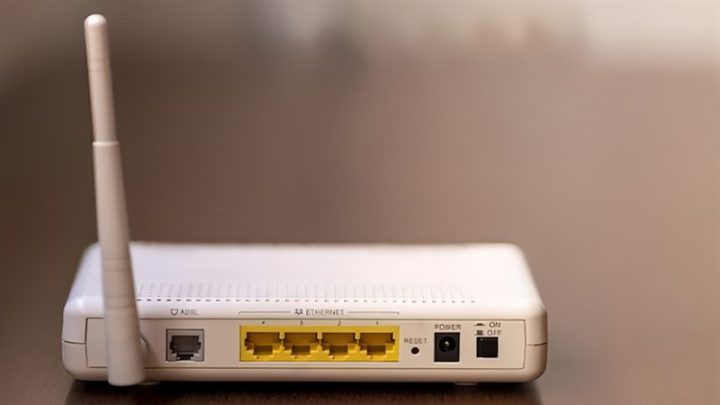 Nâng cấp hoặc thay thế ăng-ten router WiFi để tăng tốc máy tính
Tối Ưu Băng Tần WiFi – Lựa Chọn Thông Minh Để Nâng Cao Hiệu Suất Mạng Máy Tính
Việc lựa chọn và tối ưu băng tần WiFi là một trong những cách hiệu quả để tăng tốc WiFi cho máy tính, đặc biệt trong môi trường sống hiện đại với vô vàn thiết bị không dây. Hiện nay, hầu hết các router đều hỗ trợ ít nhất hai băng tần chính: 2.4GHz và 5GHz. Mỗi băng tần có những đặc điểm riêng, phù hợp với các mục đích sử dụng khác nhau.
Băng Tần 2.4GHz: Vùng Phủ Sóng Rộng, Tốc Độ Trung Bình
Băng tần 2.4GHz là băng tần truyền thống và phổ biến nhất. Ưu điểm nổi bật của nó là khả năng xuyên tường tốt hơn và phạm vi phủ sóng rộng hơn. Tuy nhiên, nhược điểm lớn nhất của băng tần 2.4GHz là nó rất dễ bị nhiễu sóng. Nhiều thiết bị gia dụng và điện tử khác như lò vi sóng, điện thoại không dây, tai nghe Bluetooth, camera an ninh không dây, và các thiết bị định vị trẻ em đều hoạt động ở cùng băng tần này. Khi có quá nhiều thiết bị cùng sử dụng băng tần 2.4GHz, sẽ xảy ra tình trạng tắc nghẽn, làm giảm đáng kể băng thông mạng không dây, khiến tốc độ WiFi trên máy tính của bạn trở nên chậm chạp và không ổn định.
Mặt khác, số lượng kênh trên băng tần 2.4GHz cũng hạn chế, và chỉ có ba kênh không chồng chéo (kênh 1, 6, 11) để router có thể sử dụng. Điều này làm tăng nguy cơ nhiễu sóng từ các mạng WiFi của hàng xóm, đặc biệt ở các khu chung cư hoặc khu dân cư đông đúc.
Băng Tần 5GHz: Tốc Độ Nhanh, Ít Nhiễu, Vùng Phủ Sóng Hẹp Hơn
Băng tần 5GHz ra đời để khắc phục những nhược điểm của 2.4GHz. Ưu điểm lớn nhất của 5GHz là tốc độ truyền dữ liệu cao hơn đáng kể và ít bị nhiễu sóng hơn. Với nhiều kênh không chồng chéo hơn, băng tần 5GHz mang lại một môi trường mạng sạch sẽ và ổn định hơn nhiều, lý tưởng cho các tác vụ đòi hỏi băng thông cao như streaming video 4K, chơi game online, hoặc tải file lớn trên máy tính. Các chuẩn WiFi hiện đại như 802.11ac (Wi-Fi 5) và 802.11ax (Wi-Fi 6) đều hoạt động hiệu quả nhất trên băng tần này.
Tuy nhiên, băng tần 5GHz cũng có nhược điểm. Khả năng xuyên tường và vật cản của nó kém hơn 2.4GHz, dẫn đến phạm vi phủ sóng hẹp hơn. Điều này có nghĩa là nếu máy tính của bạn ở xa router hoặc có nhiều vật cản giữa chúng, tín hiệu 5GHz có thể yếu và không ổn định bằng 2.4GHz.
Lựa Chọn Tối Ưu Để Tăng Tốc WiFi Cho Máy Tính
Để tối ưu hóa và tăng tốc WiFi cho máy tính, bạn nên:
- Sử dụng 5GHz cho máy tính: Nếu máy tính của bạn ở gần router và ít vật cản, hãy ưu tiên kết nối nó với băng tần 5GHz. Điều này sẽ mang lại tốc độ nhanh nhất và độ trễ thấp nhất cho các hoạt động quan trọng.
- Sử dụng 2.4GHz cho các thiết bị cần phạm vi rộng: Các thiết bị ít cần tốc độ cao hoặc ở xa router (như thiết bị nhà thông minh, camera an ninh, điện thoại cũ) có thể kết nối với băng tần 2.4GHz.
- Thay đổi cài đặt router: Bạn có thể truy cập trang quản trị của router (thường qua địa chỉ IP 192.168.1.1 hoặc 192.168.0.1) để thay đổi cài đặt băng tần. Đảm bảo tên mạng (SSID) cho 2.4GHz và 5GHz là khác nhau (ví dụ: “MyWiFi_2.4GHz” và “MyWiFi_5GHz”) để bạn có thể dễ dàng chọn băng tần phù hợp cho từng thiết bị.
- Kiểm tra tính tương thích: Đảm bảo card WiFi trên máy tính của bạn hỗ trợ băng tần 5GHz. Hầu hết các laptop và máy tính để bàn hiện đại đều có card WiFi dual-band hoặc tri-band, nhưng các mẫu cũ hơn có thể chỉ hỗ trợ 2.4GHz. Nếu không hỗ trợ, bạn có thể mua một USB WiFi adapter dual-band để nâng cấp.
Ngoài ra, với sự xuất hiện của Wi-Fi 6E, một số router và thiết bị cao cấp đã bắt đầu hỗ trợ băng tần 6GHz, mang lại tốc độ cực nhanh và gần như không có nhiễu. Nếu máy tính của bạn và router tương thích với Wi-Fi 6E, đây sẽ là lựa chọn tối ưu nhất cho hiệu suất. Bằng cách quản lý băng tần một cách thông minh, bạn có thể tận dụng tối đa khả năng của mạng WiFi, mang lại trải nghiệm internet tốt nhất cho máy tính của mình.
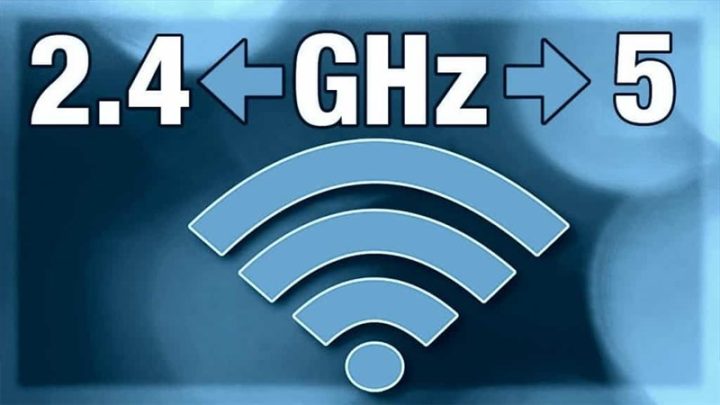 Thay đổi băng tần WiFi 2.4GHz sang 5GHz để tăng tốc kết nối cho máy tính
Cập Nhật Firmware Router Và Driver Card Mạng – Yếu Tố Nền Tảng Để Tăng Tốc WiFi Cho Máy Tính
Việc thường xuyên cập nhật firmware cho router và driver cho card mạng WiFi trên máy tính là hai hành động đơn giản nhưng cực kỳ quan trọng, có thể mang lại những cải thiện đáng kể về hiệu suất và sự ổn định, giúp tăng tốc WiFi cho máy tính của bạn. Nhiều người dùng thường bỏ qua bước này, nhưng nó lại là chìa khóa để đảm bảo các thiết bị của bạn hoạt động ở trạng thái tốt nhất.
Cập Nhật Firmware Cho Router
Firmware là phần mềm điều khiển hoạt động của router. Các nhà sản xuất router thường xuyên phát hành các bản cập nhật firmware để:
- Cải thiện hiệu suất: Tối ưu hóa cách router xử lý dữ liệu, giảm độ trễ và tăng tốc độ truyền tải.
- Sửa lỗi và lỗ hổng bảo mật: Vá các lỗi phần mềm và khắc phục các lỗ hổng bảo mật tiềm ẩn, giúp bảo vệ mạng của bạn khỏi các cuộc tấn công.
- Thêm tính năng mới: Đôi khi, các bản cập nhật firmware còn bổ sung thêm các tính năng mới hoặc cải thiện giao diện người dùng.
Để cập nhật firmware cho router, bạn thường thực hiện các bước sau:
- Truy cập trang quản trị router: Mở trình duyệt web và nhập địa chỉ IP của router (thường là 192.168.1.1, 192.168.0.1 hoặc một địa chỉ khác được ghi trên nhãn router).
- Đăng nhập: Sử dụng tên người dùng và mật khẩu quản trị (thông tin này thường được in trên nhãn dán dưới đáy router hoặc trong sách hướng dẫn).
- Tìm mục “Firmware Update” hoặc “System Upgrade”: Vị trí của mục này có thể khác nhau tùy thuộc vào nhà sản xuất router (ví dụ: trong phần “Administration”, “System Tools” hoặc “Advanced Settings”).
- Kiểm tra và tải về bản cập nhật: Router có thể có chức năng tự động kiểm tra cập nhật. Nếu không, bạn cần truy cập trang web hỗ trợ của nhà sản xuất router, tìm kiếm model router của mình và tải về bản firmware mới nhất.
- Cài đặt bản cập nhật: Làm theo hướng dẫn trên giao diện quản trị router để tải lên và cài đặt firmware. Quá trình này có thể mất vài phút và router sẽ tự khởi động lại. Lưu ý quan trọng: Không tắt nguồn router trong quá trình cập nhật để tránh làm hỏng thiết bị.
Cập Nhật Driver Cho Card Mạng WiFi Của Máy Tính
Driver là phần mềm giúp hệ điều hành của máy tính giao tiếp với phần cứng, trong trường hợp này là card mạng WiFi. Driver cũ hoặc lỗi thời có thể gây ra nhiều vấn đề như tốc độ chậm, kết nối không ổn định, mất kết nối đột ngột hoặc thậm chí không thể kết nối WiFi. Cập nhật driver sẽ giúp:
- Khắc phục lỗi: Sửa các lỗi tương thích hoặc hiệu suất với hệ điều hành và các chuẩn WiFi mới.
- Tối ưu hóa hiệu suất: Đảm bảo card mạng hoạt động ở hiệu suất tối đa, tận dụng hết khả năng của router và đường truyền.
- Tăng cường ổn định: Giảm thiểu tình trạng ngắt kết nối hoặc chập chờn.
Để cập nhật driver card mạng WiFi trên máy tính Windows:
- Mở Device Manager (Quản lý Thiết bị): Nhấn
Windows + Xvà chọn “Device Manager” hoặc tìm kiếm “Device Manager” trong Start Menu. - Tìm “Network adapters” (Bộ điều hợp mạng): Mở rộng danh mục này.
- Tìm card mạng WiFi của bạn: Nó thường có tên chứa “Wireless”, “WiFi”, “802.11” và tên nhà sản xuất (ví dụ: Intel Wireless-AC, Realtek RTL…).
- Cập nhật driver:
- Cách 1 (tự động): Chuột phải vào card mạng, chọn “Update driver” > “Search automatically for updated driver software”. Windows sẽ tìm kiếm và cài đặt driver mới nhất.
- Cách 2 (thủ công, được khuyến nghị): Truy cập trang web hỗ trợ của nhà sản xuất card mạng hoặc nhà sản xuất laptop/máy tính (ví dụ: Dell, HP, Lenovo, ASUS cho laptop; Intel, Realtek cho card mạng). Tìm kiếm model máy tính hoặc card mạng của bạn và tải về driver WiFi mới nhất. Sau đó, chuột phải vào card mạng trong Device Manager, chọn “Update driver” > “Browse my computer for driver software” và chỉ đến thư mục chứa driver đã tải về.
- Khởi động lại máy tính: Sau khi cập nhật driver, hãy khởi động lại máy tính để các thay đổi có hiệu lực.
Việc duy trì firmware router và driver card mạng luôn ở phiên bản mới nhất là một thói quen tốt, giúp đảm bảo bạn luôn có được tốc độ và độ ổn định WiFi tối ưu nhất cho máy tính của mình.
Sử Dụng Phần Mềm Phân Tích Phủ Sóng WiFi – Công Cụ Đắc Lực Để Tối Ưu Mạng Cho Máy Tính
Việc sử dụng phần mềm phân tích và vẽ biểu đồ phủ sóng WiFi là một phương pháp khoa học và hiệu quả để bạn có thể hiểu rõ hơn về mạng không dây của mình, từ đó đưa ra các quyết định tối ưu nhằm tăng tốc WiFi cho máy tính. Thay vì chỉ phỏng đoán về cường độ tín hiệu, các công cụ này sẽ cung cấp một cái nhìn trực quan và chi tiết về hiệu suất mạng trong không gian của bạn.
Các phần mềm phân tích WiFi, đôi khi còn được gọi là WiFi heatmap tools, có khả năng quét và thu thập dữ liệu về tất cả các mạng WiFi hiện có trong khu vực, bao gồm cường độ tín hiệu, kênh sử dụng, nhiễu sóng, và nhiều thông số khác. Sau đó, chúng sẽ hiển thị thông tin này dưới dạng bản đồ nhiệt (heatmap) trên một sơ đồ mặt bằng của ngôi nhà hoặc văn phòng bạn.
Cách thức hoạt động của phần mềm phân tích phủ sóng:
- Quét tín hiệu: Phần mềm sẽ sử dụng card mạng WiFi của máy tính (hoặc điện thoại) để quét các tín hiệu WiFi xung quanh.
- Thu thập dữ liệu: Nó ghi lại cường độ tín hiệu (thường đo bằng dBm) từ router của bạn và các mạng lân cận tại nhiều điểm khác nhau trong không gian.
- Vẽ bản đồ nhiệt: Bằng cách di chuyển quanh khu vực và ghi lại dữ liệu tại các điểm khác nhau, phần mềm sẽ tạo ra một bản đồ trực quan. Trên bản đồ này, các màu sắc khác nhau (thường là xanh lá cây cho tín hiệu mạnh, vàng cho trung bình, đỏ cho yếu) sẽ thể hiện cường độ sóng WiFi tại từng vị trí.
- Phân tích nhiễu và kênh: Ngoài cường độ tín hiệu, nhiều công cụ còn cho phép bạn xem các kênh WiFi đang được sử dụng bởi các mạng lân cận. Điều này giúp bạn xác định xem có kênh nào bị quá tải hay không.
Một số phần mềm phổ biến và cách áp dụng để tăng tốc WiFi cho máy tính:
- NetSpot: Đây là một trong những công cụ phân tích WiFi phổ biến và mạnh mẽ, có sẵn cho Windows và macOS. NetSpot không chỉ tạo bản đồ nhiệt về cường độ tín hiệu mà còn phân tích nhiễu kênh, giúp bạn tìm ra kênh ít bị tắc nghẽn nhất cho router của mình.
- Acrylic WiFi Heatmaps (Windows): Cung cấp các tính năng tương tự NetSpot, cho phép bạn visualize vùng phủ sóng và xác định các điểm yếu trong mạng của mình.
- inSSIDer (Windows/macOS): Một công cụ khác rất hữu ích để phân tích các mạng WiFi xung quanh, giúp bạn nhận biết sự chồng chéo kênh và chọn kênh tối ưu.
Áp dụng kết quả phân tích để tối ưu WiFi cho máy tính:
- Xác định vùng chết (Dead Zones): Bản đồ nhiệt sẽ giúp bạn dễ dàng nhận thấy những khu vực trong nhà mà tín hiệu WiFi cực kỳ yếu hoặc không có. Đây là những “vùng chết” mà máy tính của bạn có thể gặp khó khăn khi kết nối.
- Điều chỉnh vị trí router: Dựa trên bản đồ nhiệt, bạn có thể thử di chuyển router đến một vị trí khác và chạy lại quá trình quét để xem liệu có cải thiện được vùng phủ sóng cho các khu vực quan trọng (như nơi đặt máy tính) hay không. Mục tiêu là làm cho vùng màu xanh lá cây (tín hiệu mạnh) bao phủ nơi máy tính của bạn hoạt động.
- Thay đổi kênh WiFi: Nếu phần mềm chỉ ra rằng kênh WiFi hiện tại của bạn đang bị nhiều mạng lân cận sử dụng, hãy truy cập cài đặt router và chuyển sang một kênh ít tắc nghẽn hơn. Đối với 2.4GHz, các kênh 1, 6 và 11 thường là tốt nhất vì chúng không chồng chéo. Đối với 5GHz, có nhiều kênh hơn để lựa chọn.
- Xác định nhu cầu mở rộng: Nếu có những vùng chết quá lớn hoặc không thể khắc phục bằng cách điều chỉnh router, bạn có thể cân nhắc sử dụng bộ lặp sóng (WiFi Extender), hệ thống Mesh WiFi hoặc bộ điều hợp Powerline để mở rộng vùng phủ sóng và tăng cường tín hiệu đến máy tính.
Việc sử dụng phần mềm phân tích phủ sóng WiFi không chỉ giúp bạn giải quyết các vấn đề kết nối hiện tại mà còn giúp bạn hiểu rõ hơn về cách mạng không dây hoạt động trong môi trường của mình, từ đó đưa ra các chiến lược dài hạn để duy trì tốc độ và ổn định cho máy tính.
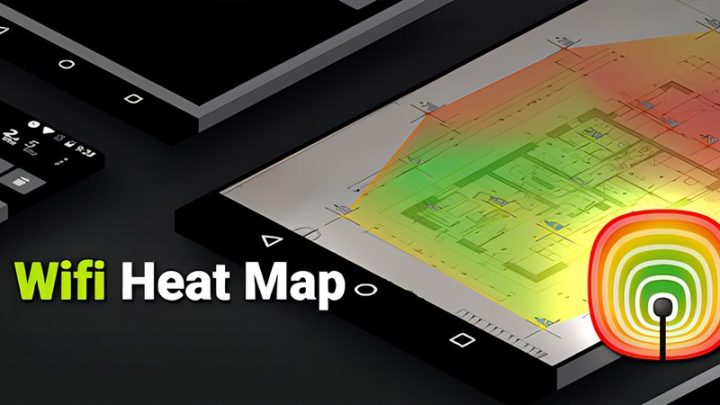 Sử dụng phần mềm heatmap để phân tích và tăng tốc độ WiFi cho máy tính
Sử Dụng Vật Dụng Kim Loại Để Phản Xạ Sóng WiFi – Một Phương Pháp Đơn Giản Nhưng Hiệu Quả Cục Bộ
Trong nỗ lực tìm kiếm các giải pháp sáng tạo để tăng tốc WiFi cho máy tính, một phương pháp đơn giản và tiết kiệm chi phí đã được nhiều người thử nghiệm là sử dụng vật liệu kim loại để phản xạ sóng. Ý tưởng cơ bản dựa trên nguyên lý vật lý: sóng vô tuyến (bao gồm sóng WiFi) có thể bị phản xạ bởi các bề mặt kim loại. Bằng cách định hướng sự phản xạ này, bạn có thể tập trung sóng WiFi về phía khu vực mà máy tính của bạn đang hoạt động, thay vì để sóng lan tỏa không cần thiết hoặc bị hấp thụ.
Khi router WiFi của bạn sử dụng ăng-ten đa hướng (omni-directional), sóng sẽ phát ra theo mọi hướng. Nếu router được đặt ở gần một bức tường hoặc góc phòng, một phần đáng kể tín hiệu sẽ bị lãng phí do phát ra phía ngoài, qua tường, hoặc vào những khu vực mà bạn không có nhu cầu sử dụng WiFi cao. Việc sử dụng một tấm chắn kim loại có hình dạng phù hợp có thể hoạt động như một “gương” để phản xạ những sóng này quay trở lại, hướng chúng đến khu vực cần thiết.
Cách thực hiện:
Bạn có thể tự làm một bộ phản xạ sóng WiFi đơn giản bằng cách sử dụng các vật liệu kim loại thông thường như giấy bạc (aluminium foil), lon nước ngọt rỗng, hoặc thậm chí là các tấm kim loại mỏng. Ý tưởng là tạo ra một bề mặt cong hoặc phẳng và đặt nó phía sau ăng-ten của router, hướng về phía máy tính của bạn.
- Chọn vật liệu: Giấy bạc là lựa chọn phổ biến nhất vì dễ uốn nắn. Bạn có thể sử dụng một mảnh giấy bạc lớn và uốn cong thành hình parabol hoặc hình chữ C.
- Đặt vật liệu: Đặt bộ phản xạ này phía sau ăng-ten của router, sao cho mặt cong của nó hướng về phía máy tính mà bạn muốn tăng cường tín hiệu.
- Điều chỉnh: Thử nghiệm với các hình dạng và vị trí khác nhau của bộ phản xạ để tìm ra cấu hình tối ưu nhất. Bạn có thể sử dụng một ứng dụng đo cường độ WiFi trên điện thoại hoặc máy tính để theo dõi sự thay đổi của tín hiệu.
Ưu điểm và nhược điểm:
- Ưu điểm:
- Chi phí thấp/Miễn phí: Bạn có thể tận dụng các vật liệu có sẵn trong nhà.
- Dễ thực hiện: Không yêu cầu kiến thức kỹ thuật phức tạp.
- Hiệu quả cục bộ: Có thể mang lại sự cải thiện đáng kể về cường độ tín hiệu và tốc độ tại khu vực mục tiêu cho máy tính.
- Nhược điểm:
- Giới hạn về vùng phủ sóng: Khi tập trung sóng vào một hướng, bạn sẽ làm giảm đáng kể cường độ tín hiệu ở các khu vực khác. Điều này có thể ảnh hưởng đến các thiết bị khác trong nhà.
- Tính thẩm mỹ: Các bộ phản xạ tự chế thường không đẹp mắt và có thể làm mất đi vẻ gọn gàng của không gian.
- Không phải giải pháp toàn diện: Đây chỉ là một giải pháp cục bộ, tạm thời và không thể khắc phục các vấn đề sâu xa hơn như nhiễu sóng từ các mạng khác, firmware lỗi thời, hoặc router yếu kém.
Phương pháp này phù hợp nhất nếu bạn chỉ cần tăng tốc WiFi cho máy tính của mình tại một vị trí cụ thể và không quá quan tâm đến vùng phủ sóng ở các khu vực khác. Tuy nhiên, nếu bạn cần một giải pháp toàn diện và ổn định hơn, việc nâng cấp router, sử dụng bộ mở rộng sóng (repeater) hoặc hệ thống Mesh WiFi vẫn là những lựa chọn tốt hơn.
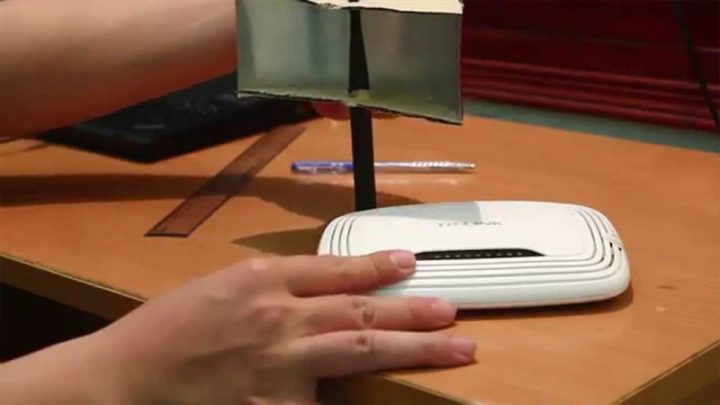 Tăng cường sóng WiFi cho máy tính bằng vật liệu phản xạ sóng kim loại
Các Biện Pháp Khác Để Tăng Tốc WiFi Cho Máy Tính Hiệu Quả Hơn
Ngoài các phương pháp đã đề cập, có nhiều cách khác để tối ưu hóa kết nối WiFi và tăng tốc WiFi cho máy tính của bạn, từ việc cấu hình phần mềm đến việc quản lý băng thông mạng một cách thông minh.
1. Tối Ưu Cài Đặt Card Mạng Trên Máy Tính
Card mạng WiFi trên máy tính có nhiều cài đặt nâng cao có thể ảnh hưởng đến hiệu suất. Truy cập “Device Manager” (Quản lý Thiết bị), chuột phải vào card mạng WiFi của bạn, chọn “Properties” (Thuộc tính) và sau đó tab “Advanced” (Nâng cao). Tại đây, bạn có thể tinh chỉnh:
- Chế độ băng thông (Bandwidth preference): Nếu router của bạn là dual-band, hãy đảm bảo card mạng được ưu tiên kết nối 5GHz (nếu khả dụng).
- Chế độ không dây (Wireless Mode/802.11 Mode): Đặt ở chế độ tự động hoặc chọn chuẩn WiFi cao nhất mà cả card mạng và router đều hỗ trợ (ví dụ: 802.11ac hoặc 802.11ax). Tránh chọn các chuẩn cũ hơn nếu không cần thiết.
- Chế độ tiết kiệm năng lượng (Power Saving Mode): Đối với laptop, chế độ này có thể giảm hiệu suất WiFi để tiết kiệm pin. Tắt hoặc đặt ở mức “Performance” khi bạn cần tốc độ tối đa.
2. Sử Dụng Cáp Ethernet Cho Máy Tính Để Bàn
Mặc dù bài viết tập trung vào WiFi, không thể phủ nhận rằng kết nối có dây (Ethernet) luôn cung cấp tốc độ nhanh nhất, ổn định nhất và độ trễ thấp nhất. Đối với máy tính để bàn, việc kết nối trực tiếp với router qua cáp Ethernet là giải pháp tối ưu tuyệt đối để đạt được hiệu suất mạng cao nhất, loại bỏ hoàn toàn các vấn đề liên quan đến sóng WiFi. Nếu bạn sử dụng laptop tại một vị trí cố định, việc cắm cáp Ethernet cũng sẽ mang lại trải nghiệm vượt trội hơn WiFi.
3. Tắt Các Ứng Dụng Chạy Nền Tiêu Tốn Băng Thông
Nhiều ứng dụng trên máy tính có thể chạy nền và âm thầm tiêu tốn băng thông Internet của bạn, ngay cả khi bạn không trực tiếp sử dụng chúng. Các ứng dụng như dịch vụ đám mây (OneDrive, Google Drive, Dropbox) đang đồng bộ hóa file, các chương trình cập nhật phần mềm tự động, hoặc các ứng dụng torrent có thể làm chậm đáng kể tốc độ WiFi.
- Kiểm tra Task Manager (Ctrl+Shift+Esc trên Windows) để xem ứng dụng nào đang sử dụng nhiều mạng nhất.
- Tắt hoặc tạm dừng các ứng dụng không cần thiết khi bạn đang thực hiện các tác vụ đòi hỏi băng thông cao trên máy tính.
4. Kiểm Tra Và Loại Bỏ Malware/Virus
Phần mềm độc hại (malware) hoặc virus có thể ẩn mình trong hệ thống máy tính của bạn và sử dụng băng thông để gửi dữ liệu, thực hiện các cuộc tấn công DDoS hoặc các hoạt động độc hại khác. Điều này không chỉ gây nguy hiểm cho dữ liệu của bạn mà còn làm chậm kết nối Internet một cách nghiêm trọng.
- Sử dụng phần mềm diệt virus uy tín và cập nhật để quét toàn bộ hệ thống máy tính định kỳ.
- Đảm bảo phần mềm bảo mật luôn hoạt động và được cập nhật liên tục.
5. Khởi Động Lại Router/Modem Thường Xuyên
Giống như máy tính, router và modem cũng là các thiết bị điện tử có bộ nhớ và CPU. Sau một thời gian hoạt động liên tục, chúng có thể bị “ùn tắc” hoặc gặp lỗi bộ nhớ, dẫn đến giảm hiệu suất.
- Khởi động lại router và modem định kỳ (khoảng 1-2 lần mỗi tuần) bằng cách rút nguồn điện, chờ khoảng 10-15 giây, sau đó cắm lại. Điều này giúp làm mới các kết nối và xóa bộ nhớ đệm, thường xuyên cải thiện tốc độ và độ ổn định của WiFi.
6. Cấu Hình QoS (Quality of Service) Trên Router
Nếu router của bạn hỗ trợ tính năng Quality of Service (QoS), bạn có thể sử dụng nó để ưu tiên băng thông cho các ứng dụng hoặc thiết bị cụ thể. Ví dụ, bạn có thể thiết lập để máy tính chơi game hoặc máy tính làm việc được ưu tiên băng thông cao hơn khi cần, đảm bảo các tác vụ quan trọng không bị gián đoạn do các hoạt động khác.
- Truy cập trang quản trị router và tìm mục QoS.
- Thiết lập các quy tắc ưu tiên cho địa chỉ IP của máy tính của bạn hoặc cho các loại lưu lượng truy cập (ví dụ: video streaming, game online).
7. Đổi DNS Server
Máy chủ DNS (Domain Name System) có vai trò dịch tên miền thành địa chỉ IP. Nếu DNS server mặc định của nhà mạng chậm, nó có thể ảnh hưởng đến tốc độ tải trang web.
- Bạn có thể thử đổi DNS server trên máy tính của mình thành các DNS công cộng nhanh hơn như Google DNS (8.8.8.8 và 8.8.4.4) hoặc Cloudflare DNS (1.1.1.1 và 1.0.0.1). Điều này đôi khi có thể giúp tăng tốc độ duyệt web đáng kể.
Bằng cách áp dụng kết hợp các biện pháp này, bạn có thể tối ưu hóa đáng kể mạng WiFi và tăng tốc WiFi cho máy tính của mình, mang lại trải nghiệm làm việc và giải trí mượt mà hơn.
Khi Nào Cần Liên Hệ Nhà Cung Cấp Dịch Vụ Internet (ISP)?
Sau khi đã thử mọi phương pháp tối ưu hóa từ vị trí router, nâng cấp phần cứng, tinh chỉnh phần mềm, đến việc loại bỏ các yếu tố gây nhiễu, nhưng tốc độ WiFi trên máy tính của bạn vẫn không có dấu hiệu cải thiện, đây là lúc bạn nên cân nhắc liên hệ với nhà cung cấp dịch vụ Internet (ISP) của mình. Việc này là bước cuối cùng và cần thiết để xác định liệu vấn đề nằm ngoài khả năng tự khắc phục của bạn hay không.
Có một số dấu hiệu rõ ràng cho thấy bạn cần sự hỗ trợ từ ISP:
- Tốc độ chậm hơn gói cước: Bạn đã kiểm tra tốc độ mạng bằng cách kết nối trực tiếp máy tính qua cáp Ethernet với modem/router, và kết quả vẫn chậm hơn đáng kể so với gói cước mà bạn đã đăng ký. Điều này chỉ ra rằng vấn đề không phải do WiFi mà là do đường truyền từ ISP.
- Mất kết nối thường xuyên: Mặc dù đã tối ưu hóa mọi thứ, kết nối Internet vẫn bị ngắt đột ngột hoặc chập chờn liên tục trên cả kết nối có dây và không dây. Đây có thể là dấu hiệu của lỗi đường dây, lỗi thiết bị tại trung tâm hoặc modem/router do ISP cung cấp gặp vấn đề.
- Tất cả thiết bị đều chậm: Không chỉ riêng máy tính của bạn mà tất cả các thiết bị khác trong nhà (điện thoại, tablet, smart TV) cũng gặp phải tình trạng WiFi chậm một cách bất thường. Điều này thường là dấu hiệu của vấn đề tổng thể về đường truyền hoặc thiết bị gốc.
- Thiết bị ISP cung cấp đã cũ hoặc lỗi thời: Nếu bạn đang sử dụng modem hoặc router mà ISP cung cấp từ rất lâu và chưa từng được nâng cấp, có thể chính thiết bị đó đang là “nút thắt cổ chai” giới hạn tốc độ mạng của bạn. Các thiết bị cũ có thể không hỗ trợ các chuẩn WiFi mới nhất hoặc không đủ mạnh để xử lý tốc độ cao của gói cước hiện tại.
Cách liên hệ và những thông tin cần chuẩn bị:
Khi liên hệ với ISP, hãy chuẩn bị sẵn sàng những thông tin sau để quy trình hỗ trợ diễn ra nhanh chóng và hiệu quả hơn:
- Thông tin tài khoản: Mã khách hàng, tên chủ tài khoản, địa chỉ lắp đặt.
- Các bước bạn đã thử: Liệt kê các giải pháp bạn đã áp dụng (ví dụ: đã khởi động lại router, đã thay đổi vị trí, đã cập nhật firmware, đã thử kết nối bằng cáp Ethernet và kiểm tra tốc độ). Điều này giúp kỹ thuật viên loại trừ các nguyên nhân cơ bản và tập trung vào các vấn đề phức tạp hơn.
- Kết quả kiểm tra tốc độ: Cung cấp các kết quả kiểm tra tốc độ mạng (speed test) từ các trang uy tín (ví dụ: Speedtest.net) bằng cả kết nối WiFi và Ethernet. Ghi lại ngày giờ kiểm tra để ISP có thể đối chiếu.
- Mô tả chi tiết vấn đề: Cố gắng mô tả vấn đề một cách rõ ràng và cụ thể nhất có thể (ví dụ: “tốc độ tải xuống chỉ đạt 10Mbps trong khi gói cước là 100Mbps”, “kết nối bị rớt mỗi 15 phút một lần”, “đèn báo Internet trên modem nhấp nháy liên tục”).
- Tên và model thiết bị: Cung cấp thông tin về modem và router mà bạn đang sử dụng, đặc biệt nếu chúng được ISP cung cấp.
ISP có thể sẽ thực hiện một số bước khắc phục sự cố từ xa, chẳng hạn như kiểm tra đường truyền, khởi động lại modem của bạn, hoặc điều chỉnh cài đặt. Nếu vấn đề vẫn tiếp diễn, họ sẽ cử kỹ thuật viên đến tận nơi để kiểm tra trực tiếp đường dây, thiết bị và thực hiện các sửa chữa cần thiết. Đừng ngần ngại liên hệ với ISP khi bạn đã cạn kiệt các giải pháp tự khắc phục, vì họ là những người có chuyên môn và công cụ tốt nhất để giải quyết các vấn đề liên quan đến hạ tầng mạng.
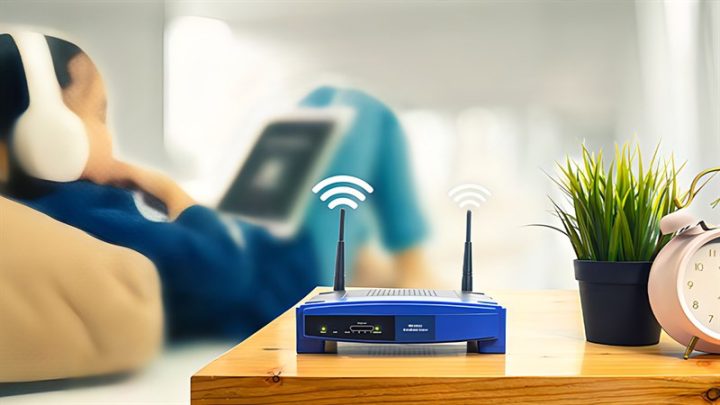 Tăng tốc WiFi cho máy tính với router đặt đúng vị trí
Kết Luận Cuối Cùng
Việc tăng tốc WiFi cho máy tính không chỉ là một nhu cầu mà còn là một yếu tố then chốt để đảm bảo hiệu suất làm việc và trải nghiệm giải trí không gián đoạn trong thời đại số. Bài viết này đã cung cấp một cái nhìn toàn diện và chuyên sâu về các phương pháp tối ưu hóa, từ những thay đổi đơn giản như vị trí đặt router, đến các giải pháp nâng cao như cập nhật phần cứng, tinh chỉnh cài đặt phần mềm, và quản lý băng tần hiệu quả. Từ việc nắm vững các yếu tố ảnh hưởng đến sóng WiFi, lựa chọn thiết bị phù hợp, cho đến việc biết khi nào cần tìm kiếm sự hỗ trợ chuyên nghiệp, mọi nỗ lực đều hướng tới mục tiêu mang lại kết nối Internet ổn định và nhanh chóng nhất cho máy tính của bạn. Hãy áp dụng những kiến thức này để biến chiếc máy tính của bạn thành một trung tâm làm việc và giải trí mượt mà, không còn lo lắng về tình trạng mạng chậm chạp.