


Máy Tính
Tạo Hiệu Ứng Màu Nước Độc Đáo Trong Photoshop
Th8
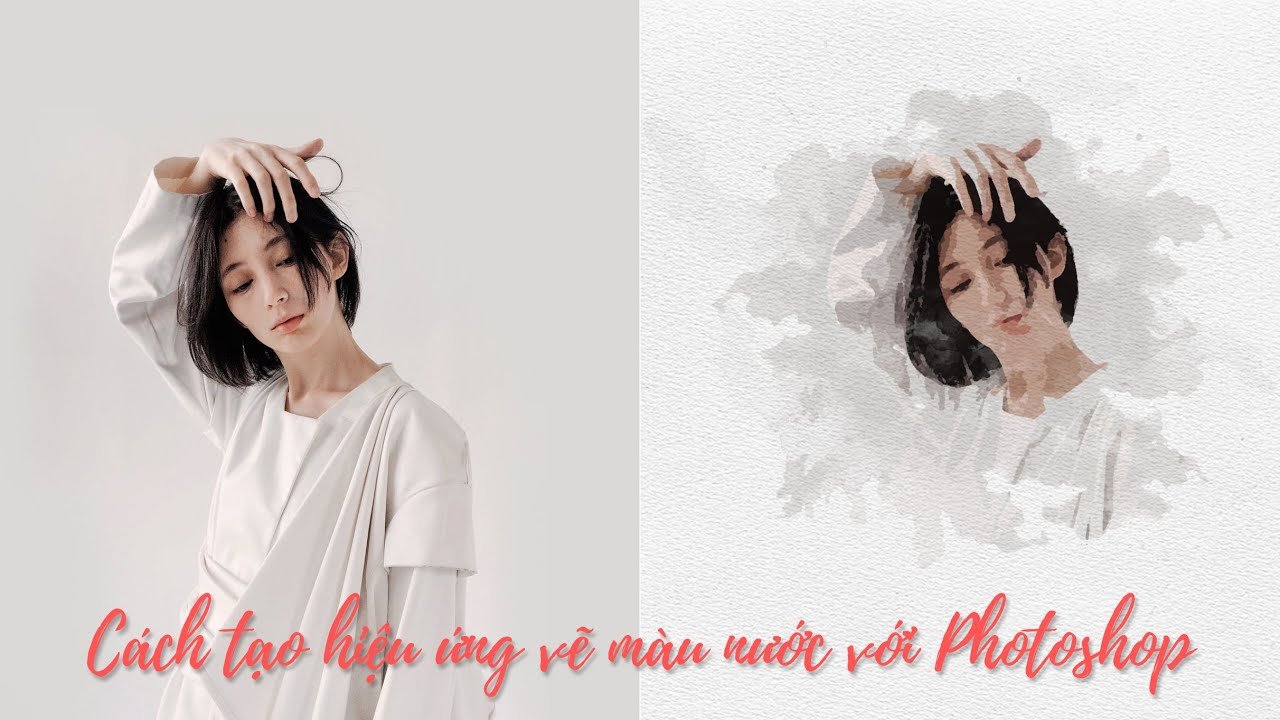
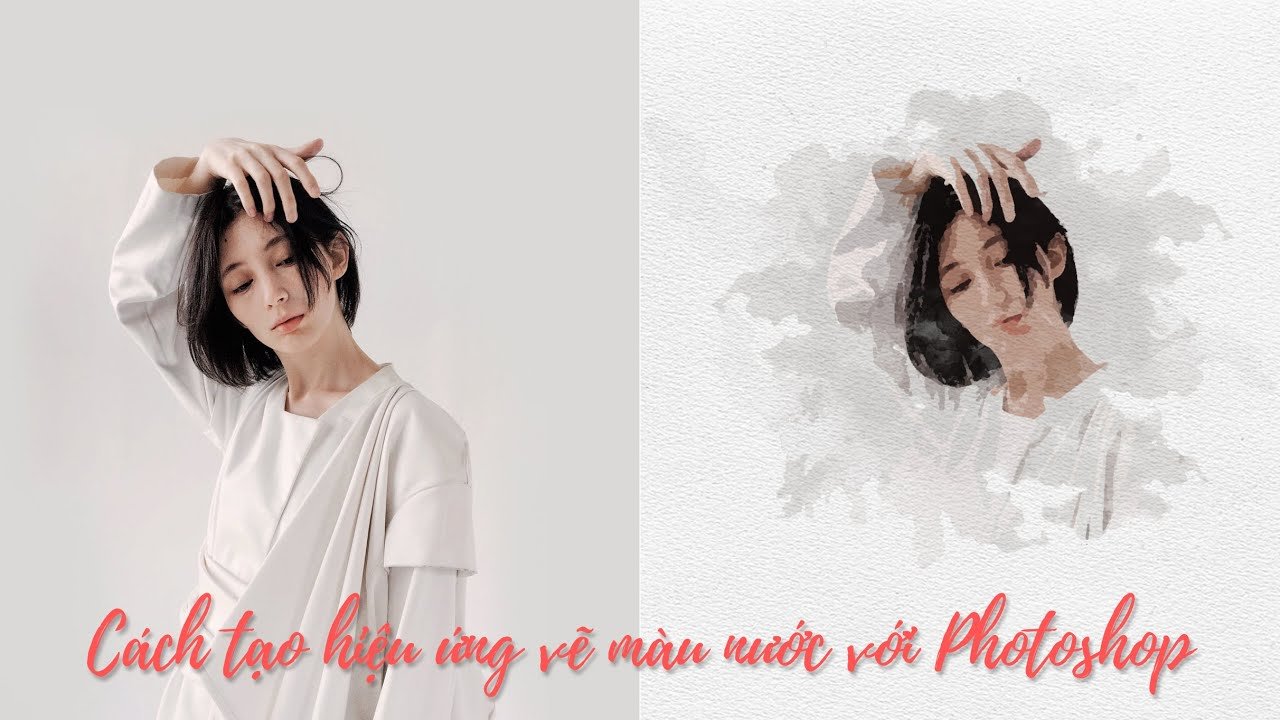
Hiệu ứng màu nước trong Photoshop không chỉ là một kỹ thuật chỉnh sửa ảnh đơn thuần mà còn là cánh cửa mở ra thế giới nghệ thuật số đầy sáng tạo, biến những bức ảnh thông thường thành tác phẩm tranh vẽ mềm mại, uyển chuyển. Kỹ thuật này đặc biệt hữu ích cho các nhiếp ảnh gia, nhà thiết kế đồ họa, hay những người đam mê chỉnh sửa ảnh muốn thổi hồn nghệ thuật vào tác phẩm của mình. Bài viết này của maytinhgiaphat.vn sẽ cung cấp hướng dẫn chi tiết từng bước, giúp bạn dễ dàng làm chủ hiệu ứng này và tạo ra những bức ảnh mang đậm dấu ấn cá nhân.
Hiệu Ứng Màu Nước Là Gì và Vì Sao Lại Hấp Dẫn?
Hiệu ứng màu nước trong Photoshop mô phỏng vẻ đẹp tinh tế của tranh vẽ màu nước truyền thống, với những vệt màu loang lổ, trong suốt và sự chuyển tiếp mềm mại giữa các sắc thái. Sự hấp dẫn của hiệu ứng này nằm ở khả năng biến hóa hình ảnh kỹ thuật số thành một tác phẩm nghệ thuật thủ công, mang đến cảm giác gần gũi, lãng mạn và đầy tính biểu cảm. Khác với vẻ sắc nét, rõ ràng của ảnh chụp, hiệu ứng màu nước tạo ra một không gian mờ ảo, mơ mộng, rất phù hợp cho ảnh chân dung, phong cảnh hoặc những bức hình muốn truyền tải sự nhẹ nhàng, bay bổng.
Để đạt được hiệu quả tốt nhất, việc hiểu rõ các lớp (layers), chế độ hòa trộn (blending modes) và các bộ lọc (filters) trong Photoshop là rất quan trọng. Khi đã nắm vững những công cụ này, việc tạo ra một bức ảnh kiểu màu nước trở nên dễ dàng và linh hoạt hơn nhiều.

Chuẩn Bị Trước Khi Bắt Đầu Kỹ Thuật Watercolor
Trước khi đi sâu vào các bước cụ thể để tạo hiệu ứng màu nước trong Photoshop, việc chuẩn bị kỹ lưỡng là yếu tố then chốt giúp quá trình làm việc diễn ra suôn sẻ và hiệu quả. Bạn cần đảm bảo đã cài đặt phần mềm Adobe Photoshop phiên bản mới nhất trên máy tính của mình để có đầy đủ các tính năng và công cụ hỗ trợ. Đồng thời, lựa chọn một bức ảnh gốc phù hợp cũng vô cùng quan trọng. Bức ảnh lý tưởng nên có độ tương phản vừa phải, chủ thể rõ ràng và không quá nhiều chi tiết phức tạp, giúp hiệu ứng màu nước thể hiện rõ nét và không bị rối.
Xem Thêm Bài Viết:
- Máy tính tốt dưới 10 triệu: Lựa chọn hiệu quả cho mọi nhu cầu
- Màn hình máy tính 24 inch cong: Lựa chọn tối ưu cho trải nghiệm thị giác
- Máy Tính Tự Cài Đặt Phần Mềm: Hướng Dẫn Ngăn Chặn Và Xử Lý Hiệu Quả
- Driver máy in Brother MFC 7360: Tải và Cài Đặt Chi Tiết
- Khám Phá Vinhomes Grand Park Quận 9: Đại Đô Thị “Thành Phố Công Viên” 2026
Bạn cũng nên tải về một số bộ cọ vẽ màu nước (watercolor brushes) chất lượng cao. Các bộ cọ này có thể tìm thấy miễn phí hoặc trả phí trên internet, và chúng sẽ đóng vai trò quan trọng trong việc tạo ra các vệt màu, đường nét và kết cấu chân thực của hiệu ứng. Cuối cùng, hãy chuẩn bị một không gian làm việc gọn gàng trên Photoshop, bao gồm các bảng điều khiển (panels) cần thiết như Layers, Brushes, và Adjustments để dễ dàng thao tác.

Hướng Dẫn Chi Tiết Các Bước Tạo Hiệu Ứng Màu Nước Trong Photoshop
Việc tạo hiệu ứng màu nước trong Photoshop đòi hỏi sự kết hợp linh hoạt của nhiều công cụ và kỹ thuật. Dưới đây là quy trình từng bước chi tiết để bạn có thể biến hóa bức ảnh của mình thành một tác phẩm nghệ thuật tranh màu nước đầy ấn tượng.
Bước 1: Mở Ảnh và Chuẩn Bị Lớp Nền
Đầu tiên, hãy mở bức ảnh mà bạn muốn áp dụng hiệu ứng trong Photoshop. Để đảm bảo an toàn cho ảnh gốc và dễ dàng chỉnh sửa sau này, hãy nhân đôi lớp ảnh nền bằng cách nhấn Ctrl + J (Windows) hoặc Command + J (Mac). Đổi tên lớp mới này thành “Ảnh Nền” để dễ quản lý. Đây sẽ là lớp mà chúng ta thực hiện các thao tác chính.
Để tạo hiệu ứng màu nước, đôi khi việc tách chủ thể ra khỏi nền là cần thiết để áp dụng hiệu ứng chỉ lên chủ thể hoặc nền. Bạn có thể sử dụng các công cụ như Quick Selection Tool, Pen Tool hoặc Select Subject để chọn và tách chủ thể một cách chính xác. Sau khi tách, hãy tạo một lớp mặt nạ (Layer Mask) để giữ lại khả năng chỉnh sửa sau này.
{:alt=”Giao diện công cụ Color Replacement Tool trong Photoshop” title=”Giao diện công cụ Color Replacement Tool trong Photoshop”}
Bước 2: Áp Dụng Bộ Lọc (Filters) Tạo Hiệu Ứng Tranh Vẽ
Đây là bước quan trọng nhất để tạo nên “cái hồn” của hiệu ứng màu nước. Đầu tiên, hãy chọn lớp “Ảnh Nền” bạn vừa nhân đôi. Sau đó, vào menu Filter > Filter Gallery. Trong bảng Filter Gallery, bạn sẽ tìm thấy nhiều tùy chọn để mô phỏng tranh vẽ.
Bạn có thể thử kết hợp các bộ lọc như “Cutout” (Cắt bỏ), “Poster Edges” (Viền áp phích), hoặc “Dry Brush” (Cọ khô) để làm giảm chi tiết và tạo ra các mảng màu phẳng hơn, đặc trưng của tranh màu nước. Điều chỉnh các thông số như Number of Levels, Edge Simplicity, Edge Fidelity cho “Cutout” hoặc Brush Size, Brush Detail, Texture cho “Dry Brush” để đạt được kết quả mong muốn. Mục tiêu là làm cho hình ảnh trông giống như được vẽ bằng tay, nhưng vẫn giữ được nhận diện của chủ thể.
Để gia tăng tính nghệ thuật, bạn có thể áp dụng thêm bộ lọc “Watercolor” trực tiếp nếu có, hoặc tạo hiệu ứng bằng cách vào Filter > Artistic > Watercolor. Thử nghiệm với các thông số như Brush Detail, Shadow Intensity, Texture để tinh chỉnh.
{:alt=”Minh họa công cụ tạo ảnh AI” title=”Khám phá công cụ tạo ảnh AI tốt nhất”}
Bước 3: Tăng Cường Kết Cấu và Độ Trong Suốt (Opacity)
Một đặc trưng khác của hiệu ứng màu nước là kết cấu của giấy và sự trong suốt của các lớp màu. Bạn có thể tạo một lớp mới và đổ đầy màu trắng hoặc một màu nhạt bất kỳ. Sau đó, áp dụng bộ lọc Filter > Texture > Texturizer và chọn loại “Canvas” hoặc “Burlap” để mô phỏng kết cấu giấy vẽ. Điều chỉnh Scaling và Relief để phù hợp với kích thước và độ nổi mong muốn.
Chuyển chế độ hòa trộn (Blending Mode) của lớp kết cấu này sang “Multiply” hoặc “Overlay” và giảm độ mờ (Opacity) xuống khoảng 10-30% để tạo hiệu ứng tinh tế mà không làm lu mờ bức ảnh. Sự khéo léo trong việc sử dụng Opacity sẽ giúp bức ảnh của bạn có độ sâu và uyển chuyển hơn rất nhiều.
Bước 4: Tạo Vệt Màu Nước và Đường Nét Bằng Cọ
Đây là lúc các bộ cọ vẽ màu nước mà bạn đã tải về phát huy tác dụng. Tạo một lớp trống mới phía trên tất cả các lớp khác. Chọn công cụ Brush Tool (B) và chọn các cọ vẽ màu nước đã cài đặt. Sử dụng các màu sắc chủ đạo từ bức ảnh hoặc các màu bổ sung để tạo ra những vệt màu loang lổ, giống như màu nước thật.
Hãy nhớ điều chỉnh Opacity của cọ (trên thanh Options Bar) xuống khoảng 20-50% để các vệt màu có độ trong suốt và không bị quá đậm. Đừng ngại thử nghiệm với các kích cỡ cọ và áp lực khác nhau để tạo ra sự đa dạng. Mục tiêu là thêm vào các chi tiết nghệ thuật, không nhất thiết phải tuân thủ ranh giới của chủ thể gốc.
Một phương pháp khác để tạo vệt màu nước tự nhiên là sử dụng chế độ hòa trộn. Bạn có thể vẽ các vệt màu trên một lớp riêng, sau đó thử các chế độ hòa trộn như “Multiply”, “Screen”, “Overlay” hoặc “Soft Light” để xem hiệu ứng nào phù hợp nhất với phong cách mong muốn.
{:alt=”Cách tạo ảnh ghép trong Photoshop” title=”Hướng dẫn tạo ảnh ghép trong Photoshop”}
Bước 5: Điều Chỉnh Màu Sắc và Độ Tương Phản Cuối Cùng
Sau khi đã tạo được các lớp hiệu ứng cơ bản, bạn cần tinh chỉnh màu sắc và độ tương phản để bức ảnh hoàn chỉnh có cái nhìn hài hòa và bắt mắt. Sử dụng các lớp điều chỉnh (Adjustment Layers) như Hue/Saturation, Levels, Curves, hoặc Color Balance.
- Hue/Saturation: Giúp bạn điều chỉnh độ bão hòa (saturation) và tông màu (hue) của bức ảnh tổng thể hoặc từng kênh màu cụ thể. Để làm nổi bật hiệu ứng màu nước, bạn có thể tăng nhẹ độ bão hòa để màu sắc trông sống động hơn.
- Levels/Curves: Điều chỉnh độ sáng, tối và tương phản của hình ảnh, giúp các chi tiết được nhấn nhá rõ ràng hơn và hiệu ứng tranh vẽ trở nên nổi bật.
Hãy luôn tạo các Adjustment Layers riêng biệt để dễ dàng chỉnh sửa mà không làm hỏng các lớp ảnh phía dưới. Đồng thời, cân nhắc sử dụng một lớp Vibrance để tăng cường màu sắc một cách tự nhiên mà không làm quá bão hòa các tông màu da.
{:alt=”Hướng dẫn chi tiết cách tạo hiệu ứng xoắn ốc trong Photoshop” title=”Hiệu ứng xoắn ốc trong Photoshop”}
Nâng Cao Kỹ Năng Với Hiệu Ứng Màu Nước Trong Photoshop
Để thực sự làm chủ hiệu ứng màu nước trong Photoshop, việc thực hành và thử nghiệm là không thể thiếu. Đừng chỉ dừng lại ở các bước cơ bản mà hãy khám phá thêm những kỹ thuật nâng cao để tạo ra các biến thể độc đáo.
Bạn có thể thử tạo một lớp mới và vẽ các hình dạng trừu tượng bằng cọ màu nước, sau đó thay đổi chế độ hòa trộn để chúng tương tác với bức ảnh gốc. Một kỹ thuật phổ biến khác là sử dụng các Texture (kết cấu) màu nước có sẵn, áp dụng lên ảnh và điều chỉnh chế độ hòa trộn để tạo độ sâu và chân thực.
Việc tìm kiếm và sử dụng các action (hành động) hoặc plugin màu nước cũng là một cách tiết kiệm thời gian và tạo ra hiệu ứng chuyên nghiệp nhanh chóng. Tuy nhiên, hãy đảm bảo rằng bạn hiểu cách chúng hoạt động để có thể tùy chỉnh theo ý muốn.
Luôn lưu tác phẩm của bạn dưới định dạng .PSD (Photoshop Document) để giữ lại các lớp và dễ dàng chỉnh sửa sau này. Khi hoàn tất, bạn có thể xuất ảnh ra định dạng JPG hoặc PNG để chia sẻ.
{:alt=”Lightroom và RawTherapee phần mềm chỉnh sửa ảnh” title=”So sánh Lightroom và RawTherapee để chỉnh sửa ảnh”}
Những Lưu Ý Quan Trọng Để Có Hiệu Ứng Màu Nước Hoàn Hảo
Khi thực hiện hiệu ứng màu nước trong Photoshop, có một số lưu ý quan trọng giúp bạn đạt được kết quả tối ưu và tránh những lỗi phổ biến:
- Bắt đầu với ảnh chất lượng cao: Một bức ảnh có độ phân giải cao và chi tiết tốt sẽ cho phép hiệu ứng màu nước thể hiện rõ nét hơn mà không bị vỡ hạt.
- Sử dụng Layer Mask: Luôn sử dụng Layer Mask khi xóa hoặc ẩn các phần của lớp. Điều này giúp bạn linh hoạt hơn trong việc chỉnh sửa sau này mà không làm hỏng các pixel gốc.
- Thử nghiệm với Blending Modes: Các chế độ hòa trộn (Blending Modes) đóng vai trò then chốt trong việc kết hợp các lớp hiệu ứng. Hãy thử nghiệm các chế độ khác nhau như Multiply, Screen, Overlay, Soft Light, hoặc Hard Light để xem hiệu ứng nào phù hợp nhất với phong cách của bạn.
- Không quá lạm dụng: Hiệu ứng màu nước đẹp nhất khi nó mang lại cảm giác nhẹ nhàng, tinh tế. Tránh việc áp dụng quá nhiều bộ lọc hoặc cọ vẽ khiến bức ảnh trở nên rối mắt và mất đi vẻ tự nhiên.
- Kết hợp với các yếu tố khác: Để bức ảnh thêm độc đáo, bạn có thể kết hợp hiệu ứng màu nước với typography (chữ nghệ thuật), các yếu tố đồ họa khác hoặc kết cấu giấy vẽ thủ công.
- Tham khảo nguồn tài liệu: Có rất nhiều hướng dẫn và tài nguyên về hiệu ứng màu nước trong Photoshop trên internet. Việc tham khảo các video hướng dẫn, tutorial hoặc học hỏi từ các nghệ sĩ khác sẽ giúp bạn mở rộng kiến thức và kỹ năng của mình.
{:alt=”Phần mềm chia màn hình máy tính tiện lợi và hữu ích” title=”Top phần mềm chia màn hình máy tính”}
Việc thực hành thường xuyên sẽ giúp bạn nhanh chóng thành thạo kỹ thuật này và tạo ra những tác phẩm nghệ thuật số đầy cảm hứng.
Ứng Dụng Thực Tiễn của Hiệu Ứng Màu Nước
Hiệu ứng màu nước trong Photoshop không chỉ dừng lại ở việc tạo ra những bức ảnh đẹp mắt mà còn có nhiều ứng dụng thực tiễn trong các lĩnh vực khác nhau:
- Thiết kế đồ họa: Tạo ra các poster, banner, hoặc thiệp mời mang phong cách nghệ thuật, độc đáo.
- Minh họa sách/truyện: Biến hóa các bức ảnh thành hình minh họa mềm mại, phù hợp với truyện thiếu nhi hoặc sách ảnh.
- Thiết kế thời trang: Áp dụng hiệu ứng lên các bản phác thảo thời trang để tạo ra vẻ đẹp bay bổng, lãng mạn.
- Trang trí nội thất: In ấn các bức ảnh hiệu ứng màu nước để làm tranh treo tường, tạo điểm nhấn nghệ thuật cho không gian sống.
- Quảng cáo và marketing: Sử dụng hiệu ứng này để tạo ra hình ảnh sản phẩm hoặc chiến dịch quảng cáo thu hút, mang tính nghệ thuật cao.
Khả năng tùy biến linh hoạt của Photoshop cho phép bạn điều chỉnh hiệu ứng màu nước sao cho phù hợp với từng mục đích sử dụng cụ thể, từ một chút nhấn nhá tinh tế cho đến một tác phẩm hoàn toàn mang phong cách tranh vẽ.
{:alt=”Hướng dẫn cách chèn phụ đề vào video chuyên nghiệp” title=”Cách chèn phụ đề vào video nhanh chóng”}
Câu Hỏi Thường Gặp (FAQ) về Hiệu Ứng Màu Nước Trong Photoshop
Hỏi: Hiệu ứng màu nước có làm giảm chất lượng ảnh gốc không?
Đáp: Không, nếu bạn làm việc trên các lớp riêng biệt và nhân đôi lớp nền, ảnh gốc của bạn sẽ không bị ảnh hưởng. Khi lưu tác phẩm, hãy chọn định dạng file phù hợp (như JPG hoặc PNG) để xuất ảnh cuối cùng. Để lưu lại toàn bộ các lớp và quá trình chỉnh sửa, bạn nên lưu file dưới định dạng .PSD. Việc này giúp bạn có thể quay lại chỉnh sửa bất cứ lúc nào mà không làm mất đi các bước đã thực hiện.
Hỏi: Có cần biết vẽ để tạo hiệu ứng màu nước không?
Đáp: Không hề. Photoshop cung cấp các bộ lọc và công cụ cọ vẽ giúp bạn mô phỏng các nét cọ và vệt màu nước một cách tự động. Bạn chỉ cần hiểu cách sử dụng các công cụ này và có một chút cảm quan về màu sắc, bố cục là có thể tạo ra những tác phẩm ấn tượng. Thậm chí, nhiều action (hành động) được tạo sẵn có thể giúp bạn áp dụng hiệu ứng chỉ với một vài cú nhấp chuột, mặc dù việc tự tay chỉnh sửa sẽ mang lại kết quả độc đáo và cá nhân hơn.
{:alt=”Cách lưu hình ảnh trên Google Photos và Google Drive” title=”Tổng hợp cách lưu ảnh trên Google”}
Hỏi: Tôi có thể áp dụng hiệu ứng này cho video không?
Đáp: Hiệu ứng màu nước thường được áp dụng cho ảnh tĩnh. Để áp dụng cho video, bạn cần sử dụng các phần mềm chỉnh sửa video chuyên nghiệp hơn như Adobe Premiere Pro hoặc After Effects, kết hợp với các plugin hoặc kỹ thuật phức tạp hơn để mô phỏng hiệu ứng tương tự trên từng khung hình. Tuy nhiên, kết quả có thể không hoàn toàn giống với hiệu ứng trên ảnh tĩnh do đặc thù về chuyển động và dữ liệu.
{:alt=”Cách làm nét ảnh bằng Photoshop đơn giản” title=”Làm nét ảnh bằng Photoshop”}
Hỏi: Hiệu ứng này có phù hợp với mọi loại ảnh không?
Đáp: Mặc dù hiệu ứng màu nước trong Photoshop có thể áp dụng cho nhiều loại ảnh, nhưng nó phát huy hiệu quả tốt nhất với ảnh chân dung, phong cảnh, hoặc các bức ảnh có chủ thể rõ ràng và phông nền tương đối đơn giản. Với các bức ảnh quá chi tiết hoặc có độ tương phản quá cao, hiệu ứng có thể khiến hình ảnh bị rối và khó nhìn. Việc lựa chọn ảnh phù hợp là một phần quan trọng của quá trình sáng tạo.
Hỏi: Photoshop có phải là phần mềm duy nhất để tạo hiệu ứng này không?
Đáp: Mặc dù Photoshop là công cụ mạnh mẽ và phổ biến nhất, bạn vẫn có thể tìm thấy các phần mềm chỉnh sửa ảnh khác hoặc ứng dụng di động có tính năng tương tự để tạo hiệu ứng màu nước. Tuy nhiên, Photoshop cung cấp sự kiểm soát và tùy biến sâu rộng nhất, giúp bạn tạo ra những tác phẩm chuyên nghiệp và độc đáo theo ý muốn.
{:alt=”Hướng dẫn cách tải video trên Youtube về máy tính và điện thoại” title=”Tải video Youtube đơn giản”}
Tóm lại, việc tạo hiệu ứng màu nước trong Photoshop không chỉ là một kỹ năng mà còn là một hành trình khám phá khả năng sáng tạo của bạn. Với sự hướng dẫn chi tiết từ maytinhgiaphat.vn và một chút kiên nhẫn, bạn hoàn toàn có thể biến những bức ảnh kỹ thuật số thành những tác phẩm nghệ thuật mang đậm phong cách riêng. Hãy bắt đầu thực hành ngay hôm nay để tạo ra những bức ảnh độc đáo và chia sẻ chúng với thế giới!