


Máy Tính
Tạo ổ đĩa Google Drive trên máy tính nhanh chóng và dễ dàng

Th8
Trong kỷ nguyên số, việc lưu trữ và chia sẻ dữ liệu an toàn, hiệu quả là yếu tố then chốt cho mọi người dùng máy tính. Tạo ổ đĩa Google Drive trên máy tính là một giải pháp tối ưu, biến dịch vụ lưu trữ đám mây của Google thành một phần không thể thiếu của hệ thống máy tính cá nhân. Điều này không chỉ giúp bạn dễ dàng truy cập file offline mà còn tự động đồng bộ hóa mọi thay đổi, đảm bảo dữ liệu luôn được cập nhật và bảo vệ khỏi rủi ro mất mát. Bài viết này sẽ hướng dẫn chi tiết cách cài đặt và sử dụng Google Drive như một ổ đĩa cục bộ trên máy tính của bạn, từ đó tối ưu hóa quy trình làm việc và học tập.
Lợi ích khi tạo ổ đĩa Google Drive trên máy tính
Việc tích hợp Google Drive trực tiếp vào máy tính dưới dạng một ổ đĩa ảo mang lại nhiều lợi ích đáng kể, đặc biệt cho những người thường xuyên làm việc với dữ liệu. Khi tạo ổ đĩa Google Drive trên máy tính, bạn có thể truy cập, chỉnh sửa, và quản lý các tệp tin của mình một cách linh hoạt, giống như đang thao tác trên các thư mục truyền thống của máy tính, nhưng với khả năng đồng bộ hóa và sao lưu tự động lên đám mây. Điều này giúp loại bỏ nỗi lo mất dữ liệu do sự cố phần cứng hoặc virus, đồng thời giải phóng dung lượng lưu trữ cục bộ. Ngoài ra, việc chia sẻ file với đồng nghiệp hay bạn bè cũng trở nên nhanh chóng và thuận tiện hơn bao giờ hết, góp phần nâng cao hiệu suất làm việc nhóm.
Hướng dẫn cài đặt Google Drive làm ổ đĩa ảo trên PC
Để tạo ổ đĩa Google Drive trên máy tính và tận hưởng những tiện ích mà nó mang lại, bạn cần thực hiện theo các bước cài đặt cụ thể. Quy trình này tương đối đơn giản và không yêu cầu kiến thức kỹ thuật phức tạp, chỉ cần làm theo hướng dẫn từng bước dưới đây là bạn có thể dễ dàng thiết lập.
Bước 1: Đăng nhập tài khoản Google của bạn
Trước khi tiến hành tải và cài đặt phần mềm Google Drive dành cho máy tính, điều kiện tiên quyết là bạn phải đăng nhập vào tài khoản Gmail của mình. Đây là bước đầu tiên để hệ thống nhận diện và cấp quyền truy cập vào dịch vụ Google Drive của bạn. Bạn chỉ cần mở trình duyệt web (như Chrome), truy cập mail.google.com và điền thông tin đăng nhập tài khoản Gmail của mình.
Bước 2: Tải Google Drive dành cho máy tính
Sau khi đã đăng nhập thành công vào tài khoản Gmail, bạn cần truy cập vào Google Drive trên trình duyệt web. Từ giao diện Gmail, bạn hãy tìm đến biểu tượng Google Apps (biểu tượng 9 chấm thường nằm ở góc trên cùng bên phải màn hình) và chọn Google Drive. Khi đã ở trong giao diện Google Drive trên web, hãy tìm biểu tượng bánh răng cưa (Settings) ở góc trên bên phải và nhấp vào đó, sau đó chọn tùy chọn “Tải Drive cho máy tính”. Tiếp theo, một trang mới sẽ mở ra, bạn chỉ cần nhấp vào nút tải ứng dụng Drive dành cho máy tính để bắt đầu quá trình tải xuống.
 Màn hình đăng nhập Gmail và vị trí icon Google Apps (9 chấm)
Bước 3: Cài đặt ứng dụng Google Drive trên máy tính
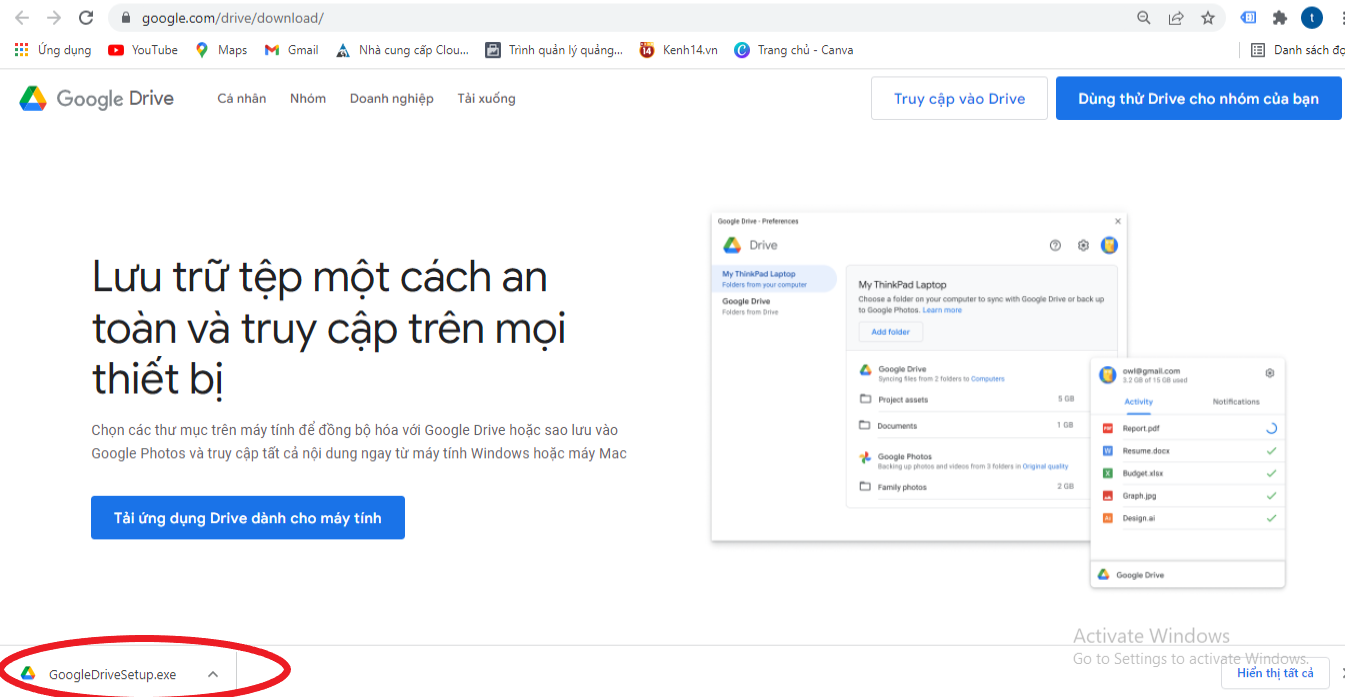
Khi tệp cài đặt đã được tải xuống hoàn tất, bạn có thể mở trực tiếp tệp đó từ thanh download của trình duyệt hoặc tìm đến thư mục Downloads trên máy tính của mình và chạy tệp cài đặt đã tải về.
 Giao diện Google Drive trên web và tùy chọn tải Drive cho máy tính
Trong quá trình cài đặt, bạn sẽ được hỏi về một số tùy chọn. Bạn có thể chọn cả hai lựa chọn sau để thuận tiện cho việc sử dụng: “Add an application shortcut to your Desktop” (Tạo lối tắt ứng dụng trên màn hình nền) và “Add desktop shortcuts to Google Docs, Sheets, Slides” (Tạo lối tắt cho Google Docs, Sheets, Slides trên màn hình nền). Sau khi đã chọn xong, hãy nhấp vào nút Install để tiếp tục cài đặt Google Drive.
 Cửa sổ cài đặt Google Drive trên máy tính, hiển thị các tùy chọn cài đặt shortcut
Quá trình cài đặt hoàn tất sẽ mất vài phút. Khi cài đặt xong, một cửa sổ sẽ hiện ra yêu cầu bạn đăng nhập tài khoản Gmail. Hãy nhấp vào “Sign in with browser” và lựa chọn tài khoản Gmail mà bạn muốn liên kết với Google Drive trên máy tính. Trong trường hợp bạn có nhiều tài khoản Gmail, hãy chắc chắn rằng bạn chọn đúng tài khoản mong muốn để đồng bộ hóa dữ liệu. Nhấp “Sign in” để hoàn tất bước này.
 Các tùy chọn tạo shortcut Google Docs, Sheets, Slides trong quá trình cài đặt
Bước 4: Kiểm tra cài đặt và thiết lập đồng bộ hóa
Sau khi quá trình cài đặt và đăng nhập hoàn tất, bạn sẽ thấy biểu tượng Google Drive xuất hiện trên thanh công cụ hệ thống (system tray) ở góc dưới cùng bên phải màn hình. Đồng thời, trên màn hình desktop cũng sẽ xuất hiện các shortcut cho Google Docs, Google Sheets và Google Slides nếu bạn đã chọn trong quá trình cài đặt. Điều này cho thấy Google Drive đã được cài đặt thành công và sẵn sàng để sử dụng.
 Màn hình đăng nhập tài khoản Google sau khi cài đặt Drive cho máy tính
Để bắt đầu lưu trữ và đồng bộ dữ liệu, bạn hãy nhấp vào biểu tượng Google Drive trên thanh công cụ, sau đó chọn biểu tượng bánh răng cưa và chọn Preferences. Trong cửa sổ tùy chọn, bạn sẽ thấy mục Google Drive. Tại đây, hãy nhấp vào Mirror Files. Mặc định, dữ liệu sẽ được lưu trữ trong ổ C của bạn. Tuy nhiên, để tối ưu hóa không gian lưu trữ và quản lý dữ liệu hiệu quả, bạn có thể thay đổi vị trí lưu trữ này sang một ổ đĩa khác như ổ D hoặc E bằng cách chọn “change folder location”.
 Biểu tượng Google Drive trên thanh tác vụ và các shortcut Docs, Sheets, Slides trên desktop
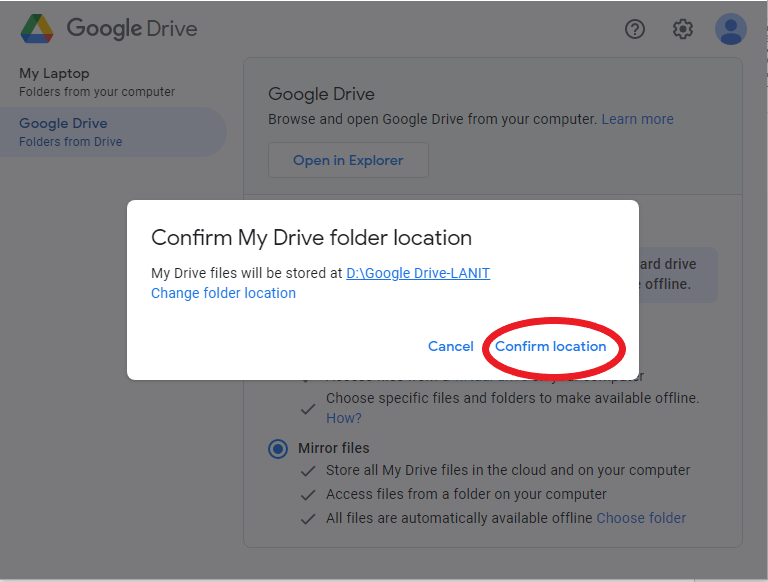
Ví dụ, bạn có thể chọn ổ D làm nơi lưu trữ. Tại ổ D, hãy tạo một thư mục mới và đặt tên dễ nhớ, chẳng hạn như “Google Drive – LANIT” hoặc “Dữ liệu Google Drive của tôi”. Mở thư mục đó và chọn “Select Folder”, sau đó xác nhận vị trí bằng cách chọn “Confirm location”. Cuối cùng, nhấp “Save” và chọn “Restart Now” để Google Drive áp dụng các thay đổi và khởi động lại dịch vụ đồng bộ hóa.
 Tùy chọn Preferences trong menu Google Drive trên thanh tác vụ
 Cài đặt Google Drive Preferences, chọn chế độ Mirror Files để đồng bộ
 Tùy chọn thay đổi vị trí thư mục lưu trữ của Google Drive trên máy tính
 Chọn thư mục mới trên ổ đĩa D để lưu trữ dữ liệu Google Drive
 Xác nhận vị trí thư mục mới cho Google Drive để lưu trữ đồng bộ
 Lưu cài đặt và khởi động lại Google Drive để áp dụng thay đổi vị trí
Cách sử dụng và kiểm tra đồng bộ hóa Google Drive trên máy tính
Sau khi hoàn tất việc tạo ổ đĩa Google Drive trên máy tính và thiết lập vị trí lưu trữ, bạn có thể sử dụng thư mục Google Drive mới này như bất kỳ thư mục nào khác trên máy tính của mình. Mọi tệp tin bạn đặt vào hoặc chỉnh sửa trong thư mục này sẽ tự động được đồng bộ hóa với tài khoản Google Drive trực tuyến của bạn.
Để kiểm tra xem một tệp tin đã được đồng bộ hóa lên đám mây Drive hay chưa, bạn chỉ cần nhấp chuột phải vào biểu tượng Google Drive ở góc phải dưới cùng của thanh tác vụ. Một menu trạng thái sẽ hiện ra. Nếu trạng thái của tệp đó được báo là “Synced”, điều đó có nghĩa là tệp đã được đồng bộ hóa thành công lên dịch vụ lưu trữ đám mây của Google Drive.
 Kiểm tra trạng thái đồng bộ hóa của file trong Google Drive trên máy tính
Lưu ý quan trọng: Để đảm bảo quá trình đồng bộ hóa diễn ra liên tục và hiệu quả, máy tính của bạn cần luôn có kết nối Internet ổn định. Đồng thời, hãy thường xuyên kiểm tra dung lượng lưu trữ miễn phí còn lại trên Google Drive của bạn để tránh tình trạng đầy bộ nhớ, làm gián đoạn quá trình đồng bộ.
Việc tạo ổ đĩa Google Drive trên máy tính là một bước tiến quan trọng giúp bạn quản lý dữ liệu cá nhân một cách an toàn và hiệu quả hơn. Với khả năng tự động đồng bộ hóa và sao lưu dữ liệu, bạn sẽ không còn phải lo lắng về việc mất mát thông tin khi máy tính gặp sự cố. Chúng tôi hy vọng những hướng dẫn chi tiết từ maytinhgiaphat.vn này sẽ hỗ trợ đắc lực cho bạn trong quá trình học tập và làm việc, giúp dữ liệu của bạn luôn được bảo vệ an toàn.