


Máy Tính
Tắt Âm Facebook Trên Máy Tính: Hướng Dẫn Chi Tiết A-Z

Th9
Ứng dụng Facebook thường xuyên phát ra các âm thanh thông báo, tin nhắn, hoặc khi ai đó đang nhập liệu, gây xao nhãng đáng kể trong quá trình làm việc, học tập hay đơn giản là khi bạn cần sự yên tĩnh. Bài viết này từ maytinhgiaphat.vn sẽ hướng dẫn bạn cách tắt âm Facebook trên máy tính một cách triệt để và hiệu quả, giúp bạn lấy lại sự tập trung và kiểm soát trải nghiệm sử dụng mạng xã hội của mình, đồng thời cung cấp những thông tin chuyên sâu về quản lý thông báo trên nền tảng này. Hướng dẫn này cũng bao gồm cách tắt âm trên điện thoại để bạn có cái nhìn toàn diện.
Tại Sao Cần Tắt Âm Thanh Facebook? Lợi Ích Của Việc Giảm Thiểu Xao Nhãng
Trong kỷ nguyên số hóa, Facebook đã trở thành một phần không thể thiếu trong cuộc sống hàng ngày của hàng tỷ người trên khắp thế giới. Tuy nhiên, sự tiện lợi đi kèm với những thách thức, đặc biệt là các thông báo âm thanh liên tục. Việc tắt âm Facebook trên máy tính không chỉ đơn thuần là loại bỏ tiếng ồn, mà còn mang lại nhiều lợi ích sâu sắc cho năng suất và sức khỏe tinh thần của người dùng.
Giảm Thiểu Xao Nhãng và Tăng Cường Tập Trung
Âm thanh thông báo Facebook, dù là tiếng “ding” nhỏ của tin nhắn mới hay tiếng “pop” khi có ai đó bình luận, đều có khả năng phá vỡ dòng suy nghĩ và sự tập trung của bạn. Đối với những người làm việc trên máy tính hoặc học tập trực tuyến, mỗi âm thanh này là một lời mời gọi gián đoạn, buộc não bộ phải chuyển hướng sự chú ý. Theo một nghiên cứu của Đại học California, Irvine, mỗi lần bị gián đoạn, chúng ta mất trung bình 23 phút để quay trở lại trạng thái tập trung ban đầu (Mark et al., 221). Việc tắt âm Facebook trên máy tính giúp bạn loại bỏ rào cản này, tạo môi trường làm việc hoặc học tập yên tĩnh, từ đó nâng cao hiệu suất và chất lượng công việc.
Cải Thiện Sức Khỏe Tinh Thần và Giảm Căng Thẳng
Tiếng ồn và sự gián đoạn liên tục từ các thông báo không chỉ ảnh hưởng đến năng suất mà còn tác động tiêu cực đến sức khỏe tinh thần. Tình trạng “luôn sẵn sàng” và áp lực phải phản hồi ngay lập tức có thể dẫn đến căng thẳng, lo âu và cảm giác quá tải thông tin. Bằng cách tắt âm thanh, bạn đang tự tạo ra một không gian số yên bình hơn, giảm bớt gánh nặng tâm lý và cho phép bản thân nghỉ ngơi thực sự. Điều này đặc biệt quan trọng vào buổi tối hoặc trong những khoảng thời gian cần thư giãn. Một nghiên cứu trên tạp chí Computers in Human Behavior chỉ ra rằng việc kiểm soát thông báo giúp giảm mức độ căng thẳng và cải thiện cảm giác hạnh phúc tổng thể của người dùng (Brandtzaeg & Følstad, 2017).
Tối Ưu Hóa Trải Nghiệm Sử Dụng Máy Tính
Máy tính của bạn là công cụ đa năng phục vụ nhiều mục đích khác nhau, từ công việc chuyên nghiệp đến giải trí cá nhân. Khi xem phim, nghe nhạc, hoặc tham gia các cuộc họp trực tuyến, tiếng thông báo Facebook đột ngột có thể làm hỏng trải nghiệm, hoặc tệ hơn là gây ra sự cố trong các buổi thuyết trình quan trọng. Việc chủ động tắt âm Facebook trên máy tính mang lại quyền kiểm soát hoàn toàn đối với môi trường âm thanh của bạn, đảm bảo các hoạt động khác không bị ảnh hưởng bởi những tiếng động không mong muốn từ mạng xã hội.
 tắt âm thanh facebook
Xem Thêm Bài Viết:
- Lỗi 5100 máy in Canon: Nguyên nhân và cách khắc phục hiệu quả
- Cách Bật Dark Mode Messenger Trên Máy Tính Cực Dễ
- Cách Download Driver Cho Máy Tính Windows Chuẩn Xác Nhất
- Phần Mềm Xem Tivi Trên Máy Tính Mạng FPT Hiệu Quả Nhất
- 1959 Năm Nay Bao Nhiêu Tuổi (2026)? Giải Mã Vận Mệnh Kỷ Hợi Chi Tiết!
Hướng Dẫn Chi Tiết Tắt Âm Facebook Trên Máy Tính
Việc tắt âm Facebook trên máy tính giúp bạn duy trì sự tập trung tối đa cho công việc và học tập, loại bỏ những phiền nhiễu không mong muốn từ các thông báo. Các bước thực hiện vô cùng đơn giản và có thể áp dụng trên mọi trình duyệt web phổ biến.
Bước 1: Truy Cập Cài Đặt Facebook Từ Trang Chủ
Để bắt đầu quá trình điều chỉnh âm thanh, bạn cần truy cập vào cài đặt của Facebook. Điều này được thực hiện thông qua giao diện trang chủ Facebook trên trình duyệt web.
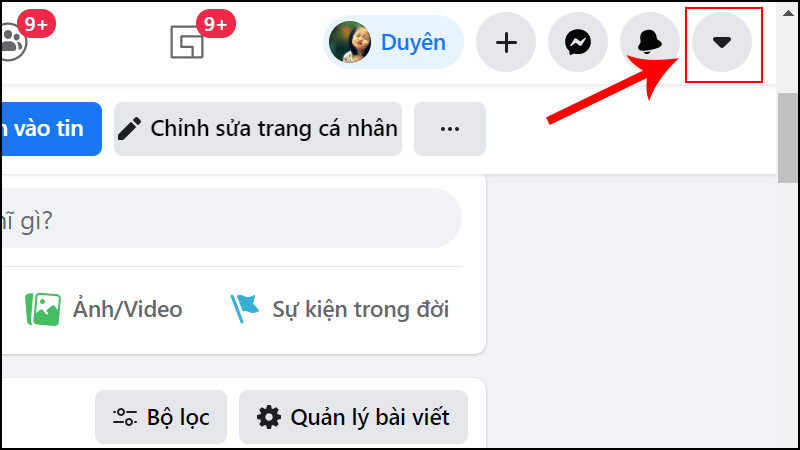
Tại giao diện chính của Facebook trên máy tính, bạn di chuyển con trỏ chuột đến góc trên cùng bên phải màn hình. Tại đây, bạn sẽ thấy một biểu tượng hình mũi tên nhỏ chỉ xuống. Biểu tượng này là lối tắt để truy cập vào menu cài đặt và các tùy chọn tài khoản của bạn. Nhấp chuột vào biểu tượng này để mở rộng menu.
 Làm cách nào để tắt âm thanh trong ứng dụng trên Facebook?
Bước 2: Chọn “Cài Đặt & Quyền Riêng Tư” và “Cài Đặt”
Sau khi nhấp vào biểu tượng mũi tên xuống, một menu thả xuống sẽ hiện ra với nhiều lựa chọn khác nhau. Để tiến hành tắt âm Facebook trên máy tính, bạn cần tìm đến mục cài đặt chính của tài khoản.
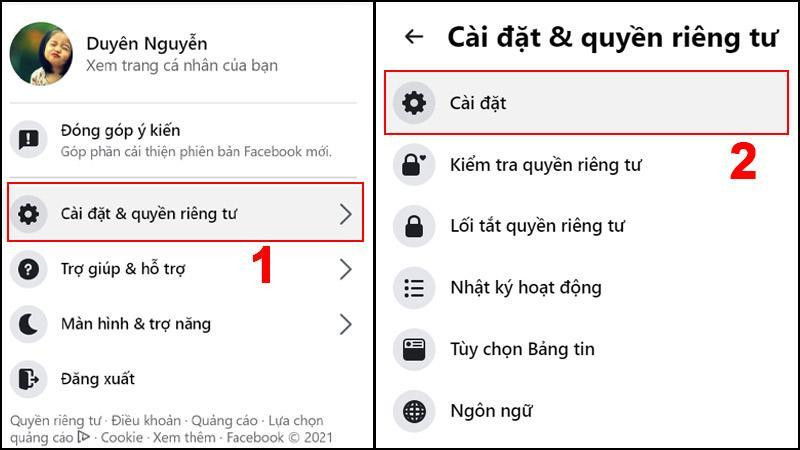
Trong menu thả xuống, bạn hãy tìm và chọn tùy chọn có tên “Cài đặt & quyền riêng tư”. Nhấp vào đây sẽ mở ra một menu con khác. Tiếp theo, từ menu con này, bạn chọn “Cài đặt” (Settings). Thao tác này sẽ đưa bạn đến trang cài đặt tài khoản tổng thể của Facebook, nơi bạn có thể tùy chỉnh mọi thứ từ thông tin cá nhân đến quyền riêng tư và thông báo.
 cách tắt âm thanh facebook và messenger
Bước 3: Di Chuyển Đến Mục “Thông Báo” Trong Cài Đặt
Sau khi vào trang cài đặt chung, bạn sẽ thấy một thanh menu dọc ở phía bên trái màn hình với nhiều danh mục khác nhau. Để kiểm soát âm thanh thông báo và thực hiện việc tắt âm Facebook trên máy tính, bạn cần tìm đến mục liên quan đến thông báo.
Trên thanh menu bên trái, bạn hãy cuộn xuống và tìm mục “Thông báo”. Nhấp vào mục này sẽ đưa bạn đến trang quản lý tất cả các loại thông báo mà Facebook gửi đến bạn. Đây là trung tâm để bạn tùy chỉnh cách thức và tần suất nhận thông báo, bao gồm cả cài đặt âm thanh.
Bước 4: Chọn “Trình Duyệt” Để Điều Chỉnh Âm Thanh
Trên trang “Thông báo”, bạn sẽ thấy nhiều phần khác nhau, phân loại cách bạn nhận thông báo (ví dụ: qua Email, SMS, Đẩy – Push). Để tắt âm Facebook trên máy tính thông qua trình duyệt web, bạn cần tập trung vào các cài đặt thông báo liên quan đến trình duyệt.
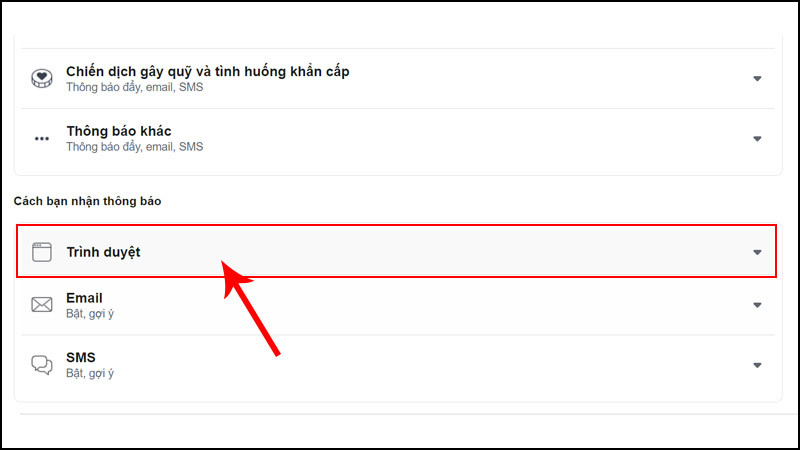
Trong phần “Cách bạn nhận thông báo”, hãy tìm và nhấp vào tùy chọn “Trình duyệt”. Phần này quản lý các thông báo mà Facebook gửi trực tiếp đến trình duyệt web của bạn, bao gồm cả âm thanh thông báo khi có hoạt động mới trên Facebook. Việc tùy chỉnh ở đây sẽ ảnh hưởng trực tiếp đến trải nghiệm âm thanh của bạn khi sử dụng Facebook trên máy tính.
 hướng dẫn tắt âm thanh facebook
Bước 5: Vô Hiệu Hóa Âm Thanh Thông Báo Trình Duyệt
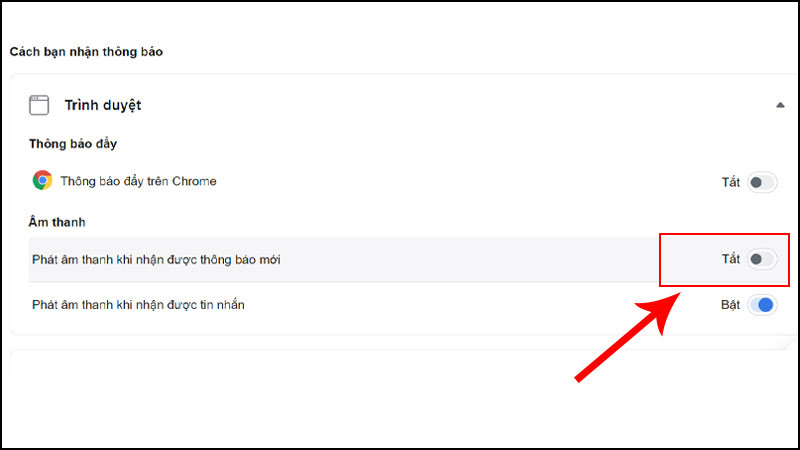
Đây là bước cuối cùng và quan trọng nhất để tắt âm Facebook trên máy tính. Trong mục “Trình duyệt”, bạn sẽ thấy các cài đặt cụ thể cho các loại thông báo khác nhau.
Cuộn xuống phía dưới giao diện cho đến khi bạn thấy phần “Âm thanh”. Tại đây, bạn sẽ thấy các công tắc điều khiển âm thanh cho các loại thông báo như “Âm thanh thông báo” và “Âm thanh tin nhắn”. Để tắt hoàn toàn âm thanh, bạn chỉ cần kéo các công tắc này từ phải sang trái để chuyển chúng sang trạng thái “Tắt” (màu xám hoặc không được tô màu). Sau khi thực hiện thao tác này, Facebook sẽ không còn phát ra bất kỳ âm thanh thông báo nào thông qua trình duyệt web của bạn nữa.
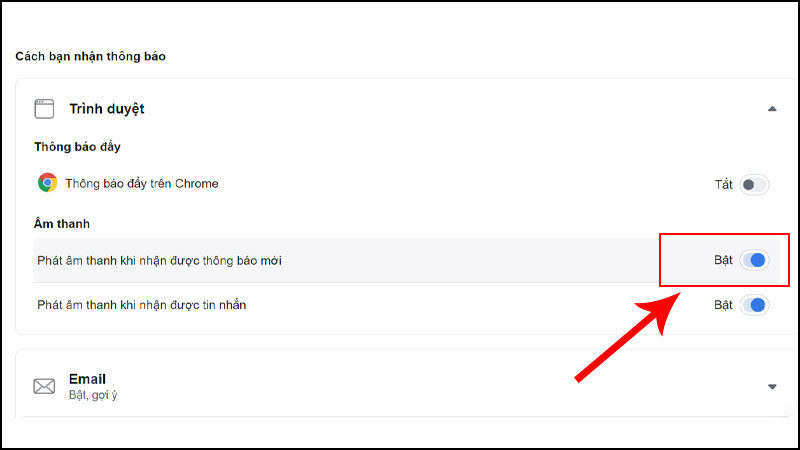 tắt âm thanh facebook và messenger như thế nào
Hướng Dẫn Tắt Âm Facebook Trên Điện Thoại iPhone và Android
Ngoài việc tắt âm Facebook trên máy tính, việc kiểm soát âm thanh trên thiết bị di động cũng rất quan trọng để đảm bảo sự yên tĩnh và tập trung. Dù bạn sử dụng iPhone hay điện thoại Android, các bước thực hiện đều khá tương đồng và dễ dàng.
Bước 1: Mở Ứng Dụng Facebook và Truy Cập Menu
Để bắt đầu quá trình điều chỉnh âm thanh trên điện thoại, bạn cần mở ứng dụng Facebook và truy cập vào menu cài đặt.
Đầu tiên, bạn hãy mở ứng dụng Facebook trên điện thoại của mình. Sau đó, tại giao diện chính của ứng dụng, bạn tìm đến biểu tượng Menu. Đối với hầu hết các thiết bị, biểu tượng này thường là ba dấu gạch ngang xếp chồng lên nhau và nằm ở góc dưới bên phải màn hình (trên iPhone) hoặc góc trên bên phải (trên Android). Nhấn vào biểu tượng này để mở menu chính của Facebook.
Bước 2: Chọn “Cài Đặt & Quyền Riêng Tư” và “Cài Đặt”
Sau khi mở menu, bạn sẽ thấy một danh sách dài các tùy chọn. Để tiến hành tắt âm thanh trong ứng dụng, bạn cần điều hướng đến phần cài đặt tài khoản.
Trong menu vừa mở, bạn cuộn xuống và tìm đến mục “Cài đặt & quyền riêng tư”. Nhấn vào đây sẽ mở rộng một menu con. Tiếp theo, bạn chọn “Cài đặt” từ menu con đó. Thao tác này sẽ đưa bạn đến trang cài đặt tài khoản Facebook đầy đủ, nơi bạn có thể tùy chỉnh các khía cạnh khác nhau của trải nghiệm người dùng trên thiết bị di động.
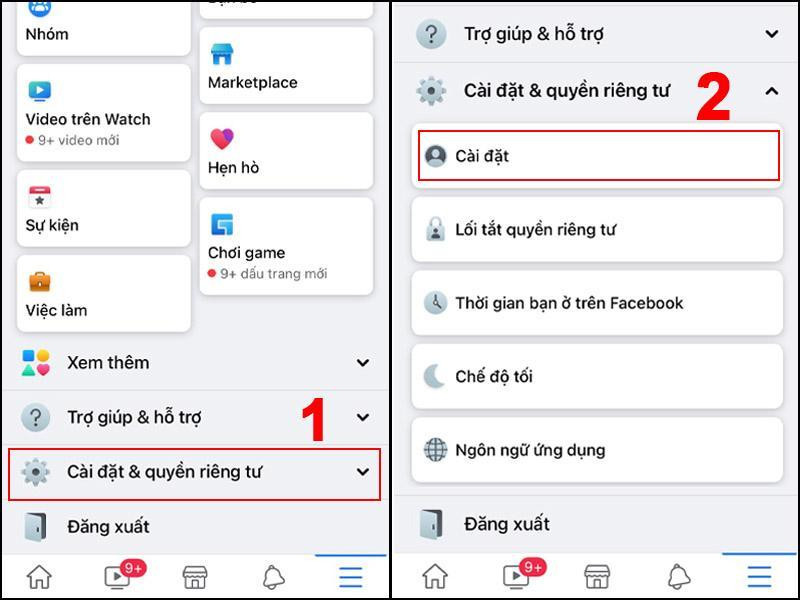 cách tắt âm thanh facebook
Bước 3: Tìm Mục “File Phương Tiện và Danh Bạ”
Trên trang cài đặt tài khoản, có rất nhiều tùy chọn được sắp xếp theo từng danh mục. Để quản lý âm thanh trong ứng dụng, bạn cần tìm đến phần chứa các cài đặt liên quan đến đa phương tiện.
Bạn hãy cuộn xuống danh sách các cài đặt cho đến khi bạn thấy mục “File phương tiện và danh bạ”. Nhấn vào mục này. Đây là nơi bạn có thể kiểm soát cách Facebook xử lý các file đa phương tiện (ảnh, video) và danh bạ trên thiết bị của bạn, đồng thời cũng chứa cài đặt cho âm thanh trong ứng dụng.
Bước 4: Vô Hiệu Hóa “Âm Thanh Trong Ứng Dụng”
Đây là bước cuối cùng để tắt âm thanh Facebook trên điện thoại. Trong mục “File phương tiện và danh bạ”, bạn sẽ thấy các tùy chọn cụ thể liên quan đến âm thanh.
Tìm và nhấn vào tùy chọn “Âm thanh” (hoặc “Âm thanh trong ứng dụng” tùy phiên bản). Tại đây, bạn sẽ thấy một công tắc bật/tắt cho “Âm thanh trong ứng dụng”. Để tắt hoàn toàn âm thanh mà ứng dụng Facebook phát ra khi bạn lướt News Feed, nhận thông báo hoặc tương tác, bạn chỉ cần gạt công tắc này từ phải sang trái (hoặc đảm bảo nó ở trạng thái “Tắt”). Sau khi tắt, ứng dụng Facebook sẽ hoạt động im lặng trên điện thoại của bạn, giúp bạn tránh bị làm phiền.
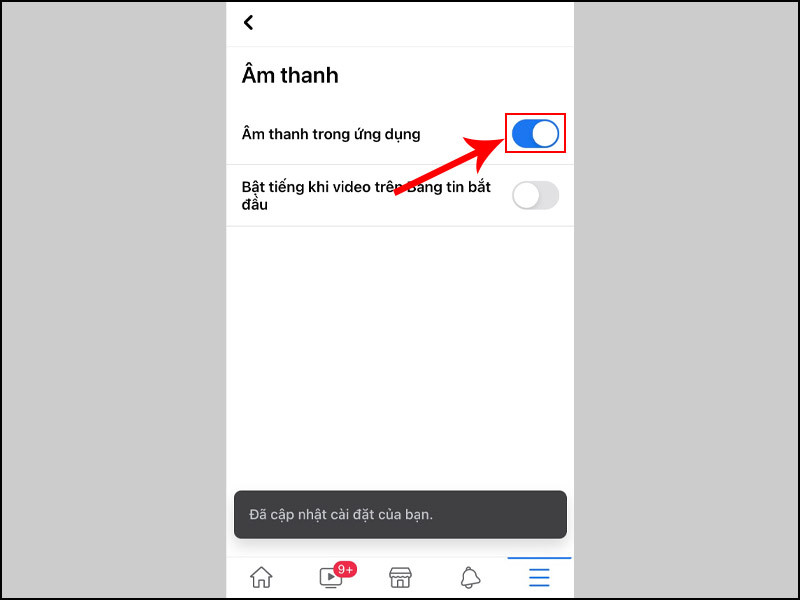 cách bật tắt âm thanh trên facebook đơn giản
Cách Bật Lại Âm Thanh Facebook Khi Cần
Sau khi đã tận hưởng sự yên tĩnh từ việc tắt âm Facebook trên máy tính và điện thoại, có thể đến lúc bạn cần bật lại các âm thanh thông báo để không bỏ lỡ những tương tác quan trọng. Quá trình bật lại âm thanh cũng đơn giản như khi tắt, chỉ cần thực hiện ngược lại các bước đã hướng dẫn.
Bật Lại Âm Thanh Trên Điện Thoại
Để bật lại âm thanh thông báo Facebook trên điện thoại của bạn, hãy làm theo các bước sau:
Bạn thực hiện tương tự từ Bước 1 đến Bước 3 của quá trình tắt âm thanh trên điện thoại. Sau khi bạn đã truy cập vào mục “File phương tiện và danh bạ” và chọn “Âm thanh”, bạn sẽ thấy tùy chọn “Âm thanh trong ứng dụng” cùng với công tắc bật/tắt. Để bật lại âm thanh, bạn chỉ cần gạt công tắc này từ trái sang phải (hoặc đảm bảo nó ở trạng thái “Bật”). Lúc này, ứng dụng Facebook trên điện thoại của bạn sẽ phát ra âm thanh thông báo như bình thường.
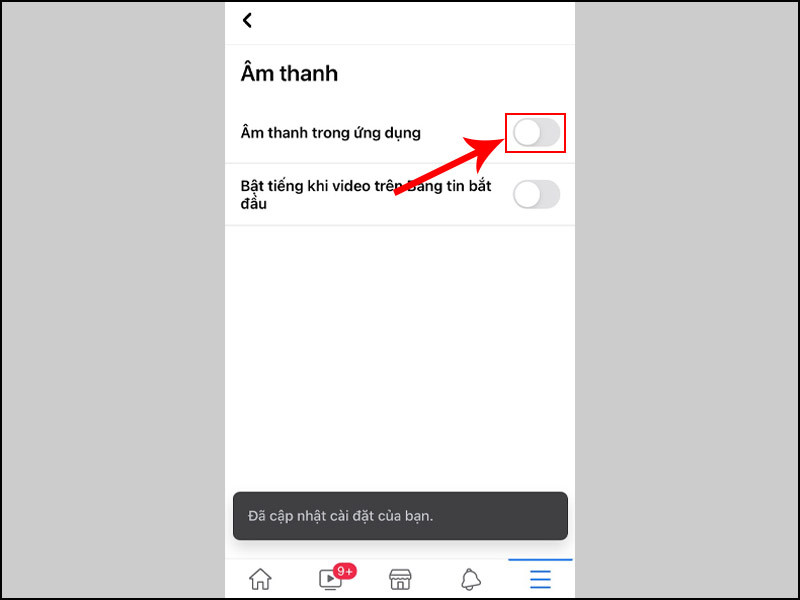 tắt âm thanh phiền nhiễu trên facebook
Bật Lại Âm Thanh Trên Máy Tính
Tương tự như điện thoại, việc bật lại âm thanh Facebook trên máy tính cũng không hề phức tạp.
Bạn thực hiện theo các bước từ Bước 1 đến Bước 4 của quá trình tắt âm Facebook trên máy tính. Khi bạn đã ở trong mục “Thông báo” và chọn “Trình duyệt”, bạn sẽ thấy phần “Âm thanh” với các công tắc bật/tắt cho “Âm thanh thông báo” và “Âm thanh tin nhắn”. Để kích hoạt lại âm thanh, bạn chỉ cần kéo các công tắc này từ trái sang phải để chúng chuyển sang trạng thái “Bật” (có màu sắc hoặc được tô màu). Ngay lập tức, các thông báo Facebook trên trình duyệt web của bạn sẽ có âm thanh như trước.
 tắt âm thanh facebook và messenger nhanh chóng
Các Giải Pháp Khác Để Giảm Thiểu Xao Nhãng Từ Facebook
Ngoài việc tắt âm Facebook trên máy tính và điện thoại, có nhiều cách khác để bạn kiểm soát và giảm thiểu sự xao nhãng từ mạng xã hội này, giúp tối ưu hóa thời gian và năng suất làm việc.
Tắt Thông Báo Đẩy (Push Notifications)
Thông báo đẩy là những thông báo xuất hiện trực tiếp trên màn hình máy tính hoặc điện thoại của bạn, ngay cả khi bạn không mở ứng dụng Facebook. Đây thường là nguồn gốc chính gây ra sự phân tâm. Để kiểm soát chúng, bạn có thể vào phần cài đặt thông báo của Facebook (như đã hướng dẫn ở trên) và tắt từng loại thông báo đẩy cụ thể hoặc tắt toàn bộ. Tương tự, trên hệ điều hành của máy tính (Windows/macOS) hoặc điện thoại (Android/iOS), bạn cũng có thể tùy chỉnh hoặc chặn hoàn toàn thông báo từ ứng dụng Facebook trong cài đặt hệ thống. Điều này giúp ngăn chặn các thông báo bật lên làm gián đoạn công việc của bạn.
Tùy Chỉnh Cài Đặt Thông Báo Riêng Biệt Cho Từng Hoạt Động
Facebook cho phép bạn tùy chỉnh rất chi tiết các loại thông báo mà bạn muốn nhận. Thay vì tắt tất cả âm thanh, bạn có thể chỉ muốn nhận thông báo từ một số hoạt động nhất định, ví dụ như tin nhắn từ bạn bè thân thiết, nhưng lại muốn tắt âm Facebook trên máy tính cho các thông báo về lượt thích, bình luận trên các bài viết công khai, hoặc lời mời sự kiện.
Để làm điều này, bạn vào Cài đặt Facebook > Thông báo, sau đó duyệt qua từng mục như “Bình luận”, “Thẻ”, “Sinh nhật”, “Sự kiện”, v.v. Trong mỗi mục, bạn có thể chọn cách nhận thông báo (đẩy, email, SMS) và tắt âm thanh riêng biệt cho từng loại. Điều này giúp bạn tinh chỉnh trải nghiệm, chỉ giữ lại những thông báo thực sự quan trọng.
Sử Dụng Chế Độ “Không Làm Phiền” (Do Not Disturb)
Hầu hết các hệ điều hành hiện đại, bao gồm Windows, macOS, Android và iOS, đều có tính năng “Không làm phiền” (Do Not Disturb hoặc Focus Mode). Khi được kích hoạt, chế độ này sẽ tạm thời tắt tất cả các thông báo âm thanh và hiển thị (hoặc chỉ hiển thị ở chế độ im lặng) từ mọi ứng dụng, bao gồm cả Facebook. Đây là một giải pháp tuyệt vời khi bạn cần tập trung cao độ trong một khoảng thời gian nhất định mà không muốn phải tùy chỉnh từng ứng dụng riêng lẻ. Bạn có thể lên lịch để chế độ này tự động bật/tắt vào những khung giờ cố định hoặc kích hoạt thủ công khi cần.
Hạn Chế Thời Gian Sử Dụng Facebook
Việc tắt âm Facebook trên máy tính là một bước đầu tiên để giảm thiểu xao nhãng. Tuy nhiên, nếu bạn vẫn thường xuyên kiểm tra Facebook một cách vô thức, các thông báo im lặng cũng có thể kéo bạn ra khỏi công việc. Để giải quyết vấn đề này, bạn có thể sử dụng các công cụ quản lý thời gian trên máy tính hoặc điện thoại như Screen Time (iOS), Digital Wellbeing (Android), hoặc các ứng dụng bên thứ ba (ví dụ: Freedom, Cold Turkey). Những công cụ này cho phép bạn đặt giới hạn thời gian sử dụng ứng dụng hoặc chặn hoàn toàn truy cập vào Facebook trong những khoảng thời gian cụ thể. Điều này không chỉ giúp giảm xao nhãng mà còn khuyến khích việc sử dụng mạng xã hội một cách có chủ đích hơn.
Cân Nhắc Sử Dụng Facebook Phiên Bản Lite Hoặc Công Cụ Bên Thứ Ba
Nếu bạn chỉ cần Facebook cho các tác vụ cơ bản như nhắn tin hoặc kiểm tra thông báo nhanh, bạn có thể cân nhắc sử dụng phiên bản Facebook Lite (trên di động) hoặc các tiện ích mở rộng trình duyệt chuyên biệt (trên máy tính) giúp đơn giản hóa giao diện, ẩn News Feed và chỉ hiển thị các thông báo cần thiết. Những công cụ này được thiết kế để giảm thiểu các yếu tố gây nghiện và phân tâm, giúp bạn tập trung vào mục đích chính khi sử dụng Facebook.
Khắc Phục Sự Cố Khi Không Tắt Được Âm Thanh Facebook
Mặc dù việc tắt âm Facebook trên máy tính theo các bước đã hướng dẫn thường rất hiệu quả, đôi khi người dùng vẫn có thể gặp phải tình trạng âm thanh thông báo vẫn phát ra. Điều này có thể do một số nguyên nhân khác ngoài cài đặt trong ứng dụng. Dưới đây là các bước khắc phục sự cố chi tiết mà bạn có thể áp dụng.
1. Kiểm Tra Cài Đặt Âm Thanh Của Trình Duyệt
Ngay cả khi bạn đã tắt âm thanh trong cài đặt Facebook, trình duyệt web của bạn vẫn có thể có cài đặt riêng biệt ảnh hưởng đến âm thanh của các trang web.
Mở trình duyệt web của bạn (Chrome, Firefox, Edge, Safari). Truy cập vào cài đặt của trình duyệt. Tìm mục liên quan đến “Quyền riêng tư và bảo mật” hoặc “Cài đặt trang web”. Tại đây, bạn tìm tùy chọn “Âm thanh” hoặc “Thông báo”. Đảm bảo rằng Facebook.com không được phép phát âm thanh hoặc thông báo theo cách thủ công. Một số trình duyệt cho phép bạn tắt âm thanh cho từng tab hoặc từng trang web cụ thể. Ví dụ, trên Chrome, bạn có thể nhấp chuột phải vào tab Facebook và chọn “Tắt tiếng trang web”.
2. Kiểm Tra Cài Đặt Thông Báo Của Hệ Điều Hành
Hệ điều hành máy tính (Windows, macOS) cũng có trung tâm thông báo riêng, quản lý các thông báo từ các ứng dụng và trình duyệt.
-
Đối với Windows:
- Vào “Settings” (Cài đặt) > “System” (Hệ thống) > “Notifications & actions” (Thông báo & hành động).
- Tìm Facebook hoặc trình duyệt bạn đang sử dụng trong danh sách các ứng dụng.
- Đảm bảo rằng âm thanh thông báo cho Facebook hoặc trình duyệt đã được tắt. Bạn cũng có thể tắt hoàn toàn thông báo từ Facebook ở đây nếu muốn.
-
Đối với macOS:
- Vào “System Settings” (Cài đặt hệ thống) > “Notifications” (Thông báo).
- Tìm Facebook hoặc trình duyệt của bạn trong danh sách các ứng dụng.
- Tắt tùy chọn “Play sound for notifications” (Phát âm thanh cho thông báo) hoặc chọn kiểu thông báo “None” (Không có) để không hiển thị thông báo.
3. Khởi Động Lại Trình Duyệt hoặc Máy Tính
Đôi khi, các thay đổi cài đặt có thể chưa được áp dụng hoàn toàn cho đến khi bạn khởi động lại ứng dụng hoặc hệ thống.
Thử đóng hoàn toàn trình duyệt web và mở lại. Nếu vẫn không hiệu quả, hãy thử khởi động lại máy tính của bạn. Việc này có thể giải quyết các lỗi tạm thời hoặc đảm bảo rằng tất cả các cài đặt mới đã được áp dụng đúng cách.
4. Xóa Bộ Nhớ Cache Và Cookie Của Trình Duyệt
Bộ nhớ cache và cookie lỗi thời có thể gây ra các vấn đề về hiển thị hoặc chức năng của trang web.
Truy cập cài đặt trình duyệt của bạn và tìm tùy chọn để “Xóa dữ liệu duyệt web” (Clear browsing data). Chọn xóa “Cookies và dữ liệu trang web khác” cũng như “Hình ảnh và tệp được lưu trong bộ nhớ đệm”. Sau khi xóa, bạn cần đăng nhập lại vào Facebook và kiểm tra lại cài đặt âm thanh.
5. Cập Nhật Trình Duyệt Web và Hệ Điều Hành
Phiên bản trình duyệt hoặc hệ điều hành cũ có thể chứa các lỗi hoặc không tương thích với các bản cập nhật mới của Facebook, dẫn đến các vấn đề về thông báo.
Đảm bảo rằng trình duyệt web của bạn luôn được cập nhật lên phiên bản mới nhất. Tương tự, hãy kiểm tra và cài đặt các bản cập nhật mới nhất cho hệ điều hành của máy tính. Việc này không chỉ giúp khắc phục lỗi mà còn tăng cường bảo mật và hiệu suất tổng thể.
6. Kiểm Tra Các Tiện Ích Mở Rộng Của Trình Duyệt
Một số tiện ích mở rộng (extensions) hoặc add-ons của trình duyệt có thể xung đột với cài đặt của Facebook hoặc can thiệp vào cách trình duyệt xử lý âm thanh và thông báo.
Thử tạm thời tắt tất cả các tiện ích mở rộng của trình duyệt và kiểm tra xem vấn đề có được giải quyết không. Nếu có, bạn có thể bật lại từng tiện ích một để xác định tiện ích nào gây ra sự cố.
Bằng cách thực hiện các bước khắc phục sự cố này, bạn sẽ có thể giải quyết hầu hết các vấn đề liên quan đến việc không tắt âm Facebook trên máy tính thành công, đảm bảo bạn có một môi trường làm việc yên tĩnh và không bị xao nhãng.
Kết Luận
Việc chủ động tắt âm Facebook trên máy tính và điện thoại là một bước quan trọng để tối ưu hóa năng suất làm việc, nâng cao sự tập trung và cải thiện sức khỏe tinh thần trong bối cảnh cuộc sống số ngày càng bận rộn. Bằng cách thực hiện theo các hướng dẫn chi tiết mà maytinhgiaphat.vn cung cấp, bạn có thể dễ dàng kiểm soát các thông báo phiền nhiễu, tạo ra một không gian số yên tĩnh và hiệu quả hơn cho bản thân. Đừng để những tiếng “ding” hay “pop” không cần thiết làm gián đoạn dòng chảy công việc hay những khoảnh khắc thư giãn quý giá của bạn.
Tài liệu tham khảo:
- Mark, G., Voida, S., & Cardello, A. (2012). The cost of interrupted work: More speed and stress. Proceedings of the SIGCHI Conference on Human Factors in Computing Systems.
- Brandtzaeg, P. B., & Følstad, A. (2017). Why people use social media. Computers in Human Behavior, 69, 426-438.