


Máy Tính
Tắt Máy Tính Trong Mạng LAN: Hướng Dẫn Chi Tiết Từ A-Z
Th9
Bạn đang tìm kiếm phương pháp hiệu quả để tắt máy tính trong mạng LAN từ xa, dù bạn không ở gần thiết bị? Việc quản lý và điều khiển máy tính từ xa không chỉ là một tiện ích mà còn là một kỹ năng cần thiết trong môi trường làm việc hiện đại hay đơn giản là để tiết kiệm năng lượng tại nhà. Bài viết này trên maytinhgiaphat.vn sẽ cung cấp cho bạn cái nhìn toàn diện và hướng dẫn chi tiết về các cách tắt máy tính từ xa trong mạng nội bộ, từ những phương pháp cơ bản đến nâng cao, đảm bảo bạn có thể thực hiện thành công một cách nhanh chóng và an toàn.
I. Hiểu Rõ Về Việc Tắt Máy Tính Từ Xa Trong Mạng LAN
Trước khi đi sâu vào các phương pháp cụ thể, điều quan trọng là phải hiểu rõ khái niệm và các yếu tố liên quan đến việc tắt máy tính trong mạng LAN từ xa. Đây là quá trình gửi lệnh tắt máy từ một thiết bị (máy tính điều khiển) đến một thiết bị khác (máy tính mục tiêu) nằm trong cùng một mạng nội bộ (Local Area Network), mà không cần thao tác trực tiếp trên máy tính mục tiêu. Khả năng này mang lại nhiều lợi ích thiết thực trong cả công việc lẫn đời sống cá nhân.
1. Lợi Ích Của Việc Tắt Máy Tính Từ Xa
Việc biết cách tắt máy tính trong mạng LAN mang lại nhiều lợi ích đáng kể, từ việc tối ưu hóa quản lý hệ thống đến tiết kiệm năng lượng. Một trong những lợi ích hàng đầu là sự tiện lợi, cho phép người dùng hoặc quản trị viên hệ thống điều khiển các máy tính mà không cần phải có mặt vật lý tại vị trí của chúng. Điều này đặc biệt hữu ích trong các văn phòng lớn, trung tâm dữ liệu, hoặc khi bạn quên tắt máy tính ở nhà.
Bên cạnh đó, việc quản lý năng lượng cũng là một yếu tố quan trọng. Thay vì để máy tính chạy cả đêm hoặc trong khoảng thời gian không sử dụng, khả năng tắt máy từ xa giúp giảm đáng kể lượng điện tiêu thụ, góp phần bảo vệ môi trường và giảm chi phí hóa đơn tiền điện. Trong môi trường doanh nghiệp, điều này có thể chuyển thành khoản tiết kiệm đáng kể. Hơn nữa, việc tắt máy định kỳ cũng giúp kéo dài tuổi thọ của phần cứng, giảm thiểu hao mòn do hoạt động liên tục, đồng thời nâng cao hiệu suất tổng thể của hệ thống khi máy được khởi động lại trong trạng thái “sạch”.
2. Các Yêu Cầu Tiên Quyết Để Tắt Máy Tính Từ Xa
Để quá trình tắt máy tính trong mạng LAN diễn ra thuận lợi, có ba điều kiện tiên quyết bạn cần đảm bảo đã thiết lập trên máy tính mục tiêu. Việc bỏ qua bất kỳ bước nào trong số này có thể dẫn đến thất bại trong việc gửi lệnh tắt máy từ xa. Nắm vững các bước chuẩn bị này là chìa khóa để đảm bảo bạn có thể điều khiển máy tính một cách hiệu quả và an toàn. Mỗi điều kiện đều đóng vai trò quan trọng trong việc thiết lập một kênh giao tiếp tin cậy giữa các thiết bị trong mạng.
2.1. Kích Hoạt Tính Năng “Remote Shutdown” Trên Máy Tính Mục Tiêu
Để máy tính có thể nhận và thực thi lệnh tắt máy từ xa, bạn cần phải kích hoạt tính năng “Remote Shutdown” trong chính sách bảo mật cục bộ của Windows. Đây là một bước bảo mật quan trọng, đảm bảo rằng chỉ những tài khoản được ủy quyền mới có quyền thực hiện hành động này. Việc cấp quyền này giúp ngăn chặn các truy cập trái phép và các hành động không mong muốn từ bên ngoài mạng hoặc từ những người dùng không có thẩm quyền.
Xem Thêm Bài Viết:
- Cách In Giấy A5 Trên Máy Canon 3300 Chi Tiết
- Màn Hình Máy Tính 40 Inch: Nâng Tầm Trải Nghiệm Làm Việc & Giải Trí
- Cách Xóa iCloud Trên Máy Tính: Hướng Dẫn Chi Tiết A-Z
- Cách Cắm Dây Loa Vào Máy Tính Để Bàn Chuẩn Nhất
- Màn hình máy tính 19.5 inch: Đánh giá chi tiết và hướng dẫn lựa chọn
Để kích hoạt tính năng này, bạn hãy làm theo các bước sau:
-
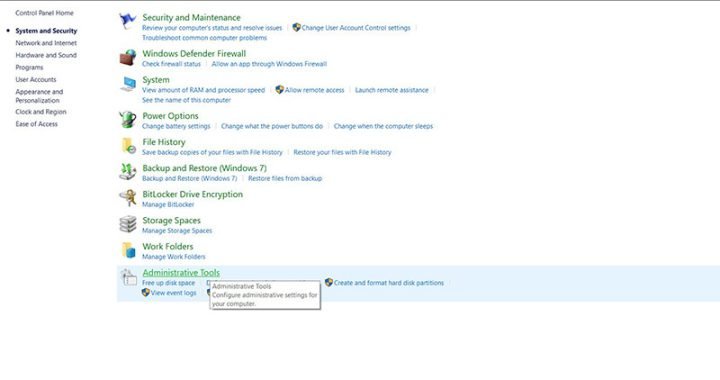
Bước 1: Mở Control Panel, sau đó chọn System and Security, tiếp theo chọn Administrative Tools, và cuối cùng là chọn Local Security Policy.
-
Bước 2: Trong cửa sổ Local Security Policy, bạn điều hướng đến Local Policies rồi chọn User Rights Assignment.
-
Bước 3: Tìm mục Force shutdown from a remote system trong danh sách các quyền. Nhấp đúp vào mục này và thêm tài khoản người dùng hoặc nhóm người dùng có quyền thực hiện việc tắt máy từ xa vào danh sách. Thông thường, bạn sẽ thêm tài khoản quản trị viên hoặc một nhóm người dùng cụ thể.
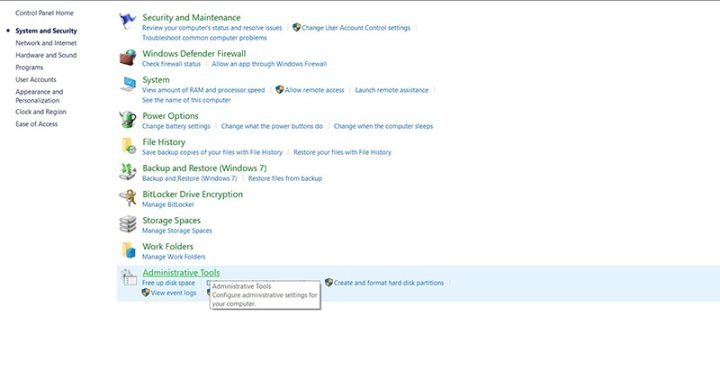 Mở Administrative Tools trong Control Panel
2.2. Cho Phép Tắt Máy Tính Từ Xa Qua Tường Lửa
Tường lửa (Windows Defender Firewall) là một lá chắn bảo vệ máy tính khỏi các truy cập không mong muốn. Tuy nhiên, nó cũng có thể chặn các lệnh tắt máy hợp lệ từ xa. Do đó, bạn cần cấu hình tường lửa để cho phép các kết nối liên quan đến việc quản lý máy tính từ xa, cụ thể là cho phép “Windows Management Instrumentation (WMI)” đi qua. WMI là một tập hợp các tiêu chuẩn quản lý của Microsoft cho phép quản lý các thành phần hệ điều hành Windows từ xa.
Thực hiện các bước sau để cấu hình tường lửa:
-
Bước 1: Mở Control Panel và tìm kiếm, sau đó mở Windows Defender Firewall.
-
Bước 2: Trong cửa sổ Windows Defender Firewall, chọn Allow an app or feature through Windows Defender Firewall ở menu bên trái.
-
Bước 3: Cuộn xuống tìm mục Windows Management Instrumentation (WMI). Đảm bảo rằng bạn đã tích chọn cả hai ô Private và Public cho WMI để cho phép kết nối từ cả mạng riêng tư và mạng công cộng (tùy thuộc vào môi trường mạng của bạn). Sau đó, nhấn OK để lưu thay đổi.
 Tìm kiếm và mở Windows Defender Firewall
2.3. Lưu Lại Địa Chỉ IP Hoặc Tên Máy Tính Trong Mạng LAN
Để gửi lệnh tắt máy đến đúng thiết bị, bạn cần biết chính xác địa chỉ IP hoặc tên của máy tính mục tiêu trong mạng LAN. Địa chỉ IP là một chuỗi số duy nhất giúp xác định một thiết bị trên mạng, trong khi tên máy tính là một định danh dễ nhớ hơn. Trong hầu hết các trường hợp, việc sử dụng địa chỉ IP sẽ đáng tin cậy hơn, đặc biệt nếu tên máy tính có thể bị trùng lặp hoặc không được phân giải đúng cách trong một số cấu hình mạng phức tạp.
Để lấy địa chỉ IP của máy tính mục tiêu:
-
Bước 1: Trên máy tính mục tiêu, nhấn tổ hợp phím Windows + R để mở hộp thoại Run.
-
Bước 2: Nhập cmd vào hộp thoại và nhấn OK để mở Command Prompt.
-
Bước 3: Trong cửa sổ Command Prompt, nhập lệnh ipconfig và nhấn Enter. Địa chỉ IPv4 của máy tính sẽ hiển thị. Ghi lại địa chỉ này để sử dụng sau.
 Mở Command Prompt bằng cửa sổ Run
Bạn cũng có thể tìm tên máy tính bằng cách click chuột phải vào biểu tượng “This PC” (hoặc “My Computer”), chọn “Properties”, và tên máy tính sẽ hiển thị trong mục “Computer name”. Sau khi hoàn thành các bước chuẩn bị này, bạn đã sẵn sàng khám phá các phương pháp tắt máy tính trong mạng LAN từ xa một cách chi tiết.
II. Các Phương Pháp Tắt Máy Tính Trong Mạng LAN Từ Xa
Sau khi đã hoàn tất các bước chuẩn bị cần thiết, giờ đây bạn có thể áp dụng các phương pháp khác nhau để tắt máy tính trong mạng LAN từ xa. Mỗi phương pháp có những ưu và nhược điểm riêng, phù hợp với các đối tượng người dùng và tình huống cụ thể. Dưới đây là 7 cách phổ biến và hiệu quả nhất mà maytinhgiaphat.vn muốn giới thiệu đến bạn, từ những công cụ tích hợp sẵn trong Windows đến các phần mềm chuyên dụng của bên thứ ba.
1. Tắt Máy Tính Từ Xa Bằng Lệnh Shutdown (Command Prompt & GUI)
Lệnh shutdown là một công cụ tích hợp sẵn trong Windows, cho phép bạn thực hiện các thao tác tắt, khởi động lại, hoặc đăng xuất máy tính một cách linh hoạt, bao gồm cả việc điều khiển từ xa. Đây là phương pháp phổ biến và đáng tin cậy, đặc biệt phù hợp với những người dùng quen thuộc với việc sử dụng dòng lệnh hoặc muốn một giao diện đơn giản, trực quan.
1.1. Sử Dụng Command Prompt (CMD)
Phương pháp này yêu cầu bạn nhập trực tiếp lệnh vào cửa sổ Command Prompt. Nó nhanh chóng và hiệu quả cho những ai đã quen thuộc với các cú pháp lệnh và muốn kiểm soát chính xác các tham số tắt máy.
-
Bước 1: Trên máy tính điều khiển, mở phần tìm kiếm trên thanh Start và nhập “Command Prompt”.
-
Bước 2: Click chuột phải vào biểu tượng Command Prompt và chọn Run as administrator để mở CMD với quyền quản trị. Điều này rất quan trọng để đảm bảo bạn có đủ quyền hạn để gửi lệnh tắt máy đến một máy tính khác trong mạng.
 Mở Command Prompt ở chế độ quản trị
 -
Bước 3: Nhập câu lệnh sau vào cửa sổ Command Prompt và nhấn Enter:
shutdown /m [Tên máy tính hoặc IP] /s /f /c "Máy tính này sẽ tắt sau ít phút!" /t 60Trong đó:
-s: Lệnh để tắt máy tính. Nếu bạn muốn khởi động lại, thay bằng-r.-m [Tên máy tính hoặc IP]: Chỉ định máy tính từ xa cần tác động. Bạn cần thay thế[Tên máy tính hoặc IP]bằng địa chỉ IP hoặc tên máy tính đã lấy ở bước chuẩn bị. Ví dụ:192.168.1.100hoặcDESKTOP-ABCDEF.-f: Buộc tất cả các ứng dụng đang chạy phải đóng lại mà không cần xác nhận. Điều này giúp đảm bảo máy tính tắt hoàn toàn ngay cả khi có chương trình bị treo.-c "Máy tính này sẽ tắt sau ít phút!": Gửi một thông báo đến máy tính mục tiêu. Nội dung thông báo được đặt trong dấu ngoặc kép. Người dùng trên máy mục tiêu sẽ thấy thông báo này trước khi máy tắt.-t 60: Đặt thời gian chờ trước khi máy tính tắt, tính bằng giây. Trong ví dụ này, máy tính sẽ tắt sau 60 giây. Bạn có thể thay đổi số giây này tùy theo nhu cầu.
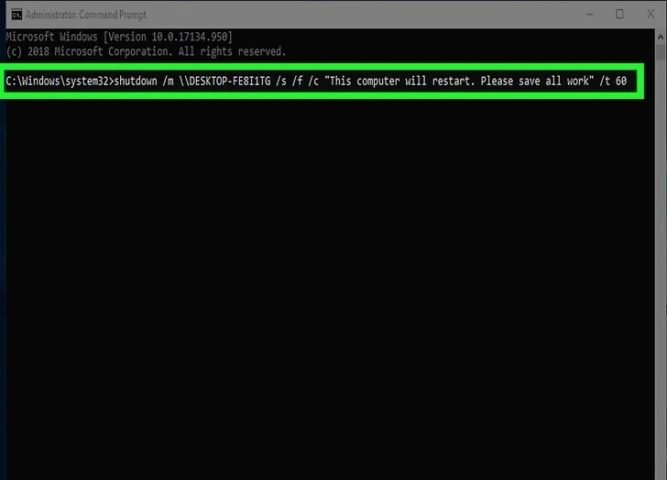 Nhập câu lệnh trong Command Prompt
Nếu lệnh thực hiện thành công, bạn sẽ nhận được thông báo xác nhận và máy tính mục tiêu sẽ bắt đầu quá trình tắt máy sau khoảng thời gian đã định.
1.2. Sử Dụng Công Cụ GUI (Giao Diện Đồ Họa) Của Windows
Nếu bạn không muốn làm việc với dòng lệnh, Windows cung cấp một giao diện đồ họa (GUI) cho lệnh shutdown giúp việc quản lý trở nên trực quan hơn.
-
Bước 1 & 2: Tương tự như cách trên, mở Command Prompt với quyền quản trị viên.
-
Bước 3: Nhấn tổ hợp phím Windows + R để mở hộp thoại Run. Nhập lệnh shutdown -i và nhấn OK để mở giao diện quản lý tắt máy từ xa.
 Nhập câu lệnh trong Command Prompt để mở giao diện quản lý tắt máy từ xa
 -
Bước 4: Trong cửa sổ “Remote Shutdown Dialog” (Hộp thoại tắt máy từ xa), chọn Add để thêm máy tính mục tiêu. Nhập địa chỉ IP hoặc tên máy tính của thiết bị bạn muốn tắt và nhấn OK. Bạn có thể thêm nhiều máy tính cùng lúc nếu cần.
 Chọn Add và nhập địa chỉ IP máy tính cần tắt
 -
Bước 5: Dưới mục “What do you want these computers to do”, chọn Shutdown từ danh sách các hành động. Bạn có thể tùy chọn thêm lý do tắt máy vào ô “Optionally, type a comment here” để người dùng trên máy mục tiêu hiểu rõ hơn (ví dụ: “Bảo trì hệ thống” hoặc “Máy sẽ tắt sau 1 phút”). Cuối cùng, nhấn OK để thực hiện lệnh.
 Nhập lý do và chọn OK
Phương pháp này cung cấp một cách trực quan để quản lý việc tắt máy từ xa mà không cần phải nhớ các tham số dòng lệnh phức tạp.
2. Sử Dụng Remote Desktop Protocol (RDP)
Remote Desktop Protocol (RDP) là một công nghệ độc quyền của Microsoft cho phép người dùng kết nối và điều khiển một máy tính Windows khác từ xa thông qua giao diện đồ họa. Khi kết nối qua RDP, bạn sẽ nhìn thấy màn hình desktop của máy tính mục tiêu như thể bạn đang ngồi trực tiếp trước nó. Đây là một phương pháp rất mạnh mẽ để quản lý máy tính từ xa, bao gồm cả việc tắt máy tính trong mạng LAN.
Để sử dụng RDP, bạn cần đảm bảo tính năng Remote Desktop đã được kích hoạt trên máy tính mục tiêu.
-
Bước 1: Trên máy tính mục tiêu, vào Control Panel > Chọn System and Security > Chọn System > Chọn Remote Settings. Trong cửa sổ System Properties, trong tab Remote, đánh dấu chọn Allow remote connections to this computer để cấp quyền quản trị trên máy tính từ xa, cho phép tắt máy tính trong mạng LAN và các thao tác khác.
-
Bước 2: Trên máy tính điều khiển, nhấn tổ hợp phím Win + R, nhập mstsc vào hộp thoại Run và nhấn OK để mở ứng dụng Remote Desktop Connection.
 Mở mstsc vào cửa sổ Run
 -
Bước 3: Trong cửa sổ Remote Desktop Connection, nhập địa chỉ IP hoặc tên máy tính bạn muốn kết nối vào ô “Computer” và nhấn Connect.
 Nhập địa chỉ IP hoặc tên máy tính bạn muốn kết nối
 -
Bước 4: Sau khi kết nối thành công, bạn sẽ thấy màn hình desktop của máy tính mục tiêu. Từ đây, bạn có thể thao tác như thể đang ngồi trước máy. Để tắt máy, click vào nút Start ở góc dưới bên trái, chọn biểu tượng Power, và sau đó chọn Shutdown.
RDP là một giải pháp toàn diện cho việc quản lý máy tính từ xa, nhưng đòi hỏi cấu hình ban đầu và quyền truy cập đầy đủ vào máy tính mục tiêu.
3. Sử Dụng Windows PowerShell
Windows PowerShell là một công cụ dòng lệnh mạnh mẽ và linh hoạt hơn Command Prompt, được thiết kế để quản lý hệ thống Windows thông qua các lệnh gọi là “cmdlets”. PowerShell cung cấp cmdlet Stop-Computer cho phép bạn tắt máy tính trong mạng LAN từ xa một cách hiệu quả. Phương pháp này thường được các chuyên gia IT và quản trị viên hệ thống ưa chuộng vì khả năng tự động hóa và điều khiển chi tiết.
Để sử dụng PowerShell để tắt máy tính từ xa, bạn cần đảm bảo rằng máy tính mục tiêu đã được cấu hình để cho phép các lệnh PowerShell từ xa (thông qua Windows Remote Management – WinRM).
-
Bước 1: Trên máy tính điều khiển, tìm kiếm và mở Windows PowerShell bằng cách click chuột phải vào biểu tượng PowerShell trên thanh Start và chọn Run as administrator.
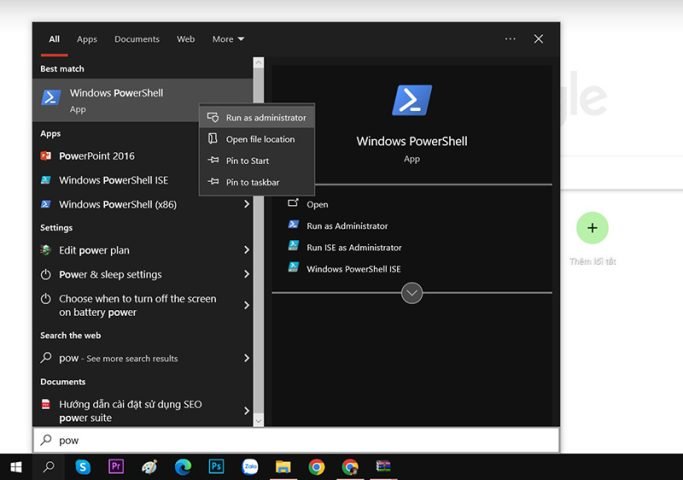 Mở Windows PowerShell ở chế độ quản trị
 -
Bước 2: Nhập câu lệnh sau vào cửa sổ PowerShell và nhấn Enter:
Stop-Computer -ComputerName "Tên máy tính hoặc IP" -ForceTrong đó:
-ComputerName "Tên máy tính hoặc IP": Chỉ định tên hoặc địa chỉ IP của máy tính mục tiêu. Ví dụ:"192.168.1.100"hoặc"DESKTOP-ABCDEF".-Force: Buộc máy tính tắt mà không cần nhắc nhở người dùng lưu công việc đang dang dở. Điều này tương tự như tham số-ftrong lệnhshutdown.-Credential: (Tùy chọn) Nếu bạn không chạy PowerShell với quyền quản trị có sẵn trên máy mục tiêu, bạn có thể thêm tham số này để cung cấp thông tin tài khoản:Stop-Computer -ComputerName "IP" -Credential (Get-Credential) -Force. Khi đó, một hộp thoại sẽ xuất hiện yêu cầu bạn nhập tên người dùng và mật khẩu của một tài khoản quản trị trên máy tính từ xa.
-
Lưu ý: Nếu bạn gặp lỗi khi sử dụng PowerShell, có thể là do WinRM chưa được cấu hình đúng cách trên máy tính mục tiêu. Bạn có thể bật WinRM bằng lệnh
Enable-PSRemotingtrên máy tính mục tiêu (cần quyền quản trị).
PowerShell cung cấp một khả năng điều khiển mạnh mẽ và linh hoạt, lý tưởng cho các quản trị viên hệ thống hoặc người dùng có kinh nghiệm muốn tự động hóa các tác vụ quản lý.
4. Sử Dụng Phần Mềm Quản Lý Từ Xa (TeamViewer, AnyDesk, VNC Viewer)
Các phần mềm quản lý từ xa của bên thứ ba như TeamViewer, AnyDesk, hoặc VNC Viewer là những giải pháp phổ biến và thân thiện với người dùng để điều khiển máy tính từ xa. Chúng cung cấp giao diện đồ họa trực quan, dễ sử dụng, và thường có thêm các tính năng như truyền tệp, trò chuyện, ghi lại phiên làm việc. Mặc dù yêu cầu cài đặt phần mềm trên cả hai máy tính, nhưng chúng lại rất tiện lợi cho những người không chuyên về dòng lệnh.
Quá trình tắt máy tính trong mạng LAN bằng các phần mềm này nhìn chung khá tương đồng:
-
Bước 1: Cài đặt phần mềm (ví dụ TeamViewer) trên cả máy tính điều khiển và máy tính mục tiêu. Hầu hết các phần mềm đều có phiên bản dành cho nhiều hệ điều hành (Windows, macOS, Linux, di động). Bạn có thể tải TeamViewer từ trang web chính thức của họ:
- Đối với máy tính chạy Windows: Truy cập https://www.teamviewer.com/en/download/windows/ và chọn phiên bản phù hợp.
- Đối với máy MacBook: Truy cập https://www.teamviewer.com/en/download/macos/ và chọn phiên bản phù hợp.
Thực hiện theo hướng dẫn cài đặt trên màn hình.
 Tải và cài đặt TeamViewer từ website chính thức
 -
Bước 2: Mở phần mềm trên cả hai máy. Máy tính mục tiêu sẽ hiển thị một ID và mật khẩu (hoặc mật khẩu cố định đã thiết lập). Trên máy tính điều khiển, nhập ID của máy tính mục tiêu vào ô “Partner ID” (hoặc tương tự) và chọn tùy chọn “Remote control” (Điều khiển từ xa), sau đó nhấn Connect.
 Thực hiện kết nối với máy tính cần tắt
 -
Bước 3: Nhập Mật khẩu của máy tính mục tiêu khi được yêu cầu và nhấn Log On (hoặc tương tự). Sau khi xác thực thành công, bạn sẽ thấy màn hình làm việc của máy tính mục tiêu hiển thị trên màn hình máy tính của bạn.
 Đăng nhập vào TeamViewer
 -
Bước 4: Từ màn hình điều khiển máy tính từ xa, bạn có thể thực hiện thao tác tắt máy tính trong mạng LAN như thể đang sử dụng máy trực tiếp: Click vào nút Start, chọn biểu tượng Power, và sau đó chọn Shutdown.
Các phần mềm này rất tiện lợi cho việc hỗ trợ từ xa và quản lý máy tính cá nhân, nhưng cần lưu ý về bảo mật khi chia sẻ ID và mật khẩu. Luôn sử dụng mật khẩu mạnh và thay đổi thường xuyên.
5. Sử Dụng Group Policy (Dành Cho Quản Trị Viên)
Group Policy là một tính năng mạnh mẽ trong môi trường Windows Server, cho phép các quản trị viên hệ thống quản lý tập trung cấu hình của nhiều máy tính và người dùng trong một miền (domain). Việc sử dụng Group Policy để tắt máy tính trong mạng LAN từ xa là một phương pháp tiên tiến, chủ yếu dành cho các quản trị viên IT trong các tổ chức lớn, nơi cần áp dụng các chính sách đồng bộ và hiệu quả trên nhiều máy trạm.
Phương pháp này đòi hỏi bạn phải có tài khoản quản trị viên miền và hiểu biết sâu sắc về cấu trúc Active Directory và Group Policy Management Console (GPMC).
-
Bước 1: Trên máy chủ miền (Domain Controller) hoặc máy trạm có cài đặt công cụ quản trị từ xa (RSAT), nhấn tổ hợp phím Windows + R để mở hộp thoại Run. Nhập gpmc.msc và nhấn OK để mở Group Policy Management Console.
 Nhập gpmc.msc vào cửa sổ Run để mở Group Policy Management Console
 -
Bước 2: Trong GPMC, bạn có thể tạo một chính sách mới (Group Policy Object – GPO) hoặc chỉnh sửa một GPO hiện có để áp dụng cho các máy tính mục tiêu.
- Điều hướng đến Computer Configuration > Policies > Windows Settings > Security Settings > Local Policies > User Rights Assignment.
- Tìm và chỉnh sửa chính sách Force shutdown from a remote system. Thêm tài khoản hoặc nhóm người dùng có quyền quản trị vào chính sách này.
-
Bước 3: Sau khi chỉnh sửa GPO, bạn cần liên kết GPO này với một đơn vị tổ chức (OU) chứa các máy tính bạn muốn tắt từ xa, hoặc liên kết trực tiếp với miền.
-
Bước 4: Để áp dụng ngay lập tức các thay đổi, bạn có thể chạy lệnh
gpupdate /forcetrên các máy tính mục tiêu (hoặc đợi cho đến khi các máy tính tự động cập nhật chính sách theo chu kỳ).
Sau khi chính sách được áp dụng, các tài khoản đã được cấp quyền sẽ có thể sử dụng các lệnh tắt máy từ xa (ví dụ: shutdown qua CMD) trên các máy tính chịu ảnh hưởng bởi GPO này. Phương pháp Group Policy cung cấp khả năng quản lý tập trung và kiểm soát chặt chẽ, nhưng yêu cầu kiến thức chuyên sâu về hạ tầng mạng và Active Directory.
6. Sử Dụng Wake-on-LAN (WOL) và Phần Mềm Hỗ Trợ
Wake-on-LAN (WOL) là một tính năng phần cứng cho phép bạn khởi động một máy tính từ xa bằng cách gửi một “gói tin thần kỳ” (magic packet) qua mạng. Mặc dù tên gọi chủ yếu liên quan đến việc bật máy, WOL cũng có thể được sử dụng gián tiếp để tắt máy tính trong mạng LAN bằng cách kết hợp với các công cụ khác sau khi máy đã được bật. Đây là một giải pháp hữu ích khi bạn cần bật máy tính để thực hiện tác vụ và sau đó tắt nó.
Để sử dụng WOL, bạn cần kích hoạt nó trong BIOS/UEFI và cấu hình card mạng của máy tính mục tiêu.
-
Bước 1: Kích hoạt Wake-on-LAN trong BIOS/UEFI của máy tính mục tiêu.
- Khởi động lại máy tính và nhấn phím chức năng để vào BIOS/UEFI (thường là Delete, ESC, F2, F10, F12 tùy nhà sản xuất).
- Trong BIOS/UEFI, tìm kiếm các tùy chọn liên quan đến quản lý nguồn (Power Management), tùy chọn nâng cao (Advanced Options), hoặc một mục có tên như “Resume On LAN”, “Wake On LAN”, “Power On By PCI/PCIe”. Bật tùy chọn này.
- Lưu các cài đặt và thoát BIOS/UEFI.
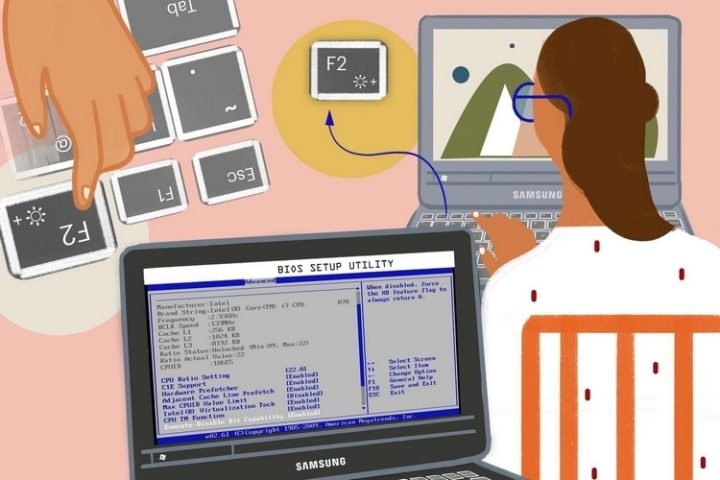 Nhấn phím Delete, ESC, F2 để mở BIOS
 Chọn Power Management, Advanced Options, Resume On LAN hoặc tùy chọn tương tự
 -
Bước 2: Sau khi WOL được kích hoạt, bạn có thể sử dụng các phần mềm chuyên dụng để gửi gói tin thần kỳ. Ví dụ, phần mềm WOL Magic Packet Sender (hoặc các ứng dụng WOL trên điện thoại thông minh) cho phép bạn nhập địa chỉ MAC (Media Access Control) của máy tính mục tiêu để gửi lệnh bật máy. Bạn có thể lấy địa chỉ MAC của máy tính mục tiêu bằng lệnh
ipconfig /alltrong Command Prompt và tìm mục “Physical Address” của card mạng. Các thao tác trên WOL Magic Packet Sender
 -
Bước 3: Sau khi máy tính mục tiêu đã được bật bằng WOL, bạn có thể sử dụng bất kỳ phương pháp nào đã đề cập ở trên (ví dụ: lệnh
shutdownqua Command Prompt, Remote Desktop, hoặc TeamViewer) để kết nối và tắt máy tính trong mạng LAN đó.
WOL là một công cụ hữu ích cho việc quản lý năng lượng và truy cập từ xa, đặc biệt khi máy tính đang ở trạng thái tắt hoàn toàn. Tuy nhiên, nó yêu cầu cấu hình phần cứng và phần mềm hỗ trợ.
7. Sử Dụng Task Scheduler Để Lên Lịch Tắt Máy Tự Động
Task Scheduler là một công cụ tích hợp trong Windows cho phép bạn lên lịch các tác vụ tự động tại một thời điểm cụ thể hoặc khi một sự kiện nhất định xảy ra. Mặc dù không phải là một phương pháp trực tiếp để tắt máy từ xa theo yêu cầu, nhưng nó là một giải pháp tuyệt vời để đảm bảo máy tính được tắt vào một thời điểm nhất định mỗi ngày/tuần, ngay cả khi bạn không có mặt. Điều này giúp bạn kiểm soát việc tắt máy tính trong mạng LAN một cách tự động và tiết kiệm năng lượng.
Để lên lịch tắt máy tự động:
-
Bước 1: Trên máy tính mục tiêu, nhập “Task Scheduler” vào ô tìm kiếm trên thanh Start và mở ứng dụng Task Scheduler.
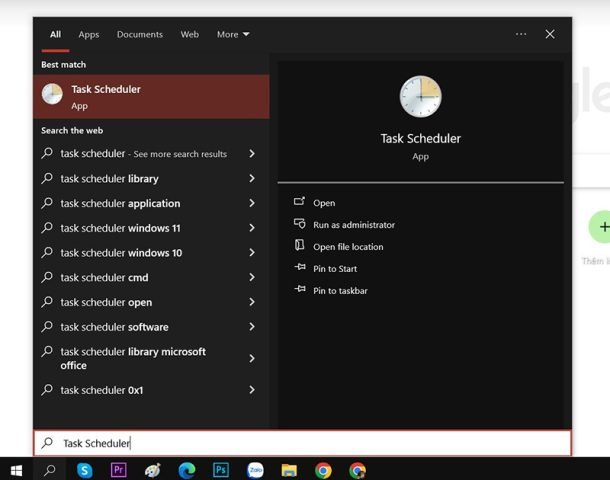 Nhập Task Scheduler ở ô tìm kiếm trên thanh Start
 -
Bước 2: Trong cửa sổ Task Scheduler, ở cột “Actions” bên phải, chọn Create Basic Task.
 Chọn Create Basic Task
 -
Bước 3: Trong cửa sổ “Create Basic Task Wizard”, tại ô Name, nhập “Shutdown” (hoặc tên bất kỳ mà bạn dễ nhớ) và nhấn Next.
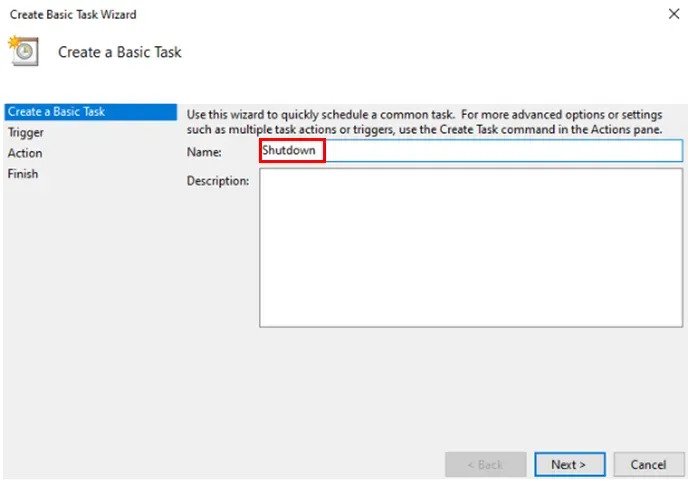 Nhập Shutdown ở ô Name
 -
Bước 4: Chọn tần suất bạn muốn tác vụ tắt máy diễn ra. Các tùy chọn bao gồm: “Daily” (Hàng ngày), “Weekly” (Hàng tuần), “Monthly” (Hàng tháng), “One time” (Một lần), “When the computer starts” (Khi khởi động máy tính), “When a log on” (Khi đăng nhập), “When a specific event is logged” (Khi có sự kiện được ghi lại). Chọn tùy chọn phù hợp nhất với nhu cầu của bạn và nhấn Next.
 Chọn thời gian tắt máy tính
 -
Bước 5: Tùy thuộc vào tần suất bạn chọn, bạn sẽ cần cấu hình ngày bắt đầu và thời gian cụ thể cho tác vụ. Ví dụ, nếu bạn chọn “Daily”, bạn sẽ đặt giờ tắt máy hàng ngày. Nhấn Next.
 Chọn ngày bắt đầu thực hiện và ngày lặp lại
 -
Bước 6: Dưới mục “Action”, chọn Start a program và nhấn Next.
 Chọn Start a program, sau đó chọn Next
 -
Bước 7: Tại mục “Program/script”, chọn Browse. Điều hướng đến đường dẫn C:WindowsSystem32, tìm và chọn tệp thực thi shutdown.exe. Nhấn Open.
 Mở Browse rồi mở tệp đuôi exe trong đường dẫn C:WindowsSystem32
 -
Bước 8: Trong ô “Add arguments (optional)”, nhập đối số -s (để tắt máy) hoặc -r (để khởi động lại). Bạn cũng có thể thêm
-fđể buộc đóng ứng dụng và-t [số giây]để thêm thời gian chờ. Ví dụ:-s -f -t 30. Nhấn Next. Thêm đối số trong Add arguments
 -
Bước 9: Xem lại các thiết lập của tác vụ và nhấn Finish để tạo lịch tắt máy tự động.
Với Task Scheduler, bạn có thể yên tâm rằng máy tính sẽ được tắt đúng giờ đã định, ngay cả khi bạn không có mặt.
III. Lưu Ý Quan Trọng Khi Tắt Máy Tính Trong Mạng LAN Từ Xa
Việc tắt máy tính trong mạng LAN từ xa mang lại nhiều tiện ích, nhưng cũng tiềm ẩn một số rủi ro và yêu cầu sự cẩn trọng. Để đảm bảo an toàn, hiệu quả và tránh những sự cố không mong muốn, bạn cần lưu ý một số điểm quan trọng sau đây.
1. Đảm Bảo Quyền Quản Trị Viên
Đối với các phương pháp tắt máy tính từ xa như sử dụng Remote Desktop (RDP), Windows PowerShell, hoặc Group Policy, quyền quản trị viên trên máy tính mục tiêu là điều kiện tiên quyết. Nếu không có quyền này, hệ thống sẽ từ chối lệnh tắt máy để bảo vệ tính toàn vẹn và bảo mật của thiết bị.
- Tầm quan trọng: Quyền quản trị cho phép bạn thực hiện các thay đổi cấp hệ thống, bao gồm việc điều khiển nguồn điện. Nếu bạn không có quyền này, lệnh sẽ không được thực thi hoặc sẽ gặp lỗi “Access Denied”.
- Giải pháp: Đảm bảo rằng tài khoản bạn sử dụng để thực hiện việc tắt máy từ xa (hoặc tài khoản mà bạn ủy quyền) có quyền quản trị viên trên máy tính mục tiêu. Trong môi trường doanh nghiệp, điều này thường được quản lý thông qua Active Directory và Group Policy.
2. Kết Nối Cùng Mạng LAN Ổn Định
Tất cả các phương pháp được đề cập ở đây đều yêu cầu máy tính điều khiển và máy tính mục tiêu phải nằm trong cùng một mạng LAN (Local Area Network) hoặc có thể truy cập lẫn nhau qua mạng nội bộ ảo (VPN). Một kết nối mạng ổn định là yếu tố then chốt để đảm bảo lệnh tắt máy được gửi đi và nhận về thành công.
- Tầm quan trọng: Nếu mạng không ổn định, chậm chạp hoặc gặp sự cố, gói tin chứa lệnh tắt máy có thể bị mất, dẫn đến việc không thể điều khiển máy tính từ xa.
- Giải pháp:
- Đảm bảo cả hai máy tính đều đang kết nối với cùng một bộ định tuyến (router) hoặc switch mạng.
- Kiểm tra chất lượng kết nối mạng bằng cách ping địa chỉ IP của máy mục tiêu từ máy điều khiển. Nếu có mất gói tin hoặc độ trễ cao, hãy khắc phục sự cố mạng trước.
- Đối với mạng không dây, đảm bảo tín hiệu Wi-Fi mạnh và ổn định.
3. Thông Báo Trước Cho Người Dùng (Nếu Có)
Việc tắt máy tính trong mạng LAN từ xa có thể gây gián đoạn nghiêm trọng nếu có người khác đang sử dụng máy tính mục tiêu vào thời điểm đó. Mọi công việc đang dang dở, dữ liệu chưa lưu sẽ có nguy cơ bị mất.
- Tầm quan trọng: Tránh gây phiền toái, mất dữ liệu hoặc làm gián đoạn công việc của người khác. Đây là một nguyên tắc đạo đức và chuyên nghiệp quan trọng.
- Giải pháp:
- Sử dụng các đối số lệnh như
-c "Thông báo của bạn"trong lệnhshutdownđể gửi một tin nhắn cảnh báo đến người dùng trên máy mục tiêu. - Nếu có thể, liên hệ trực tiếp với người đang sử dụng máy để thông báo và yêu cầu họ lưu công việc trước khi bạn thực hiện hành động tắt máy.
- Trong môi trường doanh nghiệp, thiết lập các chính sách rõ ràng về thời gian bảo trì hoặc tắt máy định kỳ và thông báo trước cho tất cả người dùng.
- Sử dụng các đối số lệnh như
4. Sao Lưu Dữ Liệu Quan Trọng
Mặc dù việc tắt máy từ xa thường an toàn như tắt máy trực tiếp, nhưng luôn có rủi ro nhỏ về mất dữ liệu do các chương trình bị treo hoặc hệ thống không thể đóng đúng cách. Việc sao lưu dữ liệu thường xuyên là một thói quen tốt cần được duy trì.
- Tầm quan trọng: Bảo vệ dữ liệu quý giá khỏi mọi rủi ro không mong muốn, dù là nhỏ nhất.
- Giải pháp:
- Thực hiện sao lưu định kỳ các tệp và thư mục quan trọng lên đám mây, ổ cứng ngoài, hoặc NAS (Network Attached Storage).
- Khuyến khích người dùng trên máy tính mục tiêu lưu lại công việc của họ trước khi máy tính được tắt.
Bằng việc tuân thủ các lưu ý này, bạn có thể thực hiện việc tắt máy tính trong mạng LAN từ xa một cách an toàn, hiệu quả và có trách nhiệm, đảm bảo tối đa lợi ích mà không gây ra bất kỳ sự cố nào.
Trong bối cảnh công nghệ thông tin ngày càng phát triển, khả năng tắt máy tính trong mạng LAN từ xa đã trở thành một công cụ thiết yếu, giúp tối ưu hóa việc quản lý hệ thống, tiết kiệm năng lượng và nâng cao hiệu quả làm việc. Dù bạn là một quản trị viên IT chuyên nghiệp hay một người dùng gia đình muốn kiểm soát các thiết bị trong mạng, những phương pháp và hướng dẫn chi tiết mà maytinhgiaphat.vn cung cấp trong bài viết này sẽ trang bị cho bạn đầy đủ kiến thức và kỹ năng cần thiết.
Từ việc sử dụng các lệnh Command Prompt và PowerShell mạnh mẽ, đến các giao diện đồ họa trực quan của Remote Desktop và phần mềm quản lý từ xa như TeamViewer, hay thậm chí là lên lịch tắt máy tự động với Task Scheduler – mỗi phương pháp đều có ưu điểm riêng và phù hợp với các tình huống khác nhau. Điều quan trọng nhất là luôn tuân thủ các nguyên tắc bảo mật, đảm bảo quyền quản trị cần thiết, duy trì kết nối mạng ổn định và đặc biệt là thông báo trước cho người dùng để tránh mọi sự gián đoạn không mong muốn. Nắm vững những kiến thức này, bạn sẽ tự tin hơn trong việc quản lý và điều khiển máy tính của mình một cách thông minh và hiệu quả.