


Máy Tính
Tắt Thông Báo Trên Máy Tính Win 10: Hướng Dẫn Chi Tiết

Th10
Những thông báo liên tục xuất hiện ở góc màn hình máy tính Windows 10 thường gây ra không ít phiền toái, làm gián đoạn công việc và giảm hiệu suất tập trung. Đối với nhiều người dùng, việc kiểm soát và tắt thông báo trên máy tính Win 10 không chỉ là một nhu cầu mà còn là một yếu tố quan trọng để tối ưu hóa trải nghiệm sử dụng. Bài viết này sẽ cung cấp một hướng dẫn toàn diện và chi tiết nhất về cách quản lý thông báo, giúp bạn lấy lại sự yên tĩnh và tập trung khi làm việc hoặc giải trí trên chiếc PC của mình. Dù bạn muốn vô hiệu hóa hoàn toàn hay chỉ tùy chỉnh một số ứng dụng cụ thể, chúng tôi sẽ chỉ dẫn từng bước để bạn thực hiện thành công.
Vì Sao Việc Tắt Thông Báo Trên Máy Tính Win 10 Lại Cần Thiết?
Trong môi trường làm việc hay học tập hiện đại, sự gián đoạn từ các thông báo trên máy tính có thể gây ảnh hưởng đáng kể đến năng suất và trải nghiệm của người dùng. Việc tắt thông báo trên máy tính Win 10 trở thành một giải pháp hữu hiệu cho nhiều vấn đề phổ biến.
Một trong những lý do hàng đầu là để tăng cường hiệu suất làm việc. Các thông báo liên tục từ email, tin nhắn, cập nhật phần mềm hoặc các ứng dụng khác có thể làm phân tán sự chú ý, buộc người dùng phải chuyển đổi ngữ cảnh liên tục. Mỗi lần gián đoạn, dù chỉ vài giây, cũng cần một khoảng thời gian để người dùng quay lại trạng thái tập trung ban đầu, dẫn đến việc mất thời gian và giảm chất lượng công việc. Bằng cách vô hiệu hóa những thông báo không cần thiết, bạn có thể tạo ra một không gian làm việc tĩnh lặng, giúp tối đa hóa khả năng tập trung và hoàn thành nhiệm vụ hiệu quả hơn.
Ngoài ra, bảo mật và quyền riêng tư cũng là một mối quan tâm lớn. Một số thông báo có thể chứa thông tin nhạy cảm hoặc cá nhân, và việc chúng hiển thị trên màn hình khóa hoặc màn hình chính khi bạn vắng mặt có thể gây rủi ro về bảo mật dữ liệu. Bằng cách quản lý chặt chẽ thông báo, người dùng có thể đảm bảo rằng thông tin cá nhân được bảo vệ tốt hơn, tránh bị người khác vô tình hoặc cố ý nhìn thấy. Điều này đặc biệt quan trọng trong môi trường công cộng hoặc khi chia sẻ máy tính với người khác.
Về trải nghiệm người dùng, không phải ai cũng thích bị làm phiền bởi những pop-up hay âm thanh thông báo. Có những người ưa thích sự tối giản và yên tĩnh khi sử dụng máy tính. Việc có thể tắt thông báo trên máy tính Win 10 theo ý muốn giúp cá nhân hóa trải nghiệm, cho phép mỗi người dùng điều chỉnh hệ thống theo sở thích riêng của mình. Khi không bị quấy rầy bởi các thông báo không mong muốn, người dùng sẽ cảm thấy thoải mái và hài lòng hơn, từ đó nâng cao chất lượng thời gian sử dụng máy tính.
Tại sao nên tắt thông báo trên máy tính Win 10?
Đặc biệt, chế độ tập trung là một ưu điểm vượt trội khi bạn tắt thông báo. Trong những tình huống đòi hỏi sự tập trung cao độ như khi thực hiện một dự án quan trọng, tham gia một cuộc họp trực tuyến, xem phim mà không muốn bị gián đoạn, hoặc đơn giản là muốn có thời gian nghỉ ngơi không bị làm phiền, việc tắt thông báo tạm thời là vô cùng hữu ích. Windows 10 cung cấp các công cụ để thiết lập chế độ tập trung, cho phép bạn tạm dừng tất cả hoặc chỉ nhận các thông báo ưu tiên, giúp tạo ra một môi trường tối ưu cho bất kỳ hoạt động nào cần sự chú ý tuyệt đối.
Việc điều chỉnh và tắt thông báo trên máy tính Win 10 không chỉ là một hành động đơn thuần mà còn là một phần quan trọng trong việc cá nhân hóa và tối ưu hóa trải nghiệm sử dụng máy tính. Nó trao quyền kiểm soát cho người dùng, giúp họ quản lý thời gian, bảo vệ thông tin cá nhân và nâng cao hiệu suất làm việc một cách đáng kể.
Hướng Dẫn Chi Tiết Cách Tắt Thông Báo Chung Trên Máy Tính Win 10
Để kiểm soát hoàn toàn các thông báo từ hệ thống và hầu hết các ứng dụng trên Windows 10, bạn có thể thực hiện theo các bước sau. Quy trình này sẽ giúp bạn tắt thông báo trên máy tính Win 10 một cách tổng thể, đảm bảo rằng bạn sẽ không bị làm phiền bởi những cảnh báo không mong muốn.
Trước hết, bạn cần truy cập vào Action Center – trung tâm hành động của Windows. Đây là nơi tập trung các thông báo và cài đặt nhanh của hệ thống. Bạn có thể mở Action Center bằng cách nhấp vào biểu tượng thông báo ở góc dưới cùng bên phải của thanh tác vụ (thường trông giống như một hộp thoại chat nhỏ) hoặc sử dụng tổ hợp phím Windows + A.
Sau khi Action Center xuất hiện, bạn sẽ thấy một loạt các biểu tượng cài đặt nhanh và các thông báo gần đây. Để đi sâu vào các tùy chọn cấu hình hệ thống, bạn hãy tìm và chọn mục All Settings. Mục này sẽ đưa bạn đến cửa sổ Cài đặt chính của Windows.
 Hướng dẫn tắt thông báo trên Win 10 – Bước 1 & 2
Trong cửa sổ Settings, bạn sẽ thấy nhiều danh mục cài đặt khác nhau. Để quản lý thông báo, hãy tìm và chọn mục System. Mục System bao gồm các cài đặt liên quan đến màn hình, âm thanh, thông báo, nguồn điện và bộ nhớ.

Sau khi chọn System, một danh sách các tùy chọn sẽ hiện ra ở khung bên trái. Bạn cần di chuyển chuột và nhấn vào mục “Notifications & actions“. Đây là trung tâm điều khiển cho tất cả các thông báo và hành động nhanh trên máy tính của bạn.
Tại phần Notifications & actions, bạn sẽ thấy một tùy chọn có tên “Get notifications from apps and other senders“. Để tắt thông báo trên máy tính Win 10 một cách toàn diện, bạn chỉ cần gạt công tắc chuyển đổi dưới tùy chọn này sang vị trí Off. Thao tác này sẽ vô hiệu hóa tất cả các thông báo từ ứng dụng và các nguồn khác một cách đồng loạt, mang lại sự yên tĩnh tức thì cho không gian làm việc của bạn.

Lưu ý quan trọng: Việc tắt thông báo chung có thể khiến bạn bỏ lỡ các cảnh báo quan trọng từ các ứng dụng bạn thực sự cần, như email công việc hoặc lời nhắc lịch. Nếu bạn vẫn muốn nhận thông báo từ một số ứng dụng nhất định, bạn có thể cuộn xuống phần “Get notifications from these senders” trong cùng cửa sổ Notifications & actions. Tại đây, bạn sẽ thấy danh sách các ứng dụng đã cài đặt và có thể điều chỉnh trạng thái bật/tắt thông báo cho từng ứng dụng một cách riêng lẻ. Điều này cho phép bạn có sự kiểm soát linh hoạt hơn, chỉ giữ lại những thông báo thực sự cần thiết và loại bỏ những thông báo gây phiền toái. Việc quản lý thông báo một cách thông minh sẽ giúp bạn tối ưu hóa hiệu suất và trải nghiệm người dùng mà không bỏ lỡ những thông tin quan trọng.
Cách Tắt Thông Báo Của Từng Ứng Dụng Trên Máy Tính Windows 10
Việc tắt thông báo trên máy tính Win 10 một cách tổng thể đôi khi không phải là giải pháp tối ưu, bởi lẽ bạn vẫn có thể muốn nhận các cảnh báo quan trọng từ một số ứng dụng nhất định. Trong những trường hợp này, việc tùy chỉnh thông báo cho từng ứng dụng là một phương pháp hiệu quả và linh hoạt hơn. Dưới đây là các bước chi tiết để bạn có thể kiểm soát thông báo của từng ứng dụng riêng biệt.
Để bắt đầu, hãy mở cửa sổ Settings (Cài đặt) của Windows. Có hai cách phổ biến để làm điều này:
- Cách 1: Nhấn vào biểu tượng Windows (Start Menu) ở góc dưới bên trái màn hình, sau đó gõ từ khóa “Settings” vào ô tìm kiếm và chọn “Settings” từ danh sách kết quả hiển thị.
- Cách 2: Nhấn tổ hợp phím Windows + I để mở nhanh cửa sổ Settings.
Sau khi cửa sổ Settings mở ra, bạn sẽ thấy nhiều danh mục cài đặt. Hãy tìm và chọn mục System. Mục này chứa các tùy chọn cấu hình cơ bản của hệ thống, bao gồm cả quản lý thông báo.
 Cach tat thong bao cua tung ung dung tren may tinh – Chon System
Tiếp theo, trong bảng điều khiển ở phía bên trái của cửa sổ System, bạn cần nhấn vào mục “Notifications & actions“. Đây là trung tâm quản lý tất cả các thông báo và cài đặt hành động nhanh của hệ thống.
Tại đây, bạn sẽ thấy một phần có tiêu đề “Get notifications from these senders“. Đây là danh sách tất cả các ứng dụng đã cài đặt trên máy tính của bạn có khả năng gửi thông báo. Để tắt thông báo trên máy tính Win 10 cho một ứng dụng cụ thể, bạn chỉ cần tìm ứng dụng đó trong danh sách và gạt thanh trượt sang vị trí Off (thường là màu xám hoặc trắng). Ngược lại, nếu bạn muốn bật thông báo cho một ứng dụng đã tắt, hãy gạt thanh trượt sang vị trí On (thường là màu xanh dương).
 Cach tat thong bao cua tung ung dung tren may tinh – Tat thong bao ung dung
Việc tùy chỉnh thông báo theo từng ứng dụng mang lại sự linh hoạt cao. Ví dụ, bạn có thể giữ lại thông báo từ ứng dụng email hoặc lịch làm việc để không bỏ lỡ các cuộc hẹn hay công việc quan trọng. Đồng thời, bạn có thể tắt thông báo từ các trò chơi, mạng xã hội hoặc các ứng dụng giải trí khác để tránh bị phân tâm khi đang làm việc. Cách tiếp cận này giúp bạn duy trì sự cân bằng giữa việc nhận thông tin cần thiết và tránh khỏi những phiền nhiễu không mong muốn, từ đó nâng cao hiệu suất và trải nghiệm tổng thể khi sử dụng Windows 10.
Cách Tắt Thông Báo Trên Màn Hình Khóa Windows 10
Màn hình khóa trên Windows 10 không chỉ là nơi bạn nhập mật khẩu để truy cập hệ thống, mà còn là một không gian hiển thị các thông báo từ hệ điều hành và các ứng dụng. Mặc dù tiện lợi, nhưng việc các thông báo này xuất hiện công khai có thể gây lo ngại về quyền riêng tư, đặc biệt khi máy tính của bạn nằm trong tầm nhìn của người khác. Để đảm bảo thông tin cá nhân được bảo vệ và duy trì sự riêng tư, bạn có thể thực hiện các bước sau để tắt thông báo trên máy tính Win 10 ngay trên màn hình khóa.
Vô hiệu hóa thông báo chung trên màn hình khóa
Đầu tiên, chúng ta sẽ thực hiện việc vô hiệu hóa các thông báo cơ bản trên màn hình khóa.
Bạn hãy mở cửa sổ Windows Settings bằng cách nhấn tổ hợp phím Windows + I. Khi cửa sổ Settings xuất hiện, tìm và chọn vào mục “System“.
 Cach tat thong bao cua tung ung dung tren may tinh – Chon System
Trong phần System, di chuyển đến khung bên trái và chọn “Notifications & actions“. Tại đây, bạn sẽ thấy một tùy chọn có tên “Show notifications on the lock screen“. Để ngăn chặn hầu hết các thông báo hiển thị trên màn hình khóa, bạn chỉ cần hủy chọn (uncheck) tùy chọn này. Thao tác này sẽ giúp bạn tắt thông báo trên máy tính Win 10 liên quan đến các ứng dụng và hệ thống xuất hiện trên màn hình khóa.
 Cach tat thong bao cua tung ung dung tren may tinh – Tat thong bao man hinh khoa
Tuy nhiên, việc hủy chọn tùy chọn trên chỉ chặn được “hầu hết” các thông báo, không phải tất cả. Vẫn có thể có một số nội dung khác như “fun facts” hoặc gợi ý từ Windows và Cortana xuất hiện. Nếu bạn muốn tắt hoàn toàn tất cả thông báo và nội dung không mong muốn trên màn hình khóa, hãy tiếp tục thực hiện các bước sau.
Tắt các thông tin bổ sung và tùy chỉnh màn hình khóa
Nhấn chuột phải vào bất kỳ vùng trống nào trên màn hình Desktop của bạn. Một menu ngữ cảnh sẽ xuất hiện, trong đó bạn hãy chọn mục “Personalize“. Thao tác này sẽ đưa bạn đến cửa sổ cài đặt cá nhân hóa của Windows.
 Cach tat thong bao cua tung ung dung tren may tinh – Chon Personalize
Trong cửa sổ Personalization, bạn sẽ thấy các tab cài đặt khác nhau ở khung bên trái. Hãy nhấn vào tùy chọn “Lock screen“. Đây là nơi bạn có thể tùy chỉnh hình nền, ứng dụng và các thông tin khác hiển thị trên màn hình khóa.
Tìm đến dòng “Get fun facts, tips, and more from Windows and Cortana on your lock screen“. Để vô hiệu hóa những nội dung giải trí và gợi ý không cần thiết này, bạn hãy chuyển trạng thái của tùy chọn này sang Off. Điều này sẽ giúp bạn loại bỏ các thông tin không liên quan, tăng cường sự gọn gàng và riêng tư cho màn hình khóa.
 Cach tat thong bao cua tung ung dung tren may tinh – Tat Facts Tips Cortana
Cuối cùng, bạn cần kiểm tra và vô hiệu hóa các ứng dụng được phép hiển thị trạng thái chi tiết hoặc trạng thái nhanh trên màn hình khóa. Cuộn xuống dưới, bạn sẽ thấy hai mục:
- “Choose an app to show detailed status” (Chọn một ứng dụng để hiển thị trạng thái chi tiết)
- “Choose apps to show quick status” (Chọn các ứng dụng để hiển thị trạng thái nhanh)
Đối với mỗi mục này, hãy nhấp vào các ứng dụng hiện đang được chọn và sau đó chọn “None” từ danh sách các tùy chọn. Lặp lại quá trình này cho tất cả các ứng dụng được hiển thị trong cả hai mục. Điều này sẽ đảm bảo rằng không có ứng dụng nào được phép hiển thị bất kỳ thông tin hay thông báo nào trên màn hình khóa của bạn.
 Cach tat thong bao cua tung ung dung tren may tinh – Tat hien thi trang thai ung dung
Sau khi hoàn thành tất cả các bước trên, bạn sẽ hoàn toàn tắt thông báo trên máy tính Win 10 ở màn hình khóa. Màn hình khóa của bạn sẽ trở nên sạch sẽ hơn, không còn bất kỳ thông báo hay nội dung phiền nhiễu nào, giúp bạn yên tâm hơn về quyền riêng tư và sự tập trung khi bắt đầu sử dụng máy tính. Việc kiểm soát chặt chẽ các thông báo là một phần quan trọng để cá nhân hóa và tối ưu hóa trải nghiệm Windows của bạn.
Cách Tắt Thông Báo Tạm Thời Trên Windows 10 Với Focus Assist
Trong những khoảnh khắc cần sự tập trung tối đa, như khi bạn đang tham gia một cuộc họp quan trọng, xem phim, hoặc cần hoàn thành một báo cáo gấp, việc bị gián đoạn bởi các thông báo liên tục có thể gây khó chịu và giảm hiệu suất. Windows 10 hiểu được nhu cầu này và cung cấp một tính năng mạnh mẽ mang tên Focus Assist (Hỗ trợ tập trung), giúp bạn tắt thông báo trên máy tính Win 10 một cách tạm thời và có kiểm soát. Tính năng này cho phép bạn ẩn hoàn toàn hoặc chỉ nhận các thông báo ưu tiên, tạo ra một không gian làm việc hoặc giải trí yên tĩnh theo ý muốn.
Kích hoạt Focus Assist nhanh chóng
Để kích hoạt Focus Assist một cách nhanh chóng, bạn chỉ cần sử dụng tổ hợp phím Windows + A. Thao tác này sẽ mở Action Center, nơi bạn có thể truy cập các cài đặt nhanh. Trong Action Center, bạn sẽ thấy một ô vuông có biểu tượng hình mặt trăng hoặc bong bóng hội thoại, đó chính là Focus Assist. Nhấp vào ô này để chuyển đổi giữa các chế độ.
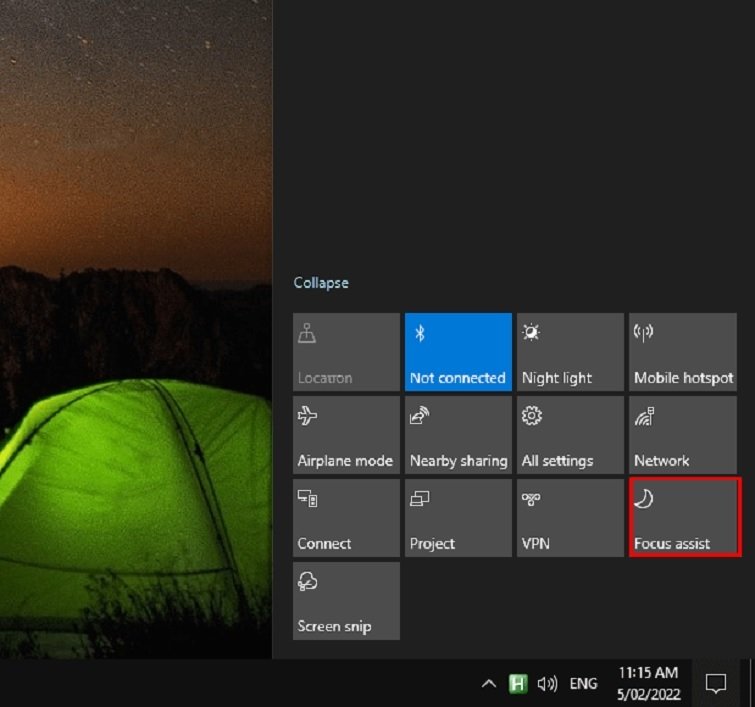 Cach tat thong bao cua tung ung dung tren may tinh – Chon Focus Assist
Các chế độ của Focus Assist và cách tùy chỉnh
Khi nhấp vào biểu tượng Focus Assist, bạn sẽ thấy các tùy chọn chính sau đây:
- Off (Tắt): Đây là chế độ mặc định, cho phép tất cả các thông báo hiển thị bình thường.
- Priority Only (Chỉ ưu tiên): Chế độ này sẽ ẩn hầu hết các thông báo và chỉ hiển thị những thông báo từ các ứng dụng hoặc liên hệ mà bạn đã thiết lập là ưu tiên. Đây là lựa chọn tuyệt vời khi bạn muốn giảm thiểu phiền nhiễu nhưng vẫn không muốn bỏ lỡ những thông tin thực sự quan trọng.
- Alarms Only (Chỉ báo thức): Đây là chế độ tập trung cao nhất, nơi tất cả các thông báo, ngoại trừ các báo thức bạn đã đặt, sẽ bị ẩn đi. Chế độ này lý tưởng khi bạn cần sự yên tĩnh tuyệt đối, ví dụ như trong giấc ngủ hoặc khi thực hiện một công việc đòi hỏi sự tập trung không gián đoạn.
 Cach tat thong bao cua tung ung dung tren may tinh – Cac che do Focus Assist
Để tùy chỉnh sâu hơn Focus Assist, bạn có thể truy cập cài đặt của nó thông qua Settings > System > Focus Assist. Tại đây, bạn có thể:
- Thiết lập danh sách ưu tiên: Trong chế độ Priority Only, bạn có thể tùy chỉnh danh sách các ứng dụng và liên hệ được phép gửi thông báo. Điều này giúp bạn linh hoạt chọn lọc những gì bạn muốn nhận. Ví dụ, bạn có thể thêm ứng dụng email công ty hoặc số điện thoại của sếp vào danh sách ưu tiên.
- Đặt quy tắc tự động: Focus Assist cho phép bạn thiết lập các quy tắc để tự động bật hoặc tắt chế độ này.
- During these times (Trong các khoảng thời gian này): Bạn có thể đặt giờ cụ thể trong ngày để Focus Assist tự động bật. Ví dụ, từ 9 giờ sáng đến 5 giờ chiều, khi bạn đang làm việc.
- When I’m duplicating my display (Khi tôi nhân đôi màn hình): Hữu ích khi bạn đang trình chiếu hoặc thuyết trình, tránh thông báo hiện lên làm mất tập trung.
- When I’m playing a game (Khi tôi đang chơi game): Tự động bật Focus Assist để bạn không bị quấy rầy khi giải trí.
- When I use an app in full screen mode (Khi tôi sử dụng ứng dụng ở chế độ toàn màn hình): Đảm bảo bạn không bị làm phiền khi xem phim hoặc chỉnh sửa ảnh ở chế độ toàn màn hình.
Việc sử dụng Focus Assist là một cách hiệu quả để tắt thông báo trên máy tính Win 10 một cách linh hoạt, giúp bạn duy trì sự tập trung và tối ưu hóa trải nghiệm sử dụng máy tính của mình. Bằng cách hiểu rõ và tùy chỉnh các chế độ của tính năng này, bạn có thể dễ dàng kiểm soát luồng thông tin và tạo ra một môi trường làm việc hoặc giải trí lý tưởng.
Các Giải Pháp Nâng Cao và Khắc Phục Lỗi Thông Báo Trên Windows 10
Bên cạnh các phương pháp cơ bản để tắt thông báo trên máy tính Win 10 đã được đề cập, người dùng có thể gặp phải những tình huống phức tạp hơn hoặc muốn kiểm soát thông báo ở mức độ chi tiết hơn. Phần này sẽ đi sâu vào các giải pháp nâng cao và cách khắc phục một số lỗi thường gặp liên quan đến thông báo, giúp bạn có được trải nghiệm Windows 10 mượt mà và không gián đoạn.
Kiểm soát Âm Thanh Thông Báo và Kiểu Hiển Thị
Việc tắt thông báo không chỉ dừng lại ở việc vô hiệu hóa pop-up. Âm thanh thông báo cũng có thể gây phiền nhiễu không kém. Để quản lý âm thanh thông báo:
- Truy cập Settings > System > Notifications & actions.
- Trong phần “Get notifications from these senders“, nhấp vào từng ứng dụng để mở các tùy chọn chi tiết.
- Tại đây, bạn sẽ thấy tùy chọn “Play a sound when a notification arrives“. Bạn có thể tắt tùy chọn này cho từng ứng dụng cụ thể mà không cần vô hiệu hóa thông báo hiển thị.
Về kiểu hiển thị, Windows 10 cung cấp hai dạng chính:
- Banners (Biểu ngữ): Thông báo nhỏ gọn xuất hiện ở góc màn hình và tự động biến mất sau vài giây.
- Notifications in Action Center (Thông báo trong Action Center): Các thông báo sẽ không xuất hiện dưới dạng pop-up mà chỉ được lưu trữ trong Action Center để bạn xem sau.
Bạn có thể tùy chỉnh điều này cho từng ứng dụng trong phần cài đặt chi tiết của mỗi ứng dụng (nhấp vào ứng dụng trong “Get notifications from these senders” và điều chỉnh “Show notification banners“). Điều này giúp bạn tắt thông báo trên máy tính Win 10 theo kiểu hiển thị mà bạn không mong muốn.
Tắt Thông Báo Từ Các Tính Năng Của Windows
Không chỉ ứng dụng bên thứ ba, Windows cũng có những thông báo riêng từ các tính năng tích hợp. Để kiểm soát chúng:
- Thông báo từ Get tips, tricks, and suggestions as you use Windows: Tính năng này thường hiển thị các mẹo và thủ thuật sử dụng Windows. Bạn có thể tắt nó bằng cách vào Settings > System > Notifications & actions và bỏ chọn (uncheck) mục “Get tips, tricks, and suggestions as you use Windows“.
- Thông báo từ Windows Security (Windows Defender): Các thông báo bảo mật là quan trọng, nhưng đôi khi bạn có thể muốn giảm tần suất. Mặc dù không nên tắt hoàn toàn, bạn có thể điều chỉnh mức độ nghiêm trọng của cảnh báo trong ứng dụng Windows Security (Windows Security Center) bằng cách vào phần Virus & threat protection settings > Manage settings và cuộn xuống mục Notifications.
- Thông báo gợi ý ứng dụng trên Start Menu: Những gợi ý ứng dụng này có thể được tắt trong Settings > Personalization > Start và chuyển trạng thái của “Show suggestions occasionally in Start” sang Off.
Ảnh Hưởng Đến Hiệu Suất Hệ Thống và Tuổi Thọ Pin
Việc hiển thị thông báo, đặc biệt là các thông báo có hiệu ứng động hoặc âm thanh, tiêu tốn một lượng nhỏ tài nguyên hệ thống (CPU, RAM) và pin (đối với laptop). Mặc dù mức tiêu thụ này thường không đáng kể, nhưng đối với các máy tính có cấu hình thấp hoặc khi bạn đang cố gắng tiết kiệm pin tối đa, việc tắt thông báo trên máy tính Win 10 có thể góp phần cải thiện nhẹ hiệu suất và kéo dài thời lượng sử dụng pin. Điều này là một yếu tố nhỏ nhưng hữu ích trong việc tối ưu hóa toàn diện trải nghiệm máy tính.
Khắc Phục Lỗi Khi Thông Báo Không Tắt
Đôi khi, dù đã làm theo các bước, thông báo vẫn xuất hiện. Dưới đây là một số giải pháp khắc phục:
- Khởi động lại máy tính: Đây là giải pháp “kinh điển” nhưng thường rất hiệu quả để làm mới hệ thống và áp dụng các cài đặt mới.
- Cập nhật Windows: Đảm bảo hệ điều hành của bạn được cập nhật lên phiên bản mới nhất. Các bản cập nhật thường bao gồm các bản vá lỗi và cải thiện hiệu suất, có thể giải quyết các vấn đề về thông báo.
- Kiểm tra cài đặt ứng dụng cụ thể: Một số ứng dụng có cài đặt thông báo riêng bên trong chính ứng dụng đó, vượt qua cài đặt chung của Windows. Hãy kiểm tra cài đặt của ứng dụng nếu thông báo vẫn tiếp tục xuất hiện.
- Sử dụng Registry Editor (Chỉ dành cho người dùng có kinh nghiệm): Đây là một phương pháp nâng cao và cần cẩn trọng. Bạn có thể vô hiệu hóa Notification Center hoàn toàn qua Registry, nhưng điều này không được khuyến khích cho người dùng phổ thông vì có thể ảnh hưởng đến các chức năng khác của hệ thống. Luôn sao lưu Registry trước khi thực hiện bất kỳ thay đổi nào.
Bằng cách áp dụng các giải pháp nâng cao này, bạn không chỉ học được cách tắt thông báo trên máy tính Win 10 một cách linh hoạt mà còn có thể khắc phục các vấn đề liên quan, đảm bảo rằng hệ thống hoạt động đúng theo ý muốn của mình. Việc kiểm soát hoàn toàn các thông báo sẽ mang lại một trải nghiệm máy tính cá nhân hóa, hiệu quả và không bị gián đoạn.
Tổng Quan Về Lợi Ích Của Việc Quản Lý Thông Báo Trên Windows 10
Việc chủ động tắt thông báo trên máy tính Win 10 không chỉ đơn thuần là loại bỏ các cửa sổ pop-up phiền nhiễu, mà còn là một chiến lược quan trọng để tối ưu hóa trải nghiệm sử dụng máy tính của bạn. Qua các hướng dẫn chi tiết từ việc vô hiệu hóa thông báo chung, điều chỉnh cho từng ứng dụng, kiểm soát thông báo trên màn hình khóa, cho đến việc sử dụng tính năng Focus Assist mạnh mẽ, chúng ta có thể thấy rõ những lợi ích đáng kể mà việc này mang lại.
Đầu tiên và quan trọng nhất, đó là sự nâng cao năng suất và khả năng tập trung. Trong thế giới số hóa hiện nay, sự gián đoạn liên tục từ thông báo có thể phá vỡ dòng chảy công việc và làm giảm hiệu quả. Bằng cách kiểm soát chặt chẽ thông báo, bạn tạo ra một môi trường làm việc tĩnh lặng hơn, giúp tâm trí tập trung hoàn toàn vào nhiệm vụ, từ đó cải thiện chất lượng công việc và rút ngắn thời gian hoàn thành.
Thứ hai, việc quản lý thông báo góp phần tăng cường bảo mật và quyền riêng tư cá nhân. Các thông báo trên màn hình khóa hoặc từ các ứng dụng có thể vô tình tiết lộ thông tin nhạy cảm. Việc tắt chúng đảm bảo rằng dữ liệu cá nhân của bạn được bảo vệ tốt hơn, đặc biệt khi bạn không có mặt hoặc khi người khác sử dụng máy tính của bạn.
Cuối cùng, việc tùy chỉnh thông báo giúp cá nhân hóa trải nghiệm người dùng. Windows 10 được thiết kế để phục vụ nhiều đối tượng khác nhau, và không phải ai cũng có nhu cầu hay sở thích giống nhau về việc nhận thông báo. Bằng cách điều chỉnh thông báo theo ý muốn, bạn biến chiếc máy tính của mình thành một công cụ làm việc và giải trí thực sự phù hợp với phong cách sống và nhu cầu cá nhân.
Với những phương pháp đã được chia sẻ, hy vọng rằng bạn đã nắm vững cách tắt thông báo trên máy tính Win 10 một cách hiệu quả nhất. Đừng ngần ngại khám phá và tùy chỉnh các thiết lập này để có được một không gian làm việc và giải trí lý tưởng, không bị gián đoạn. Để tìm hiểu thêm về các thủ thuật máy tính hữu ích khác hoặc các sản phẩm công nghệ chất lượng, hãy ghé thăm maytinhgiaphat.vn ngay hôm nay!