


Máy Tính
Tắt Ứng Dụng Khởi Động Cùng Máy Tính: Tối Ưu Hiệu Năng
Th8
Máy tính khởi động chậm là một vấn đề phổ biến gây khó chịu cho nhiều người dùng. Nguyên nhân chính thường đến từ việc có quá nhiều ứng dụng khởi động cùng máy tính, chiếm dụng tài nguyên hệ thống ngay từ khi bật máy. Bài viết này từ maytinhgiaphat.vn sẽ hướng dẫn chi tiết cách để tắt ứng dụng khởi động cùng máy tính, giúp thiết bị của bạn khởi động nhanh hơn, hoạt động mượt mà hơn và nâng cao trải nghiệm sử dụng. Đây là thông tin hữu ích dành cho bất kỳ ai muốn tối ưu hiệu suất chiếc máy tính của mình.
Tại Sao Cần Tắt Ứng Dụng Khởi Động Cùng Máy Tính?
Khi một ứng dụng được cấu hình để khởi động cùng Windows, nó sẽ tự động chạy ngầm ngay khi bạn bật máy tính. Điều này tuy tiện lợi cho một số chương trình cần thiết như phần mềm bảo mật, nhưng lại trở thành gánh nặng khi có quá nhiều ứng dụng không cần thiết cùng lúc chiếm dụng tài nguyên. Việc này không chỉ làm tăng đáng kể thời gian khởi động, mà còn tiêu tốn tài nguyên hệ thống như RAM và CPU, khiến máy tính trở nên ì ạch, giật lag ngay cả khi bạn chưa mở bất kỳ phần mềm nào.
Giảm thiểu số lượng ứng dụng khởi động sẽ giải phóng tài nguyên quý giá, giúp hệ điều hành Windows tập trung vào các tác vụ quan trọng hơn. Nhờ đó, máy tính của bạn sẽ không chỉ khởi động nhanh hơn mà còn phản hồi các lệnh một cách tức thì, cải thiện hiệu suất tổng thể và kéo dài tuổi thọ pin đối với laptop.
Cách Tắt Tính Năng Tự Động Mở Lại Ứng Dụng Trong Cài Đặt
Windows có một tính năng tự động mở lại các ứng dụng mà bạn đang sử dụng trước khi tắt máy hoặc khởi động lại. Mặc dù tiện lợi, nhưng điều này cũng có thể làm chậm quá trình đăng nhập và tải hệ thống.
Để tắt ứng dụng khởi động cùng máy tính thông qua tính năng này, bạn hãy thực hiện các bước sau:
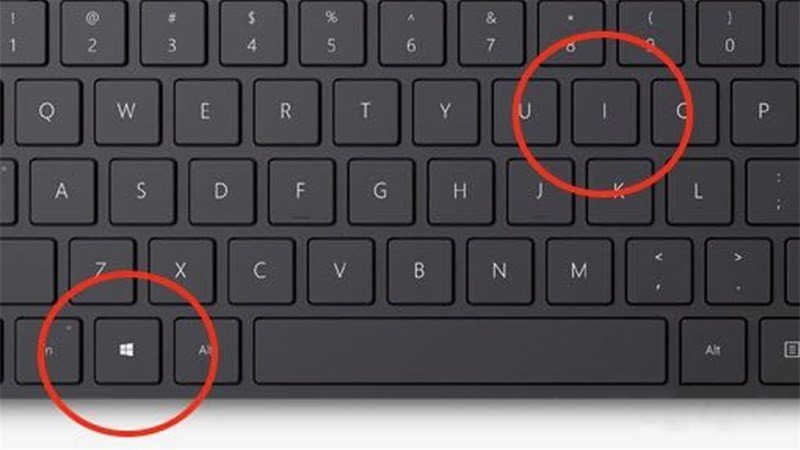
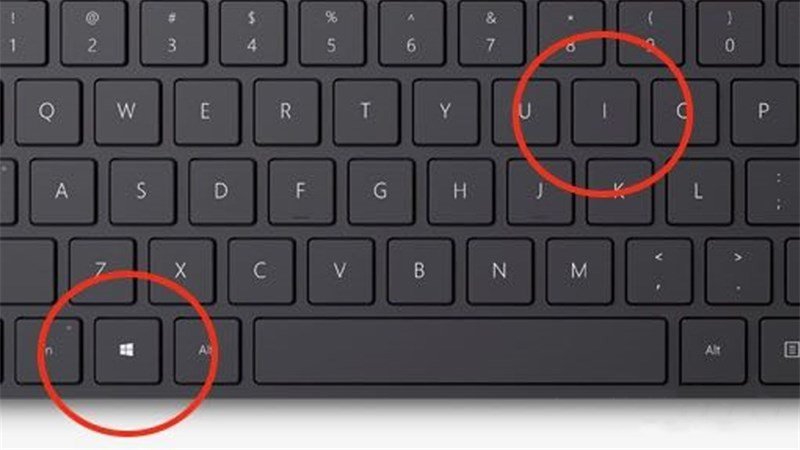
Đầu tiên, sử dụng tổ hợp phím Windows + I để mở cửa sổ Settings trên máy tính của bạn.
Xem Thêm Bài Viết:
- Các Loại Máy In 2 Mặt: Chọn Sao Cho Đúng Nhu Cầu?
- Dịch Vụ Sửa Chữa Máy Tính Tại Nhà Hà Nội Toàn Diện
- Cách Bố Trí Mạng Máy Tính Hiệu Quả Nhất Hiện Nay
- Review Máy Tính Casio Điện Máy Xanh Mới Nhất
- Cài đặt máy in nhiệt: Hướng dẫn chi tiết A-Z dễ hiểu
 Cửa sổ Settings trên Windows
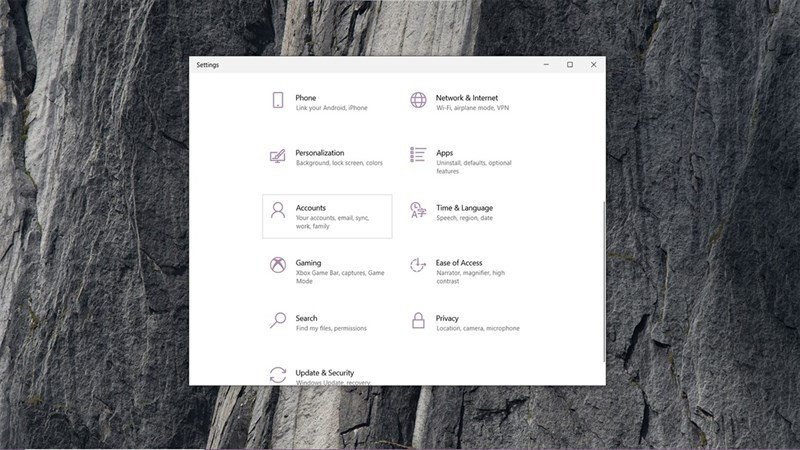
Tiếp theo, trong cửa sổ Settings, bạn hãy tìm và chọn mục Accounts. Mục này chứa các thiết lập liên quan đến tài khoản người dùng, bao gồm cả các tùy chọn đăng nhập và khởi động lại ứng dụng.
 Chọn mục Accounts trong Settings
Sau khi vào mục Accounts, bạn chọn Sign-in options. Tại đây, cuộn xuống và tìm đến phần Restart apps. Tùy chọn này cho phép Windows tự động lưu và mở lại các ứng dụng của bạn sau khi đăng xuất hoặc khởi động lại. Để tắt ứng dụng khởi động cùng máy tính theo cách này, bạn chỉ cần gạt công tắc ở dòng “Automatically save my restartable apps when I sign out and restart them after I sign in” sang trạng thái Off.
 Tắt Restart apps trong Sign-in options
Vô Hiệu Hóa Ứng Dụng Khởi Động Ngầm Bằng Task Manager
Task Manager là công cụ mạnh mẽ tích hợp sẵn trong Windows, cho phép bạn quản lý các tiến trình, hiệu suất và đặc biệt là các ứng dụng khởi động cùng hệ thống. Đây là cách hiệu quả nhất để kiểm soát và tắt ứng dụng khởi động cùng máy tính một cách chủ động.
Để mở Task Manager, bạn có thể sử dụng tổ hợp phím tắt phổ biến là Ctrl + Alt + Del, sau đó chọn Task Manager từ danh sách tùy chọn.
 Mở Task Manager bằng Ctrl + Alt + Del
Trong cửa sổ Task Manager, bạn chuyển sang tab Startup. Tab này sẽ liệt kê tất cả các ứng dụng được thiết lập để chạy khi Windows khởi động, kèm theo cột “Startup impact” (Mức độ tác động khởi động) cho biết ứng dụng đó ảnh hưởng đến thời gian khởi động nhanh hay chậm. Để tắt ứng dụng khởi động cùng máy tính, bạn chỉ cần chọn ứng dụng mong muốn trong danh sách và sau đó nhấp vào nút Disable (Vô hiệu hóa) ở góc dưới bên phải.
 Vô hiệu hóa ứng dụng trong tab Startup của Task Manager
Khi thực hiện việc này, bạn nên ưu tiên vô hiệu hóa các ứng dụng có “Startup impact” là “High” hoặc “Medium” nếu chúng không thực sự cần thiết ngay khi bật máy. Tuy nhiên, hãy cẩn trọng không tắt các phần mềm diệt virus hoặc các ứng dụng hệ thống quan trọng, vì điều này có thể ảnh hưởng đến bảo mật và tính ổn định của máy tính. Trong trường hợp cần thiết, bạn hoàn toàn có thể bật lại (Enable) một ứng dụng đã vô hiệu hóa bất kỳ lúc nào từ chính tab này.
Việc chủ động quản lý và tắt ứng dụng khởi động cùng máy tính là một bước quan trọng giúp tối ưu hóa hiệu suất thiết bị của bạn. Áp dụng hai phương pháp trên không chỉ cải thiện đáng kể tốc độ khởi động mà còn giải phóng tài nguyên, mang lại trải nghiệm làm việc và giải trí mượt mà hơn. Hãy thử ngay những mẹo này để cảm nhận sự khác biệt trên chiếc máy tính của bạn.