


Máy Tính
Thay Màn Hình Máy Tính Để Bàn: Hướng Dẫn Chi Tiết & Giải Pháp Tối Ưu
Th9
Thay màn hình máy tính để bàn là một nhu cầu phổ biến khi thiết bị gặp sự cố hoặc người dùng muốn nâng cấp trải nghiệm. Bài viết này của maytinhgiaphat.vn sẽ cung cấp cái nhìn toàn diện về quá trình này, từ việc nhận biết các dấu hiệu màn hình hỏng, đến việc cân nhắc giữa sửa chữa và thay mới hoàn toàn, cũng như những lời khuyên hữu ích để đưa ra quyết định tối ưu. Thông tin chi tiết được biên soạn nhằm trang bị kiến thức chuyên sâu, giúp mọi người dùng máy tính có thể tự tin xử lý vấn đề màn hình một cách hiệu quả nhất.
Hiểu Rõ Về Màn Hình Máy Tính Để Bàn Và Các Dấu Hiệu Hư Hỏng Thường Gặp
Màn hình máy tính để bàn (monitor) là một thành phần thiết yếu, đóng vai trò giao diện hiển thị mọi hoạt động của người dùng. Một chiếc màn hình chất lượng không chỉ mang lại trải nghiệm làm việc và giải trí tốt hơn mà còn góp phần bảo vệ thị lực. Tuy nhiên, theo thời gian sử dụng hoặc do các yếu tố bên ngoài, màn hình có thể gặp phải nhiều vấn đề, yêu cầu người dùng phải xem xét việc thay màn hình máy tính để bàn hoặc sửa chữa.
Cấu Tạo Cơ Bản Và Các Loại Màn Hình Phổ Biến
Màn hình máy tính hiện đại thường bao gồm tấm nền hiển thị (LCD, LED, OLED), bo mạch điều khiển tín hiệu, bộ nguồn, hệ thống đèn nền và vỏ bảo vệ. Các công nghệ tấm nền phổ biến hiện nay bao gồm TN (Twisted Nematic) với thời gian phản hồi nhanh, phù hợp cho game thủ; IPS (In-Plane Switching) với góc nhìn rộng và màu sắc chính xác, lý tưởng cho đồ họa; và VA (Vertical Alignment) cung cấp độ tương phản cao.
Ngoài ra, công nghệ đèn nền cũng đóng vai trò quan trọng, với LED là phổ biến nhất, mang lại hiệu quả năng lượng tốt và độ sáng cao. Sự đa dạng này giúp người dùng có nhiều lựa chọn phù hợp với nhu cầu và ngân sách khi có ý định thay màn hình máy tính để bàn.
Các Dấu Hiệu Cho Thấy Cần Thay Hoặc Sửa Màn Hình
Việc nhận biết sớm các dấu hiệu hư hỏng màn hình là rất quan trọng để đưa ra quyết định sửa chữa hoặc thay màn hình máy tính để bàn kịp thời, tránh ảnh hưởng đến công việc và trải nghiệm sử dụng. Dưới đây là những dấu hiệu phổ biến mà người dùng thường gặp phải:
- Màn hình không hiển thị: Đây là vấn đề nghiêm trọng nhất. Màn hình có thể hoàn toàn tối đen hoặc chỉ hiển thị đèn báo nguồn mà không có hình ảnh. Nguyên nhân có thể do lỗi cáp kết nối, lỗi nguồn màn hình, hoặc hỏng bo mạch điều khiển bên trong.
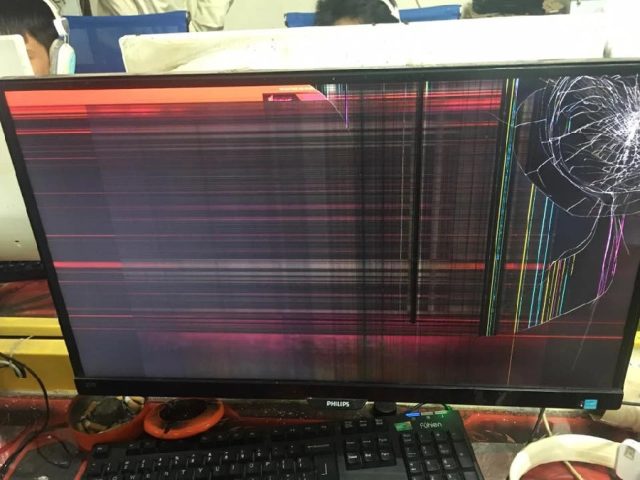
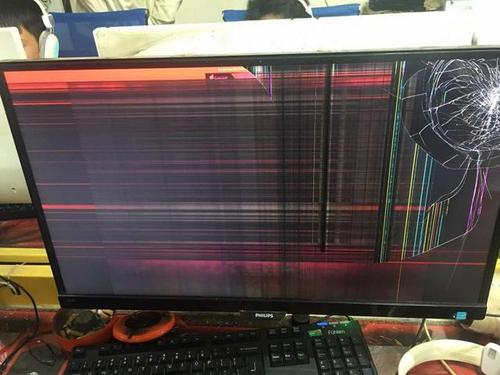
- Màn hình bị sọc ngang, sọc dọc: Các đường kẻ sọc nhiều màu sắc hoặc một màu xuất hiện trên màn hình là dấu hiệu của lỗi tấm nền hiển thị hoặc lỗi mạch tín hiệu. Lỗi này thường không thể tự khắc phục và yêu cầu sự can thiệp kỹ thuật.
- Màn hình bị đốm sáng, đốm đen, điểm chết: Các điểm sáng bất thường hoặc vùng tối xuất hiện cố định trên màn hình, hay các điểm ảnh không thay đổi màu sắc (điểm chết), cho thấy tấm nền đã bị hư hại một phần. Tùy mức độ mà người dùng có thể chấp nhận hoặc quyết định thay màn hình máy tính để bàn mới.
- Màn hình nhấp nháy, chập chờn: Màn hình liên tục tắt bật, hoặc hình ảnh không ổn định, có thể do lỗi đèn nền, bo mạch điều khiển nguồn hoặc lỗi cáp tín hiệu. Hiện tượng này gây khó chịu và ảnh hưởng xấu đến mắt.
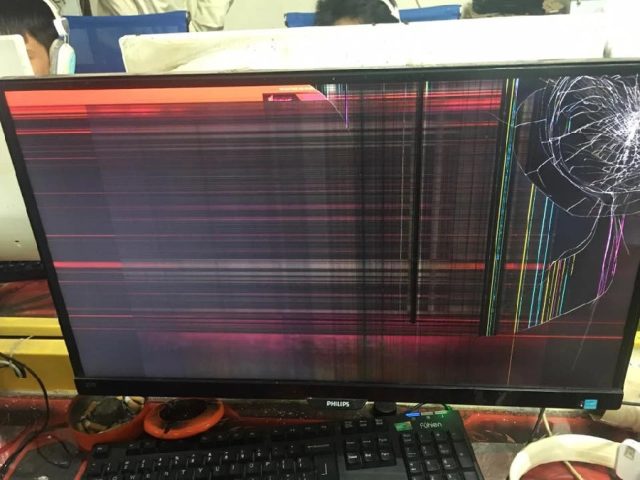
- Màn hình bị vỡ, nứt: Đây là hư hỏng vật lý rõ ràng nhất, thường do va đập hoặc rơi rớt. Màn hình bị vỡ thường không thể sửa chữa và gần như chắc chắn cần phải thay màn hình máy tính để bàn mới.
- Màn hình bị ám màu, sai màu: Màu sắc hiển thị không chính xác, bị ngả xanh, đỏ, vàng hoặc mờ nhạt, có thể do lỗi tấm nền, bo mạch màu hoặc cài đặt driver hiển thị. Việc kiểm tra và hiệu chỉnh màu sắc ban đầu có thể khắc phục được, nhưng nếu không, lỗi phần cứng có thể là nguyên nhân.
Thay màn hình máy tính để bàn mới và các dấu hiệu hư hỏng thường gặp
Lựa Chọn Quan Trọng: Thay Màn Hình Hoàn Chỉnh Hay Sửa Chữa Linh Kiện Bên Trong?
Khi màn hình máy tính để bàn của bạn gặp sự cố, hai lựa chọn chính sẽ xuất hiện: một là thay màn hình máy tính để bàn hoàn toàn bằng một chiếc monitor mới, hai là sửa chữa hoặc thay thế các linh kiện bên trong của màn hình hiện có. Quyết định này phụ thuộc vào nhiều yếu tố như mức độ hư hỏng, chi phí, kiến thức kỹ thuật và nhu cầu sử dụng của bạn.
Lựa Chọn 1: Thay Thế Màn Hình Máy Tính Để Bàn Hoàn Chỉnh (Mua Monitor Mới)
Đây là phương án đơn giản và thường được nhiều người lựa chọn nhất, đặc biệt khi màn hình cũ đã quá lỗi thời hoặc hư hỏng nặng.
Khi Nào Nên Mua Màn Hình Mới?
- Hư hỏng vật lý nghiêm trọng: Màn hình bị vỡ, nứt hoặc biến dạng nặng do va đập, rơi rớt. Việc sửa chữa tấm nền trong trường hợp này thường rất tốn kém, đôi khi chi phí còn cao hơn mua mới.
- Màn hình cũ đã lỗi thời: Nếu màn hình hiện tại của bạn có độ phân giải thấp, tần số quét hạn chế, hoặc không có các công nghệ hiển thị tiên tiến (như FreeSync/G-Sync, HDR), việc mua một màn hình mới là cơ hội tốt để nâng cấp trải nghiệm sử dụng.
- Nhu cầu nâng cấp hiệu năng: Bạn cần một màn hình lớn hơn, độ phân giải cao hơn (2K, 4K), tần số quét cao (144Hz, 240Hz) để phục vụ công việc đồ họa, chơi game chuyên nghiệp, hoặc đơn giản là muốn tăng năng suất làm việc.
- Chi phí sửa chữa quá cao: Sau khi tham khảo ý kiến chuyên gia, nếu chi phí ước tính để sửa chữa lỗi bên trong màn hình (như thay tấm nền) gần bằng hoặc cao hơn giá của một màn hình mới có cùng hoặc tốt hơn, việc mua mới là hợp lý hơn.
- Thiếu thời gian và sự kiên nhẫn: Quá trình sửa chữa có thể mất nhiều thời gian, đặc biệt nếu cần đặt hàng linh kiện thay thế. Mua màn hình mới thường nhanh chóng hơn, chỉ cần cắm và chạy.
Ưu Điểm Của Việc Thay Mới Toàn Bộ Màn Hình
- Đơn giản, tiện lợi: Bạn chỉ cần mua một chiếc màn hình mới, kết nối cáp tín hiệu (HDMI, DisplayPort, VGA, DVI,…) và cáp nguồn là có thể sử dụng ngay. Màn hình hiện đại hỗ trợ “plug and play”, không cần cài đặt phức tạp.
- Nâng cấp toàn diện: Việc thay màn hình máy tính để bàn mới mang đến công nghệ hiển thị tiên tiến hơn, cải thiện đáng kể chất lượng hình ảnh, tốc độ phản hồi và các tính năng hỗ trợ khác.
- Bảo hành chính hãng: Màn hình mới đi kèm với chính sách bảo hành từ nhà sản xuất, mang lại sự an tâm trong quá trình sử dụng.
- Trải nghiệm tốt hơn: Một màn hình mới với các thông số kỹ thuật cao hơn sẽ tối ưu hóa trải nghiệm làm việc, học tập và giải trí, đặc biệt là với các tựa game đồ họa nặng hoặc ứng dụng đòi hỏi độ chính xác màu sắc cao.
Nhược Điểm Của Việc Thay Mới Toàn Bộ Màn Hình
- Chi phí ban đầu cao: Đây là nhược điểm rõ ràng nhất, đặc biệt với các mẫu màn hình cao cấp.
- Lãng phí tài nguyên: Nếu chỉ có một lỗi nhỏ có thể sửa được, việc thay mới hoàn toàn có thể gây lãng phí.
Hướng Dẫn Chọn Mua Màn Hình Mới Phù Hợp Nhu Cầu
Khi quyết định thay màn hình máy tính để bàn bằng một chiếc mới, việc lựa chọn đúng sản phẩm là rất quan trọng. Có nhiều yếu tố cần xem xét để đảm bảo bạn có được màn hình phù hợp nhất với nhu cầu và ngân sách của mình.
1. Kích Thước Và Độ Phân Giải
- Kích thước: Màn hình phổ biến hiện nay dao động từ 21.5 inch đến 32 inch. Chọn kích thước phù hợp với không gian làm việc và khoảng cách nhìn của bạn. Màn hình lớn hơn mang lại trải nghiệm nhập vai hơn nhưng cũng cần không gian rộng rãi.
- Độ phân giải:
- Full HD (1920×1080): Tiêu chuẩn cho hầu hết các tác vụ thông thường, giá cả phải chăng.
- 2K/QHD (2560×1440): Hình ảnh sắc nét hơn Full HD, phù hợp cho công việc đồ họa, lập trình và chơi game.
- 4K/UHD (3840×2160): Độ chi tiết cực cao, lý tưởng cho chỉnh sửa ảnh/video chuyên nghiệp và trải nghiệm giải trí cao cấp, nhưng yêu cầu card đồ họa mạnh.
2. Loại Tấm Nền
- TN (Twisted Nematic): Tốc độ phản hồi rất nhanh (thường 1ms), giá thành rẻ. Tuy nhiên, góc nhìn hẹp và màu sắc kém chính xác hơn các loại khác. Phù hợp cho game thủ chuyên nghiệp.
- IPS (In-Plane Switching): Góc nhìn rộng, màu sắc chính xác và sống động. Thời gian phản hồi đã được cải thiện đáng kể. Lý tưởng cho đồ họa, chỉnh sửa ảnh/video và người dùng phổ thông.
- VA (Vertical Alignment): Độ tương phản cao, màu đen sâu. Góc nhìn tốt hơn TN nhưng kém hơn IPS. Thời gian phản hồi trung bình. Tốt cho xem phim và các tác vụ hỗn hợp.
3. Tần Số Quét (Refresh Rate)
- 60Hz/75Hz: Tiêu chuẩn cho công việc văn phòng, xem phim.
- 120Hz/144Hz: Mang lại hình ảnh mượt mà hơn đáng kể, đặc biệt trong game hành động và chuyển động nhanh.
- 240Hz trở lên: Dành cho game thủ eSports chuyên nghiệp, đòi hỏi độ phản hồi tức thì.
4. Thời Gian Phản Hồi (Response Time)
- 1ms (MPRT/GtG): Rất nhanh, giảm hiện tượng bóng mờ (ghosting) trong game tốc độ cao.
- 4ms – 5ms: Phù hợp cho đa số người dùng và chơi game không quá khắt khe.
5. Cổng Kết Nối
Đảm bảo màn hình mới có các cổng kết nối tương thích với card đồ họa của bạn. Phổ biến nhất là:
- HDMI: Kết nối đa dụng, truyền cả hình ảnh và âm thanh.
- DisplayPort: Tốt nhất cho chơi game và độ phân giải/tần số quét cao.
- USB-C: Phổ biến trên laptop, có thể truyền hình ảnh, dữ liệu và cấp nguồn chỉ qua một cáp.
- DVI/VGA: Các cổng cũ hơn, thường chỉ có trên màn hình đời cũ hoặc máy tính văn phòng cơ bản.
6. Các Công Nghệ Bổ Trợ Khác
- FreeSync/G-Sync: Đồng bộ hóa tần số quét màn hình với card đồ họa để loại bỏ hiện tượng xé hình (tearing). FreeSync (AMD) tương thích rộng rãi hơn và thường có trên màn hình giá tốt; G-Sync (NVIDIA) độc quyền và thường có giá cao hơn.
- HDR (High Dynamic Range): Tăng cường độ tương phản và dải màu, mang lại hình ảnh sống động và chân thực hơn.
- Low Blue Light/Flicker-Free: Giúp giảm mỏi mắt khi sử dụng lâu dài.
- Loa tích hợp: Tiện lợi nhưng chất lượng thường không cao.
7. Thương Hiệu Và Ngân Sách
- Các thương hiệu uy tín như Dell, Asus, LG, Samsung, Acer, HP đều có nhiều dòng sản phẩm với mức giá và tính năng đa dạng.
- Xác định ngân sách của bạn và tìm kiếm các mẫu màn hình có thông số kỹ thuật tốt nhất trong tầm giá đó. Đừng ngần ngại so sánh giá giữa các cửa hàng khác nhau.
Quy Trình Kết Nối Màn Hình Mới Tại Nhà
Sau khi đã chọn được màn hình mới, việc kết nối chúng với máy tính để bàn khá đơn giản.
- Tắt máy tính và rút nguồn: Đảm bảo hệ thống đã được tắt hoàn toàn và ngắt kết nối điện để an toàn.
- Tháo màn hình cũ: Ngắt tất cả các dây cáp (nguồn, tín hiệu) khỏi màn hình cũ và tháo nó ra khỏi bàn làm việc.
- Lắp chân đế cho màn hình mới: Hầu hết các màn hình đều yêu cầu lắp chân đế trước khi sử dụng. Thực hiện theo hướng dẫn của nhà sản xuất.
- Kết nối cáp tín hiệu: Cắm một đầu cáp HDMI, DisplayPort hoặc DVI (tùy thuộc vào màn hình và card đồ họa của bạn) vào cổng tương ứng trên màn hình mới, đầu còn lại cắm vào card đồ họa của máy tính.
- Kết nối cáp nguồn: Cắm cáp nguồn vào màn hình và sau đó cắm vào ổ điện.
- Khởi động máy tính: Bật màn hình trước, sau đó bật máy tính. Màn hình sẽ tự động nhận tín hiệu và hiển thị hình ảnh.
- Cài đặt và điều chỉnh (nếu cần): Trong một số trường hợp, bạn có thể cần điều chỉnh độ phân giải màn hình, tần số quét hoặc các thiết lập khác thông qua cài đặt hiển thị của hệ điều hành hoặc menu OSD (On-Screen Display) của màn hình.
Lựa Chọn 2: Sửa Chữa Hoặc Thay Thế Linh Kiện Màn Hình Bên Trong
Nếu bạn không muốn chi một khoản lớn cho màn hình mới hoặc màn hình hiện tại vẫn còn tốt ngoại trừ một vài lỗi nhỏ, việc sửa chữa là một giải pháp kinh tế hơn.
Khi Nào Nên Sửa Chữa Màn Hình?
- Lỗi nhỏ, dễ khắc phục: Các lỗi như lỏng cáp, lỗi bo mạch nguồn nhỏ, hoặc đèn nền bị hỏng cục bộ đôi khi có thể sửa chữa với chi phí thấp hơn nhiều so với việc mua mới.
- Màn hình còn mới và đắt tiền: Nếu bạn mới mua một màn hình cao cấp và nó gặp sự cố không phải do lỗi vật lý nghiêm trọng, việc sửa chữa có thể giúp bạn tiết kiệm chi phí lớn.
- Không cần nâng cấp: Bạn hài lòng với hiệu suất và tính năng của màn hình hiện tại, chỉ muốn khắc phục lỗi để tiếp tục sử dụng.
- Lỗi không liên quan đến tấm nền: Các vấn đề về bo mạch điều khiển, bộ nguồn, hoặc đèn nền (nếu có thể thay thế riêng) thường có chi phí sửa chữa thấp hơn nhiều so với thay tấm nền.
Các Loại Lỗi Phổ Biến Có Thể Sửa Chữa
- Thay đèn nền (backlight): Nếu màn hình hiển thị mờ, tối, hoặc có hiện tượng nhấp nháy, có thể đèn nền bị hỏng. Việc thay thế đèn nền LED hoặc CCFL (đối với màn hình cũ) có thể khắc phục được.
- Sửa chữa bo mạch nguồn: Màn hình không lên nguồn hoặc chập chờn nguồn có thể do lỗi bo mạch nguồn. Các linh kiện như tụ điện, IC trên bo mạch này có thể được thay thế.
- Sửa chữa bo mạch điều khiển tín hiệu (mainboard): Lỗi sọc màn hình, ám màu, hoặc không nhận tín hiệu có thể do bo mạch điều khiển. Việc sửa chữa hoặc thay thế IC xử lý tín hiệu có thể giải quyết vấn đề.
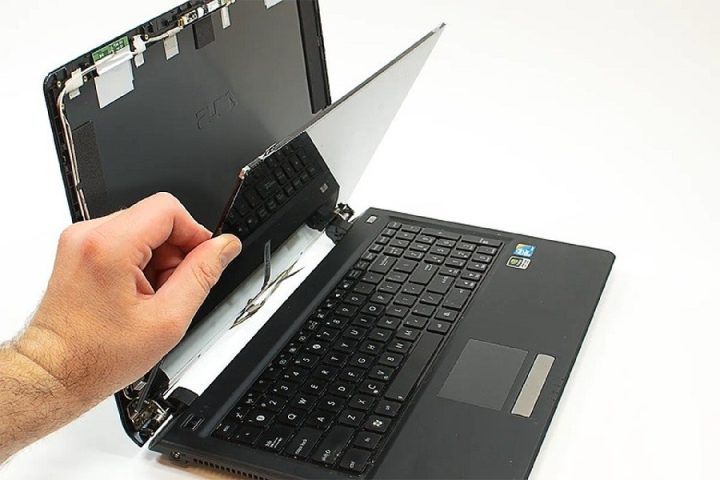
- Thay thế tấm nền LCD/LED: Đây là sửa chữa phức tạp và tốn kém nhất. Nếu màn hình bị vỡ tấm nền nhưng các linh kiện khác còn tốt, việc thay tấm nền có thể được cân nhắc, tuy nhiên chi phí thường rất cao.
Ưu Điểm Của Việc Sửa Chữa Màn Hình
- Tiết kiệm chi phí: Trong nhiều trường hợp, chi phí sửa chữa thấp hơn đáng kể so với việc mua một màn hình mới hoàn toàn.
- Kéo dài tuổi thọ thiết bị: Giúp tận dụng lại màn hình cũ, tránh lãng phí.
- Bảo vệ môi trường: Giảm lượng rác thải điện tử bằng cách sửa chữa thay vì vứt bỏ.
Nhược Điểm Của Việc Sửa Chữa Màn Hình
- Phức tạp, đòi hỏi chuyên môn: Quá trình sửa chữa linh kiện bên trong màn hình yêu cầu kiến thức kỹ thuật, dụng cụ chuyên dụng và kinh nghiệm. Người dùng thông thường không nên tự ý thực hiện.
- Rủi ro: Sửa chữa không đúng cách có thể gây hư hỏng thêm hoặc làm mất giá trị màn hình.
- Không đảm bảo hiệu quả 100%: Sau khi sửa chữa, màn hình có thể không hoạt động ổn định như ban đầu, hoặc lỗi cũ có thể tái phát.
- Thời gian sửa chữa: Có thể mất nhiều ngày hoặc tuần nếu cần đặt linh kiện.
- Chi phí sửa chữa có thể cao: Đặc biệt là khi cần thay thế các linh kiện đắt tiền như tấm nền hiển thị, chi phí có thể gần bằng hoặc thậm chí cao hơn một màn hình mới tầm trung. Đây là lý do người dùng thường chọn mua mới thay vì sửa chữa trong nhiều trường hợp.
Sửa chữa và thay thế linh kiện bên trong màn hình máy tính để bàn
So Sánh Chi Tiết: Mua Mới Và Sửa Chữa Màn Hình Máy Tính
Để đưa ra quyết định tối ưu khi cần thay màn hình máy tính để bàn, việc so sánh rõ ràng giữa hai phương án mua mới và sửa chữa là vô cùng cần thiết. Bảng dưới đây sẽ phân tích các tiêu chí quan trọng, giúp bạn có cái nhìn khách quan hơn.
| Tiêu Chí | Mua Màn Hình Mới Toàn Bộ | Sửa Chữa/Thay Linh Kiện Bên Trong |
|---|---|---|
| Chi phí | Cao hơn đáng kể ban đầu (vài triệu đến vài chục triệu VND) | Thấp hơn mua mới trong nhiều trường hợp lỗi nhỏ, nhưng có thể cao nếu thay tấm nền |
| Độ phức tạp | Rất đơn giản (cắm và chạy) | Cao, đòi hỏi chuyên môn kỹ thuật và dụng cụ chuyên dụng |
| Thời gian | Nhanh chóng (mua về dùng ngay) | Có thể mất vài ngày đến vài tuần (chẩn đoán, đặt linh kiện, sửa chữa) |
| Hiệu năng | Đảm bảo hiệu năng tối đa, công nghệ mới nhất | Có thể không đạt hiệu năng như ban đầu, tiềm ẩn lỗi tái phát |
| Bảo hành | Chính hãng từ nhà sản xuất (thường 1-3 năm) | Tùy thuộc vào trung tâm sửa chữa, thường ngắn hơn (3-6 tháng) |
| Độ bền | Như mới, tuổi thọ cao | Tùy thuộc vào chất lượng linh kiện thay thế và tay nghề kỹ thuật viên |
| Nâng cấp | Cơ hội nâng cấp toàn diện về công nghệ, kích thước, độ phân giải, tần số quét | Không có yếu tố nâng cấp, chỉ khôi phục chức năng cơ bản |
| Rủi ro | Thấp, chủ yếu là lỗi nhà sản xuất hoặc vận chuyển | Cao nếu chọn trung tâm không uy tín, linh kiện kém chất lượng |
| Thân thiện môi trường | Tạo thêm rác thải điện tử | Giúp tái sử dụng, giảm rác thải điện tử |
| Phù hợp với | Người dùng muốn nâng cấp, màn hình cũ hỏng nặng/lỗi thời, không có thời gian chờ đợi | Màn hình còn mới/đắt tiền mà chỉ bị lỗi nhỏ, muốn tiết kiệm chi phí, chấp nhận rủi ro |
Các Yếu Tố Cần Cân Nhắc Trước Khi Quyết Định Thay Màn Hình Máy Tính Để Bàn
Việc lựa chọn giữa mua mới và sửa chữa để thay màn hình máy tính để bàn không chỉ dựa trên mức độ hư hỏng mà còn phụ thuộc vào nhiều yếu tố cá nhân khác. Dưới đây là những điểm bạn cần suy nghĩ kỹ lưỡng trước khi đưa ra quyết định cuối cùng.
1. Ngân Sách Hiện Có
Đây là yếu tố tiên quyết.
- Mua màn hình mới: Yêu cầu một khoản đầu tư ban đầu lớn hơn, đặc biệt nếu bạn nhắm đến các mẫu cao cấp. Tuy nhiên, nó mang lại giá trị sử dụng lâu dài và trải nghiệm tốt hơn.
- Sửa chữa: Có thể là lựa chọn kinh tế hơn nếu lỗi không quá nghiêm trọng và chi phí sửa chữa thấp. Hãy hỏi rõ báo giá chi tiết từ các trung tâm sửa chữa để so sánh. Đừng quên tính đến chi phí đi lại và thời gian chờ đợi.
2. Mức Độ Và Loại Hư Hỏng Của Màn Hình
- Hư hỏng vật lý (vỡ, nứt): Gần như chắc chắn nên cân nhắc thay màn hình máy tính để bàn mới, vì chi phí thay tấm nền thường rất cao, không kinh tế.
- Lỗi hiển thị nghiêm trọng (sọc, đốm đen lớn): Tương tự như trên, lỗi này thường do tấm nền hoặc bo mạch chính, chi phí sửa chữa cao.
- Lỗi nguồn, không lên hình (nhưng không vỡ): Có thể do bo mạch nguồn hoặc các linh kiện nhỏ khác. Đây là trường hợp có khả năng sửa chữa thành công và tiết kiệm chi phí.
- Lỗi tín hiệu (không nhận cáp): Có thể do cổng kết nối hỏng hoặc bo mạch điều khiển tín hiệu. Cũng có thể sửa được.
3. Tuổi Thọ Và Giá Trị Hiện Tại Của Màn Hình
- Màn hình quá cũ (trên 5-7 năm): Dù sửa được, các linh kiện khác có thể cũng sắp hỏng. Việc mua một màn hình mới sẽ đảm bảo độ bền và công nghệ hiện đại hơn.
- Màn hình còn mới (dưới 2-3 năm) và đắt tiền: Nếu màn hình của bạn vẫn đang trong thời gian bảo hành, hãy liên hệ nhà cung cấp để được hỗ trợ. Nếu hết bảo hành mà chỉ bị lỗi nhỏ, sửa chữa có thể là lựa chọn tốt.
- Màn hình giá rẻ ban đầu: Nếu màn hình của bạn thuộc phân khúc giá thấp, chi phí sửa chữa có thể gần bằng hoặc vượt quá giá trị còn lại của màn hình, khi đó mua mới sẽ hợp lý hơn.
4. Nhu Cầu Sử Dụng Và Tầm Quan Trọng Của Màn Hình
- Sử dụng cho công việc chuyên nghiệp (đồ họa, game, lập trình): Bạn cần một màn hình ổn định, chính xác và hiệu năng cao. Việc thay màn hình máy tính để bàn mới sẽ đảm bảo chất lượng và độ tin cậy. Nếu sửa chữa, hãy đảm bảo đó là một trung tâm uy tín và có cam kết về chất lượng sau sửa.
- Sử dụng phổ thông (văn phòng, xem phim, lướt web): Nếu màn hình cũ chỉ phục vụ các nhu cầu cơ bản và lỗi không quá nghiêm trọng, sửa chữa có thể là giải pháp đủ tốt.
- Màn hình duy nhất của bạn: Nếu bạn cần màn hình hoạt động trở lại nhanh chóng, việc mua mới sẽ tiết kiệm thời gian chờ đợi hơn sửa chữa.
5. Khả Năng Tự Sửa Chữa Và Kiến Thức Kỹ Thuật
- Nếu bạn là người có kiến thức về điện tử và kinh nghiệm sửa chữa, việc tự mua linh kiện và sửa màn hình có thể tiết kiệm chi phí. Tuy nhiên, cần hết sức cẩn trọng và đảm bảo an toàn điện.
- Nếu không có kinh nghiệm, việc tự sửa chữa rất rủi ro, có thể gây hỏng hóc nặng hơn và mất luôn cơ hội sửa chữa chuyên nghiệp. Hãy tìm đến các trung tâm dịch vụ uy tín.
Tìm Kiếm Dịch Vụ Thay Màn Hình Máy Tính Để Bàn Uy Tín
Dù bạn quyết định mua một màn hình mới hay sửa chữa màn hình cũ, việc tìm kiếm một đối tác đáng tin cậy là cực kỳ quan trọng. Đặc biệt đối với các dịch vụ sửa chữa, lựa chọn đúng trung tâm sẽ đảm bảo chất lượng, sự an toàn và hiệu quả chi phí.
Tiêu Chí Chọn Trung Tâm Sửa Chữa Hoặc Cửa Hàng Bán Màn Hình Uy Tín
- Kinh nghiệm và chuyên môn: Ưu tiên các trung tâm có đội ngũ kỹ thuật viên tay nghề cao, có kinh nghiệm lâu năm trong việc sửa chữa máy tính và màn hình. Với việc thay màn hình máy tính để bàn, chuyên môn là yếu tố then chốt.
- Linh kiện chính hãng: Đảm bảo trung tâm sử dụng linh kiện thay thế chính hãng hoặc có nguồn gốc rõ ràng, chất lượng tương đương, có bảo hành.
- Minh bạch về giá cả: Yêu cầu báo giá chi tiết trước khi thực hiện sửa chữa hoặc mua sắm. Tránh những nơi có báo giá không rõ ràng hoặc phát sinh chi phí bất ngờ.
- Chính sách bảo hành rõ ràng: Dịch vụ sửa chữa cần có chính sách bảo hành cho linh kiện thay thế và công sửa chữa. Đối với màn hình mới, hãy đảm bảo có bảo hành chính hãng.
- Đánh giá từ khách hàng: Tham khảo các đánh giá, phản hồi của khách hàng cũ trên các diễn đàn, mạng xã hội hoặc Google Maps để có cái nhìn tổng quan về chất lượng dịch vụ.
- Trang thiết bị hiện đại: Một trung tâm uy tín thường đầu tư vào các thiết bị kiểm tra và sửa chữa hiện đại, giúp quá trình chẩn đoán và khắc phục lỗi chính xác hơn.
- Tư vấn tận tình: Đội ngũ nhân viên nên có khả năng tư vấn rõ ràng, giúp bạn hiểu rõ vấn đề và các lựa chọn tối ưu nhất.
Lợi Ích Khi Lựa Chọn Địa Chỉ Uy Tín Để Thay Màn Hình Máy Tính Để Bàn
- Chất lượng đảm bảo: Bạn sẽ nhận được sản phẩm hoặc dịch vụ với chất lượng tốt nhất, từ đó nâng cao tuổi thọ và hiệu suất của thiết bị.
- Tiết kiệm chi phí về lâu dài: Mặc dù chi phí ban đầu có thể không phải là rẻ nhất, nhưng chất lượng đảm bảo sẽ giúp bạn tránh được các chi phí sửa chữa phát sinh do lỗi tái phát hoặc linh kiện kém chất lượng.
- An tâm sử dụng: Chính sách bảo hành rõ ràng và sự hỗ trợ sau bán hàng sẽ mang lại sự yên tâm trong quá trình sử dụng.
- Giải pháp tối ưu: Các chuyên gia tại trung tâm uy tín sẽ giúp bạn đưa ra quyết định đúng đắn nhất, phù hợp với nhu cầu và tình hình tài chính của bạn.
Trong bối cảnh thị trường công nghệ sôi động, maytinhgiaphat.vn tự hào là một trong những địa chỉ tin cậy chuyên cung cấp các giải pháp máy tính toàn diện, từ cung cấp linh kiện, thiết bị mới đến dịch vụ sửa chữa chuyên nghiệp. Nếu bạn đang tìm kiếm một địa chỉ uy tín để thay màn hình máy tính để bàn hoặc cần tư vấn về các giải pháp máy tính, hãy ghé thăm website hoặc liên hệ trực tiếp với chúng tôi. Chúng tôi cam kết mang đến sản phẩm chính hãng, dịch vụ chất lượng cao cùng đội ngũ kỹ thuật viên giàu kinh nghiệm, tận tâm.
Bảo Dưỡng Màn Hình Máy Tính Để Bàn Để Kéo Dài Tuổi Thọ
Việc bảo dưỡng màn hình máy tính đúng cách là một yếu tố quan trọng giúp kéo dài tuổi thọ thiết bị, duy trì chất lượng hiển thị và giảm thiểu nhu cầu phải thay màn hình máy tính để bàn sớm. Dưới đây là một số mẹo và hướng dẫn chi tiết để bạn có thể chăm sóc màn hình của mình hiệu quả.
1. Vệ Sinh Màn Hình Đúng Cách
- Sử dụng vải mềm chuyên dụng: Luôn dùng vải sợi nhỏ (microfiber) sạch và mềm để lau màn hình. Tránh dùng khăn giấy, vải thô hoặc các vật liệu có thể gây xước bề mặt.
- Dung dịch vệ sinh chuyên dụng: Chỉ sử dụng dung dịch vệ sinh màn hình chuyên dụng hoặc hỗn hợp nước cất với một ít giấm trắng (tỉ lệ 1:1). Tuyệt đối không xịt trực tiếp dung dịch lên màn hình mà hãy xịt lên vải mềm, sau đó nhẹ nhàng lau màn hình theo một chiều.
- Tránh hóa chất mạnh: Không dùng các loại hóa chất tẩy rửa mạnh như amoniac, cồn, hoặc chất tẩy rửa kính thông thường, vì chúng có thể làm hỏng lớp phủ chống chói hoặc bề mặt màn hình.
- Lau khô và nhẹ nhàng: Lau nhẹ nhàng, không dùng lực quá mạnh để tránh làm hỏng các điểm ảnh. Đảm bảo màn hình khô hoàn toàn trước khi bật lại.
2. Điều Chỉnh Cài Đặt Hiển Thị Hợp Lý
- Độ sáng và độ tương phản: Điều chỉnh độ sáng và độ tương phản ở mức vừa phải, phù hợp với môi trường ánh sáng xung quanh. Màn hình quá sáng không chỉ gây mỏi mắt mà còn làm giảm tuổi thọ đèn nền.
- Chế độ màu sắc: Sử dụng chế độ màu sắc được khuyến nghị hoặc hiệu chỉnh màu sắc nếu bạn làm công việc đòi hỏi độ chính xác cao. Tránh các chế độ màu quá rực rỡ hoặc không tự nhiên khi không cần thiết.
- Chế độ tiết kiệm điện: Kích hoạt các chế độ tiết kiệm điện hoặc cài đặt màn hình tự động tắt sau một khoảng thời gian không sử dụng để giảm tải cho linh kiện.
3. Đặt Màn Hình Ở Môi Trường Tốt
- Nhiệt độ và độ ẩm: Đặt màn hình ở nơi khô ráo, thoáng mát, tránh ánh nắng trực tiếp và các nguồn nhiệt cao. Nhiệt độ quá cao hoặc độ ẩm quá lớn có thể ảnh hưởng đến các linh kiện điện tử bên trong.
- Thông gió: Đảm bảo các khe tản nhiệt trên màn hình không bị che khuất để không khí có thể lưu thông dễ dàng, giúp tản nhiệt hiệu quả.
- Tránh rung động và va đập: Đặt màn hình trên bề mặt vững chắc, tránh xa các khu vực dễ bị va chạm hoặc rung động mạnh. Hạn chế di chuyển màn hình khi không cần thiết.
4. Sử Dụng Cáp Kết Nối Chất Lượng
- Cáp chuẩn và nguyên vẹn: Sử dụng cáp HDMI, DisplayPort hoặc DVI chất lượng tốt, không bị đứt gãy hoặc lỏng lẻo. Cáp kém chất lượng hoặc hỏng có thể gây ra các vấn đề về tín hiệu, nhấp nháy màn hình.
- Gắn chặt cáp: Đảm bảo các cáp kết nối được cắm chặt vào cả màn hình và máy tính để tránh tình trạng mất tín hiệu hoặc chập chờn.
5. Tắt Màn Hình Khi Không Sử Dụng
Nếu bạn không sử dụng máy tính trong một khoảng thời gian dài (hơn vài giờ), hãy tắt màn hình. Điều này giúp giảm thiểu hao mòn các linh kiện điện tử, đặc biệt là đèn nền.
Áp dụng các biện pháp bảo dưỡng trên sẽ giúp màn hình máy tính của bạn hoạt động ổn định, kéo dài tuổi thọ và giữ được chất lượng hiển thị tốt nhất, từ đó giảm thiểu nhu cầu phải tìm đến các dịch vụ thay màn hình máy tính để bàn trong tương lai gần.
Câu Hỏi Thường Gặp (FAQ) Về Việc Thay Màn Hình Máy Tính Để Bàn
Trong quá trình sử dụng máy tính để bàn, việc màn hình gặp sự cố là điều khó tránh khỏi. Dưới đây là một số câu hỏi thường gặp liên quan đến việc thay màn hình máy tính để bàn mà người dùng thường quan tâm, cùng với các câu trả lời chi tiết và chuyên nghiệp.
Hỏi: Màn hình máy tính bị sọc ngang hoặc dọc có sửa được không?
Đáp: Màn hình bị sọc ngang hoặc dọc thường là dấu hiệu của lỗi tấm nền hiển thị hoặc bo mạch điều khiển tín hiệu. Tùy thuộc vào nguyên nhân cụ thể, một số trường hợp lỗi bo mạch có thể sửa được. Tuy nhiên, nếu lỗi do tấm nền bị hỏng, việc thay thế tấm nền là cần thiết. Chi phí thay tấm nền thường rất cao, đôi khi gần bằng hoặc vượt quá giá trị của một màn hình mới, do đó người dùng thường chọn phương án thay màn hình máy tính để bàn hoàn chỉnh.
Hỏi: Chi phí thay màn hình máy tính để bàn là bao nhiêu?
Đáp: Chi phí thay màn hình máy tính để bàn phụ thuộc vào hai yếu tố chính:
- Mua màn hình mới: Giá dao động rất lớn, từ khoảng 2-3 triệu đồng cho màn hình cơ bản đến hàng chục triệu đồng cho các mẫu cao cấp dành cho game thủ hoặc dân đồ họa.
- Sửa chữa/thay linh kiện: Chi phí này phụ thuộc vào loại lỗi và linh kiện cần thay thế. Các lỗi nhỏ như nguồn, cáp có thể chỉ vài trăm nghìn đồng. Tuy nhiên, nếu cần thay tấm nền LCD/LED bên trong, chi phí có thể lên đến 50-80% giá trị màn hình mới, khiến việc sửa chữa trở nên kém kinh tế.
Hỏi: Tôi có thể tự thay màn hình máy tính để bàn tại nhà không?
Đáp: Nếu bạn muốn thay màn hình máy tính để bàn bằng cách mua một chiếc monitor mới hoàn toàn, việc này rất dễ dàng và bạn hoàn toàn có thể tự thực hiện tại nhà. Chỉ cần cắm cáp nguồn và cáp tín hiệu (HDMI, DisplayPort,…) là xong. Tuy nhiên, nếu bạn muốn sửa chữa hoặc thay thế linh kiện bên trong màn hình (như tấm nền, bo mạch), điều này đòi hỏi kiến thức chuyên môn về điện tử, dụng cụ chuyên dụng và kinh nghiệm. Việc tự ý tháo lắp có thể gây hỏng hóc nghiêm trọng hơn, mất bảo hành và tiềm ẩn rủi ro về an toàn điện. Tốt nhất nên mang đến trung tâm sửa chữa uy tín.
Hỏi: Màn hình bị điểm chết có cần phải thay ngay không?
Đáp: Điểm chết (dead pixel) là những điểm ảnh không thay đổi màu sắc hoặc không hiển thị. Nếu chỉ có một vài điểm chết và chúng không nằm ở vị trí trung tâm, không ảnh hưởng quá nhiều đến trải nghiệm sử dụng, bạn có thể tiếp tục dùng. Tuy nhiên, nếu số lượng điểm chết nhiều, tập trung thành mảng lớn hoặc xuất hiện ở vị trí quan trọng gây khó chịu, bạn nên cân nhắc thay màn hình máy tính để bàn mới để đảm bảo trải nghiệm tốt nhất. Một số nhà sản xuất có chính sách bảo hành điểm chết nếu vượt quá một số lượng nhất định.
Hỏi: Làm thế nào để chọn màn hình máy tính để bàn mới phù hợp?
Đáp: Để chọn màn hình mới phù hợp khi thay màn hình máy tính để bàn, bạn cần cân nhắc các yếu tố sau:
- Nhu cầu sử dụng: Làm việc văn phòng, đồ họa, chơi game, xem phim?
- Kích thước và độ phân giải: Phù hợp với không gian và khoảng cách nhìn.
- Loại tấm nền: TN (tốc độ), IPS (màu sắc), VA (tương phản).
- Tần số quét và thời gian phản hồi: Quan trọng cho game thủ.
- Cổng kết nối: Đảm bảo tương thích với card đồ họa.
- Ngân sách: Đặt ra giới hạn chi tiêu hợp lý.
Tham khảo đánh giá và tìm hiểu kỹ thông số kỹ thuật trước khi mua.
Kết Luận
Quyết định thay màn hình máy tính để bàn là một bước quan trọng, ảnh hưởng trực tiếp đến trải nghiệm làm việc và giải trí của bạn. Dù lựa chọn mua một chiếc màn hình mới để tận hưởng công nghệ tiên tiến hay sửa chữa thiết bị hiện có để tiết kiệm chi phí, điều cốt yếu là bạn cần nắm rõ các thông tin cần thiết, đánh giá đúng tình trạng màn hình và cân nhắc kỹ lưỡng các yếu tố như ngân sách, mức độ hư hỏng, và nhu cầu sử dụng. Bằng cách áp dụng những kiến thức chuyên sâu và lời khuyên hữu ích từ maytinhgiaphat.vn được chia sẻ trong bài viết này, hy vọng bạn sẽ đưa ra được quyết định tối ưu, đảm bảo màn hình máy tính của mình luôn hoạt động hiệu quả và bền bỉ.