


Máy Tính
Thẻ Nhớ Không Nhận Trên Máy Tính: Hướng Dẫn Khắc Phục Toàn Diện
Th8
Vấn đề thẻ nhớ không nhận trên máy tính là một trong những sự cố phổ biến mà nhiều người dùng gặp phải, gây cản trở đáng kể trong việc truy xuất dữ liệu quan trọng. Dù là ảnh kỷ niệm từ máy ảnh, tài liệu làm việc hay video giải trí từ điện thoại, việc máy tính không thể đọc thẻ nhớ có thể khiến bạn lo lắng. Bài viết này từ maytinhgiaphat.vn sẽ cung cấp một cái nhìn toàn diện về nguyên nhân và hướng dẫn chi tiết các bước khắc phục hiệu quả, giúp bạn giải quyết tình trạng này một cách nhanh chóng ngay tại nhà, đảm bảo dữ liệu của bạn luôn an toàn và dễ dàng truy cập.
Tổng Quan Về Các Loại Thẻ Nhớ Phổ Biến Hiện Nay
Trước khi đi sâu vào việc khắc phục lỗi thẻ nhớ không nhận trên máy tính, việc hiểu rõ về các loại thẻ nhớ phổ biến là rất quan trọng. Thẻ nhớ, hay còn gọi là bộ nhớ điện tử, là một thành phần thiết yếu trong nhiều thiết bị công nghệ hiện đại, từ điện thoại thông minh, máy ảnh kỹ thuật số, máy quay phim cho đến các thiết bị di động khác. Chúng đóng vai trò lưu trữ thông tin và dữ liệu kỹ thuật số như hình ảnh, video, tài liệu, và ứng dụng. Hiện nay, hai loại thẻ nhớ phổ biến nhất trên thị trường là thẻ SD (Secure Digital) và thẻ microSD, mỗi loại đều có những tiêu chuẩn riêng về dung lượng và tốc độ.
Tiêu Chuẩn và Tính Tương Thích Của Thẻ Nhớ SD
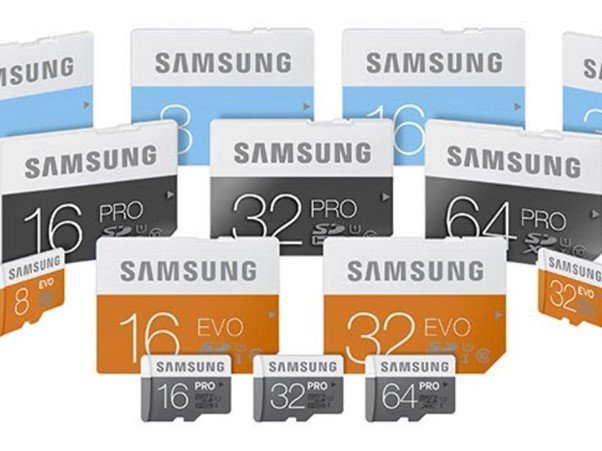
Thẻ nhớ SD được phân loại dựa trên dung lượng lưu trữ, bao gồm bốn tiêu chuẩn chính. Tiêu chuẩn đầu tiên là thẻ SD truyền thống, hỗ trợ dung lượng lên đến 2GB. Kế tiếp là thẻ SDHC (Secure Digital High Capacity), có khả năng lưu trữ từ 2GB đến 32GB. Thẻ SDXC (Secure Digital eXtended Capacity) mở rộng dung lượng lên đáng kể, từ trên 32GB đến 2TB. Cuối cùng, tiêu chuẩn mới nhất là SDUC (Secure Digital Ultra Capacity), hứa hẹn dung lượng từ trên 2TB đến 128TB, đáp ứng nhu cầu lưu trữ ngày càng cao.
Các thẻ nhớ có dung lượng cao hơn thường là những phiên bản mới hơn, được phát triển sau này. Một đặc điểm nổi bật của các loại thẻ SD là tính năng tương thích ngược. Điều này có nghĩa là bạn có thể sử dụng các thẻ nhớ có dung lượng cũ hơn (ví dụ: SD, SDHC, SDXC) trong các thiết bị được thiết kế để hỗ trợ các chuẩn thẻ mới hơn (ví dụ: SDUC). Tuy nhiên, điều ngược lại không đúng: một thiết bị chỉ hỗ trợ thẻ SD truyền thống sẽ không thể đọc được thẻ SDHC hay SDXC, đây là một nguyên nhân phổ biến khiến thẻ nhớ không nhận trên máy tính hoặc các thiết bị khác. Ví dụ, nếu bạn cắm một thẻ SDHC vào một máy ảnh chỉ tương thích với thẻ SD, thiết bị đó sẽ không thể nhận diện được thẻ.
Tiêu Chuẩn và Tốc Độ Của Thẻ Nhớ MicroSD
Tương tự như thẻ SD, thẻ microSD cũng được chia thành bốn loại chính với các mức dung lượng tiêu chuẩn tương ứng: microSD, microSDHC, microSDXC và microSDUC. Với kích thước nhỏ gọn hơn đáng kể, thẻ microSD mang lại sự linh hoạt cao và được sử dụng rộng rãi trong các thiết bị nhỏ như điện thoại thông minh, máy tính bảng, máy chơi game cầm tay, và camera hành trình.
Cũng giống như thẻ SD, thẻ microSD cũng có tính năng tương thích ngược. Bạn có thể sử dụng thẻ microSD trong các thiết bị chỉ hỗ trợ thẻ SD lớn hơn thông qua một bộ chuyển đổi SD adapter. Tốc độ của thẻ microSD là một yếu tố quan trọng, ảnh hưởng trực tiếp đến hiệu suất ghi và đọc dữ liệu, đặc biệt là đối với các tác vụ yêu cầu băng thông cao như quay video độ phân giải cao hay chụp ảnh liên tục. Người dùng có thể nhận biết tốc độ của thẻ bằng cách quan sát các ký hiệu in trên bề mặt thẻ:
- Class 4 (4 MB/s): Phù hợp cho việc quay phim chuẩn HD và truyền dữ liệu cơ bản.
- Class 10 (10 MB/s): Thích hợp cho quay phim Full HD và truyền dữ liệu nhanh hơn.
- UHS Class 1 (U1 – 10 MB/s): Tối ưu cho lưu trữ và truyền tải dữ liệu rất cao, đặc biệt cho các ứng dụng yêu cầu tốc độ duy trì.
- UHS Class 3 (U3 – 30 MB/s): Lý tưởng cho quay phim chuẩn 4K và truyền dữ liệu siêu nhanh, đảm bảo không bị gián đoạn.
Các chuẩn thẻ nhớ SD và dung lượng tương ứng
Công Dụng Của Các Khe Cắm Thẻ Nhớ Trên Máy Tính
Mục đích chính của khe cắm thẻ nhớ trên máy tính là cung cấp khả năng đọc và ghi dữ liệu từ các loại thẻ nhớ khác nhau, tạo điều kiện thuận lợi cho việc trao đổi thông tin giữa máy tính và các thiết bị di động. Hầu hết các máy tính xách tay và một số máy tính để bàn đều được trang bị ít nhất một khe cắm thẻ nhớ, phổ biến nhất là khe cắm thẻ SD và đôi khi là khe cắm microSD.
Với khe cắm thẻ SD, người dùng có thể dễ dàng sao chép, chỉnh sửa ảnh và video trực tiếp từ thẻ nhớ của máy ảnh mà không cần qua cáp kết nối. Khe cắm thẻ microSD, thường có kích thước nhỏ hơn, cho phép đọc dữ liệu từ thẻ nhớ điện thoại hoặc các thiết bị nhỏ gọn khác. Nếu máy tính chỉ có một khe cắm SD, người dùng vẫn có thể sử dụng thẻ microSD thông qua một bộ chuyển đổi SD adapter. Việc cắm nhầm loại thẻ (ví dụ: cắm thẻ SD vào khe microSD) là một nguyên nhân phổ biến khiến máy tính không nhận thẻ nhớ SD hoặc microSD, vì vậy việc nhận biết đúng loại khe cắm là rất quan trọng.
Những Nguyên Nhân Chính Khiến Thẻ Nhớ Không Nhận Trên Máy Tính
Khi bạn đã kiểm tra kỹ lưỡng và chắc chắn rằng thẻ nhớ đã được cắm đúng khe cắm trên máy tính nhưng vẫn không thấy tín hiệu kết nối, điều này có thể gây ra nhiều băn khoăn. Vậy tại sao máy tính không nhận thẻ nhớ dù đã thực hiện đúng cách? Có nhiều nguyên nhân khác nhau dẫn đến tình trạng này, từ những lỗi đơn giản đến phức tạp hơn.
Một trong những nguyên nhân phổ biến nhất là do khe cắm thẻ nhớ hoặc đầu đọc thẻ bị lỗi vật lý. Các chân tiếp xúc bên trong khe cắm có thể bị cong, gãy, hoặc bám bụi bẩn, làm giảm khả năng tiếp xúc điện với thẻ. Tương tự, bản thân chiếc thẻ nhớ cũng có thể bị hỏng hóc chip điều khiển, bề mặt tiếp xúc bị oxy hóa, hoặc bị nứt vỡ, khiến dữ liệu không thể được đọc.
Nguyên nhân tiếp theo thường liên quan đến lỗi phần mềm hoặc driver. Sau khi cài đặt lại hệ điều hành, nhiều người dùng thường quên cài đặt lại hoặc cập nhật các driver cần thiết cho các thiết bị ngoại vi, bao gồm cả đầu đọc thẻ. Driver cũ, không tương thích, hoặc bị thiếu sẽ khiến hệ điều hành không thể nhận diện và giao tiếp với đầu đọc thẻ nhớ. Để kiểm tra tình trạng driver, bạn có thể nhấp chuột phải vào “This PC” (hoặc “My Computer”), chọn “Manage”, sau đó vào “Device Manager”. Nếu thấy các thiết bị liên quan đến USB hoặc đầu đọc thẻ hiển thị biểu tượng cảnh báo màu vàng, điều đó cho thấy driver đang gặp vấn đề.
Ngoài ra, lỗi hệ thống tập tin (file system) của thẻ nhớ cũng là một nguyên nhân không thể bỏ qua. Thẻ nhớ có thể bị định dạng sang hệ thống tập tin không tương thích với Windows (ví dụ: định dạng RAW), hoặc bị hỏng do rút đột ngột, virus tấn công. Trong một số trường hợp, thẻ nhớ có thể không được gán ký tự ổ đĩa (drive letter) khi kết nối vào máy tính, hoặc ký tự ổ đĩa bị trùng với một phân vùng khác, gây ra xung đột và ngăn máy tính nhận diện. Cuối cùng, một số thẻ nhớ có khóa bảo vệ ghi vật lý (write-protection switch) mà người dùng vô tình gạt sang vị trí khóa, khiến thẻ chỉ có thể đọc mà không thể ghi hay chỉnh sửa, hoặc thậm chí không được nhận diện hoàn toàn.
 Khe cắm thẻ nhớ trên máy tính laptop
Chia Sẻ Những Cách Khắc Phục Lỗi Thẻ Nhớ Không Nhận Trên Máy Tính Hiệu Quả Nhất
Tình trạng thẻ nhớ không nhận trên máy tính là một lỗi khá phổ biến nhưng thường có thể tự khắc phục tại nhà. Nếu bạn gặp phải trường hợp máy tính không hiện tín hiệu kết nối khi cắm thẻ nhớ, hãy thử áp dụng ngay những phương pháp khắc phục hiệu quả dưới đây để giải quyết vấn đề một cách triệt để.
Kiểm Tra Lại Các Khe Cắm Thẻ Được Trang Bị Trên Máy Tính
Như đã đề cập trước đó, việc cắm nhầm loại thẻ (ví dụ: thẻ SD vào khe microSD hoặc ngược lại) là một nguyên nhân cơ bản khiến máy tính không thể kết nối. Do đó, bước đầu tiên bạn cần thực hiện là kiểm tra kỹ lưỡng các khe cắm trên máy tính và đảm bảo rằng bạn đang cắm đúng loại thẻ vào đúng khe. Hãy thử cắm thẻ vào tất cả các khe cắm có sẵn để xem khe nào tương thích.
Nếu cắm đúng khe mà vẫn không kết nối được, hãy thử mượn một chiếc thẻ nhớ khác cùng loại và cắm thử vào máy tính của bạn. Nếu thẻ nhớ khác vẫn không được nhận diện, khả năng cao là khe cắm thẻ nhớ trên máy tính của bạn đã gặp vấn đề hoặc bị hỏng. Trong trường hợp này, bạn có thể tạm thời sử dụng một đầu đọc thẻ nhớ rời (card reader) cắm qua cổng USB để truy cập dữ liệu. Để khắc phục triệt để, bạn nên mang máy tính đến một trung tâm sửa chữa uy tín như maytinhgiaphat.vn để được kiểm tra và sửa chữa khe cắm kịp thời.
Kiểm Tra Lại Thẻ Nhớ Trên Máy Tính Khác Hoặc Thiết Bị Khác
Đôi khi, nguyên nhân khiến máy tính không nhận thẻ nhớ không phải từ máy tính mà là do chính chiếc thẻ nhớ đã bị hỏng. Để xác định vấn đề này, bạn chỉ cần tháo thẻ nhớ ra và lắp vào một máy tính khác, một điện thoại thông minh khác, hoặc một thiết bị có hỗ trợ đọc thẻ nhớ. Nếu thẻ nhớ vẫn không thể kết nối hoặc không được nhận diện trên các thiết bị khác, điều đó chứng tỏ chiếc thẻ nhớ của bạn đã bị hỏng.
Đồng thời, bạn cũng nên thử cắm một thẻ nhớ khác (mà bạn biết chắc chắn là hoạt động bình thường) vào máy tính của mình. Nếu máy tính nhận diện và hoạt động bình thường với thẻ nhớ khác, điều này càng củng cố rằng lỗi nằm ở chiếc thẻ nhớ ban đầu. Trong trường hợp thẻ nhớ bị hỏng, bạn cần đến trung tâm chuyên nghiệp để được tư vấn về khả năng phục hồi dữ liệu (nếu có thể) và thay thế bằng một thẻ nhớ mới.
Kiểm Tra Lại Gạt Khóa Bảo Vệ Ghi (Write-Protection Switch) Trên Thẻ Nhớ
Hiện nay, nhiều loại thẻ nhớ SD và microSD (khi sử dụng kèm adapter SD) được thiết kế thêm một lẫy khóa vật lý nhỏ ở bên hông. Lẫy khóa này có chức năng bảo vệ dữ liệu trên thẻ khỏi việc bị ghi đè hoặc xóa mất một cách vô ý. Nếu lẫy khóa này bị gạt sang vị trí “Lock” (khóa), máy tính sẽ không thể ghi dữ liệu lên thẻ, hoặc thậm chí không thể nhận diện được thẻ nhớ hoàn toàn. Do đó, hãy kiểm tra kỹ chiếc thẻ nhớ của bạn xem có lẫy khóa này không. Nếu có, hãy nhẹ nhàng gạt lẫy khóa trượt lên vị trí “Unlock” (mở khóa) và thử cắm lại vào máy tính.
 Gạt khóa bảo vệ ghi trên thẻ nhớ SD
Vệ Sinh, Làm Sạch Thẻ Nhớ Và Đầu Đọc Thẻ
Bụi bẩn tích tụ trên các chân tiếp xúc của thẻ nhớ hoặc bên trong đầu đọc thẻ là một nguyên nhân rất phổ biến gây ra lỗi kết nối. Khi các chân tiếp xúc bị che phủ bởi bụi hoặc bị oxy hóa, mạch điện giữa thẻ và đầu đọc sẽ bị gián đoạn, khiến máy tính không thể nhận thẻ. Vì vậy, nếu máy tính không nhận đầu đọc thẻ nhớ hoặc thẻ nhớ, bạn cần thực hiện vệ sinh cẩn thận.
Đầu tiên, hãy rút đầu đọc thẻ hoặc thẻ nhớ ra khỏi máy tính. Đối với đầu đọc thẻ, bạn có thể dùng bình xịt khí nén chuyên dụng để thổi sạch bụi bẩn bên trong các khe cắm. Đối với thẻ nhớ, hãy dùng một miếng bông gòn sạch hoặc vải mềm, hơi tẩm cồn Isopropyl (cồn y tế 70% trở lên) để lau nhẹ nhàng các chân tiếp xúc bằng kim loại trên thẻ. Đợi cho cồn bay hơi hoàn toàn trước khi cắm lại thẻ. Đồng thời, bạn cũng có thể dùng cọ mềm chuyên dụng để làm sạch khe cắm thẻ trên máy tính. Việc vệ sinh định kỳ sẽ giúp duy trì kết nối ổn định và kéo dài tuổi thọ cho cả thẻ nhớ và đầu đọc.
Tiến Hành Thay Đổi Ký Tự Cho Ổ Đĩa Thẻ Nhớ
Một nguyên nhân khác khiến thẻ nhớ và máy tính không thể kết nối là do thẻ nhớ không được gán ký tự ổ đĩa hoặc ký tự ổ đĩa bị trùng với một ổ đĩa khác đã tồn tại trên hệ thống. Windows sẽ không thể hiển thị thẻ nhớ nếu không có ký tự ổ đĩa duy nhất. Để giải quyết vấn đề này, bạn có thể thay đổi hoặc gán lại ký tự ổ đĩa trong công cụ Disk Management của Windows theo các bước sau:
- Bước 1: Cắm thẻ nhớ vào máy tính. Nhấp chuột phải vào biểu tượng “This PC” (hoặc “My Computer”) trên màn hình desktop hoặc trong File Explorer, sau đó chọn “Manage”.
- Bước 2: Trong cửa sổ Computer Management, chọn “Disk Management” dưới mục “Storage” ở khung bên trái. Tìm đến ổ đĩa tương ứng với thẻ nhớ của bạn (thường sẽ hiển thị là “Removable Disk” hoặc có dung lượng khớp với thẻ nhớ của bạn). Nhấp chuột phải vào phân vùng của thẻ nhớ.
- Bước 3: Chọn “Change Drive Letter and Paths…”. Nếu thẻ nhớ chưa có ký tự, chọn “Add” và gán một ký tự ổ đĩa còn trống (ví dụ: G:, H:). Nếu đã có ký tự nhưng bạn nghi ngờ bị trùng, chọn “Change” và chọn một ký tự khác. Sau khi chọn, nhấn “OK” để xác nhận. Máy tính sẽ gán ký tự mới và thẻ nhớ sẽ có thể xuất hiện trong File Explorer.
Cập Nhật Lại Trình Điều Khiển (Driver) Của Đầu Đọc Thẻ Nhớ
Việc thiếu hoặc driver đầu đọc thẻ bị lỗi là một nguyên nhân phổ biến gây ra tình trạng thẻ nhớ không nhận trên máy tính. Driver là phần mềm giúp hệ điều hành giao tiếp và điều khiển phần cứng. Nếu driver bị cũ, hỏng hoặc không tương thích, Windows sẽ không thể nhận diện được đầu đọc thẻ. Để khắc phục, bạn cần cập nhật hoặc cài đặt lại driver cho đầu đọc thẻ nhớ theo các thao tác sau:
- Bước 1: Nhấn tổ hợp phím
Windows + Xvà chọn “Device Manager” từ menu hiện ra. Hoặc bạn có thể tìm kiếm “Device Manager” trong Start Menu. - Bước 2: Trong cửa sổ Device Manager, tìm đến các mục có thể liên quan đến đầu đọc thẻ, thường là dưới “Universal Serial Bus controllers” hoặc “Memory technology devices”. Nếu có thiết bị nào đang gặp vấn đề, nó thường sẽ hiển thị biểu tượng chấm than màu vàng.
- Bước 3: Nhấp chuột phải vào thiết bị đầu đọc thẻ đang gặp lỗi và chọn “Update driver”.
- Bước 4: Chọn “Search automatically for drivers”. Windows sẽ tự động tìm kiếm và cài đặt driver mới nhất. Nếu không tìm thấy, bạn có thể truy cập trang web của nhà sản xuất máy tính (ví dụ: Dell, HP, Asus) hoặc nhà sản xuất đầu đọc thẻ để tải về driver thủ công và cài đặt.
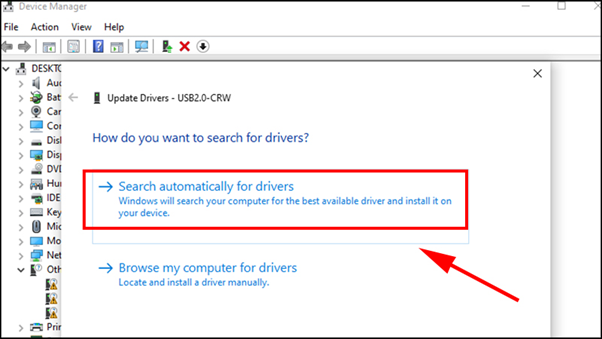 Cập nhật Driver cho đầu đọc thẻ nhớ trên Windows
Tiến Hành Định Dạng Lại Thẻ Nhớ Điện Thoại
Nếu máy tính không nhận thẻ nhớ điện thoại và bạn đã thử các cách trên mà không được, việc định dạng lại thẻ nhớ có thể là giải pháp cuối cùng. Tuy nhiên, cần lưu ý đặc biệt rằng quá trình này sẽ xóa sạch toàn bộ dữ liệu trên thẻ nhớ. Do đó, trước khi tiến hành, bạn cần ưu tiên sao lưu tất cả dữ liệu quan trọng nếu có thể (bằng cách cắm thẻ vào điện thoại hoặc một thiết bị khác còn nhận thẻ).
Có hai cách chính để định dạng lại thẻ nhớ:
- Định dạng qua điện thoại: Lắp thẻ nhớ vào điện thoại, vào phần cài đặt bộ nhớ (Storage) và tìm tùy chọn “Format SD card” hoặc “Erase SD card”.
- Định dạng qua máy tính (khi thẻ vẫn xuất hiện trong Disk Management nhưng không có ký tự hoặc báo lỗi):
- Thực hiện các bước 1 và 2 như phần “Thay đổi ký tự cho ổ đĩa thẻ nhớ” để mở Disk Management.
- Nhấp chuột phải vào phân vùng của thẻ nhớ và chọn “Format”.
- Trong hộp thoại Format, chọn hệ thống tập tin phù hợp (ví dụ: FAT32 cho thẻ dung lượng nhỏ hơn 32GB, exFAT cho thẻ dung lượng lớn hơn 32GB hoặc NTFS nếu chỉ dùng trên Windows), đặt tên cho ổ đĩa (Volume label) và chọn “Quick format” để định dạng nhanh. Nhấn “OK” để bắt đầu.
Sau khi định dạng xong, thẻ nhớ sẽ được “làm mới” hoàn toàn và có thể được máy tính nhận diện bình thường.
Kiểm Tra Đầu Đọc Thẻ Trong BIOS
Trong một số trường hợp hiếm gặp, đầu đọc thẻ nhớ có thể bị vô hiệu hóa trong cài đặt BIOS/UEFI của máy tính. BIOS (Basic Input/Output System) là một phần mềm cơ bản quản lý các thành phần phần cứng của máy tính khi khởi động. Nếu đầu đọc thẻ bị tắt ở đây, hệ điều hành sẽ không thể phát hiện nó.
Để kiểm tra và kích hoạt đầu đọc thẻ trong BIOS:
- Bước 1: Khởi động lại máy tính và nhanh chóng nhấn phím chức năng để truy cập BIOS/UEFI. Các phím này thường là
F2,Del,F10,F12tùy theo nhà sản xuất máy tính (Dell, HP, Lenovo, Asus…). Bạn có thể tìm kiếm trên Google với cụm từ “phím vào BIOS + tên model máy tính của bạn” để biết chính xác. - Bước 2: Khi đã vào được giao diện BIOS/UEFI, bạn cần điều hướng đến các mục liên quan đến thiết bị ngoại vi, bộ nhớ hoặc các tùy chọn tích hợp (Integrated Peripherals, Advanced, System Configuration). Tìm kiếm các tùy chọn có tên như “Card Reader”, “SD Reader”, “Memory Card Controller” hoặc tương tự.
- Bước 3: Nếu thấy tùy chọn này đang ở trạng thái “Disabled” (Vô hiệu hóa), hãy thay đổi nó sang “Enabled” (Kích hoạt).
- Bước 4: Lưu thay đổi và thoát khỏi BIOS/UEFI. Máy tính sẽ khởi động lại. Sau khi khởi động xong, hãy kiểm tra lại kết nối giữa máy tính và thẻ nhớ.
Tắt Rồi Kích Hoạt Lại Đầu Đọc Thẻ Trong Device Manager
Đây là một cách đơn giản nhưng đôi khi rất hiệu quả để khắc phục tình trạng thẻ nhớ không nhận trên máy tính, đặc biệt nếu lỗi là do xung đột tạm thời của hệ thống. Việc tắt và bật lại thiết bị trong Device Manager có thể giúp Windows làm mới lại kết nối và giải quyết các trục trặc nhỏ.
- Bước 1: Nhấn tổ hợp phím
Windows + Rđể mở hộp thoại Run. Gõdevmgmt.mscvào ô và nhấn Enter để mở Device Manager. - Bước 2: Mở rộng mục “Memory technology devices” hoặc “Universal Serial Bus controllers”. Tìm đến tên đầu đọc thẻ của bạn (có thể là “Generic USB Reader”, “SD Host Adapter”, v.v.).
- Bước 3: Nhấp chuột phải vào tên đầu đọc thẻ và chọn “Disable device”. Một hộp thoại xác nhận sẽ hiện ra, nhấn “Yes” để vô hiệu hóa thiết bị.
- Bước 4: Sau khi thiết bị đã bị vô hiệu hóa, nhấp chuột phải vào tên đầu đọc thẻ một lần nữa và chọn “Enable device” để kích hoạt lại nó.
- Bước 5: Thử cắm lại thẻ nhớ và kiểm tra xem máy tính đã nhận diện được chưa.
Tiến Hành Rút Đầu Đọc Thẻ Ra Và Khởi Động Lại Máy Tính
Đôi khi, máy tính không thể kết nối với thẻ nhớ chỉ đơn giản là do hệ thống bị “đơ” hoặc gặp lỗi tạm thời sau một thời gian dài hoạt động. Trong trường hợp này, một thao tác đơn giản là khởi động lại hệ thống có thể giúp giải quyết vấn đề.
- Đầu tiên, hãy rút hoàn toàn đầu đọc thẻ nhớ ra khỏi cổng USB (nếu bạn đang dùng đầu đọc thẻ rời).
- Tiếp theo, khởi động lại máy tính.
- Sau khi máy tính đã khởi động hoàn toàn và ổn định, thử cắm lại đầu đọc thẻ nhớ và thẻ nhớ. Hành động này sẽ cho phép các cổng USB và các dịch vụ liên quan khởi động lại, thường giúp máy tính đọc được thẻ nhớ trở lại bình thường.
Sử Dụng Tính Năng Troubleshooting Để Khắc Phục Nhanh Sự Cố
Nếu bạn đã thử hầu hết các cách trên mà vẫn không thành công hoặc không rõ nguyên nhân chính xác, tính năng Troubleshooting (Khắc phục sự cố) có sẵn trên Windows là một “bác sĩ đa khoa” hữu ích. Tính năng này được thiết kế để tự động quét, phát hiện và khắc phục các lỗi cơ bản thường gặp của hệ thống và phần cứng.
- Bước 1: Nhấn tổ hợp phím
Windows + Rđể mở hộp thoại Run. Gõcontrol panelvào ô và nhấn Enter. - Bước 2: Trong cửa sổ Control Panel, thay đổi “View by” sang “Large icons” hoặc “Small icons” (nếu chưa có). Tìm và nhấp vào “Troubleshooting”.
- Bước 3: Trong cửa sổ Troubleshooting, nhấp vào “Hardware and Sound” (Phần cứng và Âm thanh).
- Bước 4: Chọn “Configure a device” (Cấu hình thiết bị). Windows sẽ bắt đầu quét và tìm kiếm các vấn đề liên quan đến phần cứng, bao gồm cả đầu đọc thẻ. Làm theo các hướng dẫn trên màn hình để Windows tự động chẩn đoán và cố gắng khắc phục lỗi.
Hướng Dẫn Cách Khắc Phục Lỗi Máy Tính Không Nhận Thẻ Nhớ Máy Ảnh
Tình trạng máy tính không nhận thẻ nhớ máy ảnh thường xảy ra khi thẻ nhớ vẫn hoạt động bình thường trên máy ảnh, nhưng lại không thể kết nối hoặc được nhận diện khi cắm vào máy tính qua đầu đọc thẻ. Trong trường hợp này, dữ liệu bên trong thẻ vẫn còn nguyên vẹn, nhưng có thể hệ thống tập tin của thẻ đã bị lỗi logic hoặc không tương thích với máy tính. Việc đầu tiên và quan trọng nhất cần làm là cố gắng sao lưu toàn bộ dữ liệu từ thẻ nhớ ra ngoài nếu có thể, bằng cách cắm thẻ trực tiếp vào máy ảnh và chuyển ảnh/video sang máy tính qua cáp máy ảnh, hoặc sử dụng một đầu đọc thẻ khác.
Nếu không thể sao lưu, bạn có thể cân nhắc việc định dạng lại thẻ nhớ. Quá trình này sẽ xóa tất cả dữ liệu, nhưng thường khắc phục được các lỗi liên quan đến hệ thống tập tin.
- Bước 1: Tải xuống và cài đặt một phần mềm tạo đĩa cài hệ điều hành hoặc phần mềm định dạng ổ đĩa chuyên dụng như Rufus. Rufus là một công cụ miễn phí, nhỏ gọn, thường được dùng để tạo USB boot nhưng cũng có khả năng định dạng mạnh mẽ.
- Bước 2: Khởi chạy phần mềm Rufus. Trong giao diện chính, chọn thẻ nhớ của bạn từ danh sách các thiết bị (Device) bằng cách nhấp vào biểu tượng mũi tên.
- Bước 3: Đảm bảo các tùy chọn định dạng cơ bản đã được chọn (ví dụ: File system có thể là FAT32 hoặc exFAT tùy dung lượng thẻ). Sau đó, nhấn nút “Start”. Một cảnh báo sẽ xuất hiện nhắc nhở rằng tất cả dữ liệu trên thẻ sẽ bị xóa. Nhấn “OK” để xác nhận và bắt đầu quá trình định dạng.
- Bước 4: Sau khi quá trình định dạng hoàn tất, phần mềm sẽ thông báo. Lúc này, thẻ nhớ của bạn đã được “làm mới” hoàn toàn. Máy tính sẽ thông báo nhận ra một thiết bị lưu trữ mới, chính là thẻ nhớ máy ảnh của bạn. Lỗi đã được giải quyết, và bạn có thể sử dụng thẻ nhớ trên cả máy tính và máy ảnh một cách bình thường.
 Hướng dẫn định dạng lại thẻ nhớ khi máy tính không nhận
Trên đây là những chia sẻ chi tiết về các nguyên nhân phổ biến và các cách khắc phục lỗi thẻ nhớ không nhận trên máy tính một cách toàn diện và hiệu quả. Hy vọng rằng những thông tin hữu ích trong bài viết này đã giúp bạn hiểu rõ hơn về vấn đề và tự tin giải quyết thành công sự cố. Việc nắm vững các kiến thức này không chỉ giúp bạn khắc phục lỗi tức thời mà còn trang bị kỹ năng cần thiết để bảo quản và sử dụng thẻ nhớ một cách hiệu quả hơn trong tương lai, đảm bảo trải nghiệm công nghệ liền mạch và không gián đoạn.