


Máy Tính
Tiết Kiệm Điện Cho Máy Tính: Hướng Dẫn Toàn Diện Từ A-Z

Th8
Trong thời đại số hiện nay, máy tính đã trở thành công cụ không thể thiếu trong công việc và cuộc sống. Việc sử dụng máy tính liên tục, thậm chí cả ngày dài, đang ngày càng phổ biến, dẫn đến những lo ngại về độ bền của thiết bị và đặc biệt là chi phí điện năng tiêu thụ. Bài viết này của maytinhgiaphat.vn sẽ cung cấp cho bạn những phương pháp toàn diện để tiết kiệm điện cho máy tính, giúp tối ưu hóa hiệu suất sử dụng đồng thời giảm thiểu hóa đơn tiền điện một cách hiệu quả nhất. Đây là cẩm nang hữu ích dành cho mọi người dùng máy tính, từ học sinh, sinh viên đến dân văn phòng và game thủ.
Tại Sao Tiết Kiệm Điện Cho Máy Tính Là Cần Thiết?
Việc tiết kiệm điện cho máy tính không chỉ đơn thuần là giảm hóa đơn tiền điện hàng tháng mà còn mang lại nhiều lợi ích quan trọng khác. Thứ nhất, nó giúp kéo dài tuổi thọ của linh kiện máy tính, bởi lẽ việc hoạt động ở cường độ cao và liên tục tiêu thụ nhiều điện năng thường đi kèm với việc phát sinh nhiệt, làm giảm tuổi thọ của CPU, GPU, RAM và các thành phần khác. Thứ hai, giảm tiêu thụ điện năng cũng góp phần bảo vệ môi trường, giảm lượng khí thải carbon từ các nhà máy điện. Cuối cùng, một hệ thống tối ưu năng lượng thường hoạt động ổn định và mát mẻ hơn, mang lại trải nghiệm sử dụng tốt hơn.
Tối Ưu Các Chế Độ Tắt/Ngủ Của Máy Tính Để Tiết Kiệm Điện Hiệu Quả
Lựa chọn chế độ tắt hoặc ngủ phù hợp là một trong những cách hiệu quả nhất để tiết kiệm điện cho máy tính. Tùy thuộc vào thời gian gián đoạn sử dụng, bạn có thể chọn chế độ tối ưu nhất cho thiết bị của mình, đảm bảo tiết kiệm năng lượng tối đa mà không ảnh hưởng đến công việc đang dang dở.
Chế Độ Shutdown (Tắt Máy Hoàn Toàn)
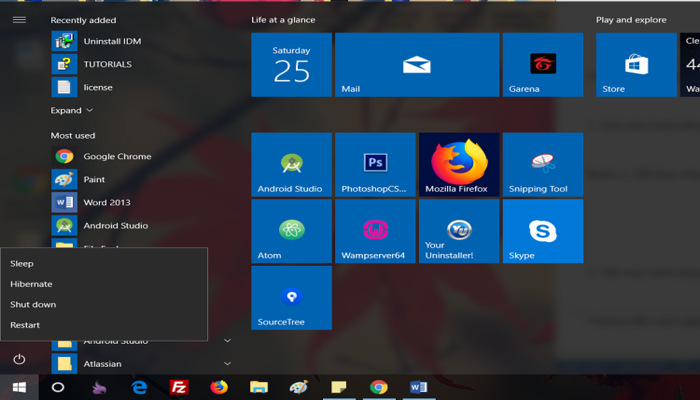
Chế độ Shutdown, hay tắt máy hoàn toàn, là lựa chọn lý tưởng khi bạn không có nhu cầu sử dụng máy tính trong một thời gian dài, ví dụ như qua đêm, cuối tuần hoặc khi di chuyển máy. Khi thực hiện Shutdown, toàn bộ các ứng dụng, phần mềm và hệ điều hành sẽ được đóng lại, và nguồn điện cung cấp cho máy tính sẽ bị cắt hoàn toàn. Điều này đảm bảo mức tiêu thụ điện năng về 0, đồng thời giúp các linh kiện bên trong được nghỉ ngơi hoàn toàn, giảm thiểu sự hao mòn và nguy cơ lỗi hệ thống phát sinh do hoạt động liên tục. Để khởi động lại, máy tính sẽ phải nạp lại hệ điều hành từ đầu, quá trình này mất một ít thời gian.
Chế Độ Sleep (Ngủ)
Chế độ Sleep, hay còn gọi là Standby, là lựa chọn phù hợp khi bạn chỉ tạm dừng công việc trong thời gian ngắn, chẳng hạn như nghỉ trưa hoặc giải lao. Ở chế độ này, các thiết bị ngoại vi như màn hình, bàn phím, chuột sẽ ngừng hoạt động để tiết kiệm điện cho máy tính, nhưng các chương trình đang chạy và dữ liệu trong RAM vẫn được duy trì. Nhờ đó, bạn có thể nhanh chóng quay lại công việc chỉ bằng một cú nhấp chuột hoặc nhấn phím bất kỳ, mà không cần chờ máy khởi động lại. Mặc dù vẫn tiêu thụ một lượng điện nhỏ để duy trì RAM, chế độ Sleep vẫn tối ưu hơn nhiều so với việc để máy hoạt động bình thường.
Chế Độ Hibernate (Ngủ Đông) – Lựa Chọn Tối Ưu Cho Laptop
Chế độ Hibernate là một biến thể nâng cao của chế độ Sleep, đặc biệt hữu ích cho người dùng laptop muốn tiết kiệm điện cho máy tính một cách triệt để hơn khi không sử dụng trong vài giờ hoặc qua đêm mà không muốn mất dữ liệu. Khi kích hoạt Hibernate, toàn bộ trạng thái làm việc hiện tại, bao gồm các ứng dụng và tài liệu đang mở, sẽ được lưu trữ vào ổ cứng, sau đó máy tính sẽ tắt nguồn hoàn toàn. Điều này giúp máy không tiêu thụ bất kỳ lượng điện nào. Khi khởi động lại, máy sẽ khôi phục chính xác trạng thái làm việc trước đó, nhanh hơn so với Shutdown.
Chế Độ Restart (Khởi Động Lại) – Khi Nào Nên Dùng?
Chế độ Restart không phải là một phương pháp trực tiếp để tiết kiệm điện cho máy tính mà chủ yếu dùng để làm mới hệ thống. Khi Restart, máy tính sẽ đóng tất cả ứng dụng, phần mềm và khởi động lại từ đầu. Chế độ này thường được sử dụng khi máy tính gặp lỗi, chậm chạp, hoặc sau khi cài đặt các phần mềm, driver mới, hay cập nhật hệ điều hành để đảm bảo các thay đổi được áp dụng đúng cách. Dù không tiết kiệm điện, việc Restart định kỳ có thể giúp hệ thống hoạt động ổn định và hiệu quả hơn, gián tiếp ngăn ngừa các lỗi đòi hỏi nhiều năng lượng để xử lý.
Giảm Độ Sáng Màn Hình – Bước Tiết Kiệm Năng Lượng Đơn Giản Nhất
Màn hình là một trong những linh kiện tiêu thụ nhiều điện năng nhất trên máy tính, đặc biệt là các màn hình có độ sáng cao hoặc kích thước lớn. Do đó, việc điều chỉnh độ sáng màn hình là một cách đơn giản nhưng cực kỳ hiệu quả để tiết kiệm điện cho máy tính. Bạn nên điều chỉnh độ sáng phù hợp với môi trường làm việc của mình, đủ để nhìn rõ nhưng không quá chói. Đối với các laptop, hầu hết đều có phím tắt chức năng để điều chỉnh độ sáng nhanh chóng.
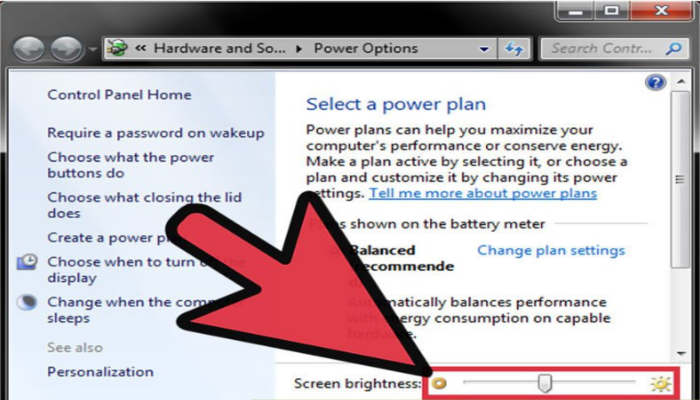
Ngoài ra, nếu bạn tạm thời không sử dụng máy tính trong vài phút, hãy cân nhắc tắt màn hình hoặc để máy chuyển sang chế độ chờ màn hình. Hầu hết các hệ điều hành đều cho phép bạn thiết lập thời gian tự động tắt màn hình sau một khoảng thời gian không hoạt động. Điều này không chỉ giúp tiết kiệm điện năng mà còn bảo vệ tuổi thọ của màn hình khỏi việc hoạt động liên tục không cần thiết.
Quản Lý Thiết Bị Ngoại Vi và Các Kết Nối Không Dây
Các thiết bị ngoại vi và kết nối không dây, dù nhỏ bé, lại tiêu thụ một lượng điện đáng kể của máy tính. Việc quản lý chúng hợp lý là một mẹo quan trọng để tiết kiệm điện cho máy tính.
Ngắt Kết Nối Thiết Bị Ngoại Vi Không Dùng Đến
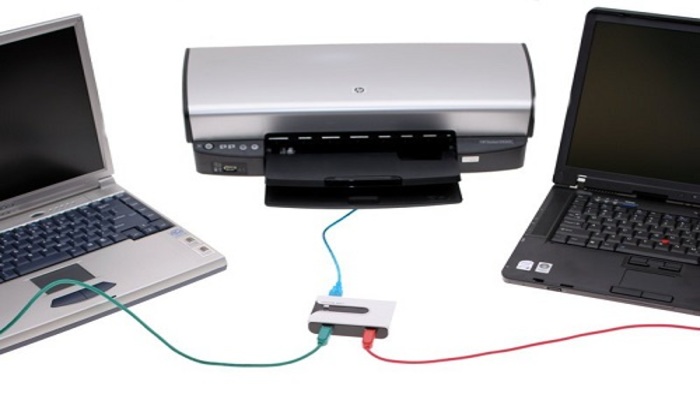
Các thiết bị như loa ngoài, máy in, webcam, ổ cứng di động, hoặc bất kỳ thiết bị USB nào khác đều cần điện để hoạt động, ngay cả khi không được sử dụng tích cực. Ví dụ, một máy in có thể tiêu thụ khoảng 30W khi hoạt động và từ 5-8W ở chế độ chờ. Việc để chúng kết nối liên tục sẽ làm hao hụt năng lượng không cần thiết. Do đó, hãy tập thói quen rút cáp nguồn hoặc ngắt kết nối các thiết bị này khỏi máy tính khi không cần dùng đến. Điều này không chỉ giúp tiết kiệm điện năng mà còn giảm tải cho bộ nguồn của máy tính và các cổng kết nối.
Vô Hiệu Hóa Kết Nối Không Dây (Wi-Fi, Bluetooth)
Khi không sử dụng mạng internet hoặc các thiết bị Bluetooth, việc tắt kết nối Wi-Fi và Bluetooth trên laptop hoặc máy tính bàn có tích hợp là một cách hiệu quả để tiết kiệm điện cho máy tính. Các module Wi-Fi và Bluetooth liên tục quét và tìm kiếm tín hiệu, tiêu thụ năng lượng ngay cả khi không truyền tải dữ liệu. Tắt chúng khi không cần thiết có thể kéo dài đáng kể thời lượng pin của laptop hoặc giảm mức tiêu thụ điện của máy tính để bàn.
Vệ Sinh Định Kỳ Các Điểm Tiếp Xúc và Linh Kiện Máy Tính
Ít người nhận ra rằng bụi bẩn và sự ăn mòn ở các điểm tiếp xúc có thể làm tăng mức tiêu thụ điện của máy tính. Các điểm tiếp xúc giữa pin và máy tính (đối với laptop) hoặc giữa các linh kiện bên trong máy tính (như chân RAM, khe cắm card đồ họa) có thể bị oxy hóa hoặc bám bẩn, làm tăng điện trở và gây thất thoát năng lượng.

Việc vệ sinh định kỳ bằng vải mềm thấm cồn chuyên dụng có thể giúp loại bỏ các lớp bám bẩn này, đảm bảo kết nối điện tốt hơn và giảm thiểu thất thoát năng lượng. Bên cạnh đó, việc vệ sinh quạt tản nhiệt và các khe thông gió cũng vô cùng quan trọng. Bụi bẩn tích tụ trong hệ thống tản nhiệt làm giảm hiệu quả làm mát, khiến các linh kiện nóng hơn và buộc quạt phải hoạt động với công suất cao hơn, từ đó tiêu tốn nhiều điện hơn. Một hệ thống mát mẻ, sạch sẽ luôn là chìa khóa để tiết kiệm điện cho máy tính.
Nâng Cấp Phần Cứng Để Tối Ưu Tiêu Thụ Điện Năng
Đôi khi, việc nâng cấp phần cứng cũng là một giải pháp hữu hiệu để tiết kiệm điện cho máy tính về lâu dài, đặc biệt với các hệ thống cũ.
Nâng Cấp RAM
Nâng cấp dung lượng RAM cho máy tính là một trong những cách hiệu quả để giảm mức tiêu thụ điện năng gián tiếp. Khi máy tính có đủ RAM, nó sẽ ít phải sử dụng đến bộ nhớ ảo (Virtual Memory) trên ổ cứng. Việc truy xuất dữ liệu từ ổ cứng, đặc biệt là HDD truyền thống, tiêu tốn nhiều năng lượng và mất thời gian hơn so với truy xuất từ RAM. Do đó, việc có đủ RAM giúp hệ thống hoạt động mượt mà hơn, ít phải “đổ” dữ liệu ra ổ cứng, từ đó giảm tải cho ổ cứng và CPU, góp phần tiết kiệm điện cho máy tính.
Chuyển Sang Ổ Cứng SSD
Nếu máy tính của bạn vẫn đang sử dụng ổ cứng HDD truyền thống, việc nâng cấp lên ổ cứng SSD (Solid State Drive) là một bước nhảy vọt đáng kể về hiệu năng và khả năng tiết kiệm điện. SSD không có các bộ phận cơ học chuyển động như HDD, do đó chúng tiêu thụ ít điện năng hơn đáng kể, đồng thời hoạt động nhanh hơn và ít phát nhiệt hơn. Điều này giúp toàn bộ hệ thống hoạt động hiệu quả hơn, giảm gánh nặng cho bộ nguồn và góp phần tối ưu hóa mức tiêu thụ năng lượng.
Cập Nhật Driver và Hệ Điều Hành Thường Xuyên
Mặc dù không phải là nâng cấp phần cứng, việc duy trì cập nhật driver và hệ điều hành là một yếu tố quan trọng ảnh hưởng đến hiệu quả năng lượng. Các nhà sản xuất phần cứng và nhà phát triển hệ điều hành thường xuyên phát hành các bản cập nhật để vá lỗi, cải thiện hiệu suất và tối ưu hóa khả năng quản lý năng lượng của các linh kiện. Một driver cũ có thể khiến phần cứng hoạt động không hiệu quả, tiêu tốn nhiều điện hơn mức cần thiết. Do đó, hãy luôn đảm bảo máy tính của bạn đang chạy các phiên bản driver và hệ điều hành mới nhất để đạt được mức tiết kiệm điện cho máy tính tối ưu.
Tối Ưu Cài Đặt Hệ Thống và Phần Mềm
Việc tinh chỉnh các cài đặt trong hệ điều hành và quản lý phần mềm cũng đóng vai trò quan trọng trong việc tiết kiệm điện cho máy tính.
Điều Chỉnh Cài Đặt Nguồn (Power Options)
Hầu hết các hệ điều hành đều cung cấp các tùy chọn quản lý nguồn (Power Options) cho phép người dùng điều chỉnh hành vi tiêu thụ điện của máy tính. Bạn có thể chọn các chế độ như “Balanced” (Cân bằng), “Power Saver” (Tiết kiệm điện) hoặc tự tạo một Power Plan riêng. Trong các tùy chọn này, bạn có thể thiết lập thời gian tắt màn hình, thời gian chuyển sang chế độ Sleep hoặc Hibernate sau khi không hoạt động, điều chỉnh hiệu suất CPU, và nhiều hơn nữa. Việc tinh chỉnh các cài đặt này phù hợp với nhu cầu sử dụng sẽ giúp bạn tiết kiệm điện cho máy tính một cách đáng kể.
Quản Lý Ứng Dụng Chạy Ngầm
Nhiều ứng dụng và dịch vụ thường tự động khởi động cùng hệ điều hành và chạy ngầm, tiêu tốn tài nguyên hệ thống (CPU, RAM) và điện năng mà bạn không hề hay biết. Hãy thường xuyên kiểm tra Task Manager (Windows) hoặc Activity Monitor (macOS) để xác định và tắt các ứng dụng không cần thiết đang chạy ngầm. Gỡ cài đặt những phần mềm không dùng đến cũng là một cách tốt để giảm gánh nặng cho hệ thống và tiết kiệm điện cho máy tính.
Vô Hiệu Hóa Các Hiệu Ứng Trực Quan Không Cần Thiết
Các hiệu ứng đồ họa và hình ảnh động trong hệ điều hành (như trong suốt cửa sổ, hiệu ứng chuyển đổi, hình nền động) tuy đẹp mắt nhưng lại đòi hỏi một lượng tài nguyên và năng lượng nhất định từ card đồ họa và CPU để xử lý. Nếu bạn ưu tiên tiết kiệm điện cho máy tính hơn vẻ đẹp thẩm mỹ, hãy cân nhắc vô hiệu hóa hoặc giảm bớt các hiệu ứng trực quan này trong cài đặt hệ thống. Điều này không chỉ giúp máy tính hoạt động mượt mà hơn trên các cấu hình thấp mà còn giảm tải cho GPU, qua đó giảm tiêu thụ năng lượng.
Sử Dụng Chế Độ Tiết Kiệm Pin/Năng Lượng
Nhiều hệ điều hành và thậm chí một số phần mềm của nhà sản xuất laptop cung cấp chế độ tiết kiệm pin hoặc năng lượng chuyên dụng. Khi kích hoạt, các chế độ này sẽ tự động điều chỉnh nhiều thông số hệ thống như giảm xung nhịp CPU, độ sáng màn hình, tắt bớt các tính năng không cần thiết để tối đa hóa thời lượng pin hoặc giảm mức tiêu thụ điện. Hãy tận dụng các chế độ này khi bạn cần tiết kiệm điện cho máy tính trong các tình huống không yêu cầu hiệu suất cao.
Việc tiết kiệm điện cho máy tính không chỉ là một hành động đơn lẻ mà là tổng hòa của nhiều thói quen và cài đặt tối ưu. Bằng cách áp dụng các phương pháp được chia sẻ từ việc lựa chọn chế độ tắt phù hợp, giảm độ sáng màn hình, quản lý thiết bị ngoại vi, vệ sinh định kỳ, cho đến nâng cấp phần cứng và tinh chỉnh cài đặt hệ thống, bạn không chỉ kéo dài tuổi thọ cho chiếc máy tính thân yêu mà còn góp phần bảo vệ môi trường và giảm chi phí sinh hoạt. Hãy biến những mẹo nhỏ này thành thói quen hàng ngày để tận hưởng trải nghiệm máy tính hiệu quả và bền vững hơn. Khám phá thêm các sản phẩm và dịch vụ máy tính chất lượng tại maytinhgiaphat.vn để tối ưu hóa trải nghiệm công nghệ của bạn.