


Máy Tính
Tìm kiếm nhanh trên máy tính: Bí quyết hiệu quả cho mọi dữ liệu

Th9
Trong kỷ nguyên số, khi lượng dữ liệu trên máy tính cá nhân gia tăng chóng mặt mỗi ngày, việc tìm kiếm nhanh trên máy tính đã trở thành một kỹ năng thiết yếu. Từ tài liệu công việc quan trọng, hình ảnh kỷ niệm, video giải trí đến các ứng dụng phần mềm, mỗi người dùng đều phải đối mặt với thách thức quản lý và định vị hàng ngàn, thậm chí hàng triệu tập tin. Bài viết này của maytinhgiaphat.vn sẽ hướng dẫn bạn những phương pháp tìm kiếm tập tin trên máy tính một cách nhanh chóng, hiệu quả, giúp bạn tiết kiệm thời gian và tối ưu hóa năng suất làm việc, dù bạn là người dùng phổ thông hay chuyên nghiệp.
Hiểu về cơ chế tìm kiếm của Windows và những giới hạn ban đầu
Hầu hết người dùng máy tính đều quen thuộc với thanh tìm kiếm tích hợp trong File Explorer (hoặc Windows Explorer trên các phiên bản cũ hơn của Windows). Cách thông thường là mở cửa sổ File Explorer, chọn ổ đĩa hoặc thư mục cần tìm kiếm, sau đó nhập tên file vào ô tìm kiếm ở góc trên bên phải màn hình. Chẳng hạn, bạn muốn tìm một file có định dạng .ps, bạn chỉ cần gõ .ps vào ô tìm kiếm.
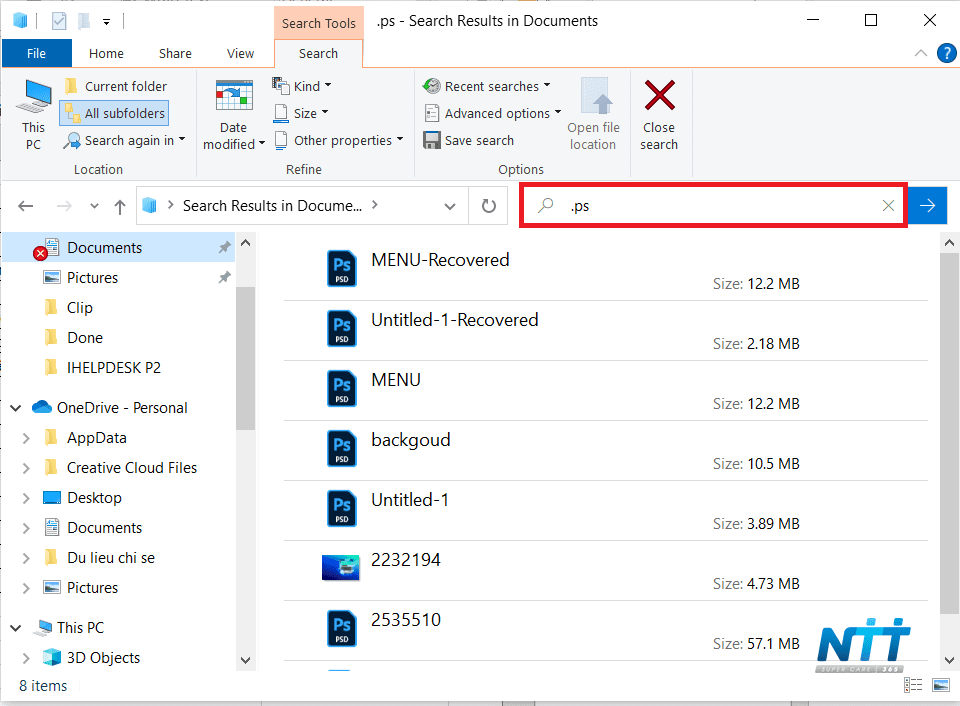 Tìm kiếm nhanh trên máy tính bằng cách gõ định dạng file vào ô tìm kiếm File Explorer
Tuy nhiên, phương pháp này, dù đơn giản, thường chỉ hiệu quả khi bạn có một số lượng file ít ỏi hoặc nhớ chính xác tên file. Khi đối mặt với hàng gigabyte, thậm chí terabyte dữ liệu, quá trình tìm kiếm có thể trở nên chậm chạp, cho ra một lượng lớn kết quả không liên quan, gây lãng phí thời gian và không sát với mục đích ban đầu của bạn. Lý do là Windows thường sẽ quét toàn bộ các file có chứa từ khóa bạn nhập, không phân biệt thuộc tính hay nội dung, dẫn đến kết quả kém chính xác và mất nhiều thời gian xử lý. Để thực sự tìm kiếm nhanh trên máy tính và đạt hiệu quả tối ưu, chúng ta cần khai thác sâu hơn các công cụ và kỹ thuật mà hệ điều hành cung cấp.
Nền tảng của Windows Search: Đánh chỉ mục và phạm vi tìm kiếm
Để hiểu rõ hơn về cách tìm kiếm nhanh trên máy tính, chúng ta cần nắm được nền tảng của Windows Search: đánh chỉ mục (indexing). Windows duy trì một cơ sở dữ liệu (index) của các tập tin và thư mục trên máy tính của bạn. Khi bạn thực hiện một tìm kiếm, thay vì quét toàn bộ ổ đĩa, Windows sẽ tra cứu cơ sở dữ liệu chỉ mục này, giúp việc tìm kiếm diễn ra nhanh hơn đáng kể.
Đánh chỉ mục và tốc độ tìm kiếm
Mức độ hiệu quả của việc đánh chỉ mục phụ thuộc vào các vị trí được đưa vào chỉ mục. Theo mặc định, Windows thường đánh chỉ mục thư mục người dùng (Documents, Pictures, Videos, Music, Desktop) và các tệp ngoại tuyến. Nếu tập tin bạn cần tìm nằm ngoài các vị trí được đánh chỉ mục, Windows sẽ phải quét trực tiếp ổ đĩa, làm chậm quá trình tìm kiếm. Việc quản lý và tùy chỉnh các vị trí đánh chỉ mục là một yếu tố quan trọng để cải thiện tốc độ tìm kiếm nhanh trên máy tính. Người dùng nên kiểm tra và thêm các thư mục quan trọng, thường xuyên truy cập vào danh sách được đánh chỉ mục để đảm bảo khả năng tìm kiếm tối ưu.
Phạm vi tìm kiếm trong File Explorer
Khi bạn thực hiện tìm kiếm trong File Explorer, phạm vi tìm kiếm mặc định là thư mục hiện tại và các thư mục con bên trong nó. Điều này rất hữu ích để giới hạn kết quả, nhưng cũng có thể là một hạn chế nếu bạn không chắc chắn về vị trí chính xác của tập tin. Để mở rộng phạm vi tìm kiếm, bạn có thể chuyển lên các thư mục cha hoặc trực tiếp chọn ổ đĩa (C:, D:) để tìm kiếm trên toàn bộ ổ đĩa. Tuy nhiên, tìm kiếm trên toàn bộ ổ đĩa sẽ mất nhiều thời gian hơn và tạo ra nhiều kết quả không mong muốn nếu bạn không sử dụng các bộ lọc phù hợp.
Các phương pháp tìm kiếm chuyên sâu để tăng tốc độ và độ chính xác
Thay vì chỉ gõ từ khóa đơn thuần, việc kết hợp các bộ lọc và từ khóa bổ trợ sẽ giúp bạn tìm kiếm nhanh trên máy tính với độ chính xác cao hơn rất nhiều. Dưới đây là các kỹ thuật mà maytinhgiaphat.vn khuyên bạn nên áp dụng.
Tìm kiếm phân loại tập tin với từ khóa kind:
Từ khóa kind: là một trong những công cụ mạnh mẽ nhất để phân loại và thu hẹp kết quả tìm kiếm. Nó cho phép bạn chỉ tìm kiếm các tập tin thuộc một loại cụ thể, ví dụ như tài liệu, hình ảnh, video, nhạc, email, v.v. Việc sử dụng kind: giúp loại bỏ hàng loạt kết quả không liên quan, tập trung vào loại dữ liệu bạn thực sự cần.
Cách thực hiện:
- Mở File Explorer và truy cập thư mục hoặc ổ đĩa mà bạn muốn tìm kiếm.
- Nhấp vào ô tìm kiếm ở góc trên bên phải.
- Nhập
kind:theo sau là loại tập tin bạn muốn tìm (ví dụ:kind:document,kind:picture,kind:video,kind:music,kind:email). - Hoặc bạn có thể nhấp vào tab “Search” trên thanh Ribbon, sau đó chọn “Kind” và lựa chọn loại file mong muốn từ danh sách có sẵn.
Ví dụ, nếu bạn muốn tìm kiếm tất cả các file video trong máy tính, bạn chỉ cần chọn “Video” sau khi nhấp vào “Kind”. Kết quả sẽ hiển thị tất cả các file video có trong phạm vi tìm kiếm của bạn.
 Tìm kiếm nhanh trên máy tính bằng từ khóa Kind:Video
Việc này giúp rút ngắn đáng kể thời gian tìm kiếm vì Windows không cần phải duyệt qua các loại file khác. Bạn có thể kết hợp kind: với các từ khóa khác, ví dụ: kind:document hợp đồng để tìm các tài liệu có chứa từ “hợp đồng”.
Tìm kiếm theo thời gian tạo hoặc chỉnh sửa file với date: hoặc datemodified:
Việc nhớ chính xác thời điểm một file được tạo hoặc chỉnh sửa có thể là một lợi thế lớn trong việc tìm kiếm nhanh trên máy tính. Windows cho phép bạn lọc kết quả dựa trên các thuộc tính về ngày tháng một cách linh hoạt.
Cách thực hiện:
- Mở File Explorer và truy cập thư mục hoặc ổ đĩa cần tìm kiếm.
- Nhấp vào ô tìm kiếm.
- Sử dụng từ khóa
date:hoặcdatemodified:kèm theo một khoảng thời gian cụ thể.- Bạn có thể nhập các giá trị như:
today(hôm nay),yesterday(hôm qua),this week(tuần này),last week(tuần trước),this month(tháng này),last month(tháng trước),this year(năm nay),last year(năm ngoái). - Bạn cũng có thể chỉ định một ngày cụ thể hoặc một khoảng ngày, ví dụ:
date:2023-03-05hoặcdate:>=2023-01-01 <=2023-03-31.
- Bạn có thể nhập các giá trị như:
- Hoặc bạn có thể nhấp vào tab “Search”, sau đó chọn “Date Modified” và lựa chọn một khoảng thời gian có sẵn (ví dụ: Yesterday, Last week, Last month, Last year).
Ví dụ, nếu bạn cần tìm một tài liệu đã được tạo hoặc chỉnh sửa vào năm ngoái, bạn chỉ cần chọn “Last year” trong menu “Date Modified”. Kết quả sẽ hiển thị tất cả các file dữ liệu được tạo hoặc chỉnh sửa trong năm đó.
 Tìm kiếm nhanh trên máy tính theo ngày chỉnh sửa (Date Modified: Last year)
Việc kết hợp kind: và date: sẽ tạo ra bộ lọc cực kỳ mạnh mẽ, ví dụ: kind:document date:last month báo cáo sẽ tìm tất cả tài liệu có từ “báo cáo” được tạo/chỉnh sửa trong tháng trước.
Tìm kiếm theo các thuộc tính khác của file (Other Properties)
Ngoài loại và thời gian, Windows còn cho phép bạn tìm kiếm nhanh trên máy tính dựa trên nhiều thuộc tính khác của tập tin, mang lại khả năng tùy chỉnh cao cho quá trình tìm kiếm. Để truy cập các thuộc tính này, bạn có thể nhấp vào tab “Search” và chọn “Other Properties”.
Tìm kiếm theo tên file với từ khóa name:
Nếu bạn nhớ một phần tên file nhưng không chắc chắn về các ký tự xung quanh, thuộc tính name: sẽ rất hữu ích. Bạn có thể nhập name:tênfile để tìm kiếm.
Ví dụ, để tìm tất cả các file có liên quan tới “Win 10”, bạn thực hiện lựa chọn “Name” từ “Other Properties” và nhập “Win 10”. Kết quả sẽ hiển thị tất cả các file, tập tin với tên có chứa từ khóa này.
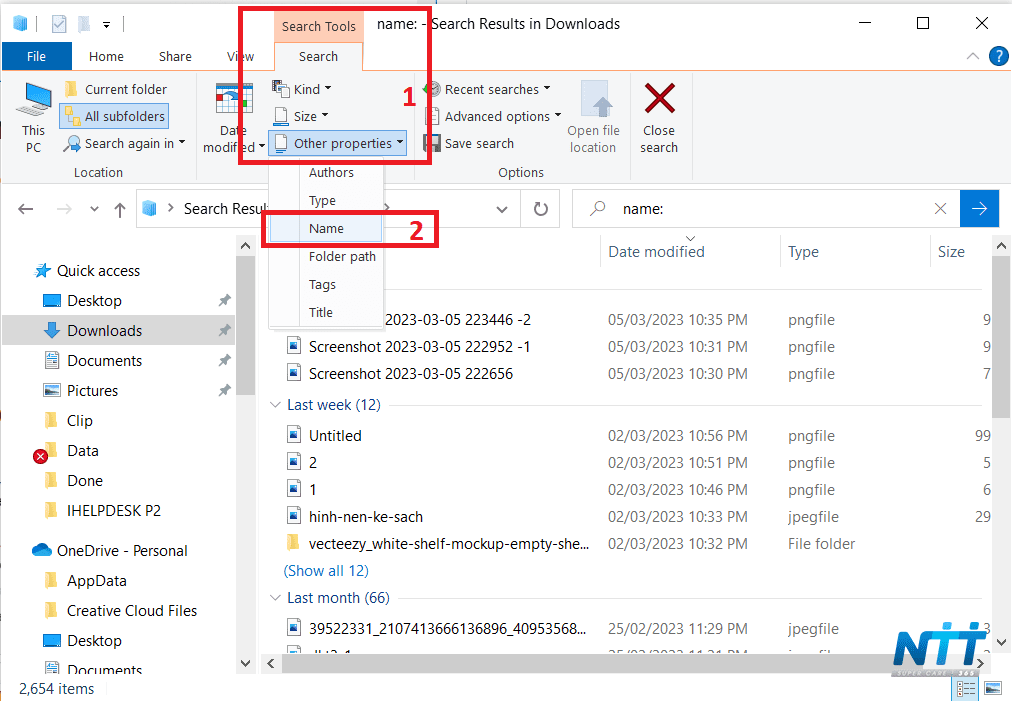 Tìm kiếm nhanh trên máy tính theo tên file với từ khóa Name:Win 10
Kỹ thuật này đặc biệt hiệu quả khi bạn kết hợp với ký tự đại diện (wildcard). Chẳng hạn, name:báo cáo sẽ tìm bất kỳ file nào có từ “báo cáo” trong tên.
Tìm kiếm theo định dạng file với từ khóa ext: hoặc type:
Thay vì sử dụng kind: để lọc theo danh mục, bạn có thể sử dụng ext: hoặc type: để tìm kiếm theo phần mở rộng cụ thể của file.
Ví dụ: ext:docx sẽ tìm tất cả các file Word, type:pdf sẽ tìm tất cả các file PDF. Điều này rất chính xác khi bạn biết rõ định dạng file mình cần.
Tìm kiếm theo đường dẫn thư mục với từ khóa folderpath:
Nếu bạn nhớ một phần đường dẫn mà file có thể nằm trong đó, folderpath: là một công cụ mạnh mẽ. Ví dụ: folderpath:"D:Projects2023" sẽ giới hạn tìm kiếm trong thư mục “2023” của Project trên ổ D. Đây là một cách tuyệt vời để thu hẹp phạm vi tìm kiếm mà không cần phải duyệt thủ công từng thư mục.
Tìm kiếm theo thẻ (Tags) với từ khóa tags:
Một số loại file (nhất là hình ảnh, video) hoặc file được tạo trong các ứng dụng cụ thể có thể có các “thẻ” (tags) hoặc siêu dữ liệu (metadata) đi kèm. Nếu bạn đã từng gán thẻ cho các tập tin của mình, việc sử dụng tags:từ_khóa_thẻ có thể giúp bạn tìm kiếm chúng một cách dễ dàng. Ví dụ: tags:du_lich sẽ liệt kê tất cả các file bạn đã gắn thẻ “du_lich”.
Các toán tử và cú pháp tìm kiếm nâng cao để tối ưu hiệu quả
Để thực sự trở thành một chuyên gia tìm kiếm nhanh trên máy tính, bạn cần nắm vững các toán tử và cú pháp tìm kiếm nâng cao mà Windows hỗ trợ.
Toán tử Boolean (Logic Operators)
Toán tử Boolean giúp bạn kết hợp hoặc loại trừ các từ khóa một cách linh hoạt, tinh chỉnh kết quả tìm kiếm.
- AND (
+hoặc khoảng trắng): Kết hợp nhiều từ khóa, yêu cầu tất cả các từ khóa phải xuất hiện trong kết quả. Ví dụ:báo cáo AND kinh doanhhoặcbáo cáo kinh doanh. - OR (
OR): Tìm kiếm kết quả chứa ít nhất một trong các từ khóa. Ví dụ:báo cáo OR thuyết trình. - NOT (
-hoặcNOT): Loại trừ các từ khóa khỏi kết quả tìm kiếm. Ví dụ:báo cáo NOT tài chính. - Dấu ngoặc kép (
""): Tìm kiếm chính xác một cụm từ. Ví dụ:"hợp đồng lao động"sẽ chỉ tìm các file chứa cụm từ này theo đúng thứ tự.
Ký tự đại diện (Wildcards)
Ký tự đại diện là những công cụ linh hoạt để tìm kiếm khi bạn không nhớ chính xác tên file hoặc một phần của từ khóa.
- Dấu hoa thị (`
): Đại diện cho một chuỗi ký tự bất kỳ (bao gồm cả không có ký tự nào). Ví dụ:báo cáo.docxsẽ tìm các file Word bắt đầu bằng "báo cáo" và có bất kỳ ký tự nào theo sau..pdf` sẽ tìm tất cả các file PDF. - Dấu chấm hỏi (
?): Đại diện cho một ký tự duy nhất. Ví dụ:th?ngcó thể tìm thấy “tháng” hoặc “thùng”.
Tìm kiếm nội dung bên trong file
Một trong những tính năng mạnh mẽ nhất của Windows Search là khả năng tìm kiếm văn bản bên trong các tập tin, không chỉ dừng lại ở tên file hay thuộc tính. Tuy nhiên, tính năng này chỉ hoạt động hiệu quả nếu các tập tin đó nằm trong các thư mục được đánh chỉ mục và có định dạng hỗ trợ (như .docx, .xlsx, .pdf, .txt).
Cách kích hoạt tìm kiếm nội dung (nếu cần):
- Mở File Explorer, truy cập thư mục bạn muốn tìm kiếm.
- Trên thanh Ribbon, vào tab “Search” -> “Advanced Options”.
- Đảm bảo tùy chọn “File Contents” được chọn.
Sau khi kích hoạt, bạn chỉ cần gõ từ khóa vào ô tìm kiếm. Windows sẽ không chỉ tìm trong tên file mà còn quét cả nội dung bên trong các file được hỗ trợ, giúp bạn tìm được tài liệu ngay cả khi bạn không nhớ tên của chúng. Điều này đặc biệt hữu ích khi bạn đang tìm kiếm nhanh trên máy tính các đoạn văn bản, tên khách hàng, mã sản phẩm hoặc thông tin cụ thể nào đó trong một lượng lớn tài liệu.
Tối ưu hóa trải nghiệm tìm kiếm: Các mẹo và thủ thuật hữu ích
Để việc tìm kiếm nhanh trên máy tính trở thành một phần không thể thiếu trong quy trình làm việc hiệu quả của bạn, hãy tham khảo các mẹo và thủ thuật sau:
1. Quản lý chỉ mục tìm kiếm (Indexing Options)
Đảm bảo các thư mục chứa dữ liệu quan trọng của bạn được thêm vào danh sách đánh chỉ mục của Windows. Điều này giúp tăng tốc độ tìm kiếm đáng kể.
- Mở “Control Panel” -> “Indexing Options”.
- Nhấp vào “Modify” để thêm hoặc loại bỏ các thư mục khỏi chỉ mục.
- Nếu bạn gặp vấn đề với tìm kiếm (quá chậm, không tìm thấy file), bạn có thể thử “Advanced” -> “Rebuild” để xây dựng lại chỉ mục từ đầu. Quá trình này có thể mất một thời gian nhưng thường khắc phục được các sự cố liên quan đến tìm kiếm.
2. Sắp xếp file và thư mục hợp lý
Một cấu trúc thư mục logic và nhất quán là nền tảng cho việc tìm kiếm nhanh trên máy tính hiệu quả.
- Đặt tên file rõ ràng, nhất quán: Sử dụng quy tắc đặt tên file rõ ràng, bao gồm ngày tháng, tên dự án, chủ đề chính. Ví dụ:
2023_08_BC_DoanhThu_Q3.xlsxthay vìreport.xlsx. - Phân loại theo thư mục: Sắp xếp các file vào các thư mục có tên gợi nhớ về nội dung. Ví dụ:
Tài liệu công việc,Hình ảnh cá nhân,Dự án X. - Tránh lưu trữ mọi thứ trên Desktop: Màn hình Desktop thường không được quản lý tốt và có thể làm chậm hiệu suất máy tính nếu chứa quá nhiều file. Hãy chuyển các file quan trọng vào các thư mục được sắp xếp.
3. Sử dụng các công cụ tìm kiếm bên thứ ba (Third-party Search Tools)
Mặc dù Windows Search đã được cải thiện đáng kể, một số công cụ tìm kiếm bên thứ ba có thể cung cấp tốc độ và tính năng vượt trội, đặc biệt cho những người dùng cần tìm kiếm nhanh trên máy tính hàng triệu tập tin trong tích tắc.
- Everything Search: Đây là một công cụ tìm kiếm file miễn phí, cực kỳ nhanh chóng. Nó tạo chỉ mục cho tên file và thư mục trên ổ đĩa NTFS gần như ngay lập tức sau khi cài đặt. Ưu điểm chính là tốc độ tìm kiếm tức thì ngay khi bạn gõ, vượt xa Windows Search. Nhược điểm là nó chỉ tìm kiếm theo tên file, không tìm kiếm nội dung bên trong file. Đây là một lựa chọn tuyệt vời cho các chuyên gia CNTT hoặc bất kỳ ai cần tìm kiếm file theo tên cực kỳ nhanh chóng.
- Search Everything: Tương tự Everything, nhưng có thêm khả năng tìm kiếm nội dung file và tích hợp một số tính năng nâng cao khác.
Việc tích hợp các công cụ này vào quy trình làm việc có thể là một bước đột phá lớn để tối ưu hóa hiệu quả tìm kiếm file trên máy tính.
4. Tùy chỉnh thanh tác vụ (Taskbar Search)
Trên Windows 10 và 11, thanh tìm kiếm trên Taskbar (hoặc biểu tượng Search) cung cấp khả năng tìm kiếm toàn diện không chỉ file mà còn ứng dụng, cài đặt, và thậm chí cả kết quả web.
- Bạn có thể nhập trực tiếp từ khóa vào đây để tìm file, hoặc mở rộng tìm kiếm sang các hạng mục khác.
- Tùy chỉnh cài đặt tìm kiếm để ưu tiên các kết quả cục bộ hoặc web tùy theo nhu cầu của bạn.
5. Lưu các tìm kiếm thường xuyên sử dụng
Nếu bạn thường xuyên thực hiện một tìm kiếm phức tạp với nhiều bộ lọc, bạn có thể lưu tìm kiếm đó để sử dụng lại sau này.
- Sau khi thực hiện một tìm kiếm trong File Explorer, nhấp vào tab “Search” trên thanh Ribbon và chọn “Save Search”.
- Tìm kiếm đã lưu sẽ xuất hiện dưới dạng một file
.search-msmà bạn có thể nhấp đúp để thực hiện lại tìm kiếm đó bất cứ lúc nào, giúp bạn tìm kiếm nhanh trên máy tính cho các tác vụ lặp lại.
Ví dụ thực tế: Ứng dụng các kỹ thuật tìm kiếm
Hãy cùng xem một vài ví dụ để thấy rõ sức mạnh của các phương pháp tìm kiếm nhanh trên máy tính này:
- Tình huống 1: Tìm tất cả ảnh chụp trong tháng 3 năm 2023.
- Trong File Explorer, gõ vào ô tìm kiếm:
kind:picture date:3/2023
- Trong File Explorer, gõ vào ô tìm kiếm:
- Tình huống 2: Tìm file thuyết trình (PowerPoint) có từ “marketing” trong tên hoặc nội dung, được chỉnh sửa trong 2 tuần qua.
- Trong File Explorer, gõ vào ô tìm kiếm:
kind:presentation date:last two weeks marketing
- Trong File Explorer, gõ vào ô tìm kiếm:
- Tình huống 3: Tìm hợp đồng PDF có chứa cụm từ “Công ty A”, nhưng không phải là hợp đồng mua bán.
- Trong File Explorer, gõ vào ô tìm kiếm:
kind:pdf "Công ty A" NOT "mua bán"
- Trong File Explorer, gõ vào ô tìm kiếm:
- Tình huống 4: Tìm một file Excel mà bạn nhớ có từ “doanh thu” và “chi phí” bên trong nội dung, nhưng không nhớ tên.
- Đảm bảo tùy chọn “File Contents” được bật.
- Trong File Explorer, gõ vào ô tìm kiếm:
kind:excel doanh thu chi phí
Những ví dụ này cho thấy việc kết hợp các toán tử và thuộc tính có thể giúp bạn định vị các tập tin cụ thể trong khối lượng dữ liệu khổng lồ một cách chính xác và hiệu quả đến không ngờ.
Việc nắm vững các kỹ thuật tìm kiếm nhanh trên máy tính không chỉ là một thủ thuật công nghệ đơn thuần mà còn là một kỹ năng quản lý thông tin quan trọng trong công việc và cuộc sống hàng ngày. Bằng cách áp dụng các phương pháp từ việc sử dụng từ khóa kind:, date:, name: cho đến việc kết hợp toán tử Boolean và ký tự đại diện, bạn sẽ biến công việc tìm kiếm từ một nhiệm vụ tốn thời gian thành một quy trình nhanh chóng, hiệu quả và chính xác. Hãy bắt đầu thực hành ngay hôm nay để trải nghiệm sự khác biệt mà những bí quyết này mang lại cho năng suất của bạn.