


Máy Tính
Tìm Lệnh In Trên Máy Tính: Hướng Dẫn Chi Tiết Và Cách Hủy Hiệu Quả
Th8
Trong môi trường làm việc hiện đại, việc in tài liệu là một phần không thể thiếu, nhưng đôi khi các lệnh in bị kẹt hoặc sai sót, gây lãng phí giấy và mực in. Nắm vững cách tìm lệnh in trên máy tính và quản lý chúng là kỹ năng cơ bản mà mọi người dùng, đặc biệt là dân văn phòng, cần trang bị. Bài viết này từ maytinhgiaphat.vn sẽ cung cấp hướng dẫn chi tiết về cách truy cập và hủy các lệnh in bị lỗi, giúp bạn duy trì quy trình làm việc trôi chảy và hiệu quả.
Tại Sao Cần Tìm Và Hủy Lệnh In Trên Máy Tính?
Các lệnh in bị kẹt thường xảy ra khi có sự cố kết nối giữa máy tính và máy in, lỗi phần mềm, hoặc do người dùng gửi quá nhiều tài liệu cùng lúc. Khi một lệnh in bị lỗi, nó có thể chặn toàn bộ hàng đợi in, ngăn cản các tài liệu khác được in ra. Việc chủ động tìm lệnh in trên máy tính và hủy bỏ chúng giúp giải phóng bộ nhớ máy in, khắc phục lỗi tức thời và tiết kiệm tài nguyên. Đây là một thao tác quan trọng để đảm bảo hiệu suất làm việc không bị gián đoạn.
Các Phương Pháp Tìm Và Hủy Lệnh In Hiệu Quả
Có nhiều cách để quản lý và hủy các lệnh in bị kẹt. Dưới đây là ba phương pháp phổ biến và hiệu quả nhất mà bạn có thể áp dụng.
Tắt Máy In Hoặc Khởi Động Lại Máy Tính
Đây là phương pháp nhanh chóng và đơn giản nhất để hủy các lệnh in đang chờ xử lý. Khi bạn tắt máy in hoặc khởi động lại máy tính, hàng đợi in thường sẽ được xóa sạch.
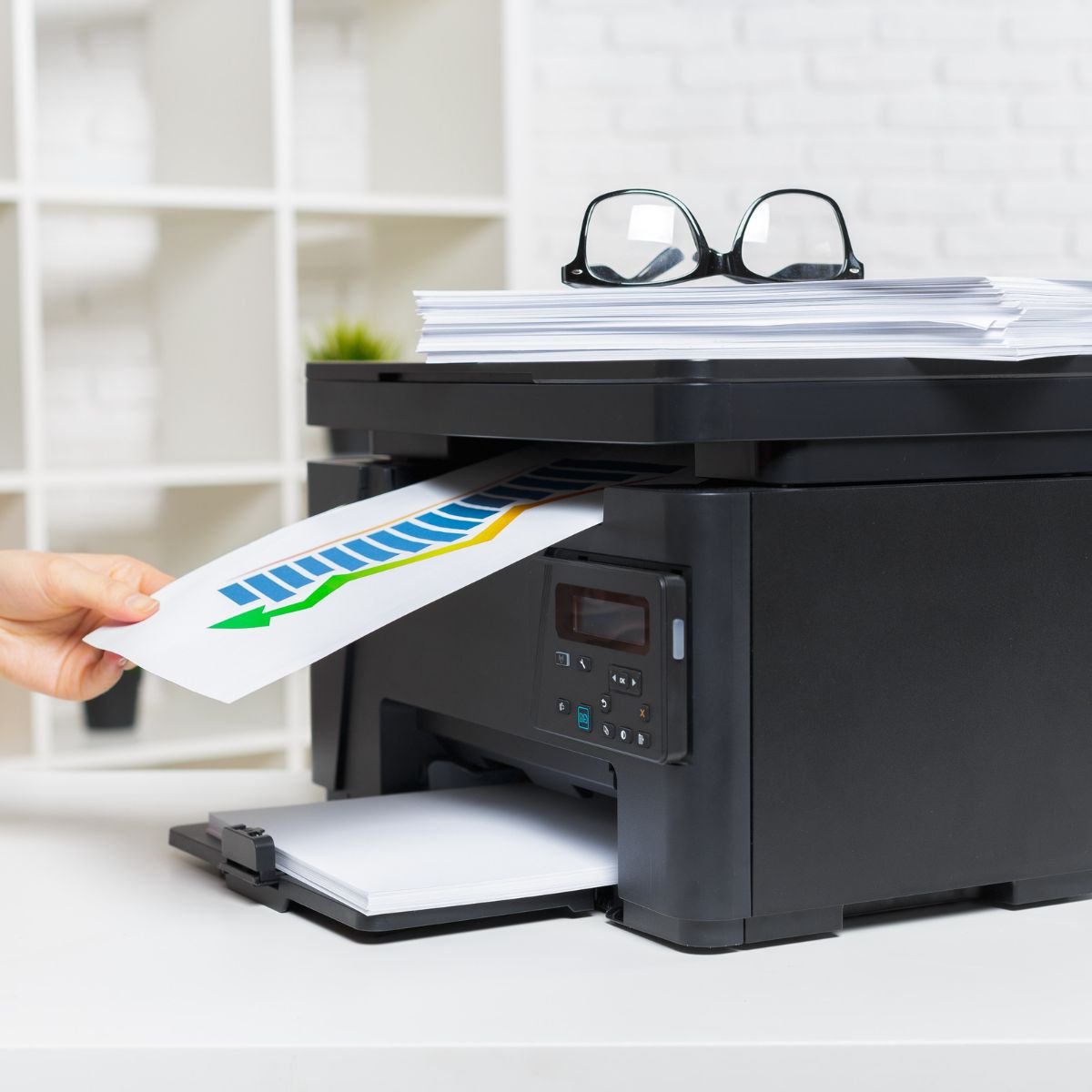 Tắt máy in hoặc máy tính
Tuy nhiên, bạn nên hạn chế sử dụng cách này quá thường xuyên vì việc tắt máy in đột ngột trong khi nó đang hoạt động có thể ảnh hưởng đến tuổi thọ và độ bền của thiết bị. Đặc biệt, đối với máy tính, việc khởi động lại không đúng quy trình thường xuyên cũng tiềm ẩn rủi ro về dữ liệu và hệ thống.
Hủy Lệnh In Với Dịch Vụ Print Spooler
Print Spooler là một dịch vụ của Windows chịu trách nhiệm quản lý tất cả các tác vụ in trên máy tính. Việc tạm dừng hoặc khởi động lại dịch vụ này có thể giúp xóa sạch hàng đợi in một cách an toàn và hiệu quả.
Để tìm lệnh in trên máy tính và hủy chúng thông qua Print Spooler, bạn thực hiện theo các bước sau:
- Bước 1: Nhấn tổ hợp phím Window + R để mở hộp thoại Run. Tại đây, bạn nhập
services.mscvà nhấn OK hoặc Enter. - Bước 2: Trong cửa sổ Services, cuộn xuống và tìm mục Print Spooler. Nhấp chuột phải vào Print Spooler và chọn Stop để dừng dịch vụ. Thao tác này sẽ tạm thời dừng tất cả các lệnh in đang chờ xử lý, giúp bạn dễ dàng xóa chúng. Sau khi xóa xong, bạn có thể nhấp chuột phải lại và chọn Start để khởi động lại dịch vụ và tiếp tục in ấn bình thường.
 Hủy lệnh in máy tính với Print Spooler
Phương pháp này được đánh giá cao về tính an toàn và hiệu quả, đặc biệt khi các lệnh in bị kẹt nghiêm trọng và không thể hủy thông qua hàng đợi in thông thường.
Hủy Lệnh In Bằng Cách Nhập Mã Lệnh (CMD)
Đối với những người dùng có chút kiến thức về dòng lệnh, việc sử dụng Command Prompt (CMD) là một cách nhanh chóng và mạnh mẽ để quản lý Print Spooler và hủy các lệnh in. Đây là một phương pháp chuyên sâu hơn, nhưng mang lại hiệu quả tức thì.
Để tìm lệnh in trên máy tính và hủy bằng CMD, bạn làm theo các bước sau:
- Bước 1: Nhấn tổ hợp phím Window + R để mở hộp thoại Run. Nhập
cmdvà nhấn OK hoặc Enter để mở cửa sổ Command Prompt. - Bước 2: Trong cửa sổ CMD, nhập lệnh
net stop spoolervà nhấn Enter. Lệnh này sẽ dừng dịch vụ Print Spooler ngay lập tức. Sau khi dừng dịch vụ, tất cả các lệnh in đang chờ xử lý sẽ bị hủy. Để khởi động lại dịch vụ và cho phép in ấn trở lại, bạn chỉ cần nhập lệnhnet start spoolervà nhấn Enter.
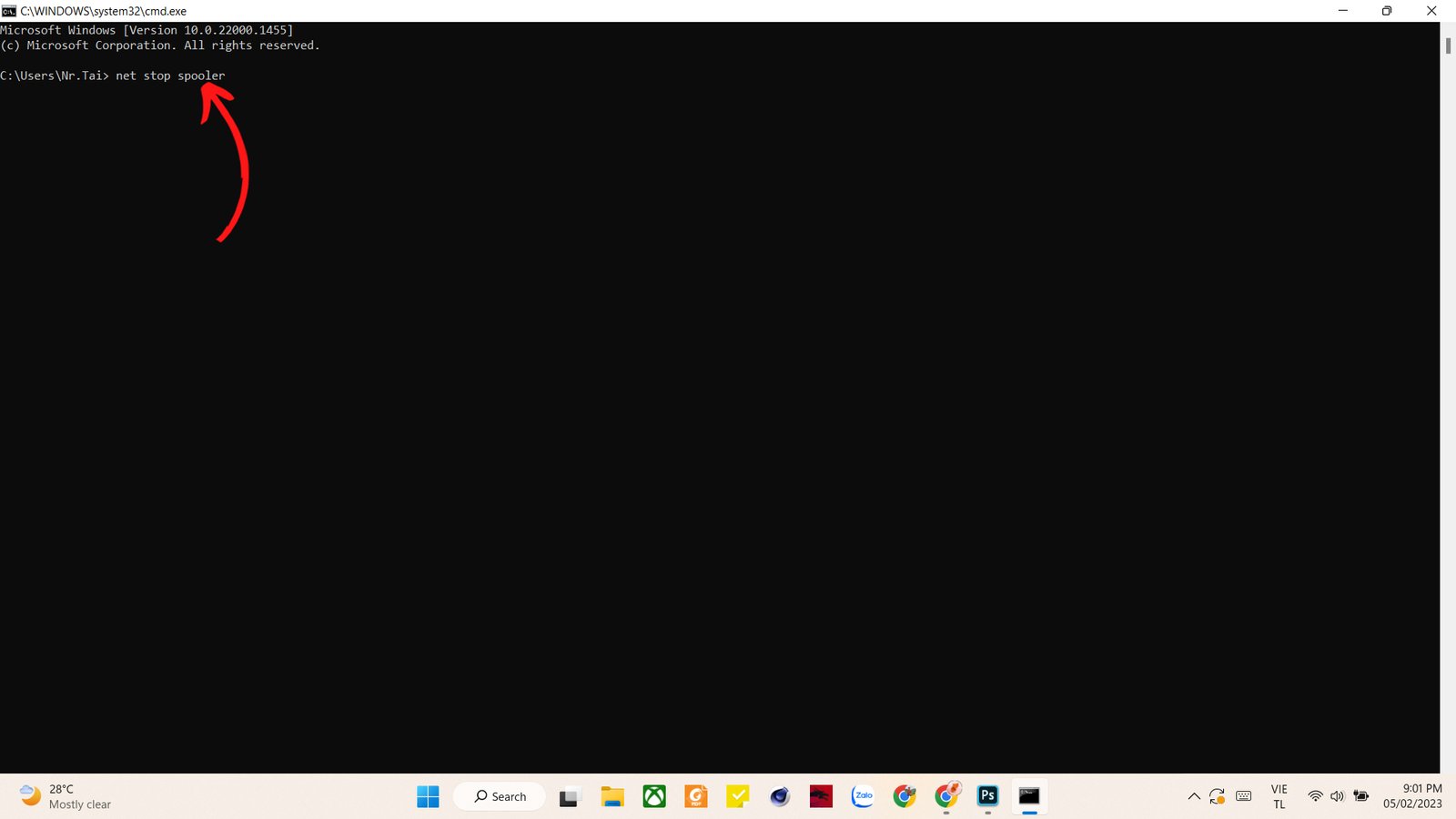 Hủy lệnh in trên máy tính bằng cách nhập code
Phương pháp này phù hợp khi bạn muốn can thiệp nhanh chóng mà không cần điều hướng qua giao diện Services. Nó thể hiện tính chuyên nghiệp và khả năng kiểm soát cao hơn đối với hệ thống in ấn của bạn. Để tìm kiếm các linh kiện máy tính chất lượng, bạn có thể tham khảo thêm tại maytinhgiaphat.vn.
Việc nắm vững các phương pháp này không chỉ giúp bạn giải quyết các sự cố in ấn ngay lập tức mà còn nâng cao kỹ năng quản lý máy tính của bạn, đảm bảo công việc luôn được duy trì một cách suôn sẻ và hiệu quả.