


Máy Tính
Tổ Hợp Phím Mở Máy Tính Khi Nút Nguồn Hỏng
Th8
Nhiều người dùng máy tính xách tay thường cho rằng nút nguồn là phương thức duy nhất và quan trọng nhất để khởi động thiết bị của mình. Tuy nhiên, không ít trường hợp người dùng đã đối mặt với tình huống nút nguồn bị hỏng hoặc không phản hồi, khiến việc bật máy trở nên bất khả thi. Trong những khoảnh khắc đó, việc nắm vững các tổ hợp phím mở máy tính là một kỹ năng vô cùng hữu ích, giúp bạn nhanh chóng khôi phục hoạt động của thiết bị. Bài viết này sẽ cung cấp hướng dẫn chi tiết về cách thiết lập và sử dụng các phím tắt này, đảm bảo bạn luôn chủ động trong mọi tình huống.
Cách Thiết Lập Tổ Hợp Phím Để Mở Máy Tính (Laptop)
Để có thể sử dụng tổ hợp phím mở máy tính thay cho nút nguồn vật lý, bạn cần thiết lập tính năng này trong cài đặt BIOS/UEFI của thiết bị. Quy trình này đòi hỏi sự chính xác và kiến thức cơ bản về hệ thống máy tính. Dưới đây là hướng dẫn chi tiết từng bước để kích hoạt tính năng “Power On By Keyboard” trên laptop của bạn.
Xác Định Tổ Hợp Phím Truy Cập BIOS Theo Hãng Laptop
Mỗi thương hiệu và dòng laptop khác nhau sẽ có các phím tắt riêng để truy cập vào môi trường cài đặt BIOS/UEFI. Việc này là bước đầu tiên và quan trọng nhất để bạn có thể cấu hình tính năng khởi động bằng bàn phím.
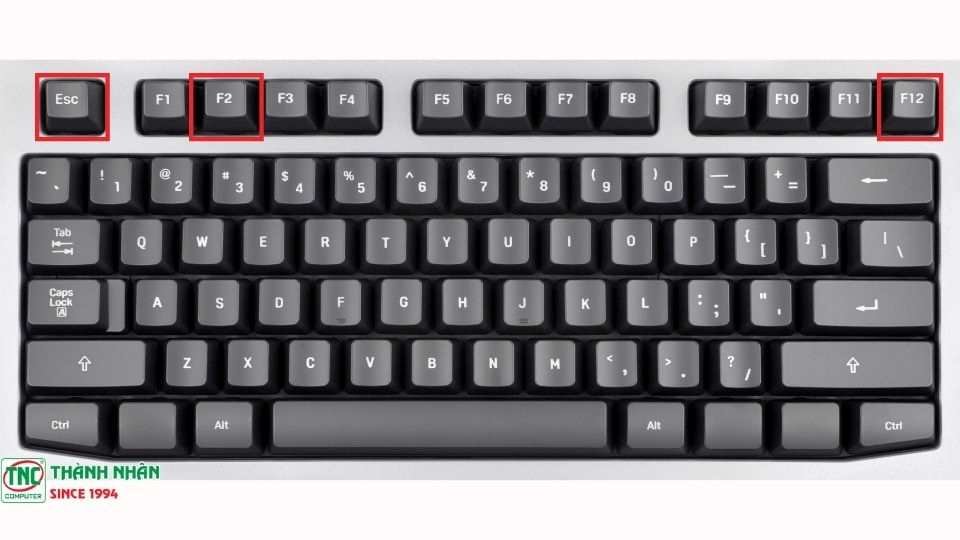
- Tổ hợp phím mở máy tính Acer: Thường là phím “Fn”, “F2” hoặc “DEL”.
- Tổ hợp phím mở máy tính Asus: Phổ biến nhất là phím “Fn” hoặc “F2”.
- Tổ hợp phím mở máy tính Dell: Bạn có thể thử “Fn” hoặc “F12”.
- Tổ hợp phím mở máy tính HP: Các phím “ESC” hoặc “F10” thường được sử dụng.
- Tổ hợp phím mở máy tính Lenovo: Phím “F2” hoặc tổ hợp “Fn + F2” là lựa chọn phổ biến.
 Các tổ hợp phím mở máy tính phổ biến cho laptop
Các Bước Thiết Lập Tính Năng Khởi Động Bằng Bàn Phím
Sau khi đã biết tổ hợp phím để truy cập BIOS của máy mình, bạn có thể tiến hành các bước cài đặt cụ thể. Quy trình này sẽ kích hoạt khả năng bật máy tính chỉ bằng một phím tắt hoặc một mật khẩu bàn phím.
Bước 1: Truy cập BIOS/UEFI
Đầu tiên, hãy đảm bảo laptop của bạn đã tắt hoàn toàn. Nhấn và giữ tổ hợp phím tắt đã tìm được (ví dụ: F2 cho Asus, F12 cho Dell) ngay khi bạn bật máy (hoặc vừa cắm sạc nếu máy đã tắt nguồn hoàn toàn). Tiếp tục giữ trong vài giây cho đến khi màn hình BIOS/UEFI xuất hiện. Đây là giao diện cài đặt cấp thấp, nơi bạn có thể điều chỉnh các thiết lập phần cứng.
Bước 2: Tìm Đến Mục “Power Management Setup”
Trong giao diện BIOS, bạn sẽ cần điều hướng bằng các phím mũi tên và phím Enter. Tìm kiếm một mục có tên “Power Management Setup”, “APM Configuration”, hoặc tương tự. Tên gọi có thể khác nhau tùy thuộc vào nhà sản xuất và phiên bản BIOS. Mục này thường chứa các tùy chọn liên quan đến quản lý năng lượng và khởi động.
Bước 3: Kích Hoạt “Power On By Keyboard”
Sau khi vào mục “Power Management Setup”, hãy tìm tùy chọn “Power On By Keyboard” hoặc “Wake on Keyboard”. Chọn tùy chọn này và nhấn Enter. Tùy chọn này cho phép bạn định nghĩa một phím hoặc một chuỗi phím để bật máy tính từ trạng thái tắt nguồn.
 Chọn Power On By Keyboard trong cài đặt BIOS/CMOS
Bước 4: Thiết Lập Mật Khẩu (Tùy Chọn)
Tùy thuộc vào model laptop và phiên bản BIOS, bạn có thể được yêu cầu nhập “Password” hoặc “Keyboard 98”. Đây là mật khẩu mà bạn sẽ phải nhập mỗi khi muốn bật máy tính bằng bàn phím. Hãy nhập một mật khẩu dễ nhớ nhưng đủ bảo mật, sau đó nhấn Enter để xác nhận và hoàn tất quá trình cài đặt.
 Thiết lập mật khẩu cho tính năng mở máy tính bằng phím tắt
Sau khi hoàn tất các bước này và lưu cài đặt (thường là F10 để “Save and Exit”), laptop của bạn đã sẵn sàng để khởi động bằng tổ hợp phím mở máy tính đã cấu hình mà không cần đến nút nguồn vật lý. Chỉ cần nhấn phím Enter, nhập mật khẩu (nếu có), rồi nhấn Enter một lần nữa là máy sẽ khởi động.
Lưu Ý Quan Trọng Khi Sử Dụng Tổ Hợp Phím Mở Máy Tính
Việc sử dụng tổ hợp phím mở máy tính là một giải pháp tình thế hữu hiệu, nhưng đi kèm với một số lưu ý quan trọng để đảm bảo tuổi thọ và hoạt động ổn định của thiết bị. Người dùng cần hiểu rõ khi nào nên áp dụng phương pháp này và những điều cần tránh.
Tránh Lạm Dụng
Tổ hợp phím mở máy tính nên được coi là một phương án dự phòng, không phải là thay thế vĩnh viễn cho nút nguồn. Việc lạm dụng tính năng này có thể gây áp lực không cần thiết lên bo mạch chủ và các linh kiện phần cứng khác, tiềm ẩn nguy cơ làm giảm tuổi thọ của máy. Hãy sử dụng nó chỉ khi nút nguồn chính gặp sự cố hoặc bạn cần truy cập nhanh vào BIOS/UEFI.
Ưu Tiên Khắc Phục Lỗi Nút Nguồn Gốc
Nếu nút nguồn của laptop bạn bị hỏng, việc sử dụng tổ hợp phím chỉ là giải pháp tạm thời. Bạn nên tìm cách khắc phục nguyên nhân gốc rễ của sự cố nút nguồn càng sớm càng tốt. Điều này có thể bao gồm việc kiểm tra kết nối, vệ sinh nút, hoặc thay thế linh kiện tại các trung tâm sửa chữa uy tín. Việc duy trì một chiếc laptop hoạt động bình thường với đầy đủ chức năng luôn là ưu tiên hàng đầu.
Khi Nào Cần Sử Dụng Tổ Hợp Phím Mở Máy Tính?
Tổ hợp phím mở máy tính trở thành cứu cánh trong những tình huống khẩn cấp hoặc khi nút nguồn truyền thống không thể hoạt động. Hiểu rõ các trường hợp này sẽ giúp bạn áp dụng phương pháp một cách hiệu quả nhất, tránh những lo lắng không đáng có.
Sự Cố Phần Cứng Về Nút Nguồn
Đây là lý do chính đáng nhất để sử dụng tổ hợp phím mở máy tính. Khi nút nguồn bị kẹt, lờn, không phản hồi hoặc hoàn toàn ngừng hoạt động do hao mòn, va đập, hoặc chất lỏng, việc khởi động bằng bàn phím sẽ giúp bạn tiếp tục công việc mà không bị gián đoạn. Điều này cho phép bạn có thời gian tìm đến các dịch vụ sửa chữa chuyên nghiệp. Bạn có thể tìm thấy các thông tin và dịch vụ máy tính đáng tin cậy tại maytinhgiaphat.vn.
 Tổ hợp phím mở máy tính khi nút nguồn bị hỏng
Laptop Không Khởi Động Do Lỗi Phần Mềm
Đôi khi, laptop không thể khởi động không phải do nút nguồn mà là do các lỗi phần mềm nghiêm trọng, virus, hoặc xung đột hệ điều hành. Trong những trường hợp này, việc sử dụng tổ hợp phím để truy cập BIOS hoặc Boot Menu có thể giúp bạn khắc phục sự cố, cài đặt lại hệ điều hành, hoặc chạy các công cụ sửa lỗi mà không cần đến nút nguồn.
Màn Hình Đen Sau Khi Bật Nguồn
Một tình huống khó chịu khác là khi bạn bật máy, đèn báo nguồn sáng nhưng màn hình vẫn đen thui. Đây có thể là dấu hiệu của lỗi RAM, card đồ họa, hoặc cáp kết nối màn hình. Dùng tổ hợp phím mở máy tính để vào BIOS có thể giúp bạn kiểm tra các thông số cơ bản, xác định nguyên nhân sơ bộ và thực hiện các bước khắc phục ban đầu.
Nhu Cầu Truy Cập Nhanh BIOS/Boot Menu
Trong quá trình bảo trì, nâng cấp, hoặc khắc phục sự cố, người dùng thường cần truy cập BIOS hoặc Boot Menu để thay đổi thứ tự khởi động, điều chỉnh cài đặt phần cứng, hoặc chạy các công cụ chẩn đoán. Sử dụng tổ hợp phím mở máy tính giúp rút ngắn thời gian thao tác, đặc biệt khi máy tính đang trong tình trạng khó khăn.
Những Nguyên Nhân Phổ Biến Khiến Nút Nguồn Laptop Bị Hỏng
Nút nguồn là một trong những bộ phận được sử dụng thường xuyên nhất trên laptop, và do đó, nó cũng là một trong những bộ phận dễ bị hao mòn hoặc hỏng hóc nhất. Hiểu rõ các nguyên nhân gây hư hỏng sẽ giúp bạn phòng tránh và kéo dài tuổi thọ của thiết bị.
Sử Dụng Quá Mức và Không Đúng Cách
Việc nhấn nút nguồn quá mạnh, liên tục hoặc không đúng cách là nguyên nhân hàng đầu gây ra hỏng hóc. Lực nhấn không đều, ấn nghiêng hoặc thường xuyên ấn vào cạnh nút có thể làm lỏng kết nối, gây biến dạng cơ học hoặc làm mòn tiếp điểm bên trong. Tuổi thọ của các linh kiện điện tử có giới hạn về số lần nhấn, và việc sử dụng vượt quá giới hạn này sẽ làm giảm độ bền của nút.
Tuổi Thọ Phần Cứng
Giống như bất kỳ linh kiện điện tử nào khác, nút nguồn cũng có tuổi thọ nhất định. Sau hàng ngàn lần nhấn, các tiếp điểm bên trong nút có thể bị oxy hóa, mòn, hoặc gãy, dẫn đến việc nút không còn phản hồi chính xác. Điều này đặc biệt phổ biến trên các laptop đã qua sử dụng lâu năm.
Rò Rỉ Nước Hoặc Chất Lỏng
Nước, cà phê, hoặc các chất lỏng khác là kẻ thù số một của thiết bị điện tử. Nếu chất lỏng tràn vào khu vực nút nguồn, nó có thể gây ra chập mạch, ăn mòn các mạch điện tử nhỏ hoặc làm hỏng các tiếp điểm, khiến nút bị liệt hoặc hoạt động chập chờn. Đặc biệt, chất lỏng chứa đường hoặc muối có tính ăn mòn cao hơn rất nhiều.
Bám Đầy Bụi Bẩn Và Cặn Bẩn
Theo thời gian, bụi bẩn, sợi vải, tóc và các hạt nhỏ khác có thể tích tụ trong các khe hở xung quanh nút nguồn. Lớp bụi bẩn này có thể làm kẹt cơ chế nhấn của nút, giảm độ nhạy hoặc tạo ra lớp cách điện, ngăn cản tín hiệu điện truyền qua, dẫn đến việc nút không hoạt động hiệu quả.
Lỗi Kết Nối Hoặc Dây Nối
Bên trong laptop, nút nguồn được kết nối với bo mạch chủ thông qua một dây cáp mềm (flex cable). Dây cáp này có thể bị lỏng, đứt, hoặc bị lỗi ở các điểm tiếp xúc do va đập, di chuyển nhiều hoặc quá trình tháo lắp không cẩn thận. Khi kết nối bị gián đoạn, tín hiệu từ nút nguồn sẽ không truyền được đến bo mạch chủ, khiến máy không thể bật.
Dấu Hiệu Nhận Biết Nút Nguồn Laptop Bị Hỏng
Việc nhận biết sớm các dấu hiệu hỏng hóc của nút nguồn sẽ giúp bạn có kế hoạch sửa chữa kịp thời hoặc chuẩn bị sẵn sàng cho việc sử dụng tổ hợp phím mở máy tính như một phương án thay thế.
- Không Hoạt Động Khi Nhấn: Dấu hiệu rõ ràng nhất là khi bạn nhấn nút nguồn nhưng máy tính không có bất kỳ phản ứng nào – đèn không sáng, quạt không quay, màn hình vẫn đen.
- Khó Khăn Khi Bật Hoặc Tắt Máy: Bạn cần phải nhấn nhiều lần, nhấn mạnh hơn bình thường, hoặc giữ nút trong thời gian dài hơn để máy tính mới phản ứng. Đôi khi, máy có thể bật nhưng lại tắt đột ngột sau đó.
- Nút Có Độ Nhạy Cảm Thấp Hoặc Kẹt: Cảm giác nhấn nút không còn mượt mà. Nút có thể bị kẹt, lún sâu hơn bình thường, hoặc không nảy lên sau khi nhấn.
- Nút Ngừng Hoạt Động Đột Ngột: Trong một số trường hợp, nút nguồn có thể hoạt động bình thường cho đến một thời điểm nào đó thì ngừng phản hồi hoàn toàn mà không có dấu hiệu cảnh báo trước.
- Âm Thanh Lạ Hoặc Rung Động Khi Nhấn: Bạn có thể nghe thấy tiếng cạch cạch, lạch cạch bất thường hoặc cảm nhận được rung động nhẹ khi nhấn nút, cho thấy có vấn đề với cơ chế bên trong.
- Đèn LED Nguồn Không Sáng: Nhiều laptop có đèn LED nhỏ trên nút nguồn để báo trạng thái hoạt động. Nếu đèn này không sáng khi bạn cố gắng bật máy, đó có thể là dấu hiệu nút nguồn đã hỏng.
Tổng Kết
Việc trang bị kiến thức về tổ hợp phím mở máy tính là một mẹo hữu ích, giúp bạn chủ động hơn trong các tình huống khẩn cấp khi nút nguồn vật lý gặp sự cố. Tuy nhiên, điều quan trọng là phải nhận thức rằng đây chỉ là một giải pháp tạm thời. Nếu bạn đang gặp phải các vấn đề liên quan đến nút nguồn hoặc bất kỳ lỗi phần cứng nào khác trên laptop, việc tìm kiếm sự hỗ trợ từ các chuyên gia là cần thiết để đảm bảo máy tính của bạn được khắc phục một cách triệt để. Đừng ngần ngại tìm đến các dịch vụ uy tín để được tư vấn và sửa chữa kịp thời, giúp thiết bị của bạn luôn hoạt động ổn định và bền bỉ.