


Máy In
Toàn tập cách chỉnh mực máy in Canon đơn giản, hiệu quả
Th5
Bạn đang gặp vấn đề với chất lượng bản in từ máy Canon của mình và muốn tìm cách chỉnh mực máy in Canon để cải thiện? Việc điều chỉnh mật độ mực không chỉ giúp bản in sắc nét, rõ ràng hơn mà còn có thể tiết kiệm mực một cách đáng kể. Bài viết này sẽ cung cấp hướng dẫn chi tiết, dễ hiểu để bạn tự tay tinh chỉnh mực cho nhiều dòng máy in Canon phổ biến, giúp bạn có được những bản in ưng ý nhất.
Tại sao cần điều chỉnh mật độ mực máy in Canon?
Việc điều chỉnh mật độ mực trên máy in Canon, hay còn gọi là Toner Density, là một thao tác quan trọng mà người dùng nên biết. Có nhiều tình huống đòi hỏi bạn phải can thiệp vào cài đặt này. Thứ nhất, khi bạn muốn tiết kiệm mực in, việc giảm nhẹ độ đậm của bản in là một giải pháp hiệu quả, đặc biệt hữu ích khi in các tài liệu không yêu cầu chất lượng quá cao. Ngược lại, sau một thời gian sử dụng, hộp mực có thể dần yếu đi, khiến bản in bị mờ nhạt. Lúc này, việc tăng độ đậm mực in sẽ giúp khôi phục lại chất lượng, làm cho văn bản và hình ảnh trở nên rõ nét hơn.
Tuy nhiên, nếu đã tăng độ đậm lên mức tối đa mà bản in vẫn không cải thiện, đó có thể là dấu hiệu hộp mực sắp hết hoặc đã đến lúc cần thay thế. Việc cố gắng sử dụng tiếp có thể không mang lại hiệu quả như mong đợi.
Hướng dẫn chi tiết cách chỉnh mực máy in Canon các dòng phổ biến
Mỗi dòng máy in Canon có thể có giao diện điều khiển hơi khác nhau, nhưng về cơ bản, nguyên lý chỉnh mực máy in là tương tự. Dưới đây là hướng dẫn cho một số model thông dụng, giúp bạn dễ dàng áp dụng.
Chỉnh mực cho máy in Canon LBP2900 và LBP3300
Máy in Canon LBP2900 và LBP3300 là hai model rất được ưa chuộng nhờ độ bền và tính ổn định. Tuy nhiên, đôi khi chất lượng bản in từ các dòng máy này chưa thực sự làm bạn hài lòng, đó là lúc bạn cần điều chỉnh lượng mực in. Có hai cách chính để thực hiện việc này:
Điều chỉnh mật độ mực cho từng bản in cụ thể
Phương pháp này phù hợp khi bạn chỉ muốn thay đổi chất lượng cho một tài liệu nhất định mà không ảnh hưởng đến các cài đặt mặc định.
Xem Thêm Bài Viết:
- Tài liệu về mạng máy tính: Khái quát và kiến thức chuyên sâu
- Cách Sửa Ổ Cứng Máy Tính Hiệu Quả Nhất Từ A Đến Z
- Chọn Hộp Mực Máy In 2900 Canon Chính Hãng Tốt Nhất
- Cách Khắc Phục Lỗi Máy Tính Ở Chế Độ Ngủ Mở Không Lên Hiệu Quả
- Cài đặt máy in Epson L360: Hướng dẫn chi tiết
Đầu tiên, hãy mở tài liệu bạn muốn in (ví dụ: file Word, Excel, PDF). Nhấn tổ hợp phím Ctrl + P (hoặc chọn File > Print) để mở hộp thoại in. Tại đây, đảm bảo rằng bạn đã chọn đúng máy in Canon LBP2900 (hoặc LBP3300) của mình, sau đó nhấp vào nút Properties (hoặc Preferences).
 Giao diện Quality trong cài đặt máy in Canon để chỉnh mực
Một cửa sổ mới có tên Printer Properties sẽ xuất hiện. Hãy tìm và chọn tab Quality. Trong tab này, bạn sẽ thấy một nút có tên Details.... Nhấp vào đó để tiếp tục.
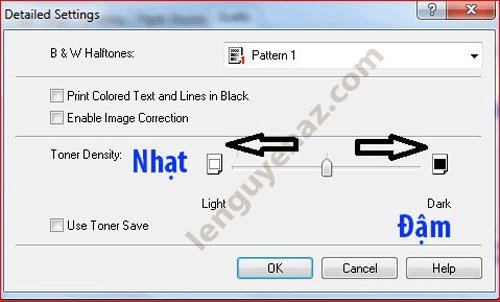
Cửa sổ Detailed Settings sẽ mở ra. Tại đây, bạn sẽ thấy một thanh trượt Toner Density. Kéo thanh trượt về phía Dark (Tối) nếu bạn muốn tăng độ đậm của mực hoặc kéo về phía Light (Sáng) nếu muốn giảm độ đậm, làm cho bản in mờ hơn. Sau khi đã điều chỉnh xong, nhấn OK ở tất cả các cửa sổ đang mở và tiến hành in thử để kiểm tra kết quả.
 Điều chỉnh thanh trượt Toner Density để thay đổi độ đậm nhạt mực in Canon
Thiết lập mật độ mực mặc định cho máy in
Nếu bạn muốn tất cả các bản in sau này đều áp dụng một mức độ đậm nhạt nhất định, việc cài đặt mực in mặc định là lựa chọn tối ưu. Cách thực hiện cũng tương tự như trên, chỉ khác ở bước truy cập vào trình điều khiển máy in.
Đối với Windows 7, bạn nhấn nút Start, sau đó chọn Devices and Printers. Với Windows 8 hoặc Windows 10, bạn có thể vào ô tìm kiếm (Search) và gõ Devices and Printers, sau đó chọn kết quả tương ứng.
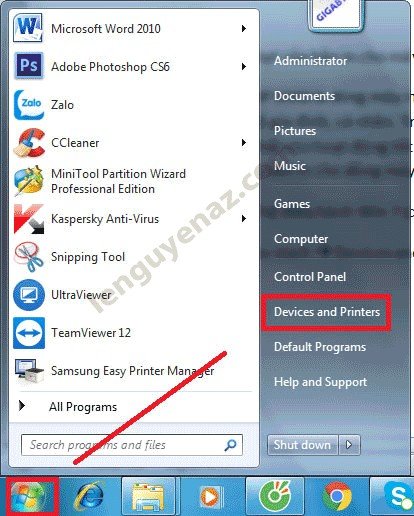 Cửa sổ Devices and Printers hiển thị máy in Canon LBP2900
Trong cửa sổ Devices and Printers, tìm đến biểu tượng máy in Canon của bạn (ví dụ Canon LBP2900). Nhấp chuột phải vào biểu tượng đó và chọn Printing Preferences.
 Chọn Printing Preferences để cài đặt mặc định cho máy in Canon
Từ đây, các bước còn lại sẽ giống hệt như khi bạn chỉnh mực cho từng bản in: chọn tab Quality, nhấp vào Details..., và điều chỉnh thanh trượt Toner Density theo ý muốn. Sau khi nhấn OK, cài đặt này sẽ được lưu làm mặc định cho tất cả các lần in sau.
Điều chỉnh độ đậm nhạt cho máy in Canon LBP6030 và các model tương tự
Dòng máy in Canon LBP6030, cũng như các model có cơ chế hoạt động tương tự như Canon LBP151DW, MF211, MF221D, MF215, MF217W, MF226DN, MF232W, MF235, MF237W, MF241D, MF244DW, MF246DN, MF249DW, MF3010, LBP6000, Canon 6230, Canon 252, có cách điều chỉnh độ đậm mực in khá giống với LBP2900 nhưng có một chút khác biệt ở giao diện cuối cùng.
Để bắt đầu, bạn cũng mở file cần in và nhấn Ctrl + P, sau đó chọn Properties hoặc Preferences để mở trình điều khiển máy in. Trong cửa sổ Printer Properties, tìm đến tab Quality. Thay vì nút Details... như ở LBP2900, bạn sẽ thấy một nút Advanced Settings. Hãy nhấp vào đó.
 Tab Quality và nút Advanced Settings cho máy in Canon 6030
Trong cửa sổ Advanced Settings hiện ra, bạn sẽ thấy mục Toner Density. Nhấp vào menu thả xuống bên cạnh mục này, bạn sẽ có thể chọn các mức độ đậm nhạt khác nhau. Thông thường, sẽ có nhiều mức từ sáng (Light) đến tối (Dark) để bạn lựa chọn cho phù hợp với nhu cầu cân chỉnh mực in. Sau khi chọn xong, nhấn OK để lưu lại.
 Tùy chọn Toner Density với các mức đậm nhạt cho Canon 6030
Để thiết lập mặc định cho dòng máy này, bạn cũng thực hiện các bước truy cập Devices and Printers và Printing Preferences như đã hướng dẫn ở phần máy Canon LBP2900.
Hướng dẫn chỉnh mực cho máy in laser màu Canon
Đối với các dòng máy in laser màu của Canon, việc điều chỉnh màu mực không chỉ dừng lại ở độ đậm nhạt tổng thể mà còn cho phép bạn tinh chỉnh từng màu riêng biệt (Xanh – Cyan, Đỏ – Magenta, Vàng – Yellow, Đen – Black). Điều này đặc biệt hữu ích khi bạn cần bản in màu sắc chính xác theo ý muốn.
Đầu tiên, mở hình ảnh hoặc tài liệu bạn muốn in màu, sau đó mở trình điều khiển máy in bằng cách nhấn Ctrl + P và chọn Properties hoặc Preferences.
Trong cửa sổ Printer Properties (hoặc tên tương tự), chọn tab Quality. Tiếp theo, nhấp vào nút Advanced Settings.
 Truy cập Advanced Settings trong tab Quality của máy in laser màu Canon
Một hộp thoại mới có thể là Toner Density Details hoặc tương tự sẽ xuất hiện. Tại đây, bạn thường sẽ thấy các tùy chọn như Toner Density. Chọn Adjust (Điều chỉnh), sau đó nhấn vào Details (Chi tiết) để mở bảng điều chỉnh chi tiết hơn.
 Lựa chọn Adjust Toner Density cho máy in laser màu Canon
Cửa sổ chi tiết mật độ mực in sẽ hiện ra, cho phép bạn kéo các thanh trượt tương ứng với từng màu (Cyan, Magenta, Yellow, Black) để điều chỉnh độ đậm của từng màu. Kéo sang phải để tăng độ đậm, sang trái để giảm.
 Điều chỉnh thanh trượt mật độ mực cho từng màu trên máy in laser Canon
Một số máy còn cho phép bạn tinh chỉnh sâu hơn bằng cách nhấp vào Fine Adjust Density. Tại đây, bạn có thể điều chỉnh mật độ cho từng dải màu cụ thể, mang lại khả năng kiểm soát màu sắc tối ưu. Sau khi hoàn tất các điều chỉnh, nhấn OK ở tất cả các cửa sổ để lưu cài đặt.
Một số lưu ý quan trọng khi chỉnh mực máy in Canon
Khi thực hiện tinh chỉnh mực máy in Canon, bạn cần lưu ý một vài điểm để đảm bảo chất lượng bản in tốt nhất và tránh lãng phí mực. Không nên chỉnh mật độ mực quá đậm, vì điều này không chỉ tốn mực hơn mà còn có thể làm chữ bị nhòe hoặc giấy bị ẩm. Ngược lại, chỉnh quá nhạt sẽ khiến bản in khó đọc.
Nếu sau khi đã thử các cách chỉnh mực máy in Canon mà bản in vẫn bị mờ, bị sọc, hoặc chất lượng không cải thiện, có thể máy in của bạn đã hết mực, hộp mực (cartridge) bị lỗi, hoặc trống (drum) đã bị mòn. Trong trường hợp này, việc mua hộp mực mới hoặc sử dụng dịch vụ nạp mực, sửa chữa máy in chuyên nghiệp là cần thiết. Bạn có thể tham khảo các sản phẩm và dịch vụ tại maytinhgiaphat.vn để được tư vấn và hỗ trợ.
Việc nắm vững cách chỉnh mực máy in Canon sẽ giúp bạn chủ động hơn trong việc quản lý chất lượng bản in cũng như tối ưu hóa chi phí sử dụng mực. Hy vọng những hướng dẫn trên sẽ giúp bạn dễ dàng tùy chỉnh chiếc máy in Canon của mình để luôn có những bản in hoàn hảo.