


Máy In
Toàn tập hướng dẫn cài máy in LBP212dw đơn giản

Th5
Bạn đang sở hữu chiếc máy in Canon LBP212dw hiện đại nhưng lại gặp khó khăn trong việc kết nối và cài đặt? Đừng lo lắng, bài viết này sẽ cung cấp hướng dẫn cài máy in LBP212dw một cách chi tiết và dễ hiểu nhất, giúp bạn nhanh chóng đưa thiết bị vào hoạt động. Chúng tôi sẽ trình bày từng bước từ việc tải driver đến khi hoàn tất cài đặt, đảm bảo ngay cả người không rành về kỹ thuật cũng có thể tự thực hiện thành công.
Đánh giá sơ lược về máy in Canon LBP212DW
Trước khi đi sâu vào hướng dẫn cài máy in LBP212dw, hãy cùng điểm qua một vài ưu điểm nổi bật của dòng sản phẩm này. Máy in Canon i-SENSYS LBP212dw là một lựa chọn đáng tin cậy cho các văn phòng vừa và nhỏ hoặc người dùng cá nhân có nhu cầu in ấn cao. Canon, một thương hiệu uy tín từ Nhật Bản, đã trang bị cho LBP212dw nhiều tính năng ấn tượng. Nổi bật nhất là tốc độ in nhanh chóng, đạt tới 33 trang mỗi phút, giúp tiết kiệm thời gian đáng kể.
Thêm vào đó, khả năng in hai mặt tự động không chỉ tiện lợi mà còn góp phần giảm thiểu lượng giấy tiêu thụ. Một điểm cộng lớn khác của máy in Canon LBP212dw là kết nối không dây Wi-Fi, cho phép người dùng dễ dàng in tài liệu từ máy tính, điện thoại thông minh hay máy tính bảng mà không cần dây cáp phức tạp. Với thiết kế nhỏ gọn, hiện đại, máy dễ dàng phù hợp với nhiều không gian làm việc khác nhau, đồng thời giao diện thân thiện giúp việc vận hành trở nên đơn giản hơn bao giờ hết. Đây thực sự là một giải pháp in ấn hiệu quả và linh hoạt.
Hướng dẫn tải driver cho máy in Canon LBP212DW
Để cài đặt driver cho máy in Canon LBP212dw, bước đầu tiên và quan trọng nhất là tải về bộ cài đặt driver chính xác. Bạn nên ưu tiên truy cập trang web chính thức của Canon toàn cầu hoặc Canon Việt Nam. Tại đây, hãy tìm đến mục “Hỗ trợ” hoặc “Tải về”, sau đó nhập mã sản phẩm “LBP212dw” vào ô tìm kiếm. Hệ thống sẽ hiển thị các phiên bản driver tương thích với hệ điều hành máy tính của bạn (Windows, macOS). Hãy chọn đúng phiên bản và tải về.
Việc tải driver từ trang chủ nhà sản xuất đảm bảo bạn nhận được phiên bản mới nhất, an toàn và tối ưu hóa cho thiết bị. Trong trường hợp bạn gặp khó khăn khi tìm kiếm trên trang chủ, bạn có thể tham khảo liên kết tải nhanh được cung cấp trong bài viết gốc. Tuy nhiên, hãy luôn cẩn trọng và kiểm tra kỹ nguồn gốc file tải về để tránh các rủi ro về bảo mật.
Tải file cài đặt driver cho máy in Canon i-SENSYS LBP212dw:Tại đây
Các bước chi tiết cài đặt driver máy in Canon LBP212DW
Sau khi đã tải thành công file cài đặt driver về máy tính, bạn hãy thực hiện theo các bước dưới đây để hoàn tất quá trình thiết lập máy in LBP212DW. Quy trình này khá đơn giản và trực quan.
Khởi chạy trình cài đặt
Đầu tiên, bạn cần tìm đến thư mục chứa file driver vừa tải về. Thông thường, file này sẽ có định dạng .exe hoặc .zip. Nếu là file .zip, bạn cần giải nén trước. Sau đó, hãy nhấp đúp chuột vào file cài đặt (thường có tên như “Setup.exe” hoặc tương tự) để khởi chạy trình hướng dẫn. Một cửa sổ cài đặt sẽ xuất hiện, báo hiệu quá trình bắt đầu.
 Giao diện bắt đầu cài đặt driver máy in Canon LBP212DW
Chạy file Setup.exe trong thư mục giải nén
Trong một số trường hợp, sau khi chạy file tải về ban đầu, một thư mục mới chứa các file cài đặt chi tiết sẽ được giải nén ra. Bạn cần mở thư mục này và tìm đến file có tên là Setup.exe. Hãy nhấp đúp chuột vào file Setup.exe này để chính thức bắt đầu quá trình cài đặt driver cho máy in Canon.
 Tìm và chạy file Setup.exe để cài đặt máy in Canon LBP212DW
Lựa chọn ngôn ngữ cài đặt
Giao diện cài đặt đầu tiên thường yêu cầu bạn chọn ngôn ngữ hiển thị. Để thuận tiện cho việc theo dõi và thực hiện các bước tiếp theo, bạn nên chọn “Tiếng Việt” (Vietnamese) nếu có sẵn trong danh sách. Sau khi chọn xong ngôn ngữ phù hợp, nhấn vào nút “Next” hoặc “Tiếp theo” để chuyển sang bước kế tiếp.
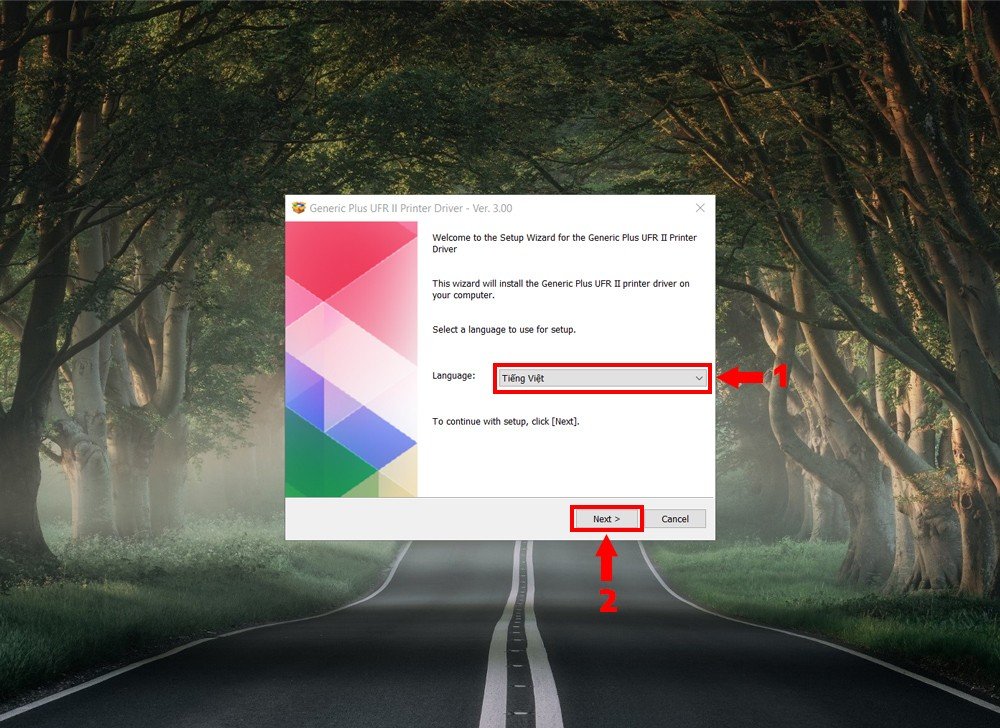 Chọn Tiếng Việt trong quá trình cài đặt driver Canon LBP212DW
Chấp nhận điều khoản sử dụng
Ở bước này, trình cài đặt sẽ hiển thị các điều khoản và thỏa thuận sử dụng phần mềm của Canon. Bạn cần đọc kỹ (hoặc lướt qua nếu đã quen thuộc) và sau đó chọn “Có (Y)” hoặc “Yes” để đồng ý với các điều khoản này. Việc chấp nhận điều khoản là bắt buộc để có thể tiếp tục cài đặt driver máy in. Nhấn “Next” hoặc “Tiếp theo” để đi tiếp.
 Chấp nhận điều khoản sử dụng của Canon để tiếp tục cài LBP212DW
Chọn phương thức kết nối máy in
Tiếp theo, bạn sẽ được yêu cầu chọn kiểu kết nối mà máy in đang sử dụng với máy tính. Các tùy chọn phổ biến bao gồm kết nối qua cổng USB (nếu bạn cắm dây USB trực tiếp từ máy in vào máy tính) hoặc kết nối mạng (Network Connection), bao gồm cả Wi-Fi hoặc mạng LAN có dây. Hãy chọn đúng phương thức kết nối bạn đang sử dụng cho máy in LBP212dw và nhấn “Tiếp(N)” hoặc “Next”.
 Lựa chọn phương thức kết nối máy in Canon LBP212DW (USB hoặc mạng)
Hoàn tất quá trình cài đặt
Sau khi chọn kiểu kết nối, trình cài đặt sẽ tự động tìm kiếm máy in và tiến hành sao chép các file cần thiết vào hệ thống. Bạn chỉ cần chờ đợi trong giây lát cho đến khi quá trình này hoàn tất. Một thông báo cài đặt thành công sẽ xuất hiện, và bạn hãy nhấn vào nút “Finish” hoặc “Hoàn tất” để kết thúc. Lúc này, bạn có thể thử in một trang kiểm tra để đảm bảo máy in đã hoạt động bình thường. Nếu bạn gặp bất kỳ khó khăn nào hoặc cần hỗ trợ kỹ thuật chuyên sâu hơn, đừng ngần ngại liên hệ với các chuyên gia tại maytinhgiaphat.vn để được tư vấn.
Như vậy, với những bước hướng dẫn cài máy in LBP212dw chi tiết trên, bạn đã có thể tự mình cài đặt thành công driver cho chiếc máy in Canon của mình. Việc cài đặt đúng driver không chỉ giúp máy in hoạt động ổn định mà còn cho phép bạn tận dụng tối đa các tính năng ưu việt của Canon LBP212dw như in ấn tốc độ cao, in hai mặt tự động và kết nối không dây tiện lợi. Nếu bạn có nhu cầu về các dịch vụ máy tính, máy in khác, có thể tham khảo tại Máy Tính Gia Phát, địa chỉ 64 Trần Quốc Vượng, Dịch Vọng Hậu, Cầu Giấy, Hà Nội, hoặc liên hệ qua số điện thoại 0986563332.