


Máy Tính
Tối Ưu Loa và Tai Nghe Máy Tính: Dùng Song Song Hiệu Quả
Th9
Trong kỷ nguyên số hóa, máy tính không chỉ là công cụ làm việc mà còn là trung tâm giải trí đa phương tiện. Tưởng tượng một buổi tối bạn muốn đắm chìm vào những giai điệu yêu thích qua loa ngoài, trong khi người thân lại muốn xem bộ phim tâm lý lãng mạn qua tai nghe mà không làm phiền bạn. Tình huống này, tưởng chừng khó xử, lại có thể được giải quyết một cách vô cùng hiệu quả với tính năng tùy chỉnh loa và tai nghe máy tính trên hệ điều hành Windows hiện đại. Bài viết này sẽ hướng dẫn bạn chi tiết cách thiết lập để cả hai thiết bị âm thanh có thể hoạt động song song, mang lại trải nghiệm tối ưu cho mọi nhu cầu.
Khai Thác Tính Năng Phân Luồng Âm Thanh Trên Windows 10/11
Từ phiên bản Windows 10 trở đi, Microsoft đã tích hợp một khả năng đáng giá, cho phép người dùng kiểm soát và phân chia luồng âm thanh của từng ứng dụng cụ thể tới các thiết bị phát khác nhau. Điều này có nghĩa là bạn hoàn toàn có thể chỉ định ứng dụng nghe nhạc phát ra loa, trong khi ứng dụng xem phim lại truyền âm thanh sang tai nghe một cách độc lập. Đây là một giải pháp hoàn hảo để tối đa hóa tiện ích và tránh mọi xung đột về sở thích nghe nhìn trên cùng một thiết bị.
Hướng Dẫn Chi Tiết Cách Thiết Lập Loa Và Tai Nghe Máy Tính Đồng Thời
Việc cấu hình để sử dụng loa và tai nghe máy tính cùng lúc tưởng chừng phức tạp nhưng thực chất lại rất đơn giản chỉ với vài bước cài đặt cơ bản. Bạn không cần phải cài đặt thêm bất kỳ phần mềm bên thứ ba nào, mà có thể thực hiện trực tiếp trong cài đặt hệ thống của Windows.
Mở Cài Đặt Hệ Thống (Settings)
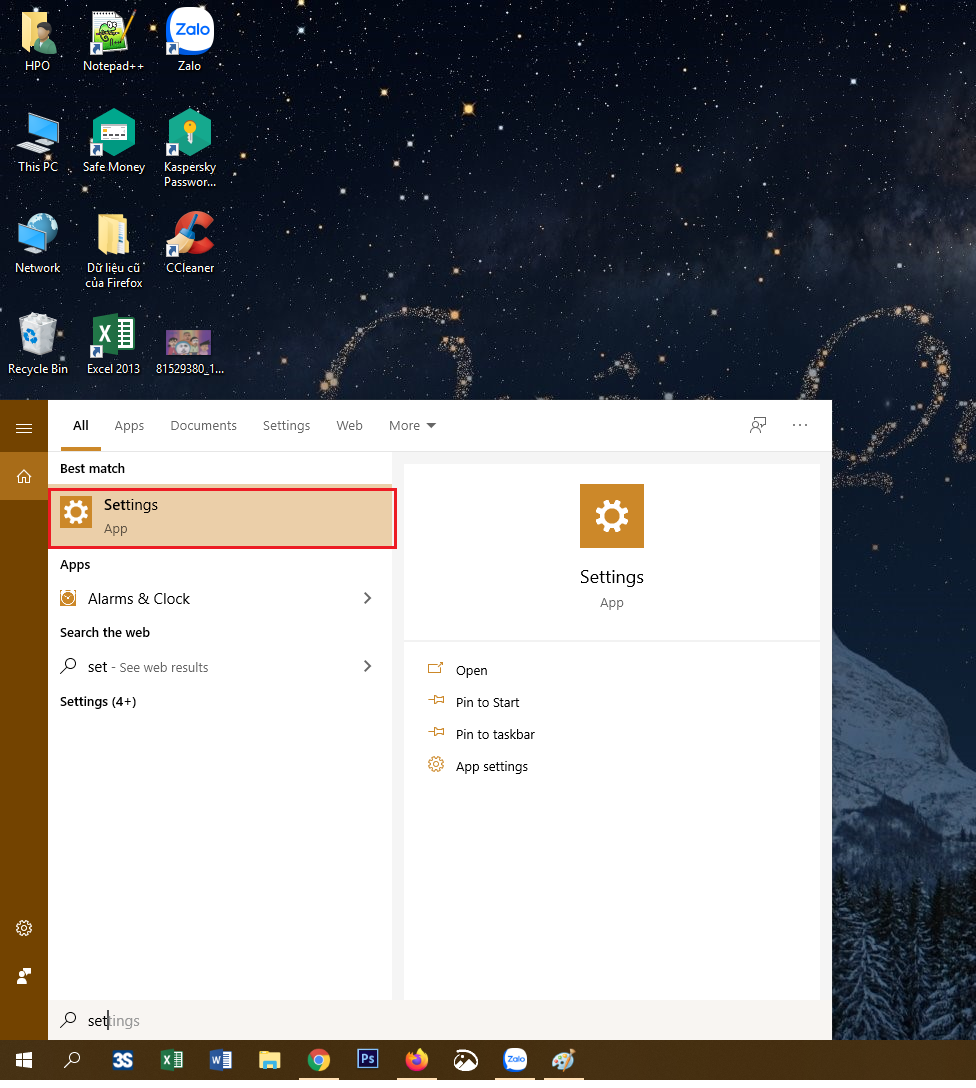
Bước đầu tiên để tùy chỉnh thiết bị âm thanh của bạn là truy cập vào cửa sổ Settings của Windows. Bạn có thể dễ dàng thực hiện điều này bằng hai cách phổ biến:
- Mở Start Menu (biểu tượng Windows) và chọn biểu tượng “Settings” (hình bánh răng cưa).
- Sử dụng tổ hợp phím tắt nhanh Windows + I để mở trực tiếp cửa sổ Settings.
Mở Setting trong Start Menu
Xem Thêm Bài Viết:
- Zalo Bị Lỗi Không Kết Nối: Giải Pháp Khắc Phục Hiệu Quả
- Top Phần Mềm In Ảnh Trên Máy Tính Chất Lượng
- Cách Tải Máy Ảnh Về Máy Tính Nhanh Chóng, Đầy Đủ Nhất
- Cách Đăng Nhập Facebook Bằng Máy Tính Hiệu Quả Nhất
- Cài đặt máy in cho máy tính bàn: Hướng dẫn chi tiết từ A đến Z
Truy Cập Cài Đặt Âm Thanh (Sound Settings)
Sau khi cửa sổ Settings mở ra, bạn sẽ thấy nhiều danh mục cài đặt khác nhau. Để tìm đến tùy chọn âm thanh, hãy làm theo các bước sau:
- Trong cửa sổ Settings, chọn mục System. Mục này chứa các cài đặt tổng thể của hệ thống, bao gồm hiển thị, thông báo và âm thanh.
- Tiếp theo, từ menu bên trái của mục System, bạn hãy chọn thẻ Sound. Đây là nơi quản lý tất cả các thiết bị đầu vào và đầu ra âm thanh của máy tính.
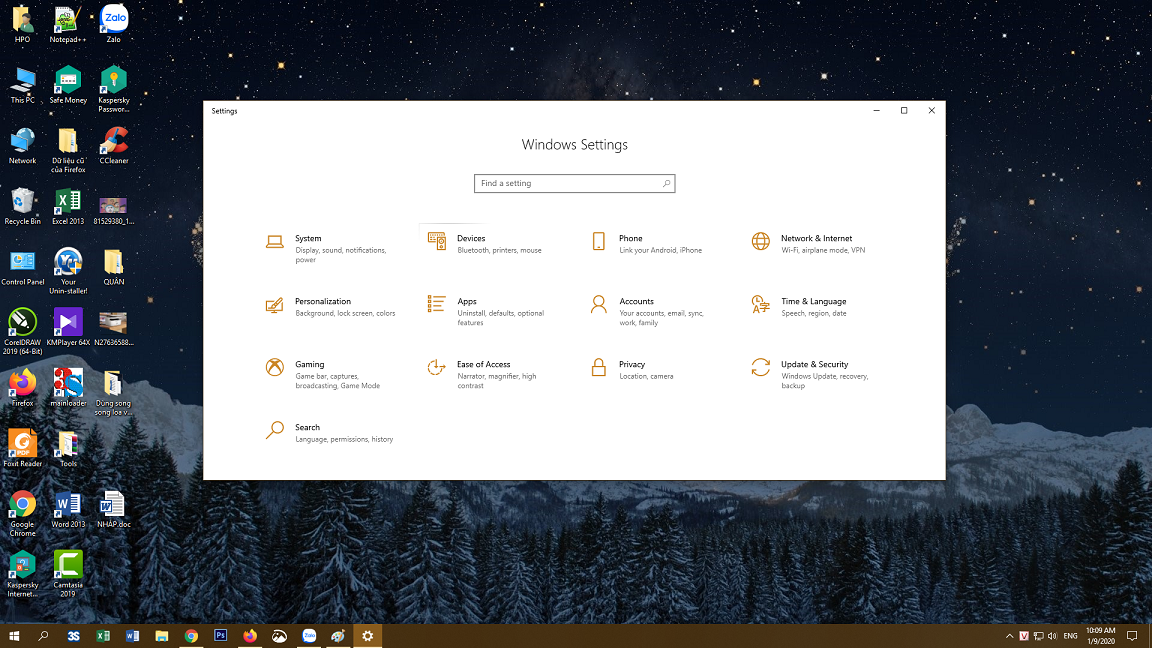 Chọn System trong Settings
Tùy Chỉnh Âm Lượng Ứng Dụng Và Thiết Bị Phát
Đây là bước quan trọng nhất để điều chỉnh loa và tai nghe máy tính riêng biệt cho từng ứng dụng.
- Trong thẻ Sound, cuộn xuống dưới và tìm đến phần Advanced sound options.
- Nhấp vào tùy chọn App volume and device preferences.
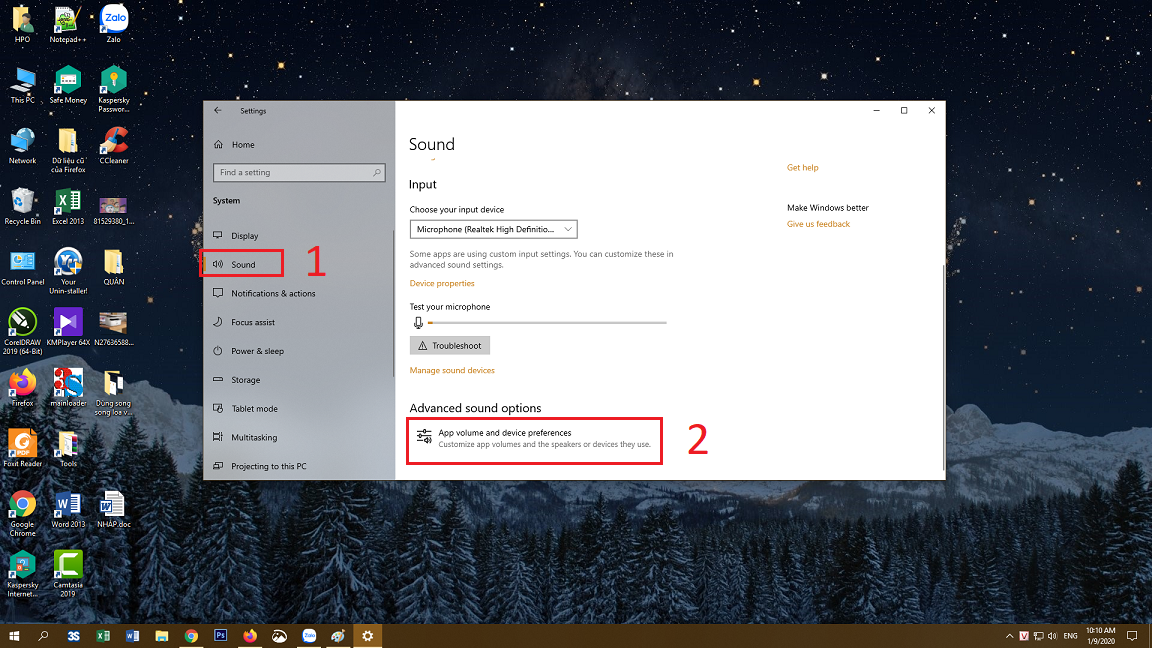 Advanced sound options
- Một cửa sổ mới sẽ hiện ra. Cửa sổ này hiển thị danh sách tất cả các ứng dụng đang hoạt động và có khả năng phát ra âm thanh ở phía bên trái. Ở phía bên phải tương ứng với mỗi ứng dụng là các tùy chọn điều khiển thiết bị phát âm thanh (Output) và âm lượng của ứng dụng đó.
- Tại cột Output của mỗi ứng dụng, bạn sẽ thấy thiết bị phát mặc định hiện tại, thường là Speaker (loa ngoài) hoặc Headphone (tai nghe) nếu bạn đã kết nối.
- Để gán một ứng dụng cụ thể phát âm thanh qua một thiết bị riêng biệt, bạn chỉ cần nhấp vào tùy chọn trong cột Output của ứng dụng đó và chọn thiết bị mong muốn (ví dụ: Speaker để phát ra loa, hoặc Headphone để phát ra tai nghe).
Ví Dụ Minh Họa Cách Gán Âm Thanh Cho Loa Và Tai Nghe
Để giúp bạn hình dung rõ ràng hơn cách cấu hình loa và tai nghe máy tính, chúng ta hãy xem xét một ví dụ cụ thể:
Giả sử bạn đang mở trình duyệt Chrome để nghe nhạc qua loa ngoài của máy tính. Trong cửa sổ App volume and device preferences, bạn sẽ thấy Chrome trong danh sách các ứng dụng. Tại cột Output của Chrome, bạn hãy chọn “Speaker (2 – High Definition Audio Device)” hoặc tên thiết bị loa tương ứng.
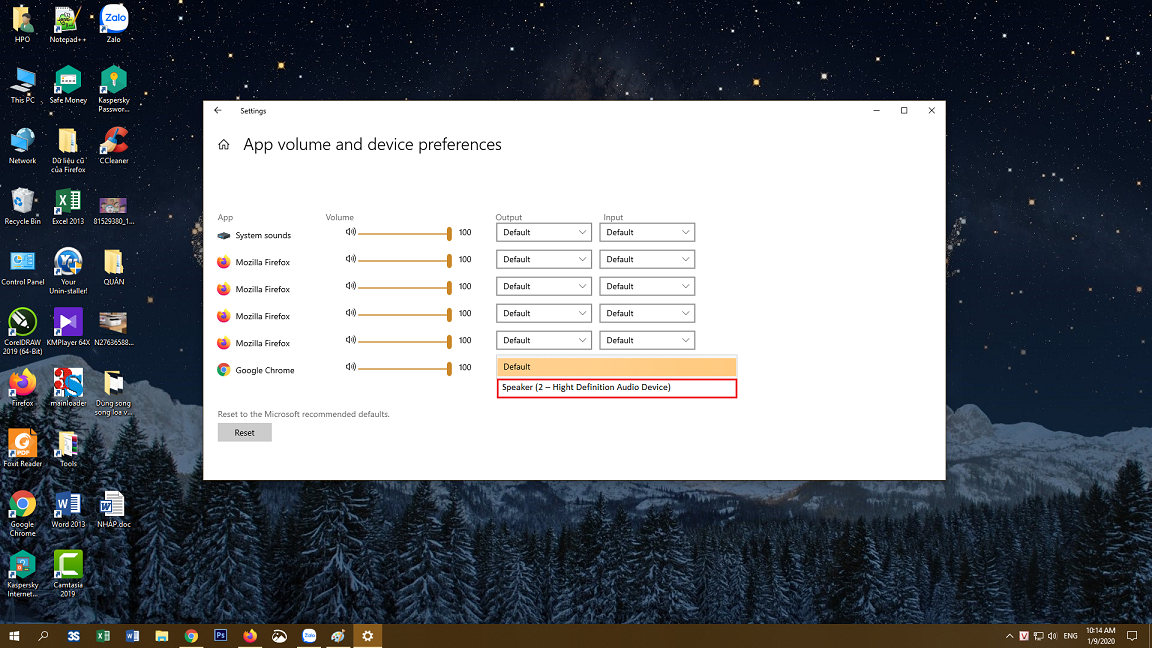 Thiết lập Chrome phát ra loa
Đồng thời, vợ hoặc “gấu” của bạn muốn xem phim trên trình duyệt Firefox qua tai nghe. Bạn tiếp tục tìm Firefox trong danh sách ứng dụng và tại cột Output của Firefox, chọn “Headphone” hoặc tên thiết bị tai nghe đã kết nối. Việc này đảm bảo âm thanh từ bộ phim sẽ chỉ phát ra tai nghe, không làm ảnh hưởng đến trải nghiệm nghe nhạc của bạn.
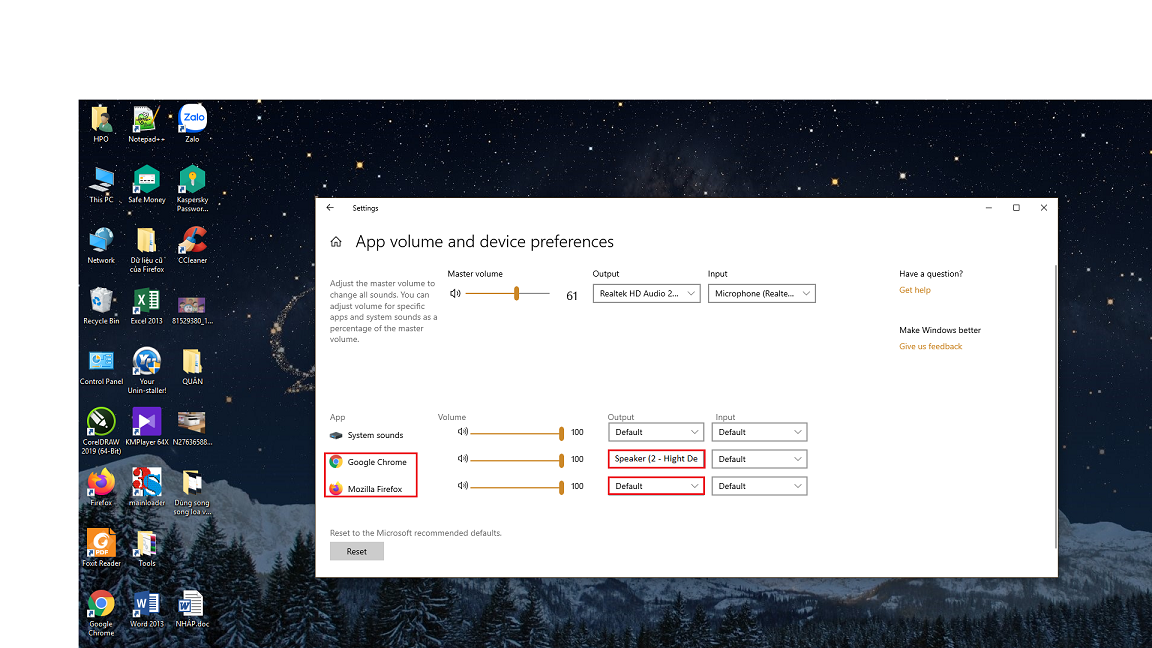 Thiết lập Firefox phát ra tai nghe
Chỉ với vài thao tác đơn giản như vậy, bạn đã có thể tận dụng tối đa các thiết bị xuất âm thanh của mình, cho phép nhiều người sử dụng máy tính với các nhu cầu âm thanh khác nhau mà không gây phiền toái. Đây là một thủ thuật vô cùng hữu ích, giúp nâng cao trải nghiệm sử dụng máy tính cá nhân cho cả gia đình. Đừng ngần ngại liên hệ với maytinhgiaphat.vn để được tư vấn thêm về các giải pháp công nghệ hay các sản phẩm loa và tai nghe máy tính chất lượng, phù hợp với nhu cầu của bạn.
Việc hiểu và áp dụng tính năng này không chỉ giúp bạn giải quyết các tình huống sử dụng máy tính hàng ngày mà còn thể hiện sự tinh tế trong việc tối ưu hóa môi trường làm việc và giải trí cá nhân. Chúc các bạn luôn thành công và có những trải nghiệm tuyệt vời với chiếc máy tính của mình!