


Máy In
Toner máy in là gì? Khắc phục lỗi phổ biến

Th5
Trong thời đại công nghệ số, máy in là thiết bị không thể thiếu trong văn phòng và gia đình. Tuy nhiên, việc sử dụng máy in laser đôi khi gặp phải các vấn đề liên quan đến toner máy in, hay còn gọi là bột mực. Hiểu rõ toner máy in là gì và cách xử lý các lỗi phổ biến sẽ giúp bạn duy trì hoạt động ổn định cho thiết bị của mình. Bài viết này sẽ cung cấp cái nhìn chi tiết về khái niệm toner, các lỗi thường gặp và cách khắc phục hiệu quả.
Toner Máy In Là Gì? Khái Niệm Cơ Bản
Toner máy in là một loại bột siêu mịn được sử dụng trong công nghệ in laser và photocopy để tạo ra hình ảnh và văn bản trên giấy. Khác với mực lỏng của máy in phun, toner bao gồm các hạt nhỏ li ti, chủ yếu là hạt polymer dẻo (như polyester hoặc styrene acrylic), kết hợp với chất tạo màu (carbon black cho mực đen, các pigment màu cho mực màu), các chất kiểm soát điện tích và đôi khi có cả hạt oxit sắt từ.
Quá trình in bằng toner dựa trên nguyên lý tĩnh điện. Máy in tạo ra một ảnh điện tích âm của hình ảnh hoặc văn bản cần in lên trống từ (drum). Các hạt toner mang điện tích dương sẽ bị hút vào các vùng tích điện âm trên trống từ. Sau đó, trống từ lăn qua giấy, truyền lớp bột toner lên bề mặt giấy. Cuối cùng, giấy đi qua bộ phận sấy (fuser) với nhiệt độ và áp suất cao, làm nóng chảy và ép các hạt polymer trong toner dính chặt vào sợi giấy, tạo nên bản in hoàn chỉnh và bền màu.
 Bột toner máy in laser màu đen mịn
Toner máy in là bột mịn được chứa trong hộp mực
Bột toner được chứa trong hộp mực máy in (toner cartridge) hoặc đơn vị toner riêng biệt, có thể tách rời khỏi trống từ hoặc tích hợp chung tùy dòng máy. Hộp mực này được thiết kế để dễ dàng lắp đặt vào máy in và đảm bảo bột mực không bị rò rỉ ra ngoài, gây ảnh hưởng đến chất lượng bản in và tuổi thọ của máy.
Các Lỗi Toner Máy In Phổ Biến và Ý Nghĩa
Trong quá trình sử dụng máy in laser, người dùng có thể gặp phải nhiều thông báo hoặc hiện tượng lỗi liên quan đến hộp mực toner. Những lỗi này thường báo hiệu tình trạng sắp hết mực hoặc máy in không nhận diện được hộp mực. Dưới đây là giải thích về một số lỗi toner phổ biến nhất.
Lỗi “Replace Toner” – Tín Hiệu Thay Mực Khẩn Cấp
Thông báo “Replace Toner” xuất hiện trên màn hình hiển thị của máy in hoặc trên máy tính được kết nối, là một tín hiệu rõ ràng cho thấy rằng hộp mực toner hiện tại đã cạn kiệt hoàn toàn hoặc gần đến mức không thể in được nữa. Đây là thông báo yêu cầu hành động ngay lập tức từ phía người dùng.
Khi lỗi này xảy ra, máy in thường sẽ ngừng hoạt động in ấn để tránh tạo ra các bản in chất lượng kém nghiêm trọng hoặc làm hỏng trống từ. Để máy in tiếp tục hoạt động, bạn bắt buộc phải thay thế hộp mực cũ bằng một hộp mực mới hoặc tiến hành nạp mực (nếu loại hộp mực đó hỗ trợ và bạn có kinh nghiệm). Việc thay thế hoặc nạp mực đúng cách là bước đầu tiên và quan trọng nhất để khắc phục lỗi này.
 Màn hình máy in hiển thị thông báo Replace Toner
Thông báo “Replace Toner” yêu cầu người dùng thay hộp mực
Lỗi “Toner Low” – Mực Sắp Hết, Cần Chuẩn Bị
“Toner Low” là một thông báo cảnh báo sớm, cho biết lượng bột mực trong hộp vẫn còn, nhưng đang ở mức rất thấp. Máy in vẫn có thể tiếp tục in ấn khi thông báo này xuất hiện, tuy nhiên, chất lượng bản in có thể bắt đầu giảm sút. Các dấu hiệu thường thấy là bản in bị nhạt màu dần, xuất hiện các vệt trắng hoặc không đều màu.
Thông báo “Toner Low” có mục đích giúp người dùng chủ động chuẩn bị. Nó nhắc nhở bạn cần sớm mua hoặc chuẩn bị một hộp mực mới để thay thế trước khi hộp mực hiện tại hết hoàn toàn và máy báo lỗi “Replace Toner” hoặc ngừng in. Việc thay mực sớm khi có thông báo “Toner Low” giúp tránh gián đoạn công việc in ấn đột ngột.
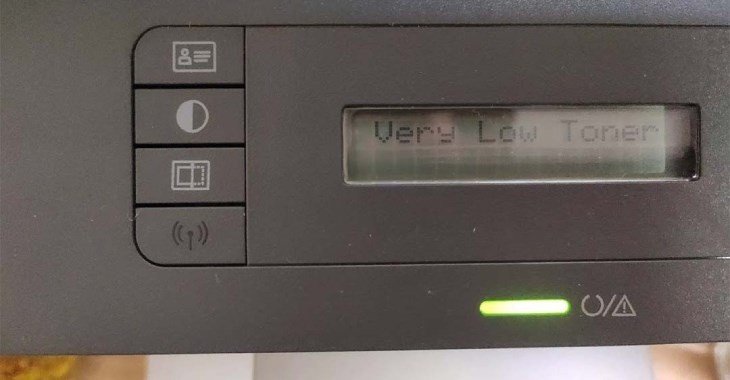 Đèn báo Toner Low trên bảng điều khiển máy in
Lỗi “Toner Low” là cảnh báo mực sắp hết
Lỗi “No Toner Cartridge” – Máy Không Nhận Hộp Mực
Lỗi “No Toner Cartridge” (Không có hộp mực toner) là một thông báo lỗi nghiêm trọng, cho thấy máy in không phát hiện thấy sự hiện diện của hộp mực bên trong, hoặc hộp mực đang được lắp đặt nhưng không được nhận diện đúng cách.
Nguyên nhân của lỗi này có thể do hộp mực chưa được lắp đặt khít vào vị trí, chip trên hộp mực bị lỗi hoặc không tương thích, hoặc cảm biến nhận diện hộp mực trong máy in gặp vấn đề. Khi lỗi “No Toner Cartridge” xảy ra, máy in sẽ ngừng tất cả các thao tác in và không cho phép bạn thực hiện bất kỳ lệnh in nào cho đến khi vấn đề được khắc phục. Bạn cần kiểm tra lại cách lắp đặt hộp mực, đảm bảo nó vào đúng khớp, hoặc thử sử dụng một hộp mực khác nếu có thể để xác định nguyên nhân.
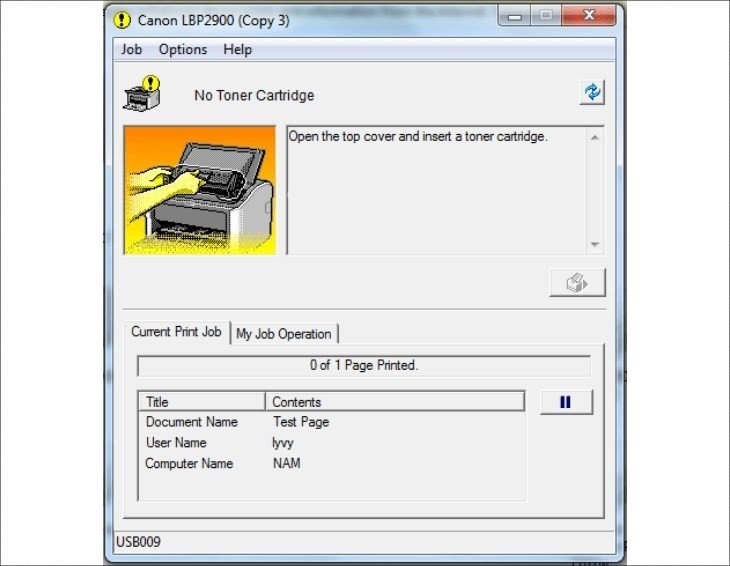 Máy in báo lỗi No Toner Cartridge trên màn hình
Lỗi “No Toner Cartridge” khi máy in không nhận diện hộp mực
Nguyên Nhân Gây Lỗi Toner Trên Máy In Brother
Các dòng máy in laser của hãng Brother, đặc biệt là các model phổ thông, có một cơ chế hoạt động đặc trưng liên quan đến việc theo dõi lượng mực. Thay vì chỉ dựa vào cảm biến quang học để đo trực tiếp lượng toner máy in còn lại, máy in Brother sử dụng một bộ đếm trang in tích hợp trong phần cứng.
Bộ đếm này được cài đặt sẵn một ngưỡng số trang in nhất định, thường dao động từ 1.500 đến 2.500 trang hoặc cao hơn tùy thuộc vào dung lượng thiết kế của từng loại hộp mực toner và model máy in. Khi số trang in thực tế đạt hoặc vượt quá ngưỡng này, máy in sẽ tự động kích hoạt thông báo lỗi liên quan đến mực, chẳng hạn như “Replace Toner” hoặc đèn báo Toner nhấp nháy màu vàng, bất kể lượng bột mực thực tế còn lại trong hộp.
 Máy in laser Brother với hộp mực toner
Máy in Brother sử dụng bộ đếm trang in để báo lỗi toner
Điều này có nghĩa là ngay cả khi bạn nạp lại bột mực vào hộp mực cũ, máy in vẫn có thể báo hết mực nếu bộ đếm trang chưa được thiết lập lại. Đây là nguyên nhân phổ biến nhất gây ra các lỗi toner trên máy in Brother sau một thời gian sử dụng. Ngoài ra, đôi khi lỗi cũng có thể do hộp mực lắp chưa đúng khớp, hoặc chip trên hộp mực (nếu có) gặp vấn đề không tương thích với máy. Để đảm bảo hiệu suất in ấn tốt nhất, việc lựa chọn máy in và vật tư tiêu hao chính hãng từ các nhà cung cấp uy tín như maytinhgiaphat.vn là vô cùng quan trọng.
Hướng Dẫn Khắc Phục Lỗi Toner Trên Máy In Brother Chi Tiết
Đối với các dòng máy in Brother sử dụng bộ đếm trang để báo lỗi toner, cách khắc phục phổ biến và hiệu quả là thực hiện thao tác reset lại bộ đếm này. Quy trình này đánh lừa máy in rằng một hộp mực mới đã được lắp đặt, cho phép tiếp tục sử dụng hộp mực toner hiện tại (sau khi đã nạp lại hoặc nếu nó vẫn còn mực nhưng bộ đếm đã hết). Dưới đây là các bước chi tiết để reset toner trên nhiều model máy in Brother phổ biến.
Bước 1: Chuẩn Bị Bắt Đầu Bằng Việc Tắt Nguồn Máy In
Đầu tiên và quan trọng nhất trước khi thực hiện bất kỳ thao tác reset nào, bạn cần đảm bảo rằng máy in Brother của mình đã được tắt nguồn hoàn toàn. Việc này giúp đưa máy về trạng thái ban đầu và cho phép quá trình reset bộ đếm toner diễn ra một cách chính xác nhất. Hãy rút dây nguồn hoặc sử dụng công tắc nguồn trên máy (tùy model) để ngắt điện hoàn toàn.
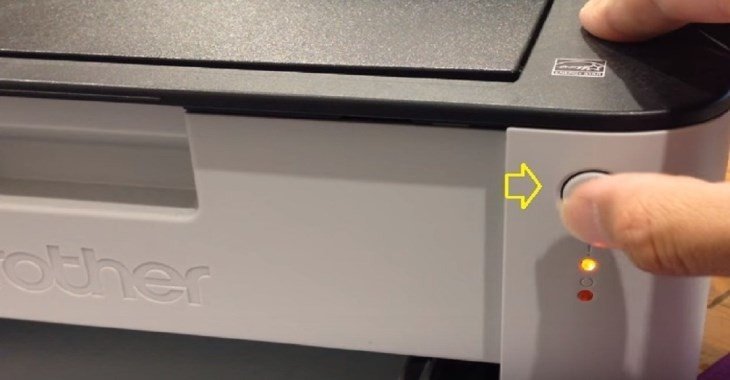 Tắt nguồn máy in Brother
Tắt nguồn máy in là bước đầu tiên để reset lỗi toner
Bước 2: Khởi Động Máy Đồng Thời Giữ Nút GO Để Bắt Đầu Quy Trình Reset
Sau khi máy đã tắt nguồn, bạn tiến hành bật nguồn lại máy in. Tuy nhiên, trong lúc bật nguồn, bạn phải đồng thời nhấn và giữ chặt nút GO (nút này có thể có tên khác tùy model, nhưng thường là nút để bắt đầu in hoặc tiếp tục lệnh in). Tiếp tục giữ nút GO cho đến khi bạn thấy các đèn báo trên bảng điều khiển máy in sáng lên cùng lúc. Thông thường, đó là các đèn báo TONER, PAPER và DRUM. Khi thấy các đèn này đã sáng, bạn có thể thả nút GO ra.
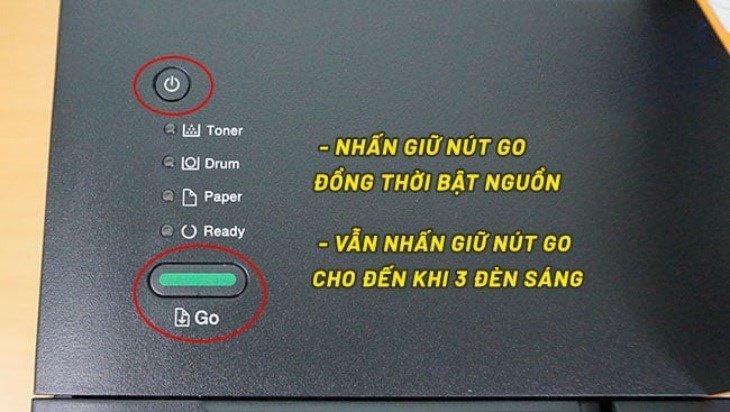 Nhấn giữ nút Go và bật nguồn máy in Brother
Giữ nút GO khi bật nguồn là thao tác khởi động quy trình reset
Bước 3: Nhấn Nút GO Hai Lần Để Xác Nhận Lệnh Tiếp Theo
Sau khi đã thả nút GO ở bước trước và các đèn báo đã sáng lên, bạn tiến hành nhấn nút GO thêm hai lần liên tiếp một cách nhanh chóng. Sau khi nhấn, hãy đợi một vài giây. Máy in sẽ xử lý lệnh và các đèn báo TONER, PAPER, và DRUM sẽ lại sáng lên. Thao tác này là một phần quan trọng trong chuỗi lệnh reset bộ đếm mực của máy in Brother.
 Nhấn nút Go hai lần trên máy in Brother
Nhấn nút GO hai lần là bước tiếp theo trong chuỗi lệnh reset
Bước 4: Nhấn Nút GO Năm Lần Để Hoàn Thành Quy Trình Nhập Lệnh
Tiếp theo, bạn cần nhấn nút GO năm lần liên tiếp. Đây là bước cuối cùng trong việc nhập chuỗi lệnh để máy in hiểu rằng bạn muốn reset bộ đếm toner. Sau khi nhấn năm lần, hãy kiên nhẫn chờ đợi. Máy in sẽ xử lý lệnh reset. Bạn sẽ thấy tất cả bốn đèn báo, bao gồm TONER, PAPER, DRUM và READY (hoặc các đèn tương ứng trên model máy của bạn), sẽ cùng sáng lên. Điều này báo hiệu rằng quy trình reset bộ đếm đã gần hoàn tất.
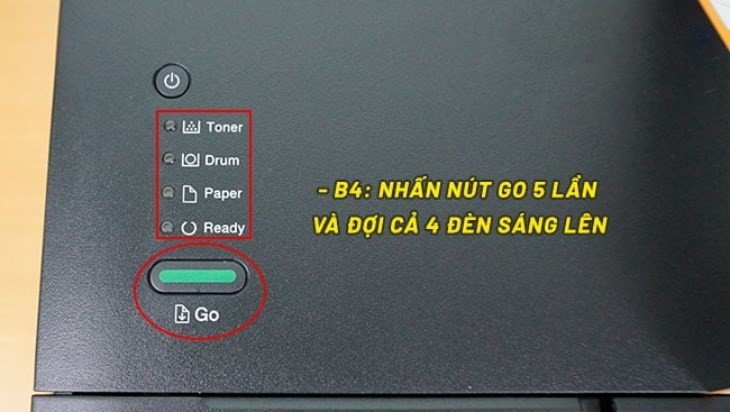 Nhấn nút Go năm lần để reset toner Brother
Nhấn nút GO năm lần để hoàn tất việc nhập lệnh reset
Bước 5: Chờ Đèn PAPER Sáng Lên Để Xác Nhận Reset Thành Công
Sau khi thực hiện xong các bước nhấn nút GO theo trình tự và chờ đợi, dấu hiệu cuối cùng cho thấy quá trình reset toner đã thành công chính là khi chỉ có đèn báo PAPER sáng lên, hoặc đèn READY sáng ổn định (tùy model máy). Lúc này, các đèn báo lỗi liên quan đến toner sẽ tắt, và bộ đếm trang của hộp mực máy in Brother đã được đưa về trạng thái ban đầu như khi lắp hộp mực mới. Máy in của bạn giờ đây đã sẵn sàng để tiếp tục in ấn.
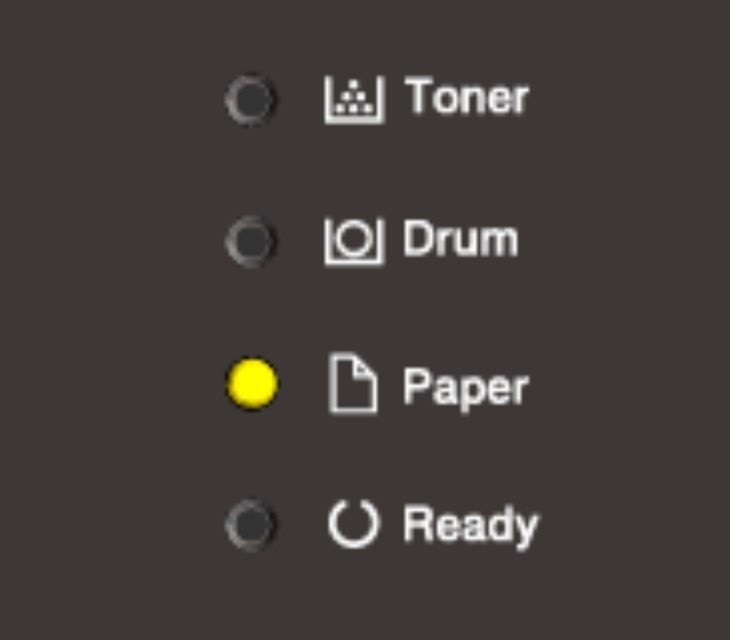 Đèn Paper sáng báo hiệu reset toner thành công
Đèn PAPER sáng là dấu hiệu reset toner Brother thành công
Sau khi hoàn thành các bước trên, lỗi toner máy in Brother sẽ được khắc phục (đối với lỗi do bộ đếm trang gây ra). Máy in sẽ hoạt động bình thường trở lại, cho phép bạn sử dụng hết lượng mực còn lại trong hộp hoặc sử dụng hộp mực vừa được nạp lại.
Hiểu rõ toner máy in là gì, các loại lỗi thường gặp và đặc biệt là cách khắc phục lỗi toner trên máy in Brother thông qua việc reset bộ đếm là kiến thức hữu ích giúp bạn chủ động xử lý các vấn đề về mực in. Nắm vững những thông tin này không chỉ giúp tiết kiệm thời gian mà còn tối ưu hóa chi phí sử dụng máy in laser của bạn.