


Máy Tính
Trang Web Dành Cho Máy Tính Để Bàn: Khám Phá Toàn Diện
Th9
Trong thời đại công nghệ số bùng nổ, khi điện thoại thông minh và máy tính bảng trở thành công cụ chính để truy cập internet, khái niệm về một trang web dành cho máy tính để bàn vẫn giữ vững vai trò không thể thay thế. Bài viết này từ maytinhgiaphat.vn sẽ đi sâu vào việc định nghĩa, phân tích tầm quan trọng, và hướng dẫn chi tiết về cách tương tác với các trang web được thiết kế tối ưu cho máy tính cá nhân. Dù bạn là người dùng thông thường hay chuyên gia công nghệ, việc hiểu rõ về loại hình website này sẽ mở ra một góc nhìn đầy đủ hơn về thế giới mạng, giúp bạn tận dụng tối đa trải nghiệm số và giải quyết những tình huống kỹ thuật cụ thể một cách hiệu quả.
Trang Web Dành Cho Máy Tính Để Bàn Là Gì?
Một trang web dành cho máy tính để bàn là phiên bản website được thiết kế và tối ưu hóa đặc biệt để hiển thị trên màn hình lớn của máy tính cá nhân, bao gồm cả máy tính để bàn và laptop. Đặc trưng của những trang web này là bố cục rộng rãi, thường tận dụng tối đa không gian màn hình, cho phép hiển thị nhiều nội dung và các yếu tố tương tác phức tạp cùng lúc. Mục tiêu chính của chúng là cung cấp trải nghiệm duyệt web toàn diện, chi tiết và mạnh mẽ nhất cho người dùng sử dụng chuột và bàn phím.
Các trang web này thường chứa nhiều thông tin hơn, hình ảnh độ phân giải cao, video nhúng, và các tính năng tương tác phức tạp như biểu mẫu đa bước, hệ thống lọc và sắp xếp nâng cao trong các trang thương mại điện tử, hoặc các công cụ chỉnh sửa đồ họa trực tuyến. Giao diện được thiết kế để dễ dàng điều hướng bằng chuột, với các menu thả xuống phức tạp, các nút bấm nhỏ hơn và các bảng dữ liệu chi tiết mà có thể khó thao tác trên màn hình cảm ứng nhỏ. Sự khác biệt cốt lõi nằm ở cách website tận dụng không gian và phương thức nhập liệu, mang lại hiệu suất làm việc và trải nghiệm người dùng tối ưu trên nền tảng máy tính.
Lịch Sử Phát Triển và Sự Khác Biệt Với Website Di Động
Để thực sự hiểu về trang web dành cho máy tính để bàn, cần nhìn lại lịch sử hình thành và sự khác biệt rõ rệt của nó so với các phiên bản di động. Ban đầu, khi internet mới phát triển, tất cả các website đều được thiết kế cho máy tính để bàn vì đó là thiết bị duy nhất có khả năng truy cập web. Các nhà thiết kế tập trung vào việc tạo ra giao diện phong phú, tận dụng kích thước màn hình lớn và độ chính xác của chuột.
Khi điện thoại thông minh và máy tính bảng ra đời và trở nên phổ biến, nhu cầu truy cập internet mọi lúc mọi nơi tăng vọt. Tuy nhiên, việc hiển thị một trang web được thiết kế cho máy tính để bàn trên màn hình nhỏ của điện thoại gây ra nhiều vấn đề: chữ quá nhỏ, hình ảnh bị cắt xén, các nút bấm khó chạm và bố cục bị vỡ. Từ đó, khái niệm về website di động ra đời, với hai hướng tiếp cận chính:
- Website di động độc lập (m.dot sites): Là một phiên bản website hoàn toàn riêng biệt, thường có URL bắt đầu bằng “m.” (ví dụ: m.facebook.com). Phiên bản này được thiết kế lại hoàn toàn để tối ưu cho màn hình nhỏ, thường lược bỏ nhiều tính năng và nội dung so với bản dành cho máy tính để bàn.
- Thiết kế đáp ứng (Responsive Design): Đây là phương pháp phổ biến nhất hiện nay, trong đó website được xây dựng để tự động điều chỉnh bố cục, kích thước chữ, hình ảnh và các yếu tố khác để phù hợp với mọi kích thước màn hình, từ máy tính để bàn đến điện thoại.
Mặc dù thiết kế đáp ứng đã làm mờ đi ranh giới giữa hai loại hình, nhưng một số trang web vẫn giữ phiên bản máy tính để bàn riêng biệt hoặc có những tính năng đặc thù chỉ hiển thị đầy đủ trên màn hình lớn. Sự khác biệt này không chỉ về mặt hình ảnh mà còn về chức năng, hiệu suất và trải nghiệm người dùng, đặc biệt là khi thực hiện các tác vụ phức tạp đòi hỏi sự chính xác cao.
Tại Sao Trang Web Dành Cho Máy Tính Để Bàn Vẫn Quan Trọng Trong Kỷ Nguyên Di Động?
Mặc dù xu hướng ưu tiên di động (mobile-first) đang thịnh hành, trang web dành cho máy tính để bàn vẫn giữ một vị trí thiết yếu trong hệ sinh thái trực tuyến. Điều này xuất phát từ nhiều lý do, liên quan đến cả thói quen người dùng, tính chất công việc và khả năng kỹ thuật của các nền tảng.
Thứ nhất, đối với các tác vụ công việc hoặc học tập chuyên sâu, máy tính để bàn hay laptop vẫn là công cụ chủ đạo. Các công việc như lập trình, chỉnh sửa video, thiết kế đồ họa, phân tích dữ liệu, viết báo cáo dài, hay quản lý dự án phức tạp đều đòi hỏi màn hình lớn, khả năng đa nhiệm mạnh mẽ và sự chính xác của chuột và bàn phím. Trong những trường hợp này, các trang web được tối ưu cho máy tính để bàn cung cấp giao diện trực quan, đầy đủ chức năng và không gian làm việc hiệu quả hơn nhiều so với thiết bị di động. Các nền tảng SaaS (phần mềm dưới dạng dịch vụ) hay các công cụ quản lý doanh nghiệp thường chỉ có phiên bản đầy đủ tính năng trên máy tính để bàn.
Thứ hai, trải nghiệm mua sắm trực tuyến đối với các sản phẩm có giá trị cao hoặc cần nghiên cứu kỹ lưỡng thường được thực hiện trên máy tính để bàn. Người dùng có xu hướng duyệt nhiều tab, so sánh thông số kỹ thuật chi tiết, đọc các bài đánh giá dài, và xem hình ảnh sản phẩm chất lượng cao trước khi đưa ra quyết định. Một trang web thương mại điện tử được thiết kế tốt cho máy tính để bàn sẽ cung cấp các bộ lọc nâng cao, chức năng so sánh sản phẩm, và hiển thị thông tin sản phẩm một cách toàn diện, giúp khách hàng đưa ra lựa chọn sáng suốt hơn.
Thứ ba, sự khác biệt trong hành vi sử dụng. Người dùng máy tính để bàn thường có thời gian tương tác lâu hơn, tập trung hơn và có kỳ vọng về sự phong phú của nội dung cũng như tính năng. Họ không chỉ tìm kiếm thông tin nhanh chóng mà còn muốn khám phá, nghiên cứu sâu. Các trang báo điện tử, tạp chí trực tuyến, hay các blog chuyên sâu như maytinhgiaphat.vn thường tận dụng không gian rộng của màn hình máy tính để trình bày bài viết dài, chèn nhiều hình ảnh, video, và đồ họa thông tin mà không làm gián đoạn trải nghiệm đọc.
Cuối cùng, yếu tố kỹ thuật cũng đóng vai trò quan trọng. Mặc dù công nghệ di động đã tiến bộ vượt bậc, máy tính để bàn vẫn vượt trội về sức mạnh xử lý, bộ nhớ RAM và băng thông mạng (thường qua kết nối Ethernet). Điều này cho phép các trang web tải nhanh hơn, chạy các script phức tạp mượt mà hơn và xử lý các ứng dụng web đòi hỏi tài nguyên cao mà không gặp trở ngại. Vì vậy, trang web dành cho máy tính để bàn vẫn là xương sống của nhiều hoạt động trực tuyến quan trọng và là nền tảng không thể thiếu cho trải nghiệm web toàn diện.
Các Yếu Tố Kỹ Thuật Đặc Trưng của Trang Web Dành Cho Máy Tính Để Bàn
Để tạo ra một trang web dành cho máy tính để bàn tối ưu, các nhà phát triển web phải xem xét nhiều yếu tố kỹ thuật đặc trưng, từ cấu trúc mã nguồn đến cách trình bày nội dung trên giao diện người dùng. Sự hiểu biết về những yếu tố này không chỉ giúp phát triển website hiệu quả mà còn giúp người dùng cuối nắm bắt được lý do đằng sau các trải nghiệm duyệt web khác nhau.
1. Bố Cục và Độ Phân Giải
Các trang web dành cho máy tính thường có bố cục cố định hoặc bố cục linh hoạt (fluid layout) nhưng luôn được thiết kế để hoạt động tốt trên nhiều độ phân giải màn hình khác nhau, từ Full HD (1920×1080) đến 4K (3840×2160) hoặc cao hơn. Thay vì ưu tiên thiết kế theo chiều dọc như di động, bố cục ngang (landscape) được chú trọng, với nhiều cột nội dung, thanh bên (sidebar) và các khu vực chức năng được sắp xếp hợp lý. Điều này cho phép hiển thị một lượng lớn thông tin mà không cần cuộn trang quá nhiều, tối ưu hóa khả năng đọc và tìm kiếm thông tin.
2. Tương Tác Chuột và Bàn Phím
Một điểm khác biệt lớn là các tương tác trên trang web dành cho máy tính để bàn được xây dựng xung quanh chuột và bàn phím. Điều này bao gồm:
- Hover effects (hiệu ứng di chuột): Các menu thả xuống phức tạp, thông tin bổ sung hiển thị khi di chuột qua, hoặc các nút thay đổi trạng thái khi con trỏ chuột chạm vào.
- Click chính xác: Người dùng có thể dễ dàng nhấp vào các liên kết nhỏ, biểu tượng hoặc các yếu tố giao diện tinh tế.
- Phím tắt: Nhiều ứng dụng web cung cấp phím tắt để tăng tốc độ làm việc, điều mà hiếm khi có trên thiết bị di động.
- Nhập liệu nâng cao: Các trường nhập liệu được tối ưu cho bàn phím, hỗ trợ copy/paste dễ dàng và biểu mẫu phức tạp hơn.
3. Đồ Họa và Truyền Thông Đa Phương Tiện
Với băng thông và sức mạnh xử lý vượt trội của máy tính để bàn, các trang web có thể tích hợp đồ họa chất lượng cao, hình ảnh lớn, video 4K và các hiệu ứng động phức tạp hơn. Các biểu đồ tương tác, bản đồ 3D, hoặc các trải nghiệm thực tế ảo (VR) dựa trên web thường được phát triển chủ yếu cho môi trường máy tính để bàn để đảm bảo hiệu suất mượt mà và chi tiết hình ảnh tốt nhất. Việc này cũng bao gồm việc sử dụng các font chữ web đa dạng và các hiệu ứng CSS/JavaScript tiên tiến để tạo ra giao diện phong phú và hấp dẫn hơn.
4. Hiệu Suất và Tải Trang
Mặc dù người dùng máy tính để bàn thường có kết nối internet ổn định hơn, việc tối ưu hóa hiệu suất vẫn rất quan trọng. Các kỹ thuật như nén hình ảnh, tối ưu mã nguồn JavaScript/CSS, sử dụng CDN (Content Delivery Network), và caching (bộ nhớ đệm) đều được áp dụng để đảm bảo trang tải nhanh. Tuy nhiên, do lượng nội dung và tính năng phong phú hơn, một trang web dành cho máy tính để bàn có thể có kích thước tổng thể lớn hơn và yêu cầu tài nguyên nhiều hơn so với phiên bản di động tương đương.
5. Khả Năng Tương Thích Trình Duyệt
Các nhà phát triển cần đảm bảo rằng trang web của họ hiển thị và hoạt động nhất quán trên các trình duyệt phổ biến như Chrome, Firefox, Edge, Safari và đôi khi là các phiên bản cũ hơn. Điều này đòi hỏi kiểm thử kỹ lưỡng và viết mã nguồn tương thích, đặc biệt là khi sử dụng các tính năng web mới. Việc tuân thủ các chuẩn web (HTML5, CSS3, JavaScript ES6+) là yếu tố then chốt để đảm bảo tính tương thích và khả năng bảo trì.
Nhìn chung, các yếu tố kỹ thuật này kết hợp lại để tạo nên một trải nghiệm duyệt web phong phú, mạnh mẽ và hiệu quả trên máy tính để bàn, phục vụ những nhu cầu cụ thể mà thiết bị di động khó có thể đáp ứng hoàn toàn.
So Sánh Thiết Kế Đáp Ứng và Trang Web Dành Riêng Cho Máy Tính Để Bàn
Khi nói đến việc thiết kế và phát triển website, sự lựa chọn giữa thiết kế đáp ứng (Responsive Design) và việc tạo ra một trang web dành cho máy tính để bàn riêng biệt (hoặc cùng với một phiên bản di động riêng) là một quyết định chiến lược quan trọng. Mỗi phương pháp có những ưu và nhược điểm riêng, ảnh hưởng đến chi phí, hiệu suất, và trải nghiệm người dùng.
Thiết Kế Đáp Ứng (Responsive Design)
Thiết kế đáp ứng là phương pháp phổ biến nhất hiện nay, nơi website được xây dựng một lần và tự động điều chỉnh bố cục, kích thước hình ảnh, font chữ và các yếu tố khác để phù hợp với mọi kích thước màn hình và thiết bị (từ điện thoại, máy tính bảng đến máy tính để bàn).
Ưu điểm:
- Một mã nguồn duy nhất: Dễ dàng quản lý và bảo trì hơn vì chỉ có một phiên bản website để cập nhật.
- SEO thân thiện: Google khuyến nghị thiết kế đáp ứng vì nó giúp công cụ tìm kiếm dễ dàng thu thập dữ liệu và lập chỉ mục hơn, tránh các vấn đề về nội dung trùng lặp.
- Trải nghiệm người dùng nhất quán: Mặc dù bố cục thay đổi, thương hiệu và nội dung cốt lõi vẫn được giữ nguyên trên các thiết bị.
- Tiết kiệm chi phí ban đầu: Thường rẻ hơn so với việc phát triển hai phiên bản website riêng biệt.
Nhược điểm:
- Hiệu suất có thể bị ảnh hưởng trên di động: Đôi khi, phiên bản di động vẫn phải tải toàn bộ mã nguồn và hình ảnh của phiên bản máy tính để bàn, dẫn đến tốc độ tải chậm hơn so với website di động chuyên biệt.
- Ít linh hoạt trong việc tối ưu hóa tính năng: Khó có thể loại bỏ hoàn toàn các tính năng không cần thiết trên di động hoặc thêm các tính năng đặc thù cho máy tính để bàn mà không ảnh hưởng đến phiên bản kia.
- Kiểm soát bố cục hạn chế: Đôi khi, việc tự động điều chỉnh có thể không hoàn hảo, dẫn đến bố cục không tối ưu trên một số kích thước màn hình cụ thể.
Trang Web Dành Riêng Cho Máy Tính Để Bàn (Dedicated Desktop Site)
Đây là trường hợp website có phiên bản riêng biệt dành cho máy tính để bàn và thường đi kèm với một phiên bản di động riêng (m.site) hoặc một ứng dụng di động.
Ưu điểm:
- Tối ưu hóa triệt để: Cả hai phiên bản (máy tính và di động) có thể được tối ưu hóa hoàn hảo cho từng nền tảng, cung cấp trải nghiệm và tính năng tốt nhất.
- Kiểm soát hoàn toàn nội dung và tính năng: Có thể hiển thị nhiều nội dung và tính năng phức tạp trên máy tính để bàn, và loại bỏ hoàn toàn những thứ không cần thiết hoặc gây khó khăn trên di động.
- Hiệu suất tối ưu trên di động: Phiên bản di động có thể được làm rất nhẹ, tải nhanh và hoạt động mượt mà.
Nhược điểm:
- Chi phí phát triển và bảo trì cao: Cần phải xây dựng và duy trì hai hoặc nhiều phiên bản website khác nhau.
- Phức tạp trong quản lý: Yêu cầu quản lý nội dung và cập nhật cho nhiều nền tảng, dễ phát sinh lỗi hoặc nội dung không đồng bộ.
- Thách thức về SEO: Google có thể gặp khó khăn hơn trong việc hiểu mối quan hệ giữa các phiên bản website, cần sử dụng thẻ
rel="canonical"vàrel="alternate"một cách cẩn thận để tránh vấn đề trùng lặp nội dung. - Trải nghiệm người dùng không nhất quán: Giao diện và chức năng có thể rất khác biệt giữa các thiết bị, gây bối rối cho người dùng khi chuyển đổi.
Quyết định lựa chọn phương pháp nào phụ thuộc vào đối tượng mục tiêu, ngân sách, tính chất nội dung và mục tiêu kinh doanh. Đối với các trang web chuyên sâu, ứng dụng web phức tạp, hoặc các cổng thông tin lớn như maytinhgiaphat.vn cung cấp lượng lớn thông tin chuyên môn, việc tối ưu hóa mạnh mẽ cho máy tính để bàn vẫn là ưu tiên hàng đầu, trong khi vẫn đảm bảo trải nghiệm tốt trên di động thông qua thiết kế đáp ứng hoặc thậm chí là ứng dụng riêng biệt.
Hướng Dẫn Chi Tiết Cách Yêu Cầu và Truy Cập Trang Web Dành Cho Máy Tính Để Bàn Trên Thiết Bị Di Động
Đôi khi, bạn đang duyệt web trên điện thoại hoặc máy tính bảng và nhận thấy rằng phiên bản di động của một trang web nào đó thiếu tính năng, hiển thị không đúng cách hoặc bạn chỉ đơn giản là muốn trải nghiệm đầy đủ giao diện như trên máy tính để bàn. May mắn thay, hầu hết các trình duyệt di động hiện nay đều có tính năng cho phép bạn yêu cầu hiển thị trang web dành cho máy tính để bàn. Dưới đây là hướng dẫn chi tiết cho các trình duyệt phổ biến.
1. Trên Firefox (iOS và Android)
Như bài viết gốc đã đề cập, Firefox cung cấp một cách đơn giản để chuyển đổi giữa các chế độ xem.
-
Bước 1: Mở Trang Web mong muốn.
Truy cập trang web mà bạn muốn xem ở chế độ máy tính để bàn trên trình duyệt Firefox của thiết bị di động. -
Bước 2: Truy cập Menu Hành Động Trang.
Nhấn vào biểu tượng menu (thường là ba dấu gạch ngang hoặc ba dấu chấm) ở góc dưới cùng hoặc góc trên cùng của màn hình. Đây là nơi chứa các tùy chọn hành động cho trang web hiện tại.
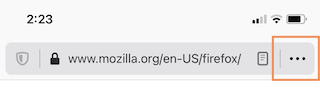 PageActionsIOS29
 -
Bước 3: Chọn “Yêu cầu trang web trên máy tính”.
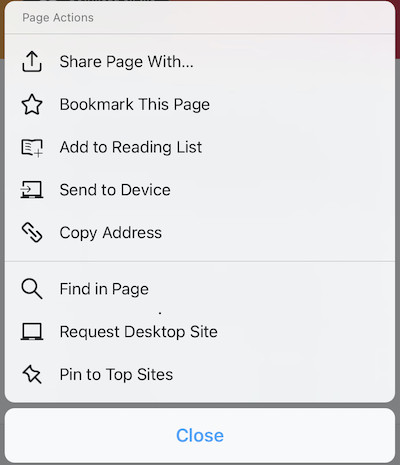
Trong menu vừa xuất hiện, tìm và chạm vào tùy chọn “Yêu cầu trang web trên máy tính” (Request Desktop Site). Trang web sẽ tải lại và hiển thị phiên bản dành cho máy tính để bàn.
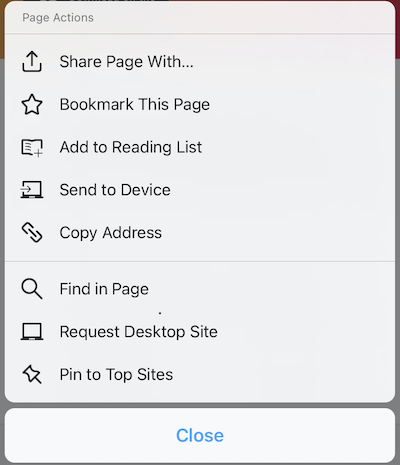 page actions ios 29
 -
Dấu hiệu nhận biết: Một dấu chấm màu xanh hoặc biểu tượng tương tự có thể xuất hiện trong menu dưới cùng để báo hiệu rằng bạn đang xem trang ở chế độ máy tính để bàn, khác với cài đặt mặc định.
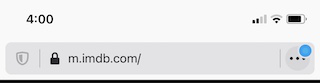 ios blue dot menu
 -
Để quay lại chế độ di động: Bạn chỉ cần lặp lại các bước tương tự và chọn “Yêu cầu trang web di động” (Request Mobile Site).
-
Lưu ý quan trọng: Firefox có tính năng ghi nhớ. Khi bạn yêu cầu một trang web hiển thị ở chế độ máy tính để bàn một lần, Firefox sẽ tự động hiển thị trang đó ở chế độ này mỗi khi bạn truy cập lại, cho đến khi bạn chủ động chuyển về chế độ di động.
2. Trên Google Chrome (iOS và Android)
Chrome cũng có tính năng tương tự, mặc dù vị trí có thể hơi khác nhau giữa các phiên bản.
- Bước 1: Mở Trang Web.
Truy cập trang web bạn muốn xem trên Chrome. - Bước 2: Truy cập Menu Ba Chấm.
Nhấn vào biểu tượng ba dấu chấm dọc hoặc ngang (thường ở góc trên bên phải hoặc dưới cùng bên phải của màn hình). - Bước 3: Chọn “Trang web cho máy tính” (Desktop site).
Trong menu thả xuống, bạn sẽ thấy tùy chọn “Trang web cho máy tính” (hoặc “Request Desktop Site” trong tiếng Anh). Nhấn vào đó, trang sẽ tải lại.
3. Trên Safari (iOS)
Safari trên iPhone và iPad cũng có cách riêng để yêu cầu phiên bản máy tính.
- Bước 1: Mở Trang Web.
Truy cập trang web bạn muốn trên Safari. - Bước 2: Nhấn vào Biểu Tượng “AA” hoặc “aA”.
Ở thanh địa chỉ (URL bar), bạn sẽ thấy biểu tượng “AA” hoặc “aA” (nằm bên trái). Nhấn vào biểu tượng này. - Bước 3: Chọn “Yêu cầu Trang web cho máy tính”.
Một menu nhỏ sẽ bật lên, chọn “Yêu cầu Trang web cho máy tính” (Request Desktop Website).
4. Trên Microsoft Edge (iOS và Android)
Microsoft Edge cung cấp tùy chọn này khá giống với Chrome.
- Bước 1: Mở Trang Web.
Truy cập trang web bạn muốn xem trên Edge. - Bước 2: Truy cập Menu Ba Dấu Chấm.
Nhấn vào biểu tượng ba dấu chấm (thường ở góc dưới cùng bên phải của màn hình). - Bước 3: Chọn “Trang web cho máy tính”.
Trong menu, tìm và chọn “Trang web cho máy tính” (hoặc “Desktop site”).
Việc biết cách chuyển đổi giữa các chế độ xem này sẽ giúp bạn linh hoạt hơn trong việc duyệt web, đảm bảo bạn luôn có thể truy cập đầy đủ thông tin và tính năng mà một trang web dành cho máy tính để bàn cung cấp, ngay cả khi đang sử dụng thiết bị di động.
Tối Ưu Hóa Trải Nghiệm Người Dùng Trên Trang Web Dành Cho Máy Tính Để Bàn
Để một trang web dành cho máy tính để bàn thực sự hữu ích và giữ chân người dùng, việc tối ưu hóa trải nghiệm người dùng (UX) là cực kỳ quan trọng. Khác với thiết bị di động, người dùng máy tính để bàn có những kỳ vọng và thói quen tương tác riêng biệt mà các nhà thiết kế và phát triển cần nắm vững.
1. Bố Cục Rộng Rãi và Thông Tin Đầy Đủ
Người dùng máy tính để bàn mong đợi một bố cục tận dụng tối đa không gian màn hình lớn. Thay vì ẩn nội dung trong các menu hamburger hay các tab cuộn, họ muốn thấy nhiều thông tin được hiển thị cùng lúc, dễ dàng quét và tìm kiếm. Điều này bao gồm:
- Thanh điều hướng rõ ràng: Menu chính thường nằm ngang ở đầu trang, có thể có các menu phụ thả xuống (dropdown) phức tạp để điều hướng sâu hơn.
- Nội dung đa cột: Sắp xếp nội dung thành 2-3 cột (ví dụ: nội dung chính, thanh bên với các liên kết liên quan hoặc quảng cáo) giúp tổ chức thông tin hiệu quả.
- Thông tin chi tiết: Cho phép hiển thị các bảng dữ liệu phức tạp, biểu đồ tương tác, và mô tả sản phẩm/dịch vụ đầy đủ mà không cần phải nhấp vào nhiều lần.
2. Tốc Độ Tải Trang và Hiệu Suất
Mặc dù máy tính để bàn có cấu hình mạnh hơn, tốc độ tải trang vẫn là yếu tố then chốt. Theo nghiên cứu của Google, 53% người dùng di động sẽ rời bỏ trang nếu trang tải lâu hơn 3 giây, và con số này cũng tương tự với người dùng desktop khi họ làm việc trên các nền tảng maytinhgiaphat.vn và nhiều trang web khác. Để đảm bảo hiệu suất tốt:
- Tối ưu hóa hình ảnh và video: Sử dụng định dạng hình ảnh nén (WebP), lazy loading (tải chậm) cho các nội dung ở cuối trang.
- Giảm thiểu JavaScript và CSS: Nén và gộp các tập tin, loại bỏ mã không sử dụng.
- Sử dụng CDN: Phân phối nội dung từ các máy chủ gần người dùng để giảm độ trễ.
- Tận dụng bộ nhớ đệm (caching): Lưu trữ các tài nguyên tĩnh trên trình duyệt người dùng để tải nhanh hơn trong các lần truy cập sau.
3. Khả Năng Đọc (Readability)
Màn hình lớn tạo điều kiện cho việc đọc dài, nhưng cần có thiết kế phù hợp:
- Font chữ và kích thước: Chọn font chữ dễ đọc, kích thước phù hợp với màn hình lớn (thường lớn hơn so với di động).
- Khoảng cách dòng và đoạn: Đảm bảo đủ khoảng trống giữa các dòng và đoạn văn để mắt dễ dàng theo dõi.
- Độ tương phản: Màu chữ và màu nền cần có độ tương phản cao để tránh mỏi mắt.
- Độ dài dòng: Lý tưởng là 50-75 ký tự mỗi dòng để tối ưu khả năng đọc.
4. Tương Tác Trực Quan và Phản Hồi
Người dùng máy tính để bàn mong đợi các yếu tố tương tác có phản hồi rõ ràng:
- Hiệu ứng di chuột (hover states): Khi di chuột qua các liên kết, nút bấm, hoặc khu vực tương tác, chúng cần thay đổi màu sắc, hình dáng hoặc hiển thị tooltip để người dùng biết họ có thể tương tác.
- Biểu mẫu dễ điền: Các biểu mẫu cần có nhãn rõ ràng, hướng dẫn nhập liệu, và thông báo lỗi thân thiện.
- Phản hồi hình ảnh: Khi thực hiện một hành động (ví dụ: thêm sản phẩm vào giỏ hàng), cần có thông báo hoặc hiệu ứng hình ảnh rõ ràng.
5. Khả Năng Tiếp Cận (Accessibility)
Đảm bảo trang web dành cho máy tính để bàn có thể truy cập được cho mọi đối tượng người dùng, bao gồm cả những người khuyết tật:
- Hỗ trợ bàn phím: Người dùng có thể điều hướng toàn bộ trang web chỉ bằng bàn phím.
- Tương thích với trình đọc màn hình: Cung cấp alt text cho hình ảnh, cấu trúc tiêu đề rõ ràng.
- Màu sắc thân thiện: Tránh các tổ hợp màu gây khó khăn cho người mù màu.
Bằng cách tập trung vào những yếu tố này, các nhà phát triển có thể tạo ra một trang web dành cho máy tính để bàn không chỉ đẹp mắt mà còn cực kỳ hiệu quả và mang lại trải nghiệm duyệt web vượt trội cho người dùng.
SEO Cho Trang Web Dành Cho Máy Tính Để Bàn Trong Bối Cảnh Mobile-First Indexing
Trong bối cảnh Google đã chuyển sang ưu tiên lập chỉ mục di động (mobile-first indexing), câu hỏi đặt ra là SEO cho trang web dành cho máy tính để bàn có còn quan trọng không? Câu trả lời là CÓ, nhưng cách tiếp cận đã thay đổi đáng kể. Google vẫn sử dụng phiên bản máy tính để bàn của một trang web cho các truy vấn tìm kiếm trên máy tính để bàn, và nó vẫn đóng vai trò quan trọng trong việc xây dựng sự uy tín và chuyên môn (E-E-A-T) cho website của bạn.
1. Hiểu Rõ Mobile-First Indexing
Mobile-first indexing có nghĩa là Google chủ yếu sử dụng nội dung và thông tin từ phiên bản di động của trang web để lập chỉ mục và xếp hạng. Nếu bạn chỉ có một phiên bản duy nhất (thiết kế đáp ứng) thì không có vấn đề gì. Nhưng nếu bạn có phiên bản di động và máy tính để bàn riêng biệt, Google sẽ xem phiên bản di động là phiên bản chính để đánh giá.
Điều này không có nghĩa là phiên bản máy tính để bàn bị bỏ qua hoàn toàn. Google vẫn sẽ kiểm tra nó khi người dùng tìm kiếm trên máy tính để bàn, và nội dung, chất lượng, cũng như tín hiệu E-E-A-T của phiên bản máy tính để bàn vẫn ảnh hưởng đến xếp hạng tổng thể của trang web.
2. Tối Ưu Từ Khóa và Nội Dung
Để tối ưu hóa trang web dành cho máy tính để bàn, bạn cần:
- Nghiên cứu từ khóa chuyên sâu: Tập trung vào các từ khóa dài, chi tiết mà người dùng có xu hướng tìm kiếm trên máy tính để bàn khi họ có thời gian nghiên cứu kỹ lưỡng. Ví dụ, “đánh giá chi tiết laptop gaming cấu hình cao” thay vì “laptop gaming giá rẻ”.
- Nội dung toàn diện và chuyên sâu: Phiên bản máy tính để bàn là nơi bạn có thể cung cấp nội dung dài, chi tiết, các phân tích chuyên sâu, biểu đồ, và video chất lượng cao. Đây là cơ hội để thể hiện chuyên môn và tính xác đáng (Expertise & Authoritativeness).
- Cấu trúc nội dung rõ ràng: Sử dụng các thẻ tiêu đề (H1, H2, H3) một cách hợp lý, ngắt đoạn văn ngắn gọn, in đậm các từ khóa quan trọng để dễ đọc và quét thông tin.
3. Tối Ưu Kỹ Thuật (Technical SEO)
Các yếu tố kỹ thuật vẫn cực kỳ quan trọng đối với phiên bản máy tính để bàn:
- Tốc độ tải trang: Dù máy tính để bàn có băng thông tốt hơn, tốc độ vẫn ảnh hưởng đến trải nghiệm người dùng và xếp hạng. Sử dụng công cụ như Google PageSpeed Insights để kiểm tra và tối ưu.
- Meta tags và mô tả: Đảm bảo thẻ tiêu đề (title tag) và mô tả meta (meta description) hấp dẫn, chứa từ khóa và phản ánh nội dung chính xác.
- Cấu trúc URL: URL thân thiện, dễ đọc và chứa từ khóa.
- Sơ đồ trang web (Sitemap) và robots.txt: Đảm bảo Google có thể thu thập dữ liệu và lập chỉ mục tất cả các trang quan trọng.
- Schema Markup: Sử dụng dữ liệu có cấu trúc (structured data) để giúp Google hiểu rõ hơn về nội dung của bạn, đặc biệt là cho các bài đánh giá, sản phẩm, hoặc hướng dẫn.
4. Xây Dựng Tín Hiệu E-E-A-T
Google ngày càng chú trọng đến Experience, Expertise, Authoritativeness, và Trustworthiness (E-E-A-T). Trang web dành cho máy tính để bàn là nền tảng lý tưởng để xây dựng các tín hiệu này:
- Thông tin tác giả rõ ràng: Cung cấp thông tin chi tiết về người tạo nội dung, kinh nghiệm của họ, và các chứng chỉ liên quan.
- Nguồn tham khảo uy tín: Trích dẫn các nghiên cứu, báo cáo, hoặc nguồn thông tin đáng tin cậy.
- Độ tin cậy của trang web: Đảm bảo trang web có chính sách bảo mật rõ ràng, thông tin liên hệ đầy đủ, và chứng chỉ SSL (HTTPS). Các nội dung trên maytinhgiaphat.vn luôn được kiểm duyệt và trình bày một cách đáng tin cậy.
- Liên kết nội bộ và liên kết ngoài: Xây dựng hệ thống liên kết nội bộ hợp lý để người dùng và công cụ tìm kiếm dễ dàng khám phá nội dung, đồng thời liên kết đến các nguồn ngoài có thẩm quyền khi thích hợp.
5. Đảm Bảo Tính Nhất Quán Giữa Các Phiên Bản
Nếu bạn có phiên bản di động và máy tính để bàn riêng biệt, hãy đảm bảo rằng nội dung cốt lõi và các thẻ meta quan trọng là nhất quán giữa hai phiên bản. Nếu nội dung trên phiên bản di động quá sơ sài so với phiên bản máy tính để bàn, Google có thể đánh giá thấp trang của bạn, ngay cả khi phiên bản máy tính để bàn rất phong phú. Sử dụng thẻ rel="canonical" và rel="alternate" đúng cách để báo hiệu cho Google về mối quan hệ giữa các phiên bản.
Tóm lại, SEO cho trang web dành cho máy tính để bàn không chỉ còn là việc tối ưu hóa cho màn hình lớn, mà còn là việc tích hợp chặt chẽ với chiến lược di động, đảm bảo rằng cả hai phiên bản đều mạnh mẽ, cung cấp giá trị cao cho người dùng và thể hiện E-E-A-T một cách rõ ràng.
Xu Hướng Tương Lai Của Trang Web Dành Cho Máy Tính Để Bàn
Mặc dù thiết bị di động chiếm ưu thế trong việc truy cập internet hàng ngày, trang web dành cho máy tính để bàn không những không biến mất mà còn đang phát triển theo những hướng mới, tập trung vào việc tận dụng tối đa sức mạnh và khả năng của nền tảng này. Các xu hướng này sẽ định hình trải nghiệm web phức tạp và chuyên nghiệp trong tương lai.
1. Ứng Dụng Web Tiến Bộ (Progressive Web Apps – PWAs) Trên Máy Tính Để Bàn
PWAs là các trang web có thể hoạt động như một ứng dụng gốc trên thiết bị, mang lại trải nghiệm nhanh chóng, đáng tin cậy và hấp dẫn. Ban đầu được phát triển cho di động, PWAs đang ngày càng phổ biến trên máy tính để bàn. Chúng có thể được cài đặt trực tiếp từ trình duyệt, chạy trong cửa sổ riêng, truy cập vào các tính năng hệ thống (như thông báo, bộ nhớ offline), và mang lại cảm giác liền mạch như một ứng dụng desktop. Điều này giúp các trang web dành cho máy tính để bàn cung cấp trải nghiệm mạnh mẽ hơn, ít phụ thuộc vào trình duyệt truyền thống.
2. Tích Hợp AI và Học Máy (Machine Learning)
Trí tuệ nhân tạo đang cách mạng hóa cách người dùng tương tác với các trang web. Trên máy tính để bàn, AI có thể được sử dụng để:
- Cá nhân hóa trải nghiệm: Đề xuất nội dung, sản phẩm hoặc tính năng dựa trên hành vi và sở thích của người dùng.
- Tự động hóa tác vụ: Chatbots thông minh hỗ trợ khách hàng, công cụ tìm kiếm nội bộ nâng cao.
- Phân tích dữ liệu phức tạp: Các dashboard quản trị, công cụ phân tích kinh doanh dựa trên web sẽ sử dụng AI để cung cấp thông tin chi tiết sâu sắc hơn.
Việc tích hợp AI sâu rộng sẽ làm cho trang web dành cho máy tính để bàn trở thành công cụ làm việc mạnh mẽ và thông minh hơn.
3. Tăng Cường Khả Năng Tương Tác và Đồ Họa 3D
Với sự phát triển của WebGL và WebGPU, các trang web có thể hiển thị đồ họa 3D chất lượng cao trực tiếp trong trình duyệt mà không cần plugin. Điều này mở ra cánh cửa cho các:
- Trải nghiệm thực tế ảo (VR) và tăng cường thực tế (AR) trên web: Dùng cho thiết kế sản phẩm, du lịch ảo, giáo dục.
- Giao diện người dùng độc đáo và tương tác cao: Các hiệu ứng động phức tạp, hình ảnh 3D sản phẩm, mô phỏng trực quan dữ liệu.
Những yếu tố này sẽ làm cho trang web dành cho máy tính để bàn trở nên hấp dẫn và giàu trải nghiệm hơn bao giờ hết.
4. Tập Trung Vào Hiệu Suất và Trải Nghiệm Công Việc (Productivity)
Các trang web dành cho máy tính để bàn sẽ tiếp tục phát triển theo hướng trở thành các công cụ năng suất cao, với trọng tâm vào hiệu quả và trải nghiệm làm việc. Điều này bao gồm:
- Chế độ tối (Dark Mode): Giúp giảm mỏi mắt khi làm việc trong thời gian dài.
- Tùy biến giao diện: Cho phép người dùng cá nhân hóa không gian làm việc.
- Tích hợp đa nền tảng: Kết nối liền mạch với các ứng dụng desktop và dịch vụ đám mây khác.
Các nền tảng như Google Docs, Figma hay Adobe Creative Cloud trên trình duyệt là những ví dụ điển hình cho xu hướng này.
5. Bảo Mật Nâng Cao
Khi trang web dành cho máy tính để bàn ngày càng xử lý nhiều dữ liệu nhạy cảm và các tác vụ quan trọng, bảo mật sẽ trở thành ưu tiên hàng đầu. Các công nghệ như WebAuthn (xác thực không mật khẩu), Content Security Policy (CSP), và các giao thức mã hóa tiên tiến sẽ được áp dụng rộng rãi để bảo vệ người dùng và dữ liệu của họ.
Những xu hướng này cho thấy rằng, mặc dù bối cảnh web đang thay đổi nhanh chóng, trang web dành cho máy tính để bàn sẽ tiếp tục tiến hóa, không chỉ để thích nghi mà còn để dẫn đầu, cung cấp những trải nghiệm web mạnh mẽ và chuyên nghiệp nhất cho người dùng.
Kết Luận
Từ những ngày đầu sơ khai của internet, trang web dành cho máy tính để bàn đã là xương sống của trải nghiệm duyệt web, cung cấp nền tảng vững chắc cho mọi hoạt động từ giải trí đến công việc chuyên nghiệp. Mặc dù sự lên ngôi của thiết bị di động đã thay đổi cách chúng ta tương tác với thế giới số, phiên bản web cho máy tính vẫn giữ một vai trò không thể thay thế nhờ vào khả năng hiển thị nội dung toàn diện, hỗ trợ các tác vụ phức tạp và mang lại trải nghiệm người dùng chi tiết, mạnh mẽ.
Việc hiểu rõ về định nghĩa, tầm quan trọng, các yếu tố kỹ thuật đặc trưng, cũng như cách thức truy cập phiên bản này trên thiết bị di động là vô cùng cần thiết cho bất kỳ ai muốn tận dụng tối đa tiềm năng của internet. Cho dù bạn là một chuyên gia đang tìm kiếm thông tin chuyên sâu trên maytinhgiaphat.vn hay một người dùng muốn trải nghiệm đầy đủ một trang thương mại điện tử, việc nắm vững cách thức hoạt động của các trang web này sẽ giúp bạn làm chủ môi trường kỹ thuật số một cách hiệu quả. Với những xu hướng phát triển không ngừng như PWAs, tích hợp AI và đồ họa 3D, tương lai của các trang web dành cho máy tính để bàn hứa hẹn sẽ còn mang lại nhiều trải nghiệm đột phá và giá trị hơn nữa.