


Máy Tính
Trợ lý ảo Google trên máy tính: Hướng dẫn cài đặt chi tiết
Trợ lý ảo Google trên máy tính là một công cụ thông minh sử dụng trí tuệ nhân tạo (AI), cho phép người dùng tương tác bằng giọng nói để thực hiện nhiều tác vụ khác nhau. Mặc dù các trợ lý ảo như Amazon Alexa, Siri hay Cortana đã khá phổ biến trên các nền tảng tương ứng, Google Assistant thường được đánh giá cao về khả năng nhận diện giọng nói và tích hợp hệ sinh thái Google mạnh mẽ. Trong khi Google Assistant có sẵn trên hầu hết các thiết bị Android từ phiên bản 6.0 trở lên và cả trên iPhone, thì phiên bản dành cho máy tính để bàn lại không được Google phát hành chính thức. Tuy nhiên, nhờ vào bộ công cụ Google Assistant SDK, người dùng vẫn có thể cài đặt và trải nghiệm trợ lý ảo Google trên máy tính chạy hệ điều hành Windows, macOS hay Linux một cách dễ dàng. Bài viết này sẽ hướng dẫn chi tiết từng bước để bạn có thể mang trợ lý ảo tiện lợi này lên máy tính của mình.
Chuẩn bị cần thiết: Cài đặt Python 3.x trên Windows
Để có thể chạy trợ lý ảo Google trên máy tính của bạn thông qua Google Assistant SDK, việc đầu tiên và quan trọng nhất là cài đặt môi trường lập trình Python phiên bản 3.x. Python là ngôn ngữ nền tảng mà Google Assistant SDK sử dụng để giao tiếp và hoạt động.
Bạn cần tải xuống phiên bản Python 3.x mới nhất từ trang web chính thức của Python. Sau khi quá trình tải hoàn tất, hãy nhấp đúp vào tệp python.exe để bắt đầu thiết lập. Trong cửa sổ cài đặt, điều cốt yếu là bạn phải chọn tùy chọn Add Python 3.x to PATH (phiên bản Python cụ thể có thể khác nhau, ví dụ: Python 3.7) trước khi nhấn vào Customize Installation. Điều này đảm bảo rằng hệ thống có thể dễ dàng nhận diện và sử dụng Python từ bất kỳ đâu trong Command Prompt.
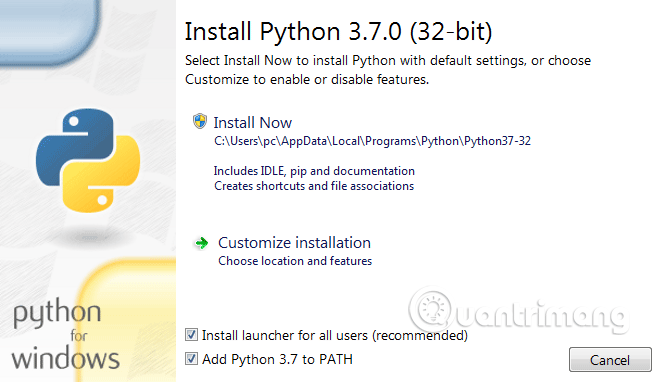 Giao diện cài đặt Python 3.x trên Windows, tùy chọn “Customize installation” được chọn để tùy chỉnh quá trình cài đặt Python cho trợ lý ảo Google trên máy tính.
Trên trang tiếp theo của trình cài đặt, hãy đảm bảo rằng tất cả các tùy chọn đều được chọn. Những tùy chọn này bao gồm các thành phần quan trọng như pip (trình quản lý gói của Python, cần thiết để cài đặt các thư viện sau này) và các tài liệu khác. Sau khi xác nhận, click vào nút Next để tiếp tục.
Xem Thêm Bài Viết:
- Mực dầu cho máy in Epson L805 & L8050: Hướng dẫn chọn đúng
- Tải Bộ Cài Máy In Canon 2900 Cho Win 7 32bit
- Tải Phông Chữ Đẹp Cho Máy Tính: Hướng Dẫn Toàn Diện
- Giá máy in màu A3: Đánh giá Canon PIXMA iX6770
- Tải Phần Mềm Máy Tính Cho PC: Hướng Dẫn Toàn Diện & Miễn Phí
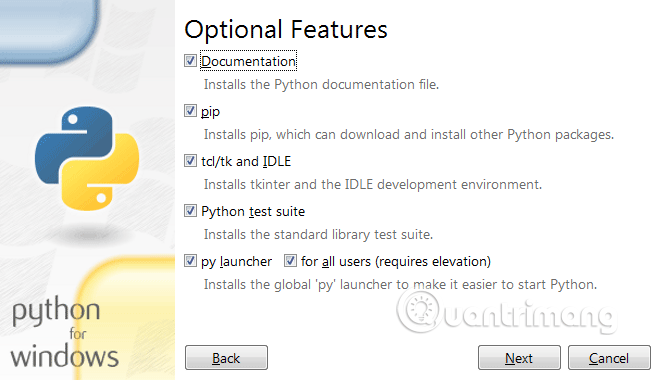 Các tùy chọn cài đặt nâng cao của Python, chuẩn bị nhấn “Next” để tiếp tục thiết lập môi trường cho trợ lý ảo Google trên máy tính.
Trong màn hình cài đặt nâng cao, một lần nữa bạn cần chú ý đến tùy chọn Add Python to environment variables. Việc thêm Python vào biến môi trường giúp hệ thống dễ dàng tìm thấy các tệp thực thi Python mà không cần chỉ định đường dẫn đầy đủ, từ đó tối ưu hóa quá trình làm việc với trợ lý ảo Google trên máy tính.
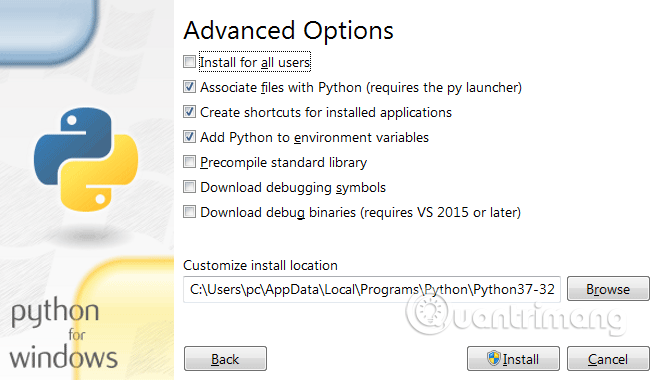 Cửa sổ cài đặt Python hiển thị tùy chọn “Add Python to environment variables” đang được tích chọn, một bước quan trọng để tích hợp trợ lý ảo Google trên máy tính.
Cuối cùng, nhấp vào nút Install và chờ đợi quá trình cài đặt hoàn tất. Quá trình này có thể mất vài phút tùy thuộc vào cấu hình hệ thống của bạn. Sau khi Python được cài đặt thành công, hãy khởi động lại máy tính của bạn để đảm bảo tất cả các thay đổi về biến môi trường được áp dụng đầy đủ.
Kiểm tra cài đặt Python
Để xác minh rằng Python đã được cài đặt chính xác và có thể hoạt động như mong đợi, hãy mở Command Prompt với quyền quản trị viên. Sau đó, gõ lệnh sau và nhấn Enter:
pythonNếu Python đã được cài đặt thành công, bạn sẽ thấy phiên bản Python hiện tại đang chạy trên máy tính của mình. Điều này chứng tỏ môi trường cần thiết để triển khai trợ lý ảo Google trên máy tính đã sẵn sàng.
Cài đặt trợ lý ảo Google Assistant trên Windows 10
Sau khi đã thiết lập môi trường Python, chúng ta sẽ tiến hành các bước cấu hình và cài đặt Google Assistant SDK. Quá trình này bao gồm việc tương tác với Google Cloud Platform để tạo một dự án, kích hoạt API cần thiết và nhận thông tin xác thực.
Cấu hình Google Assistant trên Google Cloud Platform
Đầu tiên, bạn cần truy cập vào Google Cloud Platform Console trên máy tính Windows của mình thông qua đường dẫn: https://console.cloud.google.com/?hl=vi&pli=1. Đây là trung tâm điều khiển để quản lý các dịch vụ và API của Google.
Trên giao diện chính, hãy nhấp vào nút Create Project để tạo một dự án mới. Dự án này sẽ là không gian làm việc để quản lý các tài nguyên và API liên quan đến trợ lý ảo Google trên máy tính của bạn.
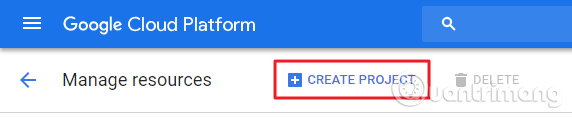 Giao diện Google Cloud Platform Console với nút “Create Project” được đánh dấu, bước đầu tiên để cấu hình trợ lý ảo Google trên máy tính.
Hãy đặt một tên gọi dễ nhớ cho dự án của bạn (ví dụ: “My Assistant Project”) và sau đó click vào Create. Đợi một lát để Google tạo dự án mới. Sau khi dự án được tạo thành công, bạn có thể nhấp vào biểu tượng hình chuông ở góc trên bên phải và chọn dự án vừa tạo để chuyển sang giao diện quản lý của nó.
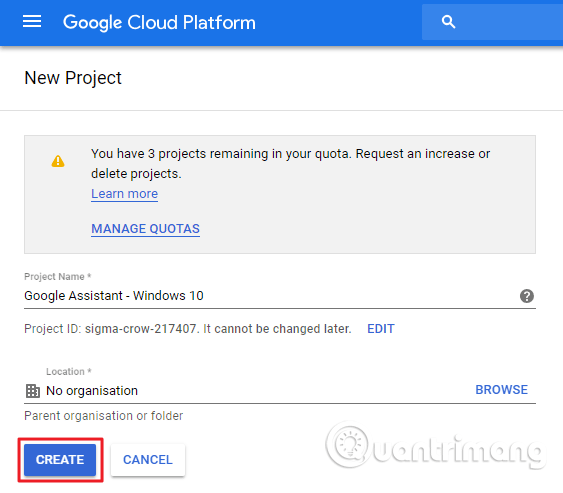 Cửa sổ “New Project” trong Google Cloud, nhập tên dự án và nhấn “Create” để khởi tạo môi trường cho trợ lý ảo Google trên máy tính.
Trong trang quản lý dự án, điều hướng đến phần APIs & Services và chọn Library. Đây là nơi bạn có thể tìm kiếm và kích hoạt các API khác nhau của Google.
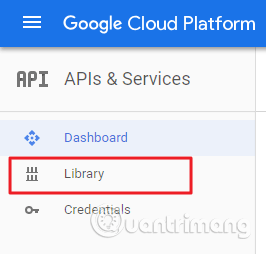 Truy cập “Library” trong phần APIs & Services của Google Cloud Platform, nơi tìm kiếm và kích hoạt API cần thiết cho trợ lý ảo Google trên máy tính.
Sử dụng thanh tìm kiếm trong thư viện và gõ “Google Assistant“. Kết quả sẽ hiển thị Google Assistant API. Chọn API này và nhấp vào nút Enable để kích hoạt nó cho dự án của bạn. Bước này là bắt buộc để ứng dụng của bạn có thể giao tiếp với dịch vụ Google Assistant.
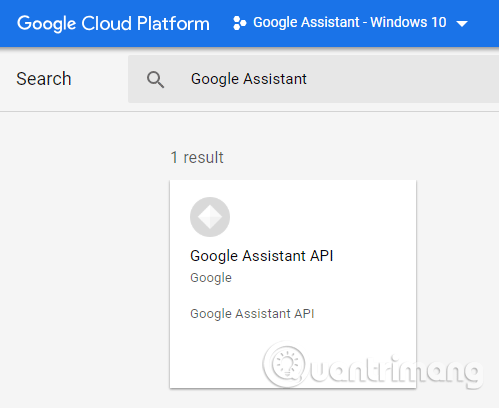 Thanh tìm kiếm trong API Library của Google Cloud Platform, đang nhập “Google Assistant” để tìm API cho trợ lý ảo Google trên máy tính.
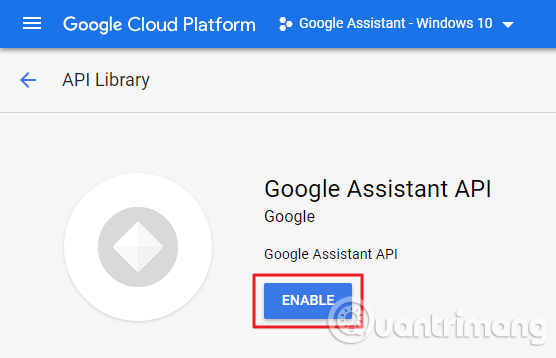 Trang Google Assistant API với nút “Enable” nổi bật, sẵn sàng kích hoạt API để sử dụng trợ lý ảo Google trên máy tính.
Sau khi kích hoạt API, bạn cần tạo thông tin đăng nhập (credentials) để ứng dụng của bạn có thể xác thực với Google. Điều hướng đến mục Credentials ở menu bên trái và nhấp vào nút Create Credential.
Trong màn hình Add credentials, bạn sẽ được yêu cầu trả lời một số câu hỏi để định cấu hình loại thông tin đăng nhập phù hợp:
- Which API are you using?: Chọn Google Assistant API.
- Where will you be calling the API from?: Chọn Other UI (e.g. Windows, CLI tool).
- What data will you be accessing?: Chọn User data.
Sau khi trả lời tất cả các câu hỏi, nhấp vào What credentials do I need? để Google tự động đề xuất loại thông tin đăng nhập phù hợp.
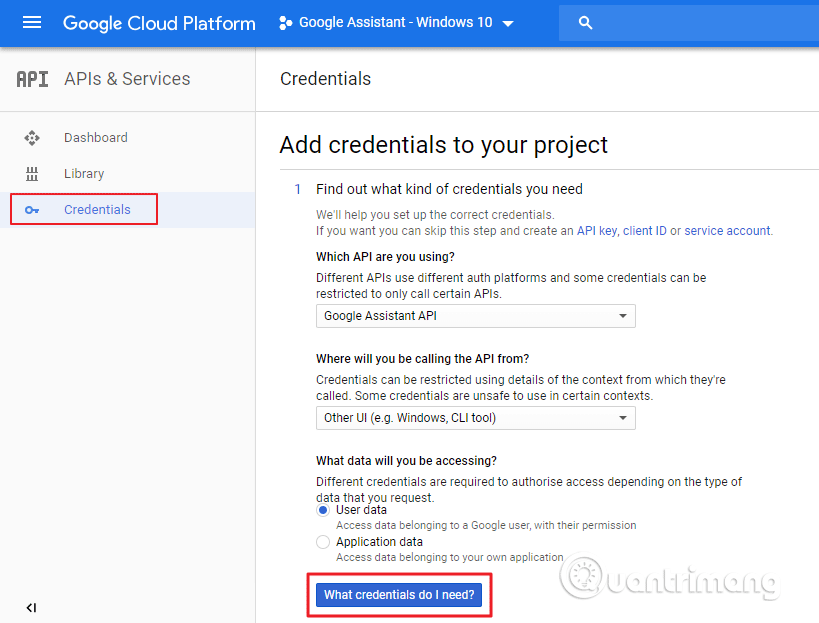 Cửa sổ thiết lập thông tin đăng nhập trong Google Cloud, hoàn thành các câu hỏi và nhấn “What credentials do I need?” để tạo chứng chỉ cho trợ lý ảo Google trên máy tính.
Tiếp theo, bạn sẽ được yêu cầu nhập tên cho Client ID của mình. Hãy đặt một tên dễ nhận biết và nhấp vào Create OAuth Client ID.
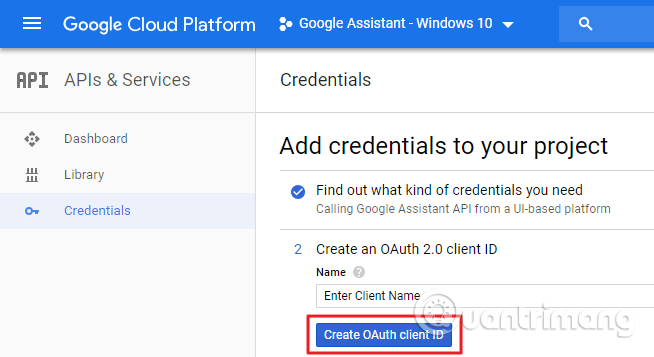 Tạo OAuth Client ID trong Google Cloud bằng cách nhập tên và nhấn “Create OAuth Client ID”, cần thiết cho xác thực trợ lý ảo Google trên máy tính.
Màn hình kế tiếp sẽ yêu cầu bạn chọn địa chỉ email và nhập tên sản phẩm cho người dùng. Đây là tên sẽ hiển thị khi người dùng cấp quyền truy cập. Sau khi hoàn tất, nhấp vào Continue.
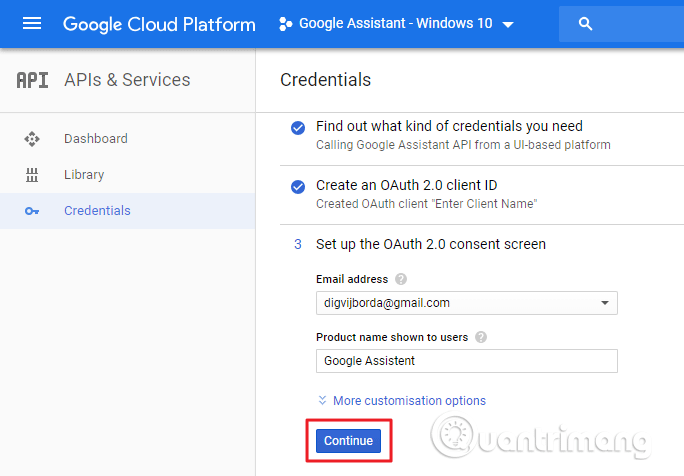 Màn hình đồng ý OAuth, nhập tên sản phẩm cho người dùng và nhấn “Continue” để hoàn tất thiết lập cho trợ lý ảo Google trên máy tính.
Cuối cùng, bạn sẽ thấy tùy chọn để tải xuống tệp JSON chứa thông tin xác thực. Hãy nhấp vào nút Download và lưu tệp này vào một vị trí dễ tìm trên máy tính của bạn, ví dụ như thư mục Documents hoặc Downloads. Đây là tệp cực kỳ quan trọng, chứa “chìa khóa” để ứng dụng của bạn có thể truy cập Google Assistant API.
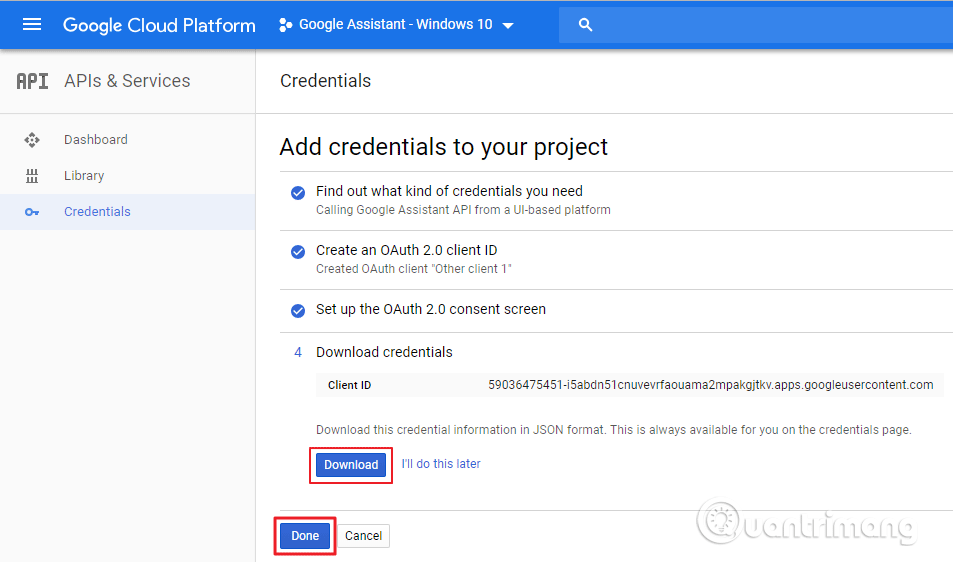 Hoàn tất tạo Client ID, nhấn “Download” để tải file JSON chứa thông tin đăng nhập, một bước quan trọng để cấu hình trợ lý ảo Google trên máy tính.
Sau khi tải xong, nhấp vào Done. Đồng thời, hãy mở Activity controls trong tài khoản Google của bạn và đảm bảo rằng tất cả các tùy chọn điều khiển hoạt động đều được bật. Điều này cho phép Google Assistant ghi nhận và sử dụng dữ liệu hoạt động của bạn để cung cấp trải nghiệm cá nhân hóa tốt nhất.
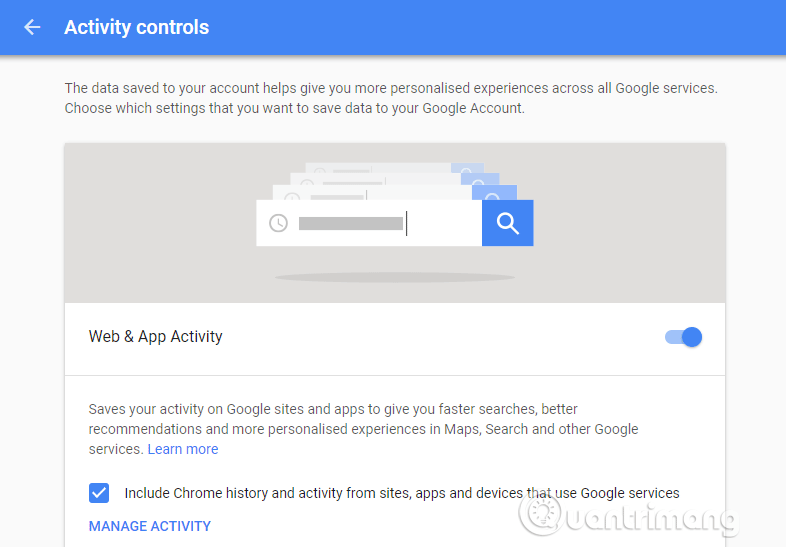 Trang “Activity controls” của tài khoản Google, nơi kích hoạt các quyền cần thiết để trợ lý ảo Google trên máy tính hoạt động hiệu quả.
Cài đặt và xác thực trợ lý ảo Google Assistant trên máy tính Windows
Với tệp thông tin xác thực JSON đã sẵn sàng, chúng ta sẽ tiến hành cài đặt các thư viện cần thiết và xác thực trợ lý ảo Google trên máy tính của bạn.
Mở Command Prompt với quyền quản trị viên (Admin) một lần nữa. Thực hiện từng lệnh sau, nhấn Enter sau mỗi lệnh. Đây là các lệnh để cài đặt Google Assistant SDK và các công cụ xác thực OAuth.
py -m pip install google-assistant-sdk[samples]
pip install --upgrade google-auth-oauthlib[tool]
Các lệnh trên sẽ tải xuống và cài đặt tất cả các thư viện và dependency cần thiết để chạy Google Assistant SDK. Quá trình này có thể mất một khoảng thời gian tùy thuộc vào tốc độ kết nối internet của bạn. Sau khi cài đặt hoàn tất, bạn sẽ cần xác thực tài khoản Google của mình với SDK bằng lệnh sau:
google-oauthlib-tool --client-secrets path/to/XXXXX.json --scope https://www.googleapis.com/auth/assistant-sdk-prototype --save --headlessLưu ý quan trọng: Bạn phải thay thế phần path/to/XXXXX.json bằng đường dẫn thực tế đến tệp JSON mà bạn đã tải xuống ở bước trước. Ví dụ, nếu tệp của bạn tên là client_secret_abcdef.json và nằm trong thư mục Downloads, đường dẫn có thể là C:UsersTen_nguoi_dungDownloadsclient_secret_abcdef.json.
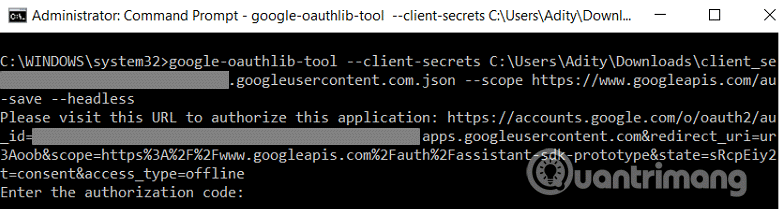 Cửa sổ Command Prompt hiển thị một URL xác thực OAuth, cần sao chép và dán vào trình duyệt để hoàn tất cấu hình trợ lý ảo Google trên máy tính.
Khi chạy lệnh này, Command Prompt sẽ hiển thị một URL dài. Hãy sao chép toàn bộ URL đó và dán vào trình duyệt web của bạn. Trình duyệt sẽ yêu cầu bạn chọn tài khoản Google mà bạn muốn sử dụng và cấp quyền truy cập cho ứng dụng trợ lý ảo Google trên máy tính của bạn. Sau khi cấp quyền, Google sẽ cung cấp cho bạn một mã xác thực (verification code).
Sao chép mã xác thực này và dán trở lại vào Command Prompt, sau đó nhấn Enter. Nếu mọi thứ diễn ra suôn sẻ, bạn sẽ nhận được thông báo xác thực thành công.
Kiểm tra trợ lý ảo Google trên máy tính
Sau khi hoàn tất quá trình cài đặt và xác thực, đã đến lúc kiểm tra xem trợ lý ảo Google trên máy tính của bạn có hoạt động chính xác hay không. Đảm bảo rằng loa hệ thống của bạn đang bật để có thể nghe phản hồi từ Assistant.
Bước kiểm tra đầu tiên là đảm bảo Assistant có thể ghi âm từ microphone của bạn. Trong Command Prompt, chạy lệnh sau:
python -m googlesamples.assistant.audio_helpersLệnh này sẽ ghi âm 10 giây qua microphone của bạn và sau đó phát lại. Nếu bạn nghe thấy giọng nói của mình, điều đó có nghĩa là microphone hoạt động tốt và Assistant có thể nhận tín hiệu đầu vào.
Sau khi đã xác nhận chức năng ghi âm, bạn có thể khởi chạy Google Assistant bằng lệnh:
python -m googlesamples.assistant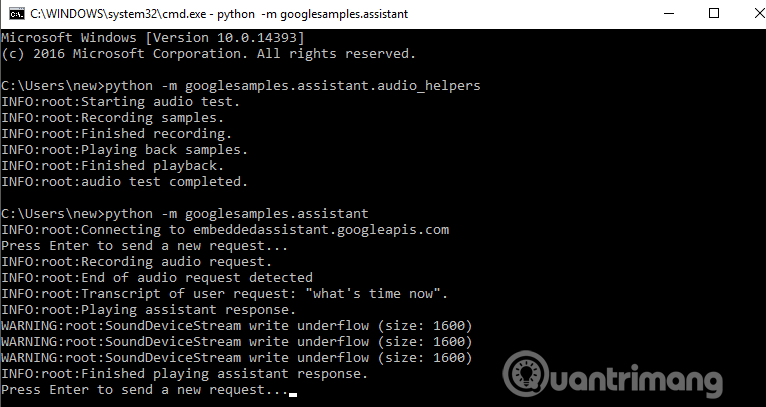 Cửa sổ Command Prompt thông báo “press enter to send a new request”, xác nhận trợ lý ảo Google trên máy tính đã được cài đặt thành công và sẵn sàng để sử dụng.
Đợi khoảng vài giây cho đến khi Command Prompt hiển thị dòng chữ “press enter to send a new request”. Lúc này, bạn có thể nhấn Enter và bắt đầu nói các lệnh của mình. Trợ lý ảo Google trên máy tính của bạn đã được cài đặt thành công! Bạn có thể bỏ qua bất kỳ cảnh báo nào xuất hiện trong quá trình này, miễn là Assistant phản hồi các lệnh của bạn.
Google Assistant API hỗ trợ hầu hết các lệnh mà bạn có thể sử dụng trên Google Home hoặc các thiết bị Android, mang lại trải nghiệm tiện lợi ngay trên chiếc máy tính của mình. Với những hướng dẫn chi tiết từ maytinhgiaphat.vn, giờ đây bạn đã có thể tận hưởng sức mạnh của trợ lý ảo Google trên máy tính để tăng cường hiệu suất làm việc và giải trí.
Việc tích hợp trợ lý ảo Google trên máy tính sẽ mở ra một kỷ nguyên mới về tương tác với máy tính, giúp bạn thực hiện các tác vụ hàng ngày một cách nhanh chóng và hiệu quả hơn. Dù là tìm kiếm thông tin, đặt báo thức, hay điều khiển các thiết bị nhà thông minh, Google Assistant đều sẵn sàng hỗ trợ. Đừng ngần ngại khám phá toàn bộ tiềm năng của trợ lý ảo này để nâng cao trải nghiệm sử dụng máy tính của bạn.