


Máy In
USB Wifi Cho Máy In: Giải Pháp Kết Nối Không Dây Tiện Lợi
Th5
Trong kỷ nguyên số hóa, việc trang bị USB Wifi cho máy in đã trở thành một nhu cầu thiết yếu, mang đến sự linh hoạt và tiện lợi vượt trội cho cả cá nhân lẫn doanh nghiệp. Đây là giải pháp thông minh giúp máy in của bạn, dù là model cũ chỉ có cổng USB hay các dòng máy hiện đại, dễ dàng hòa nhập vào mạng không dây, từ đó tối ưu hóa quy trình làm việc. Thiết bị này có thể là một adapter nhỏ gọn cắm vào cổng USB của máy in, hoặc là tính năng đã được tích hợp sẵn trên một số dòng máy in đời mới, giúp bạn in ấn từ xa một cách dễ dàng.
USB Wifi Cho Máy In Là Gì? Tìm Hiểu Chi Tiết
USB Wifi cho máy in là một khái niệm chung để chỉ các giải pháp cho phép máy in kết nối với mạng không dây Wifi. Có hai dạng chính thường gặp: thứ nhất là các adapter Wifi USB, những thiết bị phần cứng nhỏ gọn được cắm trực tiếp vào cổng USB của máy in, biến máy in thông thường thành một thiết bị có khả năng kết nối Wifi. Thứ hai là tính năng Wifi được tích hợp sẵn bên trong máy in bởi nhà sản xuất, cho phép máy in kết nối trực tiếp với mạng không dây mà không cần thêm thiết bị ngoại vi. Cả hai giải pháp này đều nhằm mục đích giải phóng máy in khỏi sự ràng buộc của dây cáp mạng truyền thống, tăng tính linh hoạt và tiện ích cho người dùng.
Sự khác biệt cơ bản giữa việc sử dụng một card Wifi cho máy in (dạng adapter) và một máy in có Wifi tích hợp nằm ở sự tiện lợi ban đầu và đôi khi là chi phí. Máy in có Wifi sẵn thường mang lại trải nghiệm liền mạch hơn, trong khi adapter Wifi là giải pháp nâng cấp hiệu quả cho những máy in cũ chưa có tính năng này.
Lợi Ích Vượt Trội Khi Sử Dụng USB Wifi Cho Máy In Của Bạn
Việc trang bị khả năng kết nối không dây cho máy in thông qua USB Wifi mang lại nhiều lợi ích đáng kể, giúp nâng cao hiệu quả công việc và trải nghiệm người dùng. Đầu tiên phải kể đến sự tiện lợi và linh hoạt trong việc bố trí không gian làm việc. Bạn không còn bị giới hạn bởi chiều dài của dây cáp mạng, có thể đặt máy in ở bất kỳ vị trí nào có sóng Wifi ổn định, từ đó tối ưu hóa không gian văn phòng hoặc nhà ở.
Thêm vào đó, kết nối Wifi cho máy in qua USB hoặc Wifi tích hợp giúp việc chia sẻ máy in trong mạng nội bộ trở nên vô cùng dễ dàng. Nhiều người dùng có thể cùng lúc kết nối và sử dụng chung một máy in mà không cần phải cắm rút dây phức tạp. Điều này đặc biệt hữu ích cho các văn phòng nhỏ hoặc gia đình có nhiều thiết bị. Khả năng in ấn trực tiếp từ các thiết bị di động như điện thoại thông minh, máy tính bảng cũng là một ưu điểm lớn, giúp bạn xử lý công việc nhanh chóng mọi lúc mọi nơi. Cuối cùng, việc loại bỏ dây cáp mạng còn giúp không gian làm việc trở nên gọn gàng, thẩm mỹ hơn.
Cách Chọn Mua Card Wifi Cho Máy In Phù Hợp Nhu Cầu
Khi quyết định chọn mua một adapter Wifi cho máy in, có một vài yếu tố quan trọng bạn cần xem xét để đảm bảo thiết bị hoạt động hiệu quả và tương thích. Trước hết, hãy kiểm tra khả năng tương thích của adapter với model máy in bạn đang sử dụng. Một số adapter có thể yêu cầu driver hoặc chỉ hỗ trợ một số dòng máy nhất định. Tiếp theo, chuẩn Wifi (ví dụ: 802.11n, 802.11ac) và tốc độ truyền dữ liệu cũng là những thông số đáng lưu tâm, ảnh hưởng trực tiếp đến tốc độ nhận lệnh in và hiệu suất chung.
Xem Thêm Bài Viết:
- Cách Giải Hệ Bằng Máy Tính Hiệu Quả và Chính Xác
- Màn hình máy tính Philips có tốt không? Đánh giá chi tiết từ A-Z
- Chức năng Của Máy In Đa Năng: In, Scan, Copy, Fax
- Zalo bị lỗi trên máy tính: Nguyên nhân và cách khắc phục hiệu quả
- Cách Trang Trí Chữ In Hoa Nét Đều Hiệu Quả Nhất
Các tính năng bảo mật như WPA2, WPA3 cũng cần được ưu tiên để đảm bảo an toàn cho dữ liệu truyền qua mạng không dây. Ngoài ra, việc lựa chọn sản phẩm từ các thương hiệu uy tín cũng giúp bạn yên tâm hơn về chất lượng và chế độ hỗ trợ. Đọc các đánh giá từ người dùng khác cũng là một cách hay để có cái nhìn thực tế về sản phẩm trước khi đưa ra quyết định.
Hướng Dẫn Cài Đặt USB Wifi Cho Máy In Đơn Giản Tại Nhà
Quy trình cài đặt một USB Wifi cho máy in dạng adapter thường khá đơn giản và không đòi hỏi nhiều kiến thức kỹ thuật. Bước đầu tiên là cắm adapter vào cổng USB còn trống trên máy in của bạn. Sau đó, tùy thuộc vào loại adapter và máy in, bạn có thể cần cài đặt trình điều khiển (driver) cho adapter trên máy tính sẽ gửi lệnh in. Nhiều adapter hiện đại hỗ trợ công nghệ “plug-and-play”, tự động nhận diện và cài đặt mà không cần thao tác phức tạp.
Sau khi adapter được nhận diện, bạn sẽ cần kết nối nó với mạng Wifi của mình. Điều này thường được thực hiện thông qua phần mềm đi kèm của adapter hoặc qua giao diện cài đặt mạng trên máy tính. Bạn sẽ chọn tên mạng Wifi (SSID) mong muốn và nhập mật khẩu. Đối với một số máy in có tính năng Wifi tích hợp, quá trình cài đặt có thể được thực hiện trực tiếp trên màn hình điều khiển của máy in hoặc thông qua một phần mềm tiện ích do nhà sản xuất cung cấp, như trường hợp của máy in Xprinter XP-D464B sẽ được đề cập chi tiết hơn.
Đánh Giá Máy In Xprinter XP-D464B: Tích Hợp USB Và Wifi Tiện Dụng
Máy in tem nhãn Xprinter XP-D464B là một ví dụ điển hình cho dòng máy in hiện đại được trang bị cả cổng kết nối USB truyền thống lẫn khả năng kết nối Wifi không dây, mang lại sự linh hoạt tối đa cho người dùng. Với thiết kế nhỏ gọn, kích thước chỉ 185mm (ngang) x 85mm x 85mm, XP-D464B phù hợp với nhiều không gian làm việc khác nhau, từ các cửa hàng bán lẻ đến văn phòng nhỏ. Điểm nổi bật của sản phẩm này là việc tích hợp sẵn hai chế độ Wifi: máy in có thể tự phát Wifi (với tên mặc định là XP-D464B và mật khẩu là 12345678) để các thiết bị khác kết nối trực tiếp, hoặc hoạt động ở chế độ thu Wifi, kết nối vào mạng Wifi hiện có của bạn.
Để cấu hình cho máy in Xprinter XP-D464B kết nối vào trạm Wifi của bạn, nhà sản xuất cung cấp một công cụ chuyên dụng có tên “Diagnostic Tool”. Đầu tiên, bạn cần kết nối máy in với máy tính qua cổng USB và chạy tập tin Diagnostic Tool.exe.
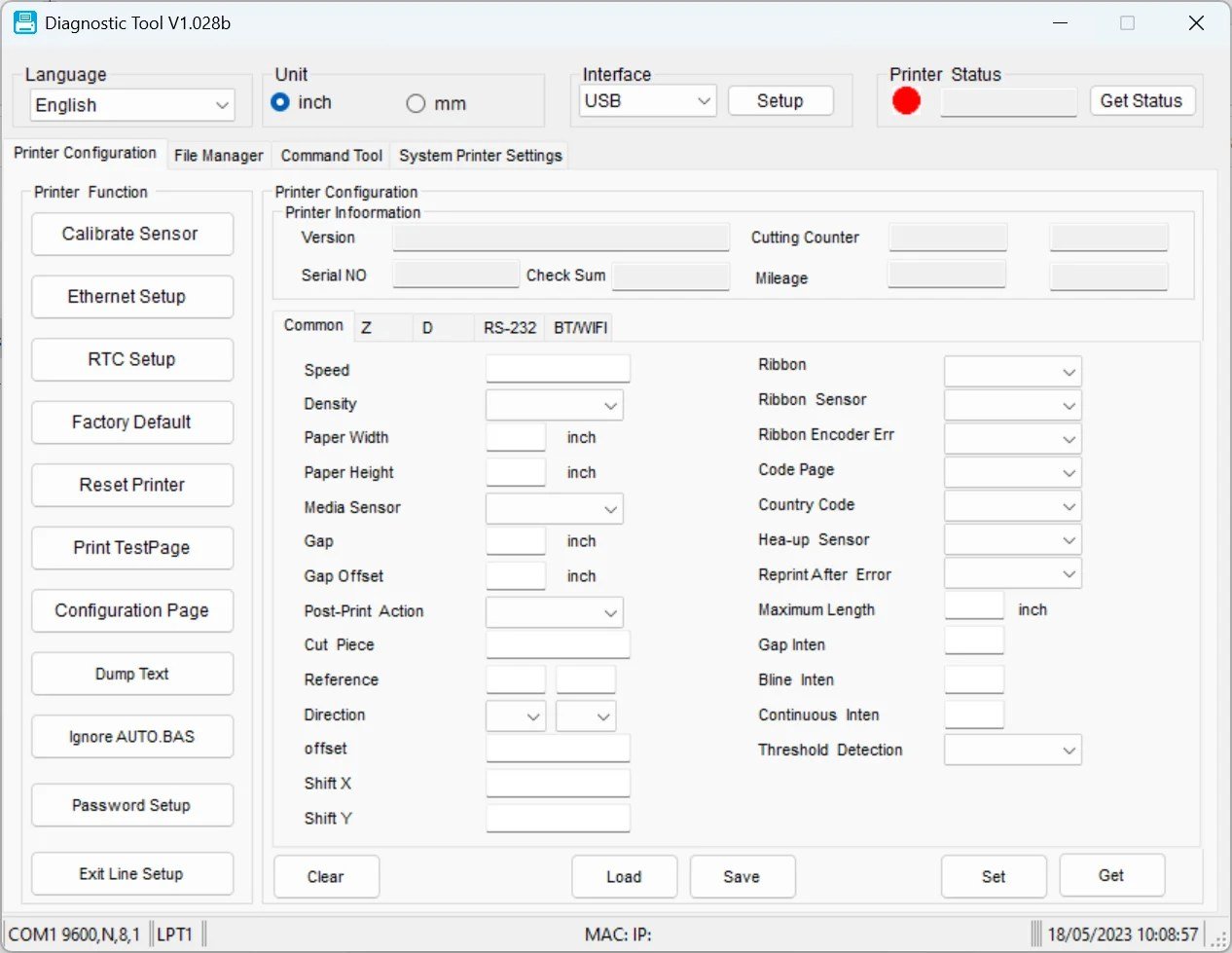 Cửa sổ khởi chạy của Công cụ Kiểm tra máy in mã vạch Xprinter
Sau khi khởi chạy công cụ, nhấn “Get Status” để kiểm tra kết nối. Nếu thành công, đèn trạng thái sẽ chuyển màu xanh. Tiếp tục nhấn “Get” để tải các thông số hiện tại của máy in.
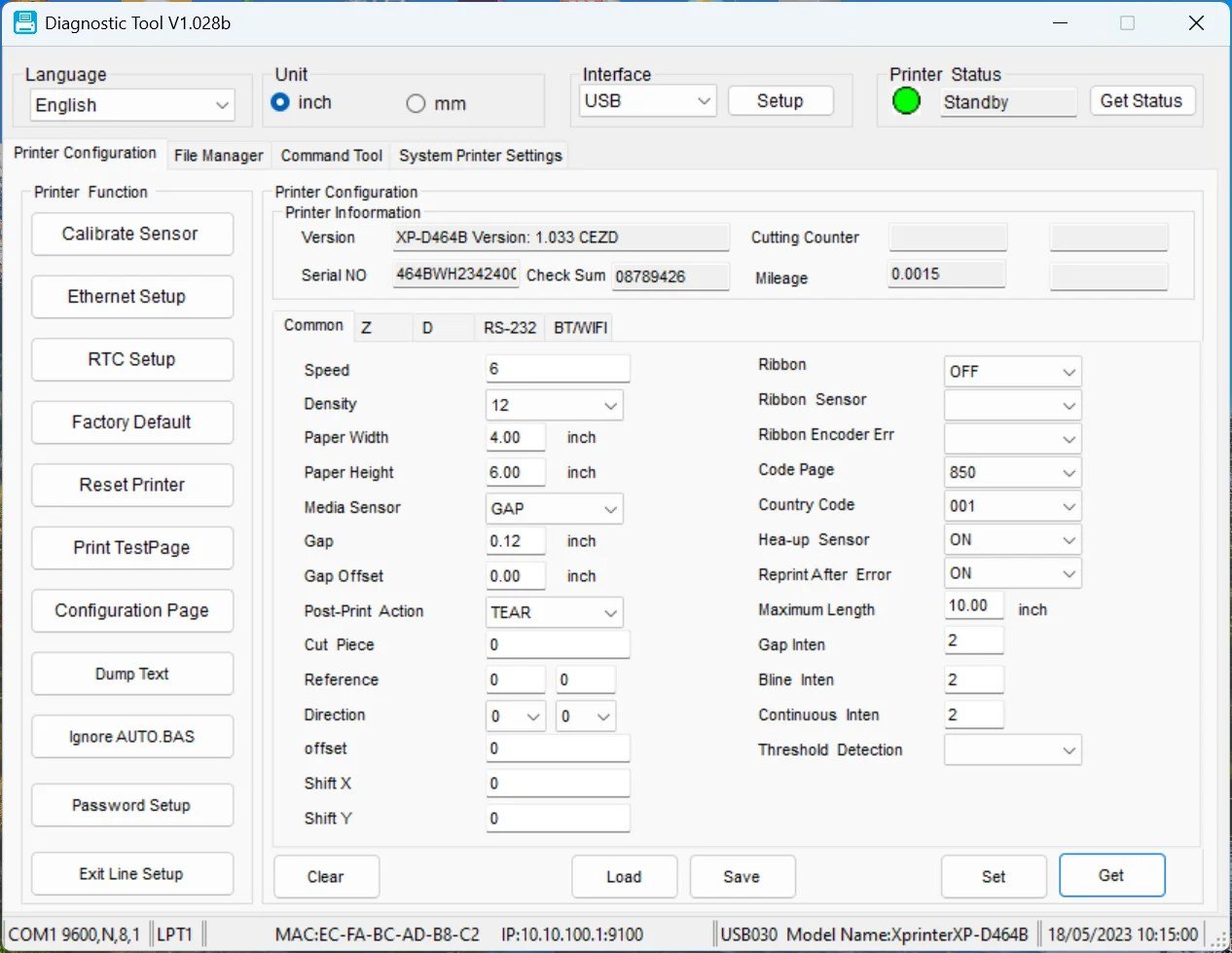 Cửa sổ khi kết nối thành công của Công cụ Kiểm tra máy in mã vạch Xprinter với dữ liệu hiển thị
Trong giao diện chính của công cụ, bạn tìm đến tab “BT/WIFI”. Tại đây, bạn có thể tùy chỉnh các thiết lập liên quan đến Wifi. Phần “WIFI STA DHCP” cho phép bạn cấu hình địa chỉ IP cho máy in khi kết nối vào mạng Wifi. Mặc định, DHCP thường được bật (ON) để máy in tự động nhận IP động. Tuy nhiên, để đảm bảo kết nối ổn định, bạn nên chuyển sang OFF và thiết lập IP tĩnh, bao gồm địa chỉ IP, Subnet Mask và Gateway cho máy in.
 Cửa sổ cài đặt wifi của Công cụ Kiểm tra máy in mã vạch Xprinter hiển thị các tùy chọn cấu hình
Tại mục “WIFI”, bạn có thể điều chỉnh tên Wifi và mật khẩu do máy in phát ra (chế độ AP) hoặc tiến hành quét để tìm các mạng Wifi khả dụng (chế độ STA). Nhấn nút “Scan” để công cụ tìm kiếm các trạm phát Wifi xung quanh.
 Cửa sổ khi tìm kiếm wifi của Công cụ Kiểm tra máy in mã vạch Xprinter hiển thị danh sách mạng
Sau khi chọn mạng Wifi mong muốn từ danh sách, bạn nhập mật khẩu (PIN) của mạng đó. Nếu bạn đã cấu hình IP tĩnh, hãy nhấn “Save” để lưu lại cài đặt IP. Cuối cùng, nhấn nút “Set” để áp dụng toàn bộ cấu hình Wifi cho máy in. Để kiểm tra, bạn có thể thử ping đến địa chỉ IP của máy in. Nếu cần hỗ trợ thêm về các sản phẩm máy in hoặc linh kiện máy tính, bạn có thể tham khảo tại maytinhgiaphat.vn.
Việc sử dụng USB Wifi cho máy in hoặc lựa chọn các dòng máy in tích hợp sẵn Wifi như Xprinter XP-D464B rõ ràng mang lại nhiều tiện ích, giúp tối ưu hóa không gian làm việc và nâng cao hiệu suất công việc. Đây là một xu hướng tất yếu trong thời đại công nghệ số, đáp ứng nhu cầu kết nối linh hoạt và hiệu quả. Hy vọng những thông tin trên sẽ giúp bạn hiểu rõ hơn về giải pháp này và có lựa chọn phù hợp cho mình.