


Máy Tính
Vệ Sinh Bàn Phím Máy Tính: Hướng Dẫn Chi Tiết Từ A Đến Z
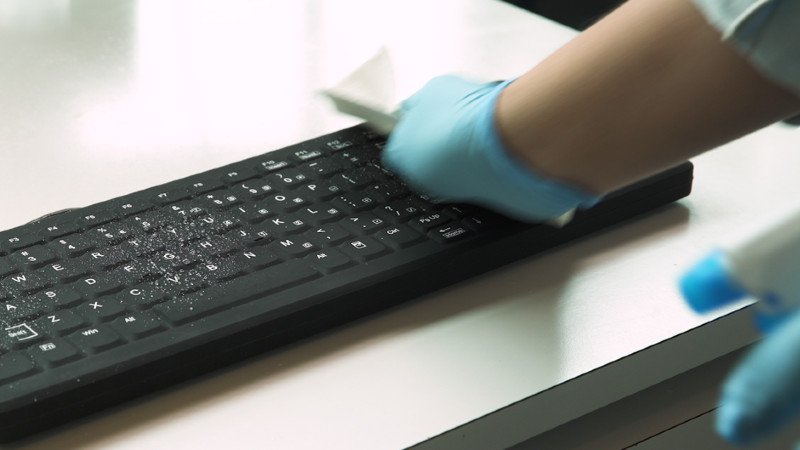
Th8
Bàn phím là một trong những bộ phận máy tính mà chúng ta tiếp xúc trực tiếp và thường xuyên nhất hàng ngày. Theo thời gian, bụi bẩn, vụn thức ăn, tế bào chết và vi khuẩn sẽ tích tụ, không chỉ ảnh hưởng đến thẩm mỹ mà còn tiềm ẩn nhiều rủi ro cho sức khỏe và tuổi thọ của thiết bị. Bài viết này từ maytinhgiaphat.vn sẽ cung cấp cho bạn hướng dẫn vệ sinh bàn phím máy tính một cách chuyên nghiệp và hiệu quả, áp dụng cho cả bàn phím thông thường, bàn phím cơ và bàn phím laptop, giúp thiết bị luôn sạch sẽ và hoạt động ổn định. Đừng bỏ lỡ những thông tin giá trị này để bảo vệ sức khỏe và tối ưu hiệu suất làm việc của bạn.
Tại Sao Cần Vệ Sinh Bàn Phím Máy Tính Định Kỳ?
Việc sử dụng bàn phím liên tục khiến nó trở thành nơi lý tưởng cho bụi bẩn, dầu từ ngón tay và các hạt nhỏ li ti tích tụ. Đặc biệt, các loại bàn phím cơ với cấu tạo phím cao và nhiều khe hở càng dễ bị kẹt bụi. Những hạt bụi này không chỉ làm giảm tính thẩm mỹ của thiết bị mà còn tiềm ẩn nhiều nguy cơ.
Một bàn phím bẩn có thể là ổ chứa vi khuẩn gây hại, ảnh hưởng trực tiếp đến da tay và hệ hô hấp của người dùng. Các chuyên gia y tế đã chỉ ra rằng bàn phím có thể chứa lượng vi khuẩn cao gấp nhiều lần bồn cầu. Ngoài ra, bụi bẩn kẹt sâu bên trong có thể gây kẹt phím, làm giảm độ nhạy và tuổi thọ của bàn phím, thậm chí ảnh hưởng đến mạch điện tử bên trong nếu là bàn phím laptop. Do đó, việc vệ sinh bàn phím máy tính định kỳ không chỉ giữ cho thiết bị luôn như mới mà còn bảo vệ sức khỏe người dùng và duy trì hiệu suất làm việc tối ưu.
Lý do cần phải vệ sinh bàn phím máy tính đúng cách
Chuẩn Bị Trước Khi Vệ Sinh Bàn Phím
Trước khi bắt tay vào quy trình vệ sinh bàn phím máy tính, việc chuẩn bị kỹ lưỡng là vô cùng quan trọng để đảm bảo an toàn cho thiết bị và đạt hiệu quả cao nhất.
Bạn nên chuẩn bị một bộ dụng cụ vệ sinh chuyên dụng hoặc các vật dụng thay thế phù hợp. Điều này giúp tránh tình trạng làm hỏng bàn phím ngoài ý muốn. Luôn nhớ rằng các loại bàn phím, đặc biệt là bàn phím laptop, rất kỵ nước. Nước có thể gây chập mạch, hư hỏng nghiêm trọng cho thiết bị. Nếu bạn quyết định tháo rời các phím (keycaps) để vệ sinh sâu, hãy đảm bảo chúng được lau khô hoàn toàn trước khi lắp lại. Việc vệ sinh bàn phím thường bị bỏ qua, nhưng đây là một thói quen cần thiết để duy trì sự sạch sẽ và hoạt động tốt của thiết bị.
Cách Vệ Sinh Bàn Phím Máy Tính Thông Thường
Việc vệ sinh bàn phím máy tính thông thường đòi hỏi sự cẩn trọng và các dụng cụ phù hợp để đảm bảo loại bỏ bụi bẩn hiệu quả mà không làm hỏng thiết bị.
Dụng Cụ Vệ Sinh Bàn Phím Cơ Bản
Để làm sạch bàn phím thông thường, bạn cần chuẩn bị các dụng cụ sau đây. Việc lựa chọn đúng công cụ sẽ giúp quá trình vệ sinh diễn ra suôn sẻ và an toàn hơn, đảm bảo bàn phím của bạn không bị hư hại.
- Bàn chải mềm: Loại bàn chải có sợi nylon mảnh nhẹ như bàn chải đánh răng cũ sẽ rất hữu ích để quét sạch bụi bẩn kẹt trong các khe phím.
- Bình xịt khí nén (gắn ống): Bình xịt này giúp thổi bay bụi bẩn ở những vị trí khó tiếp cận hoặc những nơi bàn chải không thể làm sạch được. Lực khí nén mạnh sẽ đẩy các hạt bụi li ti ra ngoài.
- Gel làm sạch: Đây là một loại gel đặc biệt có khả năng hút bụi bẩn và các mảnh vụn nhỏ một cách nhanh chóng nhờ thành phần gelatin. Chỉ cần đặt gel lên bề mặt bàn phím và nhấc ra.
- Dung dịch xà phòng loãng hoặc cồn 70 độ: Xà phòng có tính tẩy rửa nhẹ, phù hợp để làm sạch các vết bẩn cứng đầu trên bề mặt phím. Cồn 70 độ không chỉ làm sạch mà còn có khả năng diệt khuẩn hiệu quả.
 Dụng cụ vệ sinh bàn phím máy tính cơ bản
Quy Trình Vệ Sinh Bàn Phím Thông Thường
Quy trình vệ sinh bàn phím máy tính thông thường bao gồm các bước đơn giản nhưng cần thực hiện cẩn thận. Việc làm theo các bước này sẽ giúp bàn phím của bạn trở nên sạch sẽ hơn, giảm thiểu nguy cơ tích tụ bụi bẩn và vi khuẩn.
Trước tiên, bạn cần rút bàn phím ra khỏi máy tính để ngắt nguồn điện, đảm bảo an toàn tuyệt đối. Sau đó, úp ngược bàn phím và vỗ nhẹ vào mặt sau. Thao tác này giúp các hạt bụi lớn, vụn thức ăn hoặc các mảnh vụn nhỏ bị kẹt bên dưới phím rơi ra ngoài.
 Rút bàn phím và vỗ nhẹ để vệ sinh bàn phím máy tính
Tiếp theo, sử dụng bàn chải mềm hoặc cọ chuyên dụng để quét sạch bụi bẩn trên bề mặt các phím và các kẽ hở giữa chúng. Di chuyển bàn chải theo các hướng khác nhau để đảm bảo bụi bẩn được loại bỏ tối đa. Bước này giúp làm sạch các lớp bụi bám trên bề mặt phím.
 Dùng bàn chải mềm để vệ sinh bàn phím máy tính
Sau khi quét bụi, hãy sử dụng bình xịt khí nén. Dùng ống nhỏ của bình xịt đưa vào các khe nhỏ bị khuất trên bàn phím và xịt nhẹ nhàng. Lực khí nén sẽ thổi bay những hạt bụi li ti và các mảnh vụn nhỏ còn sót lại mà bàn chải không thể với tới.
 Dùng bình xịt khí nén để vệ sinh bàn phím máy tính
Để làm sạch sâu hơn các bề mặt phím, đặc biệt là nơi có nhiều bụi bẩn khó nhìn thấy, bạn có thể dùng gel làm sạch. Đặt gel lên bề mặt bàn phím, ấn nhẹ để gel bám vào các kẽ hở và hút bụi bẩn, sau đó nhấc gel ra. Gel làm sạch sẽ gom các chất bẩn hiệu quả.
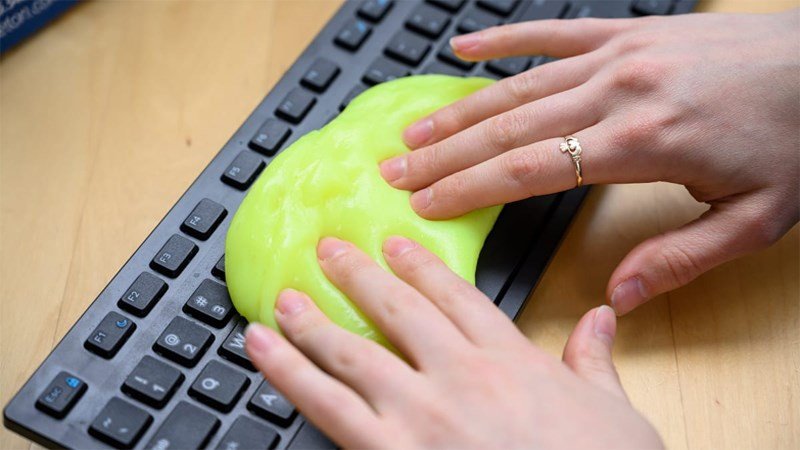 Dùng gel làm sạch để vệ sinh bàn phím máy tính
Nếu muốn đảm bảo các phím được sạch hoàn toàn, bạn có thể tháo rời từng phím (keycap) bằng dụng cụ chuyên dụng và rửa trực tiếp với dung dịch nước xà phòng loãng. Sau khi rửa, hãy lau khô thật kỹ trước khi lắp lại. Một lưu ý quan trọng là trước khi tháo phím, bạn nên chụp ảnh bàn phím ở trạng thái ban đầu để dễ dàng lắp lại chính xác vị trí của từng phím.
 Rửa phím với dung dịch nước xà phòng để vệ sinh bàn phím máy tính
Hướng Dẫn Vệ Sinh Bàn Phím Cơ Hiệu Quả
Bàn phím cơ có cấu tạo đặc biệt hơn so với bàn phím thông thường, do đó quy trình vệ sinh bàn phím máy tính loại này cũng cần được thực hiện một cách cẩn trọng và bài bản hơn.
Vật Dụng Cần Chuẩn Bị Cho Bàn Phím Cơ
Để đảm bảo quá trình vệ sinh bàn phím cơ diễn ra an toàn và hiệu quả, bạn cần chuẩn bị các vật dụng sau:
- Dụng cụ tháo phím (keypuller): Đây là công cụ không thể thiếu để tháo rời các keycaps một cách an toàn mà không làm hỏng switch bên dưới.
- Khăn mềm và ẩm: Dùng để lau sạch bề mặt và các chi tiết bên trong.
- Dung dịch rửa tay dạng lỏng hoặc xà phòng loãng: Dùng để làm sạch các keycaps đã tháo rời.
- Cồn 90 độ: Để diệt khuẩn và làm sạch các vết bẩn cứng đầu trên mainboard (nếu cần) hoặc bề mặt switch. Lưu ý không đổ trực tiếp lên các mạch điện tử.
- Tăm bông: Hữu ích để làm sạch các khe nhỏ và khu vực khó tiếp cận.
 Vật dụng cần chuẩn bị để vệ sinh bàn phím cơ
Cách Pha Dung Dịch Vệ Sinh Bàn Phím Cơ
Việc pha dung dịch vệ sinh đúng tỷ lệ là yếu tố quan trọng để đảm bảo hiệu quả làm sạch và an toàn cho bàn phím cơ của bạn. Dung dịch chuẩn thường được pha từ nước rửa tay dạng lỏng và cồn 90 độ.
Tỷ lệ pha chế chuẩn xác cho hỗn hợp này là 2:1, tức là 2 phần cồn sẽ đi kèm với 1 phần nước rửa tay. Hỗn hợp này có khả năng làm sạch mạnh mẽ nhưng bay hơi nhanh, hạn chế tối đa nguy cơ ẩm ướt cho các linh kiện điện tử bên trong. Luôn sử dụng một lượng nhỏ để thử trước trên một khu vực khuất tầm nhìn, đảm bảo dung dịch không làm hỏng vật liệu của bàn phím.
 Cách pha dung dịch vệ sinh để làm sạch bàn phím cơ
Quy Trình Vệ Sinh Bàn Phím Cơ Chi Tiết
Quy trình vệ sinh bàn phím máy tính cơ đòi hỏi sự tỉ mỉ hơn do cấu trúc đặc thù của nó. Lưu ý: Trước khi tháo phím, hãy chụp ảnh bàn phím ở trạng thái ban đầu để đảm bảo bạn có thể lắp lại chính xác.
Đầu tiên, sử dụng dụng cụ tháo phím (keypuller) để tháo rời từng phím (keycap) khỏi bàn phím cơ một cách cẩn thận. Hãy thực hiện nhẹ nhàng để tránh làm hỏng switch hoặc keycap.
 Sử dụng keypuller để tháo phím khi vệ sinh bàn phím cơ
Tiếp đó, bạn dùng dung dịch vệ sinh bàn phím đã chuẩn bị để ngâm và rửa các phím bấm vừa tháo. Đặt các keycaps vào một chậu nhỏ chứa dung dịch, ngâm khoảng 15-30 phút rồi dùng bàn chải mềm cọ rửa nhẹ nhàng. Sau đó, rửa lại bằng nước sạch và lau khô hoàn toàn.
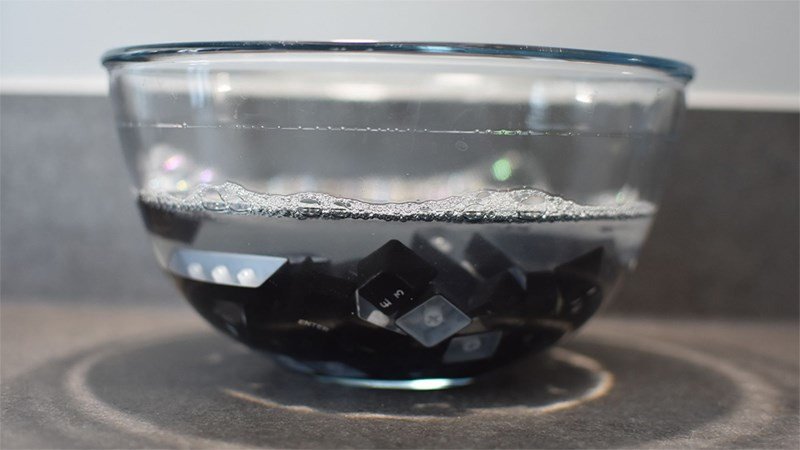 Ngâm và rửa các phím bấm để vệ sinh bàn phím cơ
Khung bàn phím sau khi tháo các phím bấm cũng cần được vệ sinh kỹ lưỡng. Dùng tăm bông nhúng vào dung dịch tẩy rửa và làm sạch từng hàng switch, các khe và ngóc ngách của bàn phím. Đảm bảo loại bỏ hết bụi bẩn, tóc và các mảnh vụn nhỏ.
 Dùng tăm bông và dung dịch để vệ sinh khung bàn phím cơ
Cuối cùng, sau khi mọi bộ phận đã khô hoàn toàn, bạn lắp lại các phím (keycaps) vào vị trí ban đầu theo ảnh đã chụp trước đó. Hãy nhẹ nhàng ấn từng phím xuống cho đến khi nghe tiếng “click” hoặc cảm thấy phím đã được cố định chắc chắn.
 Lắp lại các phím sau khi vệ sinh bàn phím cơ
Ngoài ra, để hạn chế việc phải tháo rời các phím mỗi lần vệ sinh, bạn có thể áp dụng cách làm sạch nhanh sau mỗi lần sử dụng. Ngay sau khi dùng, ngắt kết nối bàn phím với CPU để đảm bảo không còn nguồn điện. Dùng chổi chuyên dụng hoặc cọ mềm quét nhẹ vào bàn phím, đặc biệt là các khe, rãnh. Điều này giúp giảm thiểu tối đa lượng bụi bẩn bám vào.
 Dùng chổi mềm quét bàn phím cơ sau mỗi lần sử dụng
Sau đó, dùng một chiếc khăn ẩm lau nhẹ bề mặt bàn phím rồi nhanh chóng lau lại bằng khăn khô. Việc này giúp bàn phím luôn khô ráo, sạch sẽ và không ảnh hưởng đến vi mạch bên trong. Thói quen vệ sinh định kỳ này sẽ kéo dài tuổi thọ và giữ vẻ đẹp cho bàn phím cơ của bạn.
 Dùng khăn ẩm và khô để vệ sinh bề mặt bàn phím cơ
Hướng Dẫn Vệ Sinh Bàn Phím Laptop Chuyên Nghiệp
Việc vệ sinh bàn phím máy tính laptop đòi hỏi sự cẩn thận đặc biệt do bàn phím gắn liền với các linh kiện nhạy cảm bên trong máy. Thực hiện đúng cách sẽ giúp bảo vệ laptop và kéo dài tuổi thọ của nó.
Dụng Cụ Vệ Sinh Bàn Phím Laptop Chuyên Dụng
Chuẩn bị đầy đủ dụng cụ vệ sinh là bước đầu tiên để quá trình làm sạch bàn phím laptop diễn ra an toàn và hiệu quả. Hiện nay, bạn có thể dễ dàng tìm mua các bộ dụng cụ vệ sinh chuyên dụng tại các cửa hàng chăm sóc laptop hoặc trên các sàn thương mại điện tử với nhiều mức giá đa dạng.
Một bộ dụng cụ chuyên dụng thường bao gồm:
- Cọ vệ sinh bàn phím laptop: Với lông mềm, giúp quét sạch bụi bẩn mà không làm trầy xước bề mặt.
- Khăn mềm sợi nhỏ: Dùng để lau bụi bẩn trên bề mặt và màn hình.
- Gel Silicone: Một giải pháp tuyệt vời để lấy các vụn bụi bẩn, tóc hay các hạt li ti mắc kẹt giữa các phím ra khỏi bàn phím một cách nhẹ nhàng.
- Bình xịt khí nén: Giúp đẩy bụi bẩn ẩn sâu trong các khe hở của bàn phím mà các dụng cụ khác không thể tiếp cận được.
- Dung dịch vệ sinh chuyên dụng hoặc cồn 70 độ: Để làm sạch và diệt khuẩn.
 Bộ dụng cụ chuyên dụng để vệ sinh bàn phím laptop
Các Bước Thực Hiện Vệ Sinh Bàn Phím Laptop
Để vệ sinh bàn phím máy tính laptop một cách an toàn và hiệu quả, bạn cần thực hiện theo các bước chi tiết sau:
Đầu tiên và quan trọng nhất, hãy tắt nguồn laptop hoàn toàn và rút dây cắm sạc. Bước này đảm bảo không còn nguồn điện nào chạy qua máy, tránh nguy cơ chập cháy hoặc vô tình xóa dữ liệu khi chạm vào các phím trong quá trình vệ sinh. Đừng bao giờ vệ sinh laptop khi máy đang hoạt động.
 Tắt nguồn và rút sạc trước khi vệ sinh bàn phím laptop
Sau khi đảm bảo laptop đã tắt nguồn, hãy úp ngược laptop và lắc nhẹ nhàng. Thao tác này giúp các hạt bụi lớn, vụn thức ăn hoặc các mảnh vụn bám trên bàn phím dễ dàng rơi ra ngoài, làm cho các bước vệ sinh tiếp theo diễn ra dễ dàng và nhanh chóng hơn.
Ở bước này, bạn sẽ sử dụng bình xịt khí nén. Hướng bình xịt vào các khe hở của bàn phím laptop và xịt đều. Lực khí nén mạnh sẽ đẩy bụi bẩn ẩn sâu trong các kẽ phím ra ngoài. Để đạt hiệu quả tốt nhất, hãy nghiêng laptop sang một bên khi xịt, đảm bảo bụi được đẩy ra khỏi máy.
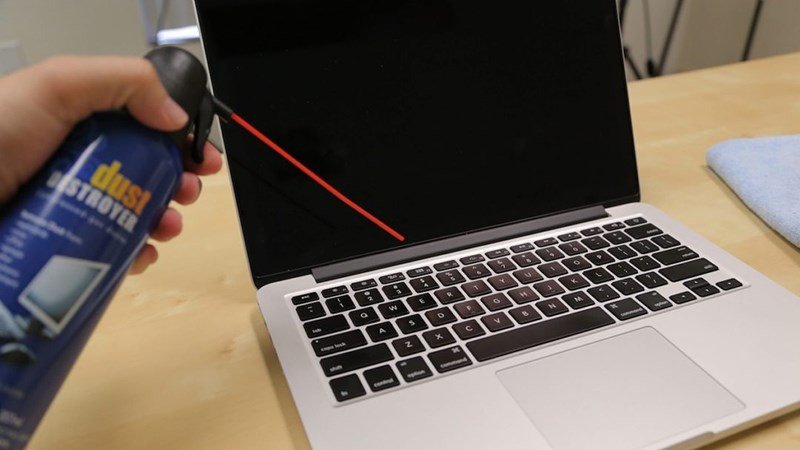 Dùng bình xịt khí nén để vệ sinh khe phím laptop
Ngoài việc dùng bình xịt khí nén, bạn có thể dùng thêm khăn mềm để lau bề mặt bàn phím. Sử dụng gel Silicone cũng là một biện pháp hiệu quả để làm sạch bàn phím, chỉ cần đặt gel lên bề mặt và nhấc ra để loại bỏ bụi bẩn. Sau đó, dùng cọ mềm để quét sạch các ngóc ngách còn vương bụi.
 Dùng gel silicone và cọ để vệ sinh bề mặt bàn phím laptop
Những vết bẩn bám lâu ngày thường khó vệ sinh. Vì thế, bạn nên tẩm tăm bông với một chút cồn 70 độ và lau đều lên các khe cũng như bề mặt bàn phím. Cồn có tác dụng cực tốt trong việc làm sạch và diệt khuẩn. Tuy nhiên, lưu ý quan trọng là không được đổ trực tiếp cồn lên bàn phím, chỉ sử dụng tăm bông thấm cồn để vệ sinh.
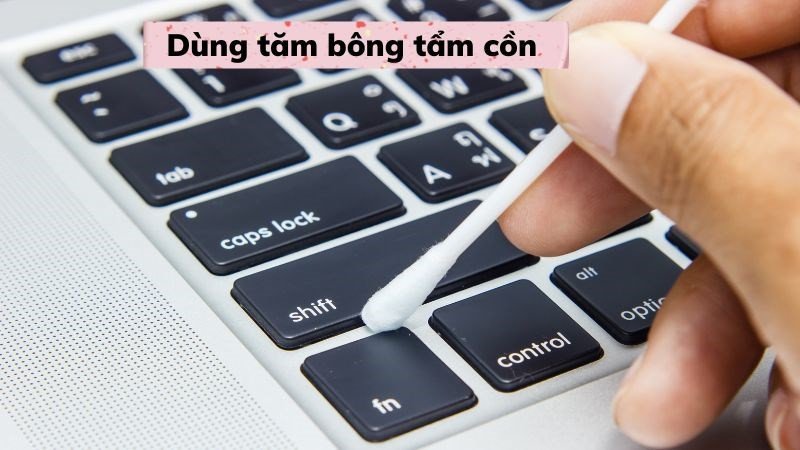 Dùng tăm bông tẩm cồn để làm sạch vết bẩn cứng đầu trên bàn phím laptop
Sử dụng khăn khử trùng chuyên dụng cũng là một lựa chọn hợp lý để vệ sinh bàn phím laptop. Loại khăn này không chỉ loại bỏ bụi bẩn mà còn có khả năng khử trùng, giúp bàn phím của bạn trở nên sạch sẽ và vô trùng. Lưu ý, chỉ nên dùng khăn khử trùng chứ không dùng khăn có chất tẩy trắng vì có thể làm trôi các ký tự trên bàn phím.
-800×450.jpg)
Đây là bước cuối cùng và cực kỳ quan trọng sau khi loại bỏ hết bụi bẩn. Bạn nên dùng máy sấy tóc ở chế độ mát hoặc quạt để làm khô bàn phím. Hãy sấy đều bề mặt và các khe, đảm bảo không có bất kỳ giọt nước nào còn đọng lại. Nếu laptop còn ẩm sau khi vệ sinh, các linh kiện bên trong có thể bị hỏng nhanh chóng. Việc vệ sinh bàn phím máy tính laptop cần được thực hiện cẩn thận để bảo quản và sử dụng thiết bị lâu dài.
 Sấy khô bàn phím laptop sau khi vệ sinh
Vệ Sinh Bàn Phím Laptop Có Thể Tháo Rời Keycaps
Một số dòng laptop cho phép tháo rời keycaps, giúp quá trình vệ sinh bàn phím máy tính sâu hơn. Tuy nhiên, đây là thao tác đòi hỏi sự cẩn thận và hiểu biết nhất định.
Trước khi tháo keycaps, bạn cần tìm hiểu kỹ về loại bàn phím của mình. Không phải tất cả bàn phím laptop đều có thể tháo rời. Các miếng nhựa cố định phím thường rất dễ gãy. Nếu bạn tháo mạnh tay hoặc không đúng cách, có thể làm hỏng phím vĩnh viễn. Hãy chuẩn bị một dụng cụ tháo phím chuyên dụng nếu thực sự cần vệ sinh bên dưới các phím.
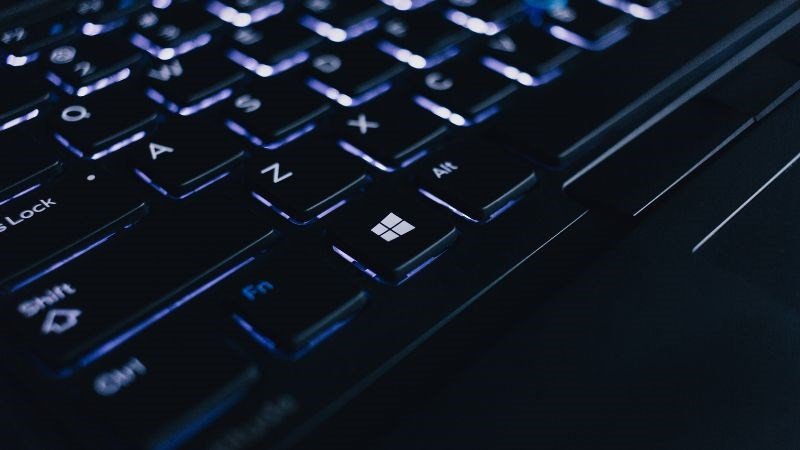 Tìm hiểu về bàn phím laptop trước khi tháo keycaps
Bàn phím laptop có rất nhiều phím và việc nhớ hết vị trí của chúng là không dễ dàng. Để đảm bảo lắp lại chính xác sau khi vệ sinh, bạn cần chụp một bức ảnh rõ ràng bàn phím ở trạng thái chưa tháo rời. Bức ảnh này sẽ là “bản đồ” giúp bạn lắp đặt lại các phím đúng vị trí, tránh sai sót.
 Chụp ảnh bàn phím laptop để ghi nhớ vị trí phím trước khi tháo
Sau khi chuẩn bị và ghi nhớ, bạn có thể sử dụng dụng cụ tháo phím chuyên dụng để nhẹ nhàng tháo rời từng keycap. Nếu không có dụng cụ chuyên dụng, bạn có thể dùng một vật mỏng và phẳng như phím đàn ghi-ta. Tuyệt đối không dùng lực quá mạnh; nếu cảm thấy khó tháo, hãy dừng lại để tránh làm gãy chốt hoặc hỏng phím.
 Tháo rời các keycaps bàn phím laptop bằng dụng cụ chuyên dụng
Cũng như quy trình vệ sinh bàn phím laptop thông thường, sau khi tháo keycaps, bạn có thể dùng khăn mềm, tăm bông và tẩm một chút cồn 70 độ để lau sạch bề mặt bàn phím bên dưới và các khe phím. Việc này giúp loại bỏ bụi bẩn, dầu mỡ và diệt khuẩn hiệu quả.
 Sử dụng khăn và tăm bông để vệ sinh bề mặt bàn phím laptop đã tháo keycaps
Cuối cùng, sau khi mọi thứ đã khô ráo và sạch sẽ, hãy tiến hành lắp lại các phím theo đúng vị trí. Sử dụng bức ảnh bạn đã chụp ở bước 2 để làm hướng dẫn, đảm bảo từng phím được đặt vào đúng chỗ ban đầu một cách dễ dàng và hiệu quả.
Mẹo Giữ Gìn Vệ Sinh Bàn Phím Hiệu Quả Dài Lâu
Để duy trì một chiếc bàn phím luôn sạch sẽ và kéo dài tuổi thọ của nó, việc áp dụng các mẹo nhỏ hàng ngày là vô cùng cần thiết. Thực hiện vệ sinh bàn phím máy tính định kỳ là quan trọng, nhưng phòng ngừa còn hiệu quả hơn.
Thứ nhất, hãy tạo thói quen vệ sinh nhanh bàn phím sau mỗi lần sử dụng hoặc ít nhất là vài ngày một lần. Dùng khăn mềm hoặc cọ phủi bụi nhẹ nhàng để loại bỏ bụi bẩn bám trên bề mặt. Việc này giúp ngăn chặn hiện tượng bụi tích tụ lâu ngày, tránh việc phải tốn nhiều thời gian cho việc làm sạch sâu.
Thứ hai, tuyệt đối không nên ăn uống khi đang làm việc với máy tính. Vụn thức ăn hoặc đồ uống có thể dễ dàng rơi vào các khe phím, gây bám bẩn, kẹt phím và thậm chí là chập mạch nếu là chất lỏng. Nếu bắt buộc phải ăn uống, hãy di chuyển ra xa khu vực bàn phím để đảm bảo an toàn.
Thứ ba, bạn có thể đầu tư mua các tấm bảo vệ bàn phím bằng silicone. Những tấm phủ này không chỉ giúp chống nước, chống bụi mà còn ngăn chặn các dị vật nhỏ rơi vào khe phím. Chúng dễ dàng tháo lắp và vệ sinh, là một giải pháp hữu hiệu để bảo vệ bàn phím khỏi các tác nhân gây bẩn từ môi trường bên ngoài.
 Mẹo giữ vệ sinh bàn phím máy tính hiệu quả
Việc áp dụng những thói quen nhỏ này sẽ giúp bàn phím của bạn không chỉ sạch sẽ, đẹp mắt mà còn hoạt động ổn định và bền bỉ hơn theo thời gian, nâng cao trải nghiệm sử dụng máy tính mỗi ngày.
Trên đây là toàn bộ hướng dẫn chi tiết về cách vệ sinh bàn phím máy tính cho các loại bàn phím thông thường, bàn phím cơ và bàn phím laptop. Hy vọng rằng với những kiến thức chuyên sâu này, bạn đã có đủ tự tin để tự mình làm sạch thiết bị một cách hiệu quả, đảm bảo môi trường làm việc vệ sinh và kéo dài tuổi thọ cho chiếc máy tính của mình. Đừng ngần ngại truy cập maytinhgiaphat.vn để tìm hiểu thêm các sản phẩm và giải pháp công nghệ đáng tin cậy khác, giúp bạn luôn có những trải nghiệm tốt nhất với thiết bị của mình.