


Máy Tính
Viết Chữ Đẹp Trên Máy Tính: Hướng Dẫn Chi Tiết Và Thực Hành

Th9
Trong kỷ nguyên số, khả năng viết chữ đẹp trên máy tính không chỉ là một kỹ năng độc đáo mà còn mở ra vô vàn cơ hội sáng tạo cho những người yêu thích nghệ thuật thư pháp, thiết kế đồ họa hay đơn giản là muốn tạo điểm nhấn cho các văn bản, thiệp mời, banner hay ấn phẩm truyền thông. Bài viết này của maytinhgiaphat.vn sẽ cung cấp một hướng dẫn toàn diện, từ cơ bản đến nâng cao, giúp bạn làm chủ các công cụ và kỹ thuật để tạo ra những tác phẩm chữ viết ấn tượng ngay trên chiếc máy tính của mình. Cho dù bạn là người mới bắt đầu hay đã có kinh nghiệm, những thông tin chi tiết dưới đây sẽ giúp bạn biến ý tưởng thành hiện thực, mang đến nét đẹp tinh tế và giá trị thẩm mỹ cao cho từng con chữ.
Khái Niệm Chữ Đẹp Trên Máy Tính Và Tầm Quan Trọng Của Nó
Viết chữ đẹp trên máy tính không đơn thuần là việc sử dụng các font chữ có sẵn, mà là sự kết hợp của nhiều yếu tố như lựa chọn font, điều chỉnh kích thước, màu sắc, hiệu ứng và bố cục để tạo ra một tác phẩm hài hòa, có tính nghệ thuật. Nét đẹp của chữ viết kỹ thuật số có thể tái hiện sự tinh tế của thư pháp truyền thống hay sự hiện đại của typography đương đại. Trong bối cảnh hiện nay, nhu cầu tạo ra những nội dung trực quan hấp dẫn ngày càng tăng, từ các bài đăng mạng xã hội, thiệp chúc mừng cá nhân cho đến các ấn phẩm quảng cáo chuyên nghiệp. Khả năng làm chủ việc tạo ra chữ đẹp trên máy tính giúp bạn tạo dấu ấn cá nhân, nâng cao tính chuyên nghiệp và thu hút sự chú ý của người xem. Việc này đặc biệt hữu ích cho các nhà thiết kế, người làm marketing, giáo viên, hay bất cứ ai muốn truyền tải thông điệp một cách ấn tượng và hiệu quả hơn.
Việc đầu tư thời gian vào việc học cách tạo ra chữ viết có tính thẩm mỹ cao trên máy tính cũng thể hiện sự quan tâm đến chi tiết và chất lượng trong công việc. Chữ đẹp có thể ảnh hưởng đến cách người khác tiếp nhận thông điệp của bạn, tạo thiện cảm và sự tin cậy. Nó không chỉ là công cụ truyền tải thông tin mà còn là một hình thức nghệ thuật, mang đến sự hài lòng cho người tạo ra nó và cảm hứng cho người chiêm ngưỡng. Đặc biệt, trong những dịp lễ tết truyền thống, việc viết chữ đẹp trên máy tính để tạo ra các câu đối, thiệp chúc Tết mang đậm phong cách thư pháp đã trở thành một xu hướng phổ biến, vừa giữ gìn nét văn hóa cổ truyền vừa ứng dụng công nghệ hiện đại.
Các Công Cụ Phổ Biến Để Viết Chữ Đẹp Trên Máy Tính
Để thực hiện việc viết chữ đẹp trên máy tính, bạn có thể tận dụng nhiều công cụ khác nhau, từ những phần mềm cơ bản có sẵn trong hệ điều hành đến các ứng dụng chuyên nghiệp hơn. Mỗi công cụ đều có những ưu và nhược điểm riêng, phù hợp với từng mục đích sử dụng và trình độ của người dùng. Việc lựa chọn công cụ phù hợp sẽ giúp bạn tối ưu hóa quá trình sáng tạo và đạt được kết quả mong muốn một cách hiệu quả nhất. Dưới đây là những phần mềm được nhiều người dùng ưa chuộng để tạo ra các tác phẩm chữ viết nghệ thuật trên máy tính cá nhân hoặc laptop của họ.
Viết Chữ Đẹp Bằng Paint – Đơn Giản Và Hiệu Quả
Paint là một công cụ chỉnh sửa hình ảnh cơ bản có sẵn trên mọi hệ điều hành Windows, rất dễ tiếp cận và phù hợp cho những người mới bắt đầu tìm hiểu cách viết chữ đẹp trên máy tính. Mặc dù không sở hữu nhiều tính năng phức tạp như các phần mềm đồ họa chuyên nghiệp, Paint vẫn cho phép bạn tạo ra những tác phẩm chữ thư pháp đơn giản nhưng không kém phần ấn tượng. Ưu điểm của Paint là giao diện trực quan, dễ sử dụng, giúp bạn nhanh chóng làm quen với các thao tác cơ bản như chọn font, cỡ chữ, màu sắc. Đây là một lựa chọn tuyệt vời để bạn thực hành và làm quen với việc xử lý chữ viết kỹ thuật số trước khi chuyển sang các phần mềm mạnh mẽ hơn.
Để bắt đầu, bạn cần chuẩn bị các bộ font thư pháp phù hợp và cài đặt chúng vào máy tính. Các font này sẽ mô phỏng nét bút của ông đồ, mang đến vẻ đẹp truyền thống cho chữ viết của bạn. Sau khi cài đặt, các font này sẽ tự động xuất hiện trong danh sách font của Paint và các ứng dụng khác. Bước tiếp theo là khởi động Paint, chọn công cụ văn bản (biểu tượng chữ A) và bắt đầu gõ chữ. Bạn có thể tùy chỉnh font, kích thước và màu sắc cho chữ của mình một cách dễ dàng, thử nghiệm nhiều kiểu kết hợp khác nhau để tìm ra phong cách ưng ý. Với Paint, bạn có thể tạo ra những tấm thiệp, câu đối nhanh chóng, phục vụ cho các dịp đặc biệt như Tết Nguyên Đán hay các sự kiện mang đậm dấu ấn văn hóa.
Xem Thêm Bài Viết:
- Cách in ảnh 2 mặt CMND/CCCD từ ảnh chụp đơn giản
- Khám phá Mỹ Đức Hà Nội: Vùng đất di sản và tiềm năng phát triển 2026
- Máy in trắng đen Wifi Brother B2180DW: Đánh giá toàn diện
- Khắc phục lỗi máy tính bị màn hình xanh Win 7: Hướng dẫn chi tiết từ A-Z
- cách sửa máy in kẹt giấy nhanh chóng và hiệu quả
Các thao tác cơ bản trong Paint để tạo ra chữ đẹp rất đơn giản, bao gồm việc kéo thả khung văn bản, chọn kiểu chữ từ danh sách, điều chỉnh cỡ chữ to nhỏ, và lựa chọn màu sắc phù hợp với nền. Mặc dù Paint không hỗ trợ các hiệu ứng phức tạp như đổ bóng hay làm mờ, bạn vẫn có thể tạo ra sự độc đáo bằng cách kết hợp nhiều màu sắc, sắp xếp các khối chữ theo bố cục sáng tạo. Sự hạn chế về tính năng của Paint đôi khi lại kích thích sự sáng tạo trong việc tận dụng những gì có sẵn để tạo nên tác phẩm ấn tượng. Với một chút khéo léo và gu thẩm mỹ, bạn hoàn toàn có thể tạo ra những tác phẩm chữ đẹp mắt, thu hút ánh nhìn bằng phần mềm cơ bản này.
Hướng Dẫn Chi Tiết Viết Chữ Đẹp Bằng Paint
Để bắt đầu viết chữ đẹp trên máy tính bằng Paint, bạn cần thực hiện theo các bước chi tiết sau đây. Quy trình này được thiết kế để dễ hiểu ngay cả với người mới, giúp bạn nhanh chóng làm quen và tạo ra tác phẩm đầu tiên của mình. Trước hết, hãy đảm bảo rằng máy tính của bạn đã được cài đặt các font thư pháp cần thiết để có thể hiển thị các kiểu chữ mong muốn. Các font này thường có thể tìm thấy và tải về miễn phí từ các trang web chuyên về font chữ, sau đó cài đặt bằng cách nhấp đúp vào tệp font và chọn “Install”.
Sau khi hoàn tất việc cài đặt font, bạn hãy khởi động phần mềm Paint. Bạn có thể dễ dàng tìm thấy nó bằng cách gõ từ khóa “Paint” vào thanh tìm kiếm trên menu Start của Windows. Một khi ứng dụng đã mở, bạn sẽ thấy một giao diện đơn giản với các công cụ cơ bản ở phía trên. Đây chính là không gian làm việc của bạn để sáng tạo ra những dòng chữ nghệ thuật. Để nhập văn bản, hãy tìm và nhấp vào biểu tượng chữ A trên thanh công cụ, thường nằm trong mục “Tools”. Thao tác này sẽ kích hoạt công cụ văn bản, cho phép bạn tạo một hộp văn bản trên khung vẽ.
 Tải và cài đặt Font thư pháp
Tải và cài đặt Font thư pháp là bước đầu tiên để viết chữ đẹp trên máy tính.
Sau khi chọn công cụ chữ A, bạn hãy kéo chuột để tạo một vùng văn bản trên khung vẽ của Paint. Tại đây, một tab “Text Tools” sẽ xuất hiện, cung cấp cho bạn các tùy chọn để định dạng chữ viết. Lúc này, bạn có thể dễ dàng lựa chọn font chữ yêu thích từ danh sách thả xuống. Hãy tìm kiếm các font thư pháp mà bạn đã cài đặt trước đó, thường có tên gọi dễ nhận biết như “UVN But Long”, “VnTime”, “TL-ThapBut”, v.v. Tiếp theo, bạn cần điều chỉnh kích thước chữ sao cho phù hợp với bố cục tổng thể của tác phẩm. Kích thước chữ lớn thường được dùng cho tiêu đề hoặc các câu đối chính, trong khi chữ nhỏ hơn dành cho các chi tiết phụ.
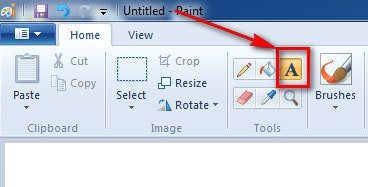 Mở công cụ Paint và chọn biểu tượng chữ A
Mở công cụ Paint và chọn biểu tượng chữ A để bắt đầu viết chữ.
Bên cạnh việc chọn font và kích thước, bạn cũng có thể thay đổi màu sắc của chữ để tạo điểm nhấn hoặc phù hợp với chủ đề. Paint cung cấp một bảng màu cơ bản, cho phép bạn dễ dàng lựa chọn. Đặc biệt, để gõ tiếng Việt có dấu với các font thư pháp, bạn cần đảm bảo rằng bộ gõ tiếng Việt (như Unikey hoặc Vietkey) đang hoạt động và được cấu hình đúng. Thông thường, bạn sẽ cần chuyển bảng mã từ Unicode sang VNI Windows hoặc TCVN3, tùy thuộc vào loại font thư pháp mà bạn đang sử dụng. Đồng thời, hãy chuyển chế độ gõ từ tiếng Anh (E) sang tiếng Việt (V) trên bộ gõ của mình.
 Lựa chọn kiểu font chữ, kích thước, màu sắc theo ý muốn
Lựa chọn kiểu font chữ, kích thước và màu sắc để tạo nên chữ đẹp trên máy tính.
Sau khi đã thiết lập xong các tùy chọn, bạn chỉ cần gõ nội dung văn bản vào khung chữ đã tạo. Khi gõ xong, bạn có thể nhấp ra ngoài vùng văn bản để hoàn tất. Nếu muốn chỉnh sửa thêm, hãy đảm bảo rằng bạn vẫn đang trong chế độ chỉnh sửa văn bản. Một khi đã hài lòng với tác phẩm của mình, bạn có thể lưu lại hình ảnh dưới các định dạng phổ biến như PNG hoặc JPEG. Paint là một công cụ khởi đầu tuyệt vời cho hành trình viết chữ đẹp trên máy tính của bạn, giúp bạn làm quen với các nguyên tắc cơ bản và khơi gợi niềm đam mê sáng tạo.
 Chuyển bảng mã Unikey để gõ tiếng Việt với font thư pháp
Chuyển bảng mã Unikey sang VNI Windows để gõ tiếng Việt với font thư pháp.
Kết quả mà bạn nhận được sẽ là một đoạn chữ với phong cách thư pháp, mang đậm nét truyền thống. Mặc dù Paint không hỗ trợ nhiều hiệu ứng phức tạp, nhưng với sự khéo léo trong việc lựa chọn font và phối màu, bạn vẫn có thể tạo ra những tác phẩm rất đáng yêu và ý nghĩa. Đặc biệt, khi kết hợp với một hình nền phù hợp, những dòng chữ này sẽ trở nên sống động và ấn tượng hơn bao giờ hết, góp phần làm tăng giá trị nghệ thuật cho toàn bộ thiết kế của bạn.
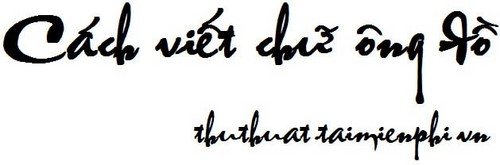 Kết quả sau khi viết chữ ông đồ trên máy tính bằng Paint
Kết quả sau khi viết chữ thư pháp trên máy tính bằng Paint.
Viết Chữ Đẹp Bằng Adobe Photoshop – Nâng Cao Và Chuyên Nghiệp
Đối với những người muốn đi sâu hơn vào lĩnh vực thiết kế đồ họa và tạo ra những tác phẩm chữ viết nghệ thuật phức tạp, Adobe Photoshop là một lựa chọn không thể bỏ qua. Photoshop cung cấp một bộ công cụ mạnh mẽ và linh hoạt, cho phép bạn không chỉ viết chữ đẹp trên máy tính mà còn biến chúng thành những tác phẩm nghệ thuật thực thụ với vô số hiệu ứng, phong cách và khả năng tùy chỉnh. Mặc dù có độ phức tạp cao hơn Paint, nhưng tiềm năng sáng tạo mà Photoshop mang lại là gần như không giới hạn.
Trong Photoshop, bạn có thể sử dụng công cụ Type Tool (T) để nhập văn bản. Sau khi nhập, bạn có thể truy cập vào bảng Character và Paragraph để tùy chỉnh mọi thứ từ font chữ, kích thước, khoảng cách dòng, khoảng cách chữ, căn chỉnh, cho đến màu sắc. Điểm mạnh vượt trội của Photoshop là khả năng áp dụng các Layer Styles (Kiểu lớp) như đổ bóng (Drop Shadow), viền (Stroke), làm nổi (Bevel & Emboss), đổ màu gradient (Gradient Overlay), hoặc thêm họa tiết (Pattern Overlay). Những hiệu ứng này giúp chữ viết của bạn trở nên sống động, có chiều sâu và cá tính riêng, vượt xa những gì Paint có thể làm.
Ngoài ra, Photoshop còn cho phép bạn chuyển văn bản thành dạng Path (đường dẫn) để điều chỉnh từng nét chữ một cách tự do, tạo ra các biến thể độc đáo. Bạn cũng có thể sử dụng các bộ cọ (brushes) đặc biệt để tạo hiệu ứng viết tay, thư pháp một cách chân thực hơn, đặc biệt khi kết hợp với bảng vẽ đồ họa (drawing tablet). Khả năng làm việc với nhiều lớp (layers) cũng giúp bạn dễ dàng quản lý, chỉnh sửa từng phần của tác phẩm mà không ảnh hưởng đến các yếu tố khác. Với Photoshop, bạn không chỉ viết chữ đẹp trên máy tính mà còn là người nghệ sĩ thực thụ, biến những ý tưởng táo bạo nhất thành hiện thực trên không gian kỹ thuật số.
Các Phần Mềm Hỗ Trợ Viết Chữ Đẹp Khác
Ngoài Paint và Photoshop, có rất nhiều phần mềm và công cụ khác hỗ trợ bạn viết chữ đẹp trên máy tính, mỗi loại có những đặc điểm và ưu thế riêng.
- Adobe Illustrator: Đây là phần mềm thiết kế đồ họa vector chuyên nghiệp, rất phù hợp để tạo chữ nghệ thuật, logo, và các yếu tố đồ họa có thể mở rộng mà không bị vỡ nét. Illustrator cho phép bạn tùy chỉnh từng điểm neo của chữ, tạo ra những biến thể độc đáo và chính xác hơn so với Photoshop khi làm việc với văn bản vector.
- Canva: Một nền tảng thiết kế trực tuyến thân thiện với người dùng, Canva cung cấp hàng ngàn mẫu font chữ đẹp, hiệu ứng văn bản và các template sẵn có. Đây là lựa chọn lý tưởng cho những người không chuyên về thiết kế nhưng vẫn muốn tạo ra các ấn phẩm đẹp mắt, nhanh chóng.
- Procreate (cho iPad/tablet): Mặc dù không phải là phần mềm dành cho máy tính để bàn truyền thống, Procreate là một ứng dụng vẽ kỹ thuật số cực kỳ phổ biến cho iPad, cho phép bạn thực hành viết thư pháp và vẽ chữ nghệ thuật với cảm giác chân thực như trên giấy, đặc biệt khi dùng bút Apple Pencil.
- FontLab Studio/Glyphs: Đây là các phần mềm chuyên dụng để thiết kế và chỉnh sửa font chữ. Nếu bạn có ý định tạo ra bộ font chữ riêng hoặc điều chỉnh các font có sẵn một cách chuyên sâu, những công cụ này sẽ là lựa chọn phù hợp.
- Microsoft Word/PowerPoint: Ngay cả các ứng dụng văn phòng quen thuộc này cũng cho phép bạn tạo ra chữ đẹp ở mức độ nhất định. Bạn có thể chèn WordArt, áp dụng các hiệu ứng văn bản cơ bản (đổ bóng, phản chiếu, phát sáng), và sử dụng các font chữ đã cài đặt trên hệ thống để làm nổi bật các tiêu đề hoặc thông điệp quan trọng trong tài liệu của mình. Mặc dù không có khả năng tùy biến cao như Photoshop hay Illustrator, nhưng chúng vẫn đủ để đáp ứng nhu cầu cơ bản của nhiều người dùng.
Việc tìm hiểu và thử nghiệm các công cụ này sẽ giúp bạn khám phá ra phương pháp và phần mềm phù hợp nhất với phong cách và mục tiêu của mình trong việc viết chữ đẹp trên máy tính.
Tải Và Cài Đặt Font Chữ Thư Pháp Để Viết Chữ Đẹp Trên Máy Tính
Để thực hiện việc viết chữ đẹp trên máy tính, đặc biệt là các kiểu chữ mang phong cách thư pháp truyền thống hay các font nghệ thuật độc đáo, việc đầu tiên và quan trọng nhất là bạn cần tải và cài đặt các bộ font chữ phù hợp vào hệ thống của mình. Các font chữ này sẽ là “nguyên liệu” chính, giúp bạn tạo ra những tác phẩm chữ viết đầy tính thẩm mỹ. Hiện nay, có rất nhiều nguồn tài nguyên font chữ miễn phí và trả phí trên internet, cung cấp vô vàn lựa chọn phong phú cho mọi phong cách.
Tìm Kiếm Và Tải Font Chữ Thư Pháp
Có nhiều trang web uy tín cung cấp font chữ chất lượng cao, từ thư pháp truyền thống đến các kiểu chữ hiện đại, độc đáo. Một số nguồn phổ biến mà bạn có thể tham khảo bao gồm:
- Google Fonts: Cung cấp một thư viện lớn các font miễn phí, chất lượng cao, dễ dàng sử dụng cho cả mục đích cá nhân và thương mại. Mặc dù không chuyên về thư pháp Việt, bạn có thể tìm thấy các font script hoặc display mang phong cách tương tự.
- DaFont, Font Squirrel, 1001 Free Fonts: Các trang này có hàng ngàn font chữ miễn phí với nhiều thể loại khác nhau, bao gồm cả các font thư pháp tiếng Việt. Bạn chỉ cần tìm kiếm với các từ khóa như “thư pháp”, “ông đồ”, “calligraphy”, “script” để khám phá.
- Các diễn đàn thiết kế Việt Nam: Một số diễn đàn hoặc nhóm cộng đồng thiết kế Việt Nam cũng thường chia sẻ các bộ font thư pháp Việt hóa độc quyền hoặc các font do chính cộng đồng sáng tạo. Đây là nguồn tuyệt vời để tìm các font mang đậm nét văn hóa Việt.
Khi tải font, hãy chú ý đọc kỹ điều khoản sử dụng. Một số font miễn phí cho mục đích cá nhân nhưng yêu cầu trả phí cho mục đích thương mại. Luôn tải font từ các nguồn đáng tin cậy để tránh các tệp độc hại. Sau khi tải về, các font thường được nén dưới dạng tệp .zip hoặc .rar và chứa các tệp font có đuôi .ttf (TrueType Font) hoặc .otf (OpenType Font).
Hướng Dẫn Cài Đặt Font Chữ Trên Windows
Quá trình cài đặt font chữ trên hệ điều hành Windows để có thể viết chữ đẹp trên máy tính là tương đối đơn giản:
- Giải nén tệp font: Sau khi tải về, hãy nhấp chuột phải vào tệp nén (ví dụ:
.zip) và chọn “Extract All” (Giải nén tất cả) hoặc “Extract Here” (Giải nén tại đây) để trích xuất các tệp font. - Cài đặt font: Có hai cách chính để cài đặt:
- Cách 1 (đơn giản nhất): Mở thư mục đã giải nén, nhấp đúp vào từng tệp font (
.ttfhoặc.otf). Một cửa sổ xem trước font sẽ hiện ra. Nhấp vào nút “Install” (Cài đặt) ở phía trên để cài đặt font. Lặp lại cho tất cả các font bạn muốn. - Cách 2 (cài đặt nhiều font cùng lúc): Chọn tất cả các tệp font (
.ttf,.otf) mà bạn muốn cài đặt trong thư mục đã giải nén. Nhấp chuột phải vào một trong các tệp đã chọn và chọn “Install” (Cài đặt) hoặc “Install for all users” (Cài đặt cho tất cả người dùng).
- Cách 1 (đơn giản nhất): Mở thư mục đã giải nén, nhấp đúp vào từng tệp font (
- Kiểm tra font: Sau khi cài đặt, bạn có thể mở bất kỳ ứng dụng nào hỗ trợ văn bản (như Paint, Word, Photoshop) và kiểm tra danh sách font chữ. Các font mới cài đặt sẽ xuất hiện trong danh sách này và bạn có thể bắt đầu sử dụng chúng để viết chữ đẹp trên máy tính của mình.
Lưu Ý Khi Sử Dụng Font Thư Pháp Tiếng Việt
Khi làm việc với các font thư pháp tiếng Việt, bạn cần lưu ý đến bảng mã. Một số font thư pháp truyền thống được thiết kế với các bảng mã cũ như VNI Windows hoặc TCVN3. Để gõ được tiếng Việt có dấu với các font này, bạn cần sử dụng bộ gõ tiếng Việt (ví dụ Unikey) và chuyển bảng mã tương ứng.
- Font Unicode: Hầu hết các font hiện đại đều sử dụng bảng mã Unicode. Với Unicode, bạn chỉ cần chọn font và gõ tiếng Việt như bình thường.
- Font VNI Windows: Nếu font của bạn là VNI, bạn cần chuyển bảng mã của Unikey sang “VNI Windows” và chọn kiểu gõ “Telex” hoặc “VNI” tùy thói quen.
- Font TCVN3 (ABC): Tương tự, nếu font là TCVN3, bạn cần chuyển bảng mã Unikey sang “TCVN3 (ABC)”.
Việc nắm vững cách cài đặt và sử dụng các font chữ sẽ giúp bạn mở rộng kho tàng sáng tạo và nâng cao chất lượng các tác phẩm viết chữ đẹp trên máy tính của mình.
 Một số hình ảnh demo viết chữ ông đồ trên máy tính
Sử dụng font thư pháp để tạo ra chữ ông đồ trên máy tính.
Kỹ Thuật Nâng Cao Để Chữ Đẹp Trên Máy Tính Trở Nên Ấn Tượng
Sau khi đã nắm vững các công cụ cơ bản và cách sử dụng font chữ, để thực sự biến khả năng viết chữ đẹp trên máy tính thành nghệ thuật, bạn cần khám phá và áp dụng các kỹ thuật nâng cao. Những kỹ thuật này không chỉ giúp chữ viết của bạn trông chuyên nghiệp hơn mà còn tạo ra chiều sâu, cảm xúc và phong cách riêng biệt cho từng tác phẩm. Việc thử nghiệm và kết hợp các kỹ thuật khác nhau sẽ mở ra những cánh cửa sáng tạo không giới hạn.
Điều Chỉnh Chi Tiết Cho Từng Nét Chữ (Kerning, Tracking, Leading)
Trong thiết kế typography, việc điều chỉnh các thông số như Kerning, Tracking và Leading là cực kỳ quan trọng để chữ viết đạt được sự hài hòa và dễ đọc.
- Kerning: Là việc điều chỉnh khoảng cách giữa hai ký tự cụ thể. Khi viết chữ đẹp trên máy tính, đặc biệt là với các font thư pháp, Kerning thủ công giúp loại bỏ những khoảng trống không đều mắt, làm cho chữ trông cân đối và gắn kết hơn.
- Tracking: Là việc điều chỉnh khoảng cách giữa tất cả các ký tự trong một đoạn văn bản được chọn. Tăng Tracking có thể tạo cảm giác rộng rãi, thoáng đãng, trong khi giảm Tracking sẽ làm chữ trông chặt chẽ và cô đọng hơn.
- Leading: Là khoảng cách giữa các dòng văn bản. Điều chỉnh Leading phù hợp giúp văn bản dễ đọc, tránh tình trạng các dòng bị dính vào nhau hoặc quá xa nhau, ảnh hưởng đến tổng thể thẩm mỹ của tác phẩm.
Những điều chỉnh nhỏ này, mặc dù có vẻ phức tạp ban đầu, nhưng lại tạo ra sự khác biệt lớn trong chất lượng và tính chuyên nghiệp của tác phẩm chữ viết kỹ thuật số của bạn.
Áp Dụng Hiệu Ứng Và Phong Cách Chữ (Layer Styles, Blending Modes)
Các hiệu ứng trong các phần mềm như Photoshop hay Illustrator là yếu tố then chốt để làm cho chữ viết trở nên nổi bật và sống động.
- Layer Styles (Kiểu lớp): Bao gồm đổ bóng (Drop Shadow), viền (Stroke), phát sáng (Outer/Inner Glow), làm nổi (Bevel & Emboss), phủ màu (Color Overlay), phủ gradient (Gradient Overlay), và phủ họa tiết (Pattern Overlay). Bạn có thể kết hợp nhiều hiệu ứng để tạo ra các phong cách độc đáo, từ chữ vàng óng ánh, chữ đá cẩm thạch, đến chữ kim loại hay chữ 3D.
- Blending Modes (Chế độ hòa trộn): Cho phép bạn thay đổi cách các lớp (layer) tương tác với nhau, tạo ra các hiệu ứng màu sắc và ánh sáng độc đáo. Ví dụ, sử dụng chế độ Multiply để làm tối, Screen để làm sáng, hoặc Overlay để tăng độ tương phản và rực rỡ cho chữ.
- Warp Text (Uốn cong chữ): Các công cụ uốn cong chữ cho phép bạn biến đổi hình dạng của văn bản theo nhiều kiểu khác nhau như hình cung, sóng, cờ, hoặc hình cá. Kỹ thuật này rất hữu ích khi bạn muốn tạo ra các tiêu đề độc đáo hoặc tích hợp chữ vào một thiết kế có hình dạng cụ thể.
 Thử nghiệm viết thư pháp trên máy tính
Thử nghiệm các phong cách thư pháp khác nhau để tìm ra chữ đẹp trên máy tính.
Kết Hợp Hình Ảnh Và Nền
Một tác phẩm chữ đẹp không thể tách rời khỏi bối cảnh của nó. Việc kết hợp chữ viết với hình nền và các yếu tố đồ họa khác sẽ nâng tầm tổng thể tác phẩm.
- Chọn hình nền phù hợp: Đối với chữ thư pháp, hình nền cổ điển như giấy dó, lụa, hoặc các họa tiết truyền thống sẽ làm tăng thêm vẻ đẹp hoài cổ. Đối với chữ hiện đại, hình nền trừu tượng, bokeh, hoặc các màu sắc tối giản có thể phù hợp hơn.
- Tạo độ tương phản: Đảm bảo màu chữ và màu nền có độ tương phản đủ để chữ nổi bật và dễ đọc.
- Thêm các yếu tố trang trí: Kết hợp các họa tiết, hoa văn, hoặc hình ảnh nhỏ (ví dụ: hoa mai, hoa đào cho dịp Tết) xung quanh chữ viết để tạo điểm nhấn và làm phong phú thêm bố cục.
Sử Dụng Bảng Vẽ Đồ Họa (Graphics Tablet)
Nếu bạn thực sự muốn tạo ra những tác phẩm thư pháp kỹ thuật số chân thực, bảng vẽ đồ họa (graphics tablet) là một khoản đầu tư xứng đáng. Với bút cảm ứng lực, bạn có thể điều khiển độ dày mỏng, đậm nhạt của nét chữ một cách tự nhiên như khi viết bằng bút lông trên giấy.
- Cảm ứng lực: Bảng vẽ đồ họa cho phép bạn tạo ra các nét thanh, nét đậm tùy theo lực nhấn, mang lại sự mềm mại và uyển chuyển đặc trưng của thư pháp truyền thống.
- Độ chính xác cao: Với bút cảm ứng, bạn có thể điều khiển từng nét vẽ, từng đường cong một cách chính xác, giúp tạo ra những chi tiết tinh xảo mà chuột khó có thể làm được.
Việc tích hợp bảng vẽ đồ họa vào quy trình viết chữ đẹp trên máy tính sẽ giúp bạn phá vỡ rào cản giữa kỹ thuật số và truyền thống, mang lại trải nghiệm sáng tạo tuyệt vời và những tác phẩm độc đáo.
Các Nguồn Tham Khảo Và Học Tập Thêm
Để không ngừng nâng cao kỹ năng viết chữ đẹp trên máy tính, việc tìm kiếm và tham khảo các nguồn học tập uy tín là vô cùng quan trọng. Dù bạn là người mới bắt đầu hay muốn trau dồi kiến thức chuyên sâu, luôn có rất nhiều tài liệu, khóa học và cộng đồng sẵn sàng hỗ trợ bạn trên hành trình sáng tạo này. Việc học hỏi liên tục sẽ giúp bạn cập nhật các xu hướng mới, khám phá các kỹ thuật tiên tiến và phát triển phong cách cá nhân độc đáo.
Khóa Học Trực Tuyến Và Hướng Dẫn (Tutorials)
- YouTube: Đây là kho tàng khổng lồ các video hướng dẫn miễn phí. Bạn có thể tìm kiếm các từ khóa như “Photoshop calligraphy tutorial”, “hand lettering digital”, “hướng dẫn viết thư pháp trên máy tính” để tìm thấy hàng ngàn video từ các nghệ sĩ và nhà thiết kế chuyên nghiệp. Các video này thường trình bày từng bước một cách trực quan, giúp bạn dễ dàng theo dõi và thực hành.
- Skillshare, Udemy, Coursera: Các nền tảng học trực tuyến này cung cấp các khóa học chuyên sâu về typography, calligraphy kỹ thuật số, thiết kế đồ họa sử dụng Photoshop, Illustrator. Các khóa học này thường được giảng dạy bởi các chuyên gia trong ngành, với giáo trình bài bản và các bài tập thực hành. Mặc dù một số khóa học có phí, nhưng đây là một khoản đầu tư xứng đáng cho những ai muốn phát triển kỹ năng một cách nghiêm túc.
- Blog và website chuyên ngành: Nhiều nhà thiết kế và cộng đồng thiết kế có blog riêng, nơi họ chia sẻ các mẹo, thủ thuật, tài nguyên font chữ và các bài hướng dẫn chi tiết. Theo dõi các blog này giúp bạn luôn cập nhật kiến thức và tìm thấy nguồn cảm hứng mới.
Cộng Đồng Và Diễn Đàn Thiết Kế
Tham gia vào các cộng đồng và diễn đàn thiết kế là cách tuyệt vời để học hỏi, chia sẻ kinh nghiệm và nhận phản hồi từ những người có cùng sở thích.
- Các nhóm Facebook: Tìm kiếm các nhóm về “Thư pháp kỹ thuật số”, “Thiết kế đồ họa Việt Nam”, “Typography & Hand Lettering”. Đây là nơi bạn có thể đặt câu hỏi, chia sẻ tác phẩm của mình, và nhận được những lời khuyên hữu ích từ các thành viên khác.
- Behance, Dribbble: Các nền tảng mạng xã hội dành cho nhà thiết kế này là nơi trưng bày hàng ngàn tác phẩm chữ đẹp, thư pháp kỹ thuật số từ khắp nơi trên thế giới. Việc tham khảo các tác phẩm này sẽ giúp bạn mở rộng tầm nhìn, tìm thấy nguồn cảm hứng và học hỏi từ phong cách của các nghệ sĩ khác.
- Diễn đàn Taimienphi.vn (nếu có): Mặc dù bài viết không đề cập, nhưng các diễn đàn hỗ trợ về phần mềm và thủ thuật máy tính như Taimienphi.vn thường có các mục dành cho đồ họa, nơi người dùng trao đổi kinh nghiệm về các phần mềm và kỹ thuật.
Sách Và Tài Liệu Chuyên Khảo
Đối với những ai thích phương pháp học truyền thống, các cuốn sách về typography, calligraphy và thiết kế đồ họa có thể cung cấp kiến thức nền tảng vững chắc và cái nhìn sâu sắc về lịch sử, nguyên tắc và các kỹ thuật liên quan.
- Sách về Typography: Giới thiệu về các nguyên tắc cơ bản của việc thiết kế và sắp xếp chữ, bao gồm lịch sử font chữ, phân loại, kerning, tracking, leading, và bố cục.
- Sách về Calligraphy và Hand Lettering: Cung cấp hướng dẫn chi tiết về các kiểu viết, kỹ thuật sử dụng công cụ truyền thống và cách áp dụng chúng vào môi trường kỹ thuật số.
- Sách hướng dẫn sử dụng phần mềm: Các cuốn sách chuyên sâu về Photoshop, Illustrator sẽ giúp bạn khai thác tối đa các tính năng của phần mềm để tạo ra chữ đẹp.
Việc kết hợp nhiều nguồn học tập khác nhau sẽ giúp bạn có cái nhìn toàn diện, nâng cao kỹ năng một cách vững chắc và đạt được trình độ cao trong việc viết chữ đẹp trên máy tính. Hãy kiên trì luyện tập và không ngừng sáng tạo để biến những dòng chữ thành những tác phẩm nghệ thuật có giá trị.
Những Lưu Ý Quan Trọng Khi Viết Chữ Đẹp Trên Máy Tính
Để đảm bảo quá trình viết chữ đẹp trên máy tính diễn ra suôn sẻ và đạt được kết quả tốt nhất, có một số lưu ý quan trọng mà bạn cần ghi nhớ. Những lời khuyên này không chỉ giúp bạn tránh được các lỗi thường gặp mà còn nâng cao chất lượng tổng thể của tác phẩm và tối ưu hóa trải nghiệm sáng tạo của bạn.
Đảm Bảo Chuẩn Bị Hệ Thống Và Phần Mềm
- Cài đặt đầy đủ font chữ: Trước khi bắt đầu, hãy đảm bảo rằng tất cả các font chữ thư pháp hoặc font nghệ thuật mà bạn muốn sử dụng đã được cài đặt đúng cách trên hệ thống. Kiểm tra lại danh sách font trong các ứng dụng để chắc chắn chúng đã hiển thị.
- Bộ gõ tiếng Việt: Đối với tiếng Việt, việc sử dụng bộ gõ như Unikey và thiết lập bảng mã phù hợp (Unicode, VNI Windows, TCVN3) là cực kỳ quan trọng. Sai bảng mã có thể dẫn đến lỗi font, mất dấu hoặc hiển thị ký tự không mong muốn.
- Cập nhật phần mềm: Luôn sử dụng phiên bản phần mềm (Paint, Photoshop, Illustrator) mới nhất để đảm bảo tương thích tốt nhất với font chữ, tận dụng các tính năng mới và khắc phục lỗi từ các phiên bản cũ.
Chú Ý Đến Bản Quyền Font Chữ
- Kiểm tra giấy phép: Khi tải và sử dụng font chữ, hãy luôn kiểm tra giấy phép sử dụng của font đó. Nhiều font miễn phí chỉ cho phép sử dụng cá nhân, trong khi mục đích thương mại (ví dụ: in ấn, quảng cáo, thiết kế sản phẩm để bán) yêu cầu phải mua bản quyền.
- Tránh vi phạm bản quyền: Việc sử dụng font không có giấy phép cho mục đích thương mại có thể dẫn đến các vấn đề pháp lý. Luôn ưu tiên các font miễn phí cho mọi mục đích (ví dụ Google Fonts) hoặc mua font từ các nhà thiết kế uy tín.
Thực Hành Thường Xuyên Và Thử Nghiệm
- Kiên trì luyện tập: Viết chữ đẹp trên máy tính cũng như bất kỳ kỹ năng nào khác, đòi hỏi sự kiên trì và luyện tập thường xuyên. Bắt đầu từ những bài tập đơn giản, sau đó dần dần tăng độ khó và thử nghiệm các kỹ thuật phức tạp hơn.
- Đừng ngại thử nghiệm: Hãy mạnh dạn thử nghiệm các font chữ khác nhau, kết hợp các màu sắc, hiệu ứng, và bố cục mới lạ. Đôi khi, những thử nghiệm “ngẫu hứng” lại mang đến những ý tưởng và tác phẩm đột phá.
- Tham khảo tác phẩm khác: Thường xuyên xem các tác phẩm của các nghệ sĩ khác trên Behance, Dribbble hoặc các trang mạng xã hội để tìm kiếm nguồn cảm hứng và học hỏi từ họ. Tuy nhiên, hãy đảm bảo rằng bạn chỉ tham khảo và sáng tạo theo phong cách của riêng mình, tránh sao chép hoàn toàn.
Lưu Trữ Và Sao Lưu
- Lưu nhiều phiên bản: Trong quá trình thiết kế, hãy thường xuyên lưu trữ công việc của bạn và tạo các phiên bản khác nhau. Điều này giúp bạn quay lại các bước trước đó nếu không hài lòng với thay đổi hiện tại.
- Sao lưu dữ liệu: Luôn sao lưu các tệp font chữ và tác phẩm của bạn vào các thiết bị lưu trữ khác (ổ cứng ngoài, đám mây) để phòng tránh mất mát dữ liệu do sự cố máy tính.
Bằng cách tuân thủ những lưu ý này, bạn sẽ không chỉ tạo ra những tác phẩm viết chữ đẹp trên máy tính xuất sắc mà còn phát triển kỹ năng một cách bền vững và chuyên nghiệp. Điều này sẽ nâng cao trải nghiệm của bạn khi sử dụng các công cụ và thể hiện sự chuyên môn trong lĩnh vực thiết kế đồ họa kỹ thuật số.
Kết Luận
Qua bài viết chi tiết này, hy vọng bạn đã có cái nhìn toàn diện và nắm được các bước cơ bản cũng như kỹ thuật nâng cao để viết chữ đẹp trên máy tính. Từ việc sử dụng các công cụ đơn giản như Paint đến những phần mềm chuyên nghiệp như Photoshop và Illustrator, cùng với việc lựa chọn và cài đặt font chữ phù hợp, bạn hoàn toàn có thể tạo ra những tác phẩm chữ viết nghệ thuật độc đáo. Khả năng này không chỉ phục vụ cho nhu cầu cá nhân mà còn mở ra nhiều cơ hội trong lĩnh vực thiết kế, truyền thông, mang lại giá trị thẩm mỹ và hiệu quả truyền tải thông điệp cao.
Hãy bắt đầu hành trình sáng tạo của mình ngay hôm nay bằng cách thử nghiệm các công cụ và kỹ thuật đã được chia sẻ. Đừng ngại thử nghiệm, kiên trì luyện tập và không ngừng học hỏi từ các nguồn tài nguyên phong phú. Với sự đam mê và nỗ lực, bạn sẽ sớm trở thành một người thành thạo trong việc biến những ý tưởng chữ viết thành hiện thực trên không gian kỹ thuật số, tạo ra những tác phẩm ấn tượng và có dấu ấn cá nhân. Ghé thăm maytinhgiaphat.vn để cập nhật thêm nhiều thủ thuật máy tính hữu ích và các sản phẩm công nghệ hỗ trợ công việc sáng tạo của bạn!