


Thủ thuật & Phần mềm
Website “Đứng Hình”? 9 Tuyệt Chiêu Xử Lý Lỗi “Không Thể Truy Cập Trang Web Này”

Th5
Bạn đang lướt web, bỗng dưng trang web “đứng hình”, báo lỗi “Không thể truy cập trang web này”? Cảm giác bực bội, khó chịu lại tốn thời gian, đúng không nào? Đừng lo, bài viết này sẽ chia sẻ 9 cách “hô biến” lỗi phiền phức này, giúp bạn truy cập web mượt mà trở lại. Từ những mẹo đơn giản ai cũng làm được đến thủ thuật “cao tay” hơn, Máy Tính Gia Phát sẽ giúp bạn trở thành “chuyên gia” xử lý lỗi web!
Alt: Hình ảnh minh họa lỗi không thể truy cập trang web trên máy tính.
Tại Sao Lại “Không Thể Truy Cập Trang Web Này”?
Trước khi “ra tay” sửa lỗi, chúng ta cần hiểu nguyên nhân. Lỗi “Không thể truy cập trang web này” (hay “This site can’t be reached”) xuất hiện có thể do nhiều lý do:
- Mạng nhà bạn “trục trặc”, mất kết nối Wi-Fi, 3G/4G.
- Thiết bị của bạn bị “cấm cửa” khỏi mạng Wi-Fi.
- Website đang gặp sự cố kỹ thuật, lỗi từ phía nhà cung cấp dịch vụ.
- Máy chủ DNS “biểu tình”, không hoạt động.
- Tường lửa quá “nhiệt tình”, chặn cả những trang web “hiền lành”.
Nắm được nguyên nhân, chúng ta sẽ dễ dàng tìm ra giải pháp phù hợp.
9 “Tuyệt Chiêu” Khắc Phục Lỗi “Không Thể Truy Cập Trang Web Này”
1. “Dọn Dẹp” Bộ Nhớ Đệm (Cache)
Cache giống như “kho chứa đồ” tạm thời của trình duyệt, lưu trữ dữ liệu để website tải nhanh hơn. Nhưng đôi khi, cache “quá tải” lại gây ra lỗi. Hãy thử xóa cache xem sao:
- Windows: Nhấn tổ hợp phím
CTRL + SHIFT + DEL. - MacOS: Nhấn tổ hợp phím
COMMAND + SHIFT + DEL.
Chọn “Dữ liệu duyệt web được lưu trong bộ nhớ cache” và nhấn “Xóa dữ liệu”.
 Alt: Hình ảnh minh họa cách xóa lịch sử duyệt web trên trình duyệt Chrome.
2. “Tắt Máy Nghỉ Ngơi” – Khởi Động Lại Máy Tính
Nghe có vẻ đơn giản nhưng lại cực kỳ hiệu quả. Khởi động lại máy tính giúp “làm mới” hệ thống, xử lý nhiều lỗi nhỏ, bao gồm cả lỗi truy cập web.
- Windows:
ALT + F4=> ChọnRestart=>Enter. - MacOS: Click biểu tượng Apple => Chọn
Restart.
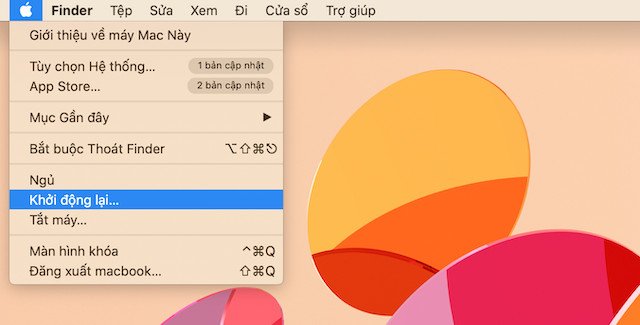 Alt: Hình ảnh minh họa cách khởi động lại máy tính trên hệ điều hành Windows.
3. “Ra Lệnh” với CMD – “Netsh Winsock Reset”
Lệnh này giúp thiết lập lại Winsock Catalog, thành phần quan trọng trong kết nối mạng. Thử xem nhé:
- Nhấn
Windows + R. - Gõ
CMDvà nhấnEnter. - Gõ
netsh winsock resetvà nhấnEnter.
 Alt: Hình ảnh minh họa cửa sổ Command Prompt trên Windows với lệnh netsh winsock reset.
4. “Hạ Bức Tường” – Tắt Tường Lửa (Firewall)
Tường lửa bảo vệ máy tính khỏi nguy hiểm, nhưng đôi khi lại “quá khắt khe”, chặn cả website “vô tội”. Hãy thử tắt tường lửa tạm thời:
Windows=>Control Panel=>Windows Firewall=>Change notification settings=>Turn off=>OK.
 Alt: Hình ảnh minh họa cách tắt tường lửa trên Windows.
5. “Kiểm Tra Đường Dây” – Kết Nối Internet và Router
Hãy chắc chắn mạng nhà bạn đang hoạt động bình thường. Thử kết nối điện thoại với Wi-Fi, nếu cũng không vào được web thì vấn đề nằm ở mạng. Khởi động lại router cũng là một cách hay.
 Alt: Hình ảnh minh họa cách kiểm tra kết nối internet.
6. “Đánh Thức” DNS Client
DNS client giúp máy tính tìm địa chỉ IP của website. Khởi động lại nó có thể giải quyết vấn đề:
Windows + R=> Gõservices.msc=>Enter=> TìmDNS Client=>Restart.
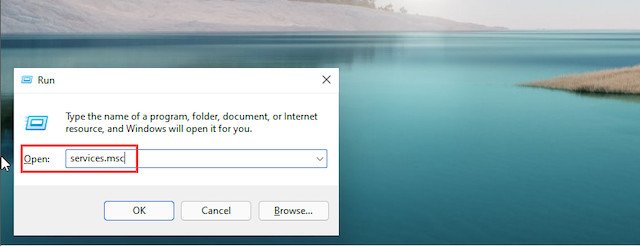 Alt: Hình ảnh minh họa cửa sổ Services trên Windows để khởi động lại DNS Client.
7. “F5” Trình Duyệt Chrome – Đặt Lại Cài Đặt Gốc
Nếu lỗi do cài đặt Chrome, hãy “reset” về trạng thái ban đầu:
- Vào
Cài đặtChrome =>Nâng cao=>Khôi phục cài đặt về mặc định ban đầu=>Đặt lại các cài đặt tùy chọn.
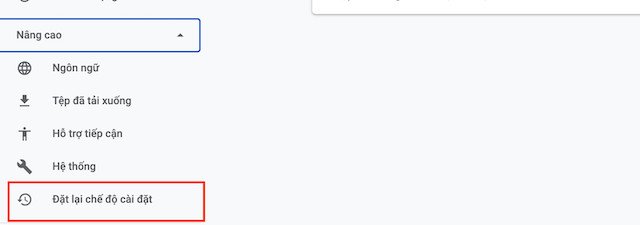 Alt: Hình ảnh minh họa cách đặt lại cài đặt gốc trên trình duyệt Chrome.
8. “Tạm Biệt” Experimental Quic Protocol
Giao thức này đang trong giai đoạn thử nghiệm, có thể gây ra lỗi. Hãy tắt nó đi:
- Gõ
chrome://flagsvào thanh địa chỉ. - Tìm
Experimental QUIC protocol. - Chuyển từ
DefaultsangDisabled. Relaunch Now.
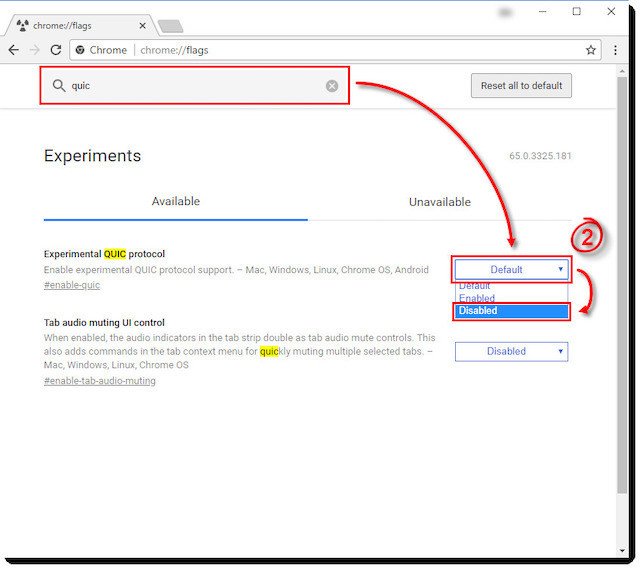 Alt: Hình ảnh minh họa cách tắt giao thức Experimental QUIC protocol trên Chrome.
9. “Thiết Lập Lại” Proxy
Proxy là “người trung gian” giữa máy tính và internet. Cài đặt lại Proxy có thể giúp bạn truy cập web:
Windows + R=>inetcpl.cpl=>Connections=>LAN settings=> ChọnAutomatically detect settings, bỏ chọnUse a proxy server for your LAN.
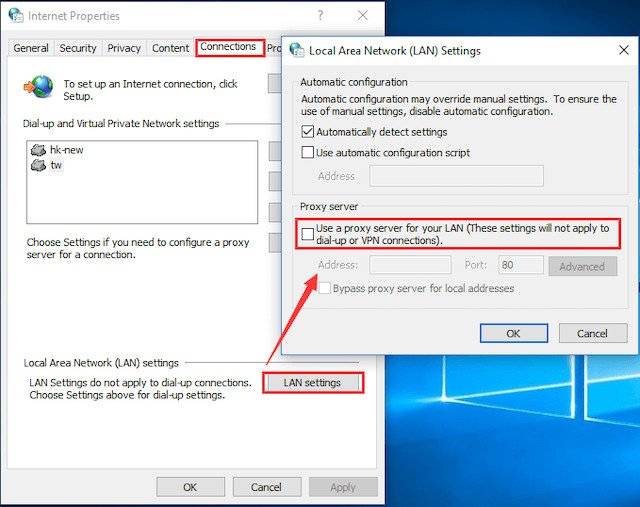 Alt: Hình ảnh minh họa cách thiết lập lại Proxy trên Windows.
Lời Kết
Trên đây là 9 cách khắc phục lỗi “Không thể truy cập trang web này”. Hy vọng bạn đã tìm được giải pháp phù hợp. Nếu vẫn gặp khó khăn, hãy để lại bình luận bên dưới, đội ngũ chuyên gia của Máy Tính Gia Phát sẽ hỗ trợ bạn! Chúc bạn lướt web vui vẻ!