


Máy Tính
WhatsApp Trên Máy Tính: Hướng Dẫn Chi Tiết Từ A Đến Z
Th8
WhatsApp trên máy tính đã trở thành một công cụ không thể thiếu đối với nhiều người dùng, mang lại sự tiện lợi vượt trội trong công việc và giao tiếp hàng ngày. Thay vì chỉ gói gọn trong chiếc điện thoại, bạn hoàn toàn có thể mở rộng trải nghiệm nhắn tin, gọi điện của mình lên màn hình lớn của máy tính để bàn hoặc laptop. Bài viết này từ maytinhgiaphat.vn sẽ hướng dẫn chi tiết cách thiết lập và sử dụng WhatsApp một cách hiệu quả và an toàn trên nền tảng máy tính.
Những Yêu Cầu Cơ Bản Khi Sử Dụng WhatsApp Trên Máy Tính
Để đảm bảo trải nghiệm WhatsApp trên máy tính của bạn diễn ra suôn sẻ, điều quan trọng là phải đáp ứng các yêu cầu hệ thống và kết nối cần thiết. Dù bạn chọn phiên bản Web hay ứng dụng cài đặt, chiếc điện thoại thông minh của bạn vẫn đóng vai trò là thiết bị xác thực chính và nguồn dữ liệu.
Điện thoại của bạn phải đáp ứng các yêu cầu hệ điều hành tối thiểu của WhatsApp. Hiện tại, các phiên bản phổ biến bao gồm Android, iOS 8.1 trở lên, Windows Phone 8.0 hoặc 8.1, Nokia S60, Nokia S40 Evo và BlackBerry hoặc BlackBerry 10. Việc đảm bảo điện thoại của bạn chạy trên một trong những hệ điều hành này là bước đầu tiên để sử dụng WhatsApp trên máy tính một cách ổn định.
Đồng thời, điện thoại của bạn bắt buộc phải có kết nối Internet liên tục, dù là dữ liệu di động hay Wi-Fi. Đây là một điểm cực kỳ quan trọng vì WhatsApp trên máy tính không hoạt động độc lập. Thay vào đó, nó hoạt động như một “bản sao” của ứng dụng trên điện thoại, đồng bộ hóa tất cả tin nhắn và hoạt động. Nếu điện thoại của bạn mất kết nối, phiên bản trên máy tính cũng sẽ ngừng hoạt động. Điều này giúp đảm bảo tính bảo mật và đồng nhất dữ liệu giữa các thiết bị của bạn.
Hướng Dẫn Thiết Lập WhatsApp Web Đơn Giản
WhatsApp Web là lựa chọn tuyệt vời cho những ai muốn sử dụng WhatsApp ngay lập tức trên trình duyệt mà không cần cài đặt phần mềm. Đây là giải pháp nhanh chóng, tiện lợi khi bạn sử dụng máy tính công cộng hoặc thiết bị tạm thời.
Đầu tiên, bạn cần mở trình duyệt web trên máy tính của mình. WhatsApp Web tương thích rộng rãi với các trình duyệt phổ biến như Google Chrome, Mozilla Firefox, Opera, Safari và Microsoft Edge. Hãy truy cập vào địa chỉ chính thức của dịch vụ là https://web.whatsapp.com/.
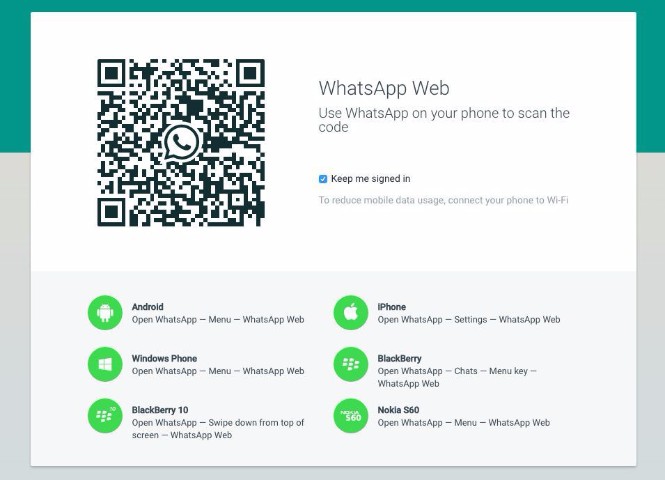
Sau khi trang web tải xong, bạn sẽ thấy một mã QR lớn hiển thị trên màn hình. Mã QR này là chìa khóa để liên kết tài khoản WhatsApp từ điện thoại của bạn với trình duyệt máy tính. Ngay bên dưới mã QR, WhatsApp sẽ cung cấp hướng dẫn chi tiết cách để mở tính năng quét mã QR trong ứng dụng WhatsApp trên điện thoại của bạn. Ví dụ, đối với người dùng iPhone (iOS), bạn thường vào mục “Cài đặt” (Settings) trong ứng dụng, sau đó chọn “WhatsApp Web/Desktop”.
 WhatsApp Web Hướng Dẫn Quét Mã QR
Quá trình quét mã QR rất nhanh chóng. Bạn chỉ cần đưa camera điện thoại vào mã QR trên màn hình máy tính sao cho mã nằm gọn trong khung hình quét của ứng dụng. Sau khi quét thành công, các cuộc trò chuyện WhatsApp từ điện thoại sẽ ngay lập tức xuất hiện trên trình duyệt của bạn. Để tránh tiêu tốn dữ liệu di động quá mức, đặc biệt khi bạn có nhiều tin nhắn hoặc chia sẻ tệp lớn, WhatsApp khuyến nghị nên kết nối điện thoại qua Wi-Fi trong suốt quá trình sử dụng WhatsApp Web.
Bố cục của WhatsApp Web được thiết kế để quen thuộc và dễ sử dụng, tương tự như giao diện của ứng dụng di động nhưng được mở rộng để phù hợp với kích thước màn hình lớn hơn. Bạn có thể dễ dàng gửi các loại biểu tượng cảm xúc (emoji), ảnh động (GIF), hình ảnh, tin nhắn thoại và xem danh bạ của mình. Đồng thời, bạn cũng sẽ nhận được các thông báo tin nhắn mới trực tiếp trên máy tính, giúp bạn không bỏ lỡ bất kỳ cuộc trò chuyện quan trọng nào.
Hướng Dẫn Thiết Lập Ứng Dụng WhatsApp Trên Máy Tính Để Bàn
Ngoài phiên bản web, WhatsApp còn cung cấp một ứng dụng riêng dành cho máy tính để bàn, tương thích với cả Windows và macOS. Việc cài đặt ứng dụng này thường mang lại trải nghiệm mượt mà hơn, tích hợp sâu hơn với hệ điều hành và thông báo tức thì hơn so với việc sử dụng qua trình duyệt.
Để bắt đầu, bạn cần tải xuống phiên bản ứng dụng WhatsApp trên máy tính phù hợp với hệ điều hành của mình. Truy cập vào trang tải xuống chính thức của WhatsApp tại https://www.whatsapp.com/download/. Tại đây, bạn sẽ tìm thấy các tùy chọn tải xuống cho Mac và Windows.
Đối với người dùng macOS, sau khi tải về, bạn sẽ nhận được một tệp tin nén. Hãy giải nén tệp này và sau đó kéo biểu tượng WhatsApp vào thư mục “Ứng dụng” (Applications) của bạn để hoàn tất quá trình cài đặt. Người dùng Windows sẽ tải về một tệp thực thi (.EXE). Chỉ cần chạy tệp này và làm theo các hướng dẫn trên màn hình để cài đặt ứng dụng vào hệ thống của mình.
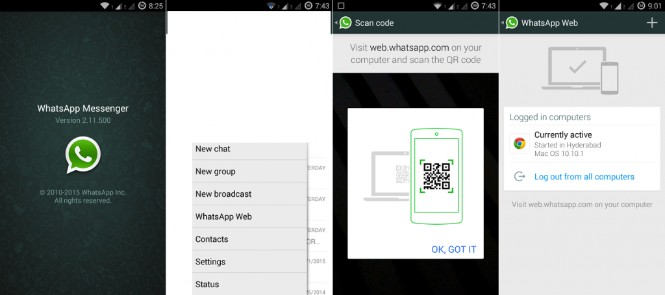
Sau khi cài đặt xong và khởi chạy ứng dụng WhatsApp trên máy tính, bạn sẽ thấy một mã QR tương tự như khi sử dụng WhatsApp Web. Mã này đóng vai trò cầu nối giữa ứng dụng trên máy tính và tài khoản WhatsApp trên điện thoại của bạn. Hướng dẫn quét mã QR cũng sẽ hiển thị rõ ràng ngay bên dưới mã, chỉ cho bạn cách truy cập tính năng quét trong ứng dụng điện thoại.
 Quét Mã QR Đăng Nhập WhatsApp Desktop
Khi bạn quét mã QR thành công bằng điện thoại, ứng dụng WhatsApp trên máy tính sẽ tự động đăng nhập và hiển thị toàn bộ lịch sử trò chuyện của bạn. Trải nghiệm sử dụng ứng dụng cài đặt này gần như giống hệt với phiên bản Web và di động. Bạn vẫn có thể thực hiện mọi thao tác quen thuộc như gửi emoji, chia sẻ ảnh, ghi âm tin nhắn thoại, xem danh bạ và nhận thông báo trực tiếp trên màn hình máy tính. Sự đồng bộ tức thì giúp bạn luôn kết nối mọi lúc mọi nơi.
Lưu Ý Quan Trọng Về Bảo Mật Khi Dùng WhatsApp Trên Máy Tính
Bên cạnh sự tiện lợi, việc sử dụng WhatsApp trên máy tính cũng đi kèm với những vấn đề về bảo mật mà người dùng cần đặc biệt lưu ý. Khi bạn đã đăng nhập WhatsApp trên máy tính hoặc qua WhatsApp Web, bất kỳ ai có quyền truy cập vào thiết bị đó đều có thể xem được các cuộc trò chuyện của bạn, miễn là bạn vẫn đang trong trạng thái đăng nhập.
Nếu bạn đang sử dụng máy tính cá nhân và có bảo vệ bằng mật khẩu, rủi ro này thường không quá lớn. Tuy nhiên, tình hình sẽ khác biệt đáng kể nếu bạn truy cập WhatsApp Web từ một máy tính công cộng, chẳng hạn như máy tính ở thư viện, quán cà phê internet, hoặc nơi làm việc chung. Trong những trường hợp này, việc đăng xuất ngay lập tức sau khi hoàn tất phiên làm việc là cực kỳ quan trọng để bảo vệ quyền riêng tư và dữ liệu cá nhân của bạn. Bạn có thể dễ dàng đăng xuất bằng cách nhấp vào biểu tượng menu ba chấm (hoặc menu bánh răng tùy giao diện) và chọn “Đăng xuất” (Log out).
Trong trường hợp bạn quên đăng xuất khỏi WhatsApp Web hoặc ứng dụng máy tính và có nghi ngờ rằng ai đó có thể đã truy cập vào tài khoản của mình, WhatsApp cung cấp một tính năng bảo mật hữu ích. Bạn có thể đăng xuất khỏi tất cả các phiên làm việc đang hoạt động từ xa thông qua điện thoại của mình. Để làm điều này, hãy truy cập vào phần cài đặt trong ứng dụng WhatsApp trên điện thoại của bạn, tương tự như cách bạn đã làm để quét mã QR lúc ban đầu. Ví dụ, trên iOS, bạn vào “Cài đặt” (Settings) và chọn “WhatsApp Web/Desktop”. Tại đây, bạn sẽ thấy danh sách các phiên đang hoạt động và có thể chọn “Đăng xuất khỏi tất cả thiết bị” (Log out from all devices) để đảm bảo an toàn tuyệt đối cho tài khoản của mình.
Việc hiểu rõ các yêu cầu, cách thiết lập và đặc biệt là các lưu ý về bảo mật sẽ giúp bạn tận dụng tối đa tiện ích mà WhatsApp trên máy tính mang lại, đồng thời giữ an toàn cho thông tin cá nhân của mình. Để tìm hiểu thêm về các giải pháp máy tính và tối ưu hóa trải nghiệm làm việc, hãy ghé thăm website chính thức của maytinhgiaphat.vn ngay hôm nay.