


Máy Tính
Wifi Chậm Như Rùa, Chấm Than Vàng Khiến Bạn Phát Điên? Mẹo Hay Cho Wifi “Bay” Ngay!

Th9
Laptop đang làm việc bỗng dưng “đơ” ra, wifi ì ạch, biểu tượng chấm than vàng chễm chệ trên màn hình. Bực mình không tả nổi, đúng không nào? Đừng lo, bài viết này sẽ “bật mí” cho bạn những cách xử lý lỗi “Limited Access” đơn giản mà hiệu quả, giúp wifi nhà bạn hoạt động “nhanh như gió”.
Wifi Limited Access – “Kẻ Thù” Ngầm Của Internet
sua loi wifi limited access cham than vang
Lỗi “Limited Access”, hay còn gọi là lỗi chấm than vàng wifi, ám chỉ tình trạng máy tính kết nối được với wifi nhưng lại không thể truy cập internet. Tưởng tượng bạn đang hóng xem phim mà wifi cứ “chập chờn”, đúng là “cực hình” mà! Vậy tại sao lại xảy ra lỗi oái oăm này? Có thể do cài đặt sai, cấu hình mạng lệch lạc, driver wifi “dở chứng”… Thậm chí, nếu nhiều thiết bị cùng gặp vấn đề, thì “thủ phạm” có thể là nhà mạng đấy.
“Hô Biến” Lỗi Wifi Chấm Than Vàng Với 5 Tuyệt Chiêu
Dưới đây là tổng hợp những cách “đánh bay” lỗi wifi Limited Access, được chính các kỹ thuật viên tại Máy Tính Gia Phát kiểm chứng và áp dụng thành công.
1. Khởi Động Lại – Chiêu “Cổ Điển” Nhưng Vẫn Hiệu Quả
 cai lai driver wifi buoc 1-1
Giống như việc bạn “reset” lại bản thân sau một ngày dài mệt mỏi, khởi động lại máy tính và modem wifi là bước đầu tiên và đơn giản nhất để giải quyết nhiều vấn đề, bao gồm cả lỗi Limited Access. Nhiều khi, chỉ cần thao tác nhỏ này là wifi lại “vù vù” trở lại. Hãy thử xem nhé!
Xem Thêm Bài Viết:
- Laptop Windows 11 Bị Lỗi Recovery: Nguyên Nhân và Cách Khắc Phục “Cấp Tốc”
- Máy tính màn hình 12 inch: Sức mạnh di động trong tầm tay
- Tải Phần Mềm Cập Nhật Driver Cho Máy Tính Nhanh Chóng
- Màn Hình Máy Tính Cảm Ứng Dell: Tối Ưu Năng Suất, Trải Nghiệm Đỉnh Cao
- Máy in màu Konica Minolta C6501: Đánh giá chi tiết
2. Modem Wifi Cũng Cần “Nghỉ Ngơi”
Modem wifi hoạt động liên tục trong thời gian dài cũng có thể bị “quá tải” và gây ra lỗi. Hãy thử tắt modem, đợi khoảng 10 phút rồi bật lại. Nếu vẫn không được, hãy kiểm tra xem các thiết bị khác có kết nối được internet không. Nếu chỉ máy tính của bạn gặp vấn đề, thì hãy tập trung “xử lý” em nó nhé. Biết đâu “thủ phạm” lại là xung đột IP thì sao?
3. “Chỉ Định” Địa Chỉ IP Tĩnh Cho Máy Tính
 dat lai dia chi ip tinh buoc 1
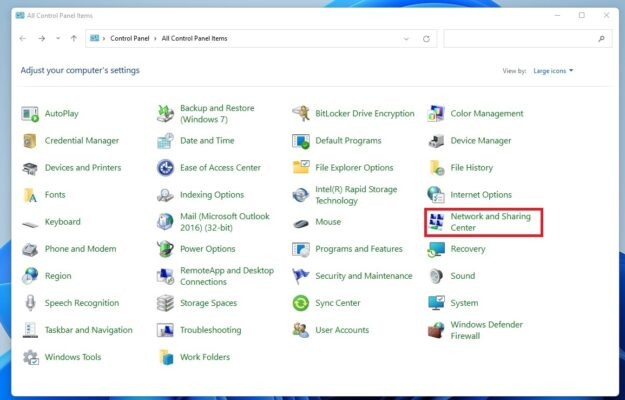
Đôi khi, việc trùng IP với các thiết bị khác trên mạng có thể gây ra lỗi Limited Access. Hãy thử đặt lại địa chỉ IP tĩnh cho máy tính theo các bước sau:
- Bước 1: Vào Control Panel -> Network and Sharing Center -> Change Adapter Settings.
- Bước 2: Chuột phải vào biểu tượng Wifi -> Properties -> Internet Protocol Version 4 (TCP/IPv4) -> Properties.
- Bước 3: Chọn “Use the following IP address”. Ở mục IP address, bạn có thể nhập 192.168.1.x (trong đó x là một số bất kỳ từ 2 đến 254, tránh trùng với các thiết bị khác). Subnet mask thường là 255.255.255.0, Default Gateway là 192.168.1.1.
- Bước 4: Ở mục “Use the following DNS server addresses”, nhập DNS của Google: 8.8.8.8 và 8.8.4.4. Nhấn OK để hoàn tất.
4. “F5” Lại IP Với Command Prompt
 reset ip ipconfig renew
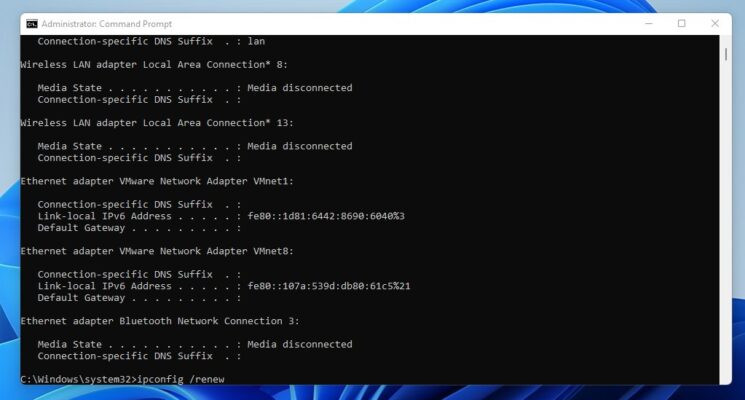
Một cách khác để “làm mới” địa chỉ IP là sử dụng Command Prompt:
- Nhấn Win + R, gõ “cmd” và Enter.
- Gõ lệnh
ipconfig /releaserồi Enter để giải phóng IP hiện tại. - Gõ lệnh
ipconfig /renewrồi Enter để nhận IP mới.
5. Driver Wifi “Lỗi” – Thay Ngay!
 cai lai driver wifi buoc 2
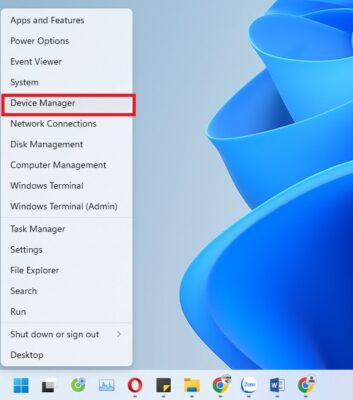
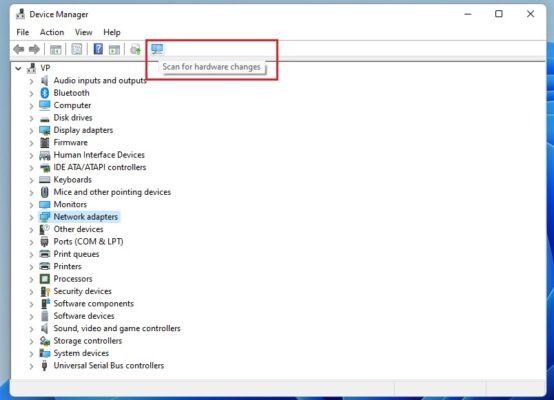
Driver wifi cũ hoặc bị lỗi cũng có thể là nguyên nhân gây ra lỗi Limited Access. Hãy thử cập nhật hoặc cài đặt lại driver wifi mới nhất từ trang web của nhà sản xuất máy tính hoặc card wifi của bạn.
Wifi “Bóng Bay” – Công Việc Hanh Thông!
Hy vọng với những mẹo nhỏ trên, bạn đã có thể “hô biến” lỗi wifi Limited Access và tận hưởng internet tốc độ cao. Nếu vẫn gặp khó khăn, đừng ngần ngại liên hệ với đội ngũ kỹ thuật viên giàu kinh nghiệm của Máy Tính Gia Phát để được hỗ trợ tận tình nhé! Bạn có mẹo nào hay ho khác để xử lý lỗi wifi? Chia sẻ với mọi người ở phần bình luận bên dưới nào!