


Máy Tính
Xây dựng cấu hình máy tính cũ: Hướng dẫn chi tiết từ A-Z

Th9
Bạn đang ấp ủ ý định xây dựng cấu hình máy tính cũ nhưng không biết bắt đầu từ đâu để đảm bảo hiệu suất và tiết kiệm chi phí? Bài viết này của maytinhgiaphat.vn sẽ là kim chỉ nam toàn diện, cung cấp kinh nghiệm và kiến thức chuyên sâu để bạn tự tin lắp ráp một bộ máy tính cũ ưng ý, đáp ứng mọi nhu cầu từ làm việc văn phòng, giải trí cơ bản đến chơi game và xử lý đồ họa. Với những hướng dẫn chi tiết, chúng tôi sẽ giúp bạn nắm vững từng yếu tố, đảm bảo mọi quyết định đều tối ưu và đáng tin cậy.
Xác định nhu cầu sử dụng máy tính cũ của bạn
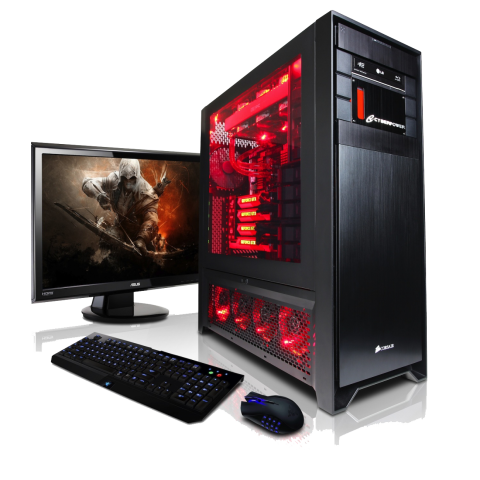
Trước khi đi sâu vào từng linh kiện, việc đầu tiên và quan trọng nhất là bạn cần xác định rõ ràng mục đích sử dụng chính của chiếc máy tính. Điều này sẽ giúp bạn đưa ra những lựa chọn linh kiện phù hợp, tránh lãng phí và đảm bảo hiệu suất mong muốn. Việc xác định nhu cầu sử dụng ngay từ đầu là một yếu tố then chốt giúp tối ưu chi phí và hiệu quả đầu tư, đặc biệt khi bạn quyết định xây dựng cấu hình máy tính cũ.
Mỗi tác vụ từ làm việc văn phòng đơn thuần, lướt web, xem phim đến chơi game cấu hình cao hay làm đồ họa, dựng video đều đòi hỏi những yêu cầu khác nhau về phần cứng. Do đó, việc hiểu rõ mục đích sẽ định hình ngân sách và các linh kiện ưu tiên. Nếu bạn cần một cỗ máy chơi game, ưu tiên sẽ là CPU mạnh mẽ và card đồ họa rời hiệu năng cao. Ngược lại, đối với công việc văn phòng, một CPU tầm trung và RAM đủ dùng sẽ là lựa chọn kinh tế hơn nhiều.
 Nhu cầu sử dụng máy tính
Các thành phần cốt lõi khi xây dựng cấu hình máy tính cũ
Việc lựa chọn các linh kiện máy tính cũ đòi hỏi sự tỉ mỉ và kiến thức nhất định để đảm bảo chúng hoạt động ổn định và tương thích với nhau. Mỗi thành phần đều đóng một vai trò quan trọng trong hiệu suất tổng thể của hệ thống. Hiểu rõ chức năng và tiêu chí chọn lựa từng linh kiện sẽ giúp bạn xây dựng cấu hình máy tính cũ một cách hiệu quả và bền bỉ.
Bộ vi xử lý (CPU): Trái tim của mọi cỗ máy tính
Bộ vi xử lý, hay còn gọi là CPU, chính là “bộ não” của máy tính, có vai trò xử lý mọi thông tin và lệnh điều khiển. Đây là một trong những thành phần quan trọng nhất, ảnh hưởng trực tiếp đến hiệu suất tổng thể và giá thành của toàn bộ hệ thống. Khi lựa chọn CPU cũ, bạn cần đặc biệt quan tâm đến các yếu tố như xung nhịp (clock speed), số nhân (cores), số luồng (threads) và bộ nhớ đệm (cache). Xung nhịp càng cao, khả năng xử lý tác vụ càng nhanh, tuy nhiên điều này cũng đi kèm với mức giá cao hơn.
Bộ nhớ đệm (cache) là một bộ nhớ nhỏ siêu nhanh nằm ngay trên chip, giúp CPU truy cập dữ liệu thường xuyên sử dụng một cách nhanh chóng, từ đó cải thiện hiệu suất. Thông thường, các chip Core i3 và i5 có bộ nhớ đệm khoảng 4MB, trong khi các dòng Core i7 cao cấp hơn có thể đạt 6MB hoặc 8MB cache. Việc lựa chọn CPU cần cân bằng giữa hiệu năng và ngân sách, đồng thời đảm bảo tương thích với bo mạch chủ mà bạn định chọn.
Lựa chọn chip Intel và AMD phù hợp với nhu cầu
Trên thị trường máy tính cũ, hai nhà sản xuất CPU phổ biến nhất là Intel và AMD, mỗi hãng đều có những ưu và nhược điểm riêng. Đối với người dùng có nhu cầu giải trí cơ bản, làm việc văn phòng, lướt web hoặc xem phim, các dòng chip Intel Core i3 hoặc i5 cũ là lựa chọn rất tốt. Đặc biệt, Core i3 thường có giá thành phải chăng, tiêu thụ ít điện năng và vẫn cung cấp hiệu suất đủ dùng cho các tác vụ hàng ngày. Chính vì sự cân bằng giữa giá cả và hiệu năng này mà nhiều người dùng lựa chọn Core i3 cho những chiếc máy tính cũ của mình.
Nếu bạn cần một chiếc máy có khả năng xử lý nhanh hơn cho các tác vụ nặng như chơi game đòi hỏi đồ họa cao hoặc thiết kế đồ họa, dựng phim, Intel Core i7 là sự lựa chọn tối ưu. Tuy nhiên, các dòng chip AMD cũng đang ngày càng khẳng định vị thế với hiệu năng đa nhiệm mạnh mẽ, đặc biệt là các chip có nhiều nhân và luồng, mang lại giá trị tốt trên mức giá cho những người làm việc sáng tạo hoặc muốn xây dựng cấu hình máy tính cũ để chơi game hiệu quả. Việc tìm hiểu kỹ về thế hệ chip (ví dụ: Core i5 thế hệ 7 khác biệt rất nhiều so với Core i5 thế hệ 10) cũng vô cùng quan trọng để đánh giá đúng hiệu năng thực tế.
Bo mạch chủ (Mainboard): Nền tảng kết nối các linh kiện
Bo mạch chủ là thành phần kết nối tất cả các linh kiện khác của máy tính lại với nhau, từ CPU, RAM, card đồ họa cho đến ổ cứng. Việc lựa chọn bo mạch chủ cũ đòi hỏi sự cẩn trọng để đảm bảo tính tương thích với CPU, loại RAM và card đồ họa mà bạn dự định sử dụng. Các yếu tố quan trọng cần xem xét bao gồm socket CPU (ví dụ: LGA1151, AM4), loại khe cắm RAM (DDR3, DDR4) và số lượng khe cắm, cũng như khe cắm PCIe cho card đồ họa.
Một bo mạch chủ tốt sẽ cung cấp sự ổn định cho toàn bộ hệ thống và cho phép khả năng nâng cấp linh hoạt trong tương lai. Kiểm tra các cổng kết nối (USB, SATA), chất lượng tụ điện, và các tính năng phụ trợ (ví dụ: Wi-Fi tích hợp, âm thanh) cũng là những điểm cần lưu ý. Với thị trường linh kiện cũ, việc tìm được một bo mạch chủ chất lượng từ các thương hiệu uy tín như ASUS, Gigabyte, MSI, ASRock là hoàn toàn khả thi, giúp bạn đặt nền móng vững chắc khi xây dựng cấu hình máy tính cũ.
Card đồ họa (GPU): Quyết định chất lượng hình ảnh hiển thị
Card đồ họa (GPU) chịu trách nhiệm xử lý toàn bộ hình ảnh và video hiển thị trên màn hình máy tính của bạn. Chất lượng hình ảnh có rõ nét hay không, có xem được video độ phân giải cao mượt mà hay không, tất cả đều phụ thuộc vào bộ phận này. Trong quá trình xây dựng cấu hình máy tính cũ, việc lựa chọn card đồ họa phù hợp với nhu cầu là cực kỳ quan trọng, đặc biệt nếu bạn là game thủ hoặc người làm đồ họa.
Card đồ họa cho dân văn phòng và game thủ/thiết kế
Nếu mục đích sử dụng của bạn chỉ dừng lại ở các tác vụ văn phòng cơ bản, lướt web hay xem phim, bạn có thể không cần mua card đồ họa rời. Hầu hết các CPU Intel Core i3, i5, i7 (đặc biệt là các thế hệ gần đây) và một số CPU AMD đã tích hợp sẵn chip đồ họa (iGPU) đủ sức đáp ứng các nhu cầu này. Việc này giúp tiết kiệm đáng kể chi phí khi xây dựng cấu hình máy tính cũ cho công việc nhẹ nhàng.
Tuy nhiên, nếu bạn là một game thủ chuyên nghiệp, muốn chơi các tựa game yêu cầu xử lý đồ họa nhanh và mượt mà như LOL, Dota 2, CS:GO, hay các game AAA, hoặc bạn là người làm thiết kế đồ họa, dựng video chất lượng cao, thì việc trang bị một card đồ họa rời là bắt buộc. Card đồ họa rời được cắm vào khe PCIe x16 trên bo mạch chủ, mang lại hiệu suất vượt trội so với chip đồ họa tích hợp. Các dòng card của NVIDIA (như GeForce GTX, RTX) và AMD (như Radeon RX) là những lựa chọn phổ biến. Card đồ họa rời càng có tốc độ xử lý và bộ nhớ VRAM càng cao thì giá thành càng đắt. Để tối ưu hiệu năng, game thủ thường tìm kiếm các loại card đồ họa mạnh mẽ, có khả năng hỗ trợ công nghệ CrossFire của AMD hay SLI của NVIDIA để tăng cường sức mạnh xử lý.
Bộ nhớ RAM: Tăng tốc độ xử lý đa nhiệm
Bộ nhớ RAM (Random Access Memory) là nơi lưu trữ tạm thời dữ liệu mà CPU cần truy cập nhanh chóng. Dung lượng RAM càng lớn, máy tính càng có khả năng xử lý nhiều tác vụ cùng lúc mượt mà hơn, giảm thiểu tình trạng giật lag. Khi xây dựng cấu hình máy tính cũ, việc lựa chọn RAM cần cân nhắc kỹ lưỡng để phù hợp với hệ điều hành và mục đích sử dụng của bạn.
Đối với các nhu cầu cơ bản như lướt web, xem phim, làm việc văn phòng nhẹ, RAM 4GB có thể đáp ứng đủ. Tuy nhiên, với sự phát triển của phần mềm và trình duyệt, RAM 8GB đã trở thành tiêu chuẩn tối thiểu cho trải nghiệm mượt mà hơn trên Windows 10/11. Nếu bạn là game thủ hoặc người làm thiết kế, dựng video, yêu cầu xử lý đa nhiệm và tải dữ liệu lớn, RAM 16GB hoặc thậm chí 32GB sẽ là lựa chọn lý tưởng để đảm bảo hiệu suất không bị giới hạn.
Những lưu ý quan trọng khi chọn RAM cũ
Khi chọn mua RAM cũ, bạn cần lưu ý đến hai yếu tố chính: loại RAM và dung lượng. Hiện nay, các loại RAM phổ biến trên thị trường máy tính cũ là DDR3 và DDR4. RAM DDR4 có tốc độ làm việc nhanh hơn và hiệu quả năng lượng tốt hơn so với DDR3, tuy nhiên giá thành cũng cao hơn một chút. Điều quan trọng là bo mạch chủ của bạn phải hỗ trợ loại RAM tương ứng.
Ngoài ra, cần chú ý đến tần số bus của RAM (ví dụ: 1600MHz, 2400MHz, 3200MHz), vì tần số bus cao hơn sẽ mang lại tốc độ truyền dữ liệu nhanh hơn. Đối với hệ điều hành, Windows 7/10/11 phiên bản 64-bit có thể tận dụng toàn bộ dung lượng RAM trên 4GB, trong khi hệ điều hành 32-bit chỉ có thể nhận tối đa khoảng 3GB RAM. Do đó, nếu bạn có ý định sử dụng RAM dung lượng lớn, hãy đảm bảo hệ điều hành của bạn là 64-bit để tận dụng tối đa hiệu năng. Kiểm tra các thanh RAM cũ bằng phần mềm MemTest86 là một cách hiệu quả để đảm bảo chúng không có lỗi.
Ổ cứng (HDD/SSD): Lưu trữ và tốc độ truy xuất dữ liệu
Ổ cứng là nơi lưu trữ toàn bộ dữ liệu của bạn, từ hệ điều hành, phần mềm cho đến các tệp cá nhân. Khi xây dựng cấu hình máy tính cũ, bạn sẽ có hai lựa chọn chính là ổ cứng HDD (Hard Disk Drive) truyền thống và ổ cứng SSD (Solid State Drive) hiện đại, hoặc kết hợp cả hai. Dung lượng và tốc độ truy xuất dữ liệu của ổ cứng ảnh hưởng đáng kể đến trải nghiệm sử dụng máy tính.
Đối với nhu cầu thông thường, ổ cứng HDD dung lượng tối thiểu 320GB hoặc 500GB thường là đủ. Tuy nhiên, nhiều máy tính cũ, đặc biệt là các dòng máy kích thước nhỏ (mini PC) hoặc all-in-one, có thể hạn chế về khe chứa ổ cứng 2.5-inch hoặc 3.5-inch. Bạn cần kiểm tra kỹ số lượng và loại khe cắm ổ đĩa vật lý bên trong thùng máy (case) hoặc trên bo mạch chủ.
So sánh HDD và SSD: Tốc độ và dung lượng
Ổ cứng HDD vẫn là lựa chọn kinh tế cho việc lưu trữ dữ liệu dung lượng lớn nhờ chi phí thấp trên mỗi gigabyte. Khi chọn HDD, bạn nên quan tâm đến chỉ số vòng quay mỗi phút (RPM), với 7200 RPM là tiêu chuẩn phổ biến cho hiệu suất tốt. Tốc độ quay càng cao, tốc độ đọc/ghi dữ liệu càng nhanh nhưng dung lượng có thể giảm đi.
Tuy nhiên, ổ cứng SSD đã trở thành xu hướng chủ đạo nhờ hiệu suất xử lý nhanh vượt trội. SSD sử dụng chip nhớ flash để lưu trữ dữ liệu, không có bộ phận chuyển động cơ học, mang lại tốc độ khởi động hệ điều hành, tải ứng dụng và truy xuất dữ liệu nhanh gấp nhiều lần so với HDD. Mặc dù giá thành cao hơn, ổ SSD được ưu tiên dùng để cài đặt hệ điều hành và các ứng dụng quan trọng, trong khi ổ HDD thường dùng để lưu trữ dữ liệu như phim ảnh, tài liệu. Việc kết hợp một ổ SSD nhỏ (120GB-250GB) cho hệ điều hành và một ổ HDD lớn cho dữ liệu là giải pháp tối ưu về cả hiệu năng và chi phí khi xây dựng cấu hình máy tính cũ.
Nguồn máy tính (PSU): Cung cấp năng lượng ổn định
Bộ nguồn máy tính (PSU – Power Supply Unit) là một trong những linh kiện thường bị bỏ qua nhưng lại vô cùng quan trọng. Nó có nhiệm vụ chuyển đổi dòng điện xoay chiều (AC) từ ổ cắm thành dòng điện một chiều (DC) với các mức điện áp phù hợp để cung cấp năng lượng cho tất cả các linh kiện khác trong máy tính. Một bộ nguồn tốt đảm bảo sự ổn định, an toàn cho hệ thống và kéo dài tuổi thọ của các linh kiện khác.
Khi lựa chọn PSU cũ, bạn cần chú ý đến công suất (đơn vị Watt) và hiệu suất. Công suất nguồn phải đủ lớn để cung cấp điện cho tất cả các linh kiện của bạn, đặc biệt là CPU và card đồ họa rời mạnh mẽ. Để tính toán công suất cần thiết, bạn có thể tham khảo các công cụ tính toán PSU online hoặc ước lượng dựa trên các linh kiện bạn đã chọn. Chuẩn hiệu suất 80 Plus (Bronze, Silver, Gold, Platinum, Titanium) là một yếu tố quan trọng, cho biết khả năng chuyển đổi điện năng hiệu quả của nguồn, càng cao càng ít hao phí điện và tỏa nhiệt. Các thương hiệu PSU uy tín như Corsair, Seasonic, Cooler Master, FSP… thường là lựa chọn an toàn.
Vỏ máy tính (Case): Bảo vệ và tối ưu tản nhiệt
Vỏ máy tính (case) không chỉ là một lớp vỏ bảo vệ các linh kiện bên trong mà còn đóng vai trò quan trọng trong việc tản nhiệt và quản lý luồng không khí. Khi xây dựng cấu hình máy tính cũ, việc lựa chọn một chiếc case phù hợp cần cân nhắc cả về chức năng và thẩm mỹ.
Bạn cần kiểm tra các khe cắm USB, cổng âm thanh phía trước case có hoạt động tốt không. Đảm bảo case có đủ không gian và các khay chứa cho các loại ổ đĩa (HDD/SSD) mà bạn dự định lắp đặt. Các khe cắm RAM và cáp kết nối bên trong cũng cần được bố trí gọn gàng, không bị cản trở. Một yếu tố quan trọng khác là khả năng tản nhiệt của case. Các case game thường có thiết kế mở rộng, nhiều vị trí lắp quạt hoặc hỗ trợ tản nhiệt nước, giúp luồng khí lưu thông tốt, giữ cho các linh kiện mát mẻ, đặc biệt khi chơi game đồ họa nặng hoặc ép xung. Đồng thời, bạn nên chọn những case có thể dễ dàng nâng cấp hoặc tháo lắp linh kiện trong tương lai để tiện cho việc bảo trì.
Hệ điều hành: Nền tảng vận hành của máy tính
Hệ điều hành là phần mềm cơ bản giúp máy tính hoạt động và cho phép người dùng tương tác với phần cứng. Đối với máy tính cá nhân, Microsoft Windows là hệ điều hành được sử dụng phổ biến nhất. Trong quá trình xây dựng cấu hình máy tính cũ, việc lựa chọn hệ điều hành phù hợp với cấu hình phần cứng và nhu cầu sử dụng là rất quan trọng.
Windows 7 từng là hệ điều hành được đánh giá cao về tính ổn định và nhẹ nhàng. Tuy nhiên, hiện tại, Windows 10 và Windows 11 đã trở nên phổ biến hơn với nhiều tính năng bảo mật và tương thích phần mềm tốt hơn. Với các cấu hình máy tính cũ, Windows 10 thường là lựa chọn tối ưu, mang lại sự cân bằng giữa hiệu suất và khả năng tương thích. Một lưu ý quan trọng là nếu bạn sử dụng hệ điều hành 32-bit, máy tính của bạn chỉ có thể nhận tối đa khoảng 3GB RAM, dù bạn có lắp đặt nhiều hơn. Do đó, để tận dụng tối đa dung lượng RAM và hiệu năng của các linh kiện hiện đại, bạn nên lựa chọn cài đặt hệ điều hành 64-bit. Điều này đảm bảo rằng toàn bộ tài nguyên phần cứng sẽ được khai thác triệt để, mang lại trải nghiệm sử dụng mượt mà và hiệu quả nhất.
Bàn phím và chuột: Công cụ giao tiếp thiết yếu
Bàn phím và chuột là những phụ kiện không thể thiếu, là cầu nối giữa người dùng và máy tính. Mặc dù không ảnh hưởng trực tiếp đến hiệu suất xử lý của bộ máy, việc lựa chọn bàn phím và chuột phù hợp với nhu cầu sử dụng và cảm giác cá nhân lại rất quan trọng cho trải nghiệm làm việc và giải trí thoải mái.
Khi mua bàn phím và chuột cũ, bạn nên kiểm tra kỹ tình trạng vật lý của chúng, độ nhạy của các phím, nút bấm, và con lăn. Đối với bàn phím, hãy thử gõ một đoạn văn bản để cảm nhận độ nảy của phím, âm thanh và sự thoải mái khi sử dụng. Có nhiều loại bàn phím như bàn phím cơ (mechanical keyboard) mang lại cảm giác gõ tốt và độ bền cao, bàn phím giả cơ hoặc bàn phím màng (membrane keyboard) có giá thành phải chăng hơn. Về chuột, bạn cần kiểm tra độ chính xác của cảm biến, các nút phụ (nếu có) và trọng lượng của chuột. Game thủ thường ưu tiên chuột gaming có độ nhạy cao (DPI), tốc độ phản hồi nhanh và các nút tùy chỉnh. Hãy dành thời gian thử nghiệm trực tiếp để chọn được bộ đôi bàn phím và chuột mà bạn cảm thấy ưng ý và thoải mái nhất khi xây dựng cấu hình máy tính cũ của mình.
Màn hình: Cửa sổ hiển thị thế giới số
Màn hình là “cửa sổ” để bạn tương tác với máy tính, hiển thị mọi hình ảnh và thông tin. Với màn hình cũ, việc kiểm tra kỹ lưỡng là vô cùng cần thiết để tránh mua phải sản phẩm kém chất lượng. Hãy cùng maytinhgiaphat.vn điểm qua 9 yếu tố quan trọng giúp bạn chọn được một chiếc màn hình ưng ý khi xây dựng cấu hình máy tính cũ.
1. Bề mặt màn hình: Gương hay nhám?
Màn hình có hai loại bề mặt chính là màn hình gương (glossy) và màn hình nhám (matte). Màn hình gương thường có lớp kính bảo vệ, giúp hình ảnh trông sống động, màu sắc tươi tắn và dễ vệ sinh. Tuy nhiên, nhược điểm là dễ bị phản chiếu ánh sáng và bám vân tay, đôi khi làm giảm chất lượng trải nghiệm nếu môi trường nhiều ánh sáng. Ngược lại, màn hình nhám giảm thiểu tối đa hiện tượng chói lóa, mang lại hình ảnh ổn định và dễ chịu cho mắt, đặc biệt khi làm việc lâu dài, nhưng màu sắc có thể không rực rỡ bằng màn hình gương. Lựa chọn phụ thuộc vào môi trường sử dụng và sở thích cá nhân của bạn.
2. Độ phân giải màn hình: Sắc nét đến từng chi tiết
Độ phân giải màn hình là một giá trị quan trọng, thể hiện số lượng điểm ảnh (pixels) được hiển thị trên màn hình. Màn hình có độ phân giải càng cao thì hình ảnh hiển thị càng sắc nét và chi tiết. Các độ phân giải phổ biến hiện nay bao gồm HD (1280×720), Full HD (1920×1080), 2K (2560×1440) và 4K (3840×2160). Khi chọn màn hình cũ, bạn nên chọn độ phân giải phù hợp với kích thước màn hình để đảm bảo mật độ điểm ảnh tối ưu và mang lại trải nghiệm thị giác tốt nhất cho mắt bạn, tránh tình trạng hình ảnh bị rỗ hoặc quá nhỏ.
3. Tốc độ làm tươi (Refresh Rate): Mượt mà trong mọi khung hình
Tốc độ làm tươi (refresh rate) là số lần màn hình làm mới hình ảnh trong một giây, được đo bằng Hertz (Hz). Đối với nhu cầu sử dụng thông thường như làm việc văn phòng hay lướt web, tốc độ làm tươi 60Hz là đủ. Tuy nhiên, trong các trường hợp sử dụng đồ họa chuyên sâu như chơi game hoặc xem phim hành động, tốc độ làm tươi cao hơn (ví dụ: 75Hz, 120Hz, 144Hz hoặc cao hơn) sẽ mang lại hình ảnh mượt mà hơn, giảm hiện tượng xé hình (tearing). Điều quan trọng là bạn nên giữ tốc độ làm tươi ở mức 60Hz hoặc bội số của 60Hz nếu không có nhu cầu đặc biệt, vì nếu đặt khác đi có thể khiến hình ảnh bị mờ hoặc giật.
4. Thời gian đáp ứng của màn hình (Response Time): Giảm thiểu bóng mờ
Thời gian đáp ứng của màn hình là khoảng thời gian một điểm ảnh thay đổi màu sắc từ trắng sang đen hoặc từ xám sang xám. Chỉ số này thường được đo bằng mili giây (ms). Để tránh hiện tượng hình ảnh bị bóng mờ (ghosting) hoặc lưu ảnh (smearing) khi các cảnh chuyển động nhanh, bạn nên chọn màn hình có thời gian đáp ứng thấp. Thời gian đáp ứng 5ms hoặc 2ms thường là tốt nhất cho hầu hết các game thủ và người dùng thông thường, giúp đảm bảo hình ảnh rõ ràng và không bị nhòe trong các cảnh hành động nhanh.
5. Độ tương phản: Chiều sâu và sắc thái màu sắc
Độ tương phản là tỷ lệ giữa điểm sáng nhất và điểm tối nhất mà màn hình có thể hiển thị. Màn hình có độ tương phản càng cao thì hình ảnh hiển thị sẽ càng sắc nét, có chiều sâu và màu sắc phong phú hơn, giúp bạn dễ dàng phân biệt các sắc thái tối và sáng. Trên thị trường màn hình LCD cũ, độ tương phản thường dao động từ 200:1 đến 700:1, với các giá trị thông dụng trong khoảng 350:1 đến 500:1. Bạn nên chọn màn hình có độ tương phản từ 350:1 trở lên để đảm bảo chất lượng hình ảnh tốt.
6. Góc nhìn: Giữ nguyên chất lượng hình ảnh từ mọi phía
Góc nhìn là một nhược điểm cố hữu của nhiều loại màn hình LCD, đặc biệt là các tấm nền cũ. Đối với màn hình LCD, khi bạn nhìn từ một góc độ khác với góc nhìn trực diện 90 độ, màu sắc trên màn hình có thể bị biến đổi, độ sáng giảm hoặc hình ảnh bị sai lệch. Để có trải nghiệm xem tốt nhất từ nhiều vị trí, bạn nên tìm kiếm các màn hình có góc nhìn rộng (thường là 178/178 độ) với công nghệ tấm nền IPS hoặc VA. Mặc dù màn hình cũ có thể không hoàn hảo về góc nhìn, việc kiểm tra kỹ lưỡng các góc độ khác nhau sẽ giúp bạn đánh giá được chất lượng thực tế.
7. Độ sáng: Hiển thị rõ ràng dưới mọi điều kiện
Độ sáng của màn hình được đo bằng candela trên mét vuông (cd/m2). Màn hình LCD thường có độ sáng cao hơn nhiều so với màn hình CRT truyền thống, giúp màu sắc hiển thị tươi tắn và rõ ràng hơn. Tuy nhiên, độ sáng quá cao cũng có thể gây mỏi mắt. Màn hình có độ sáng khoảng 250-350 cd/m2 là vừa phải cho hầu hết các môi trường sử dụng. Bạn không cần thiết phải chi tiền cho các dòng sản phẩm màn hình có độ sáng quá cao nếu không có nhu cầu đặc biệt, vì điều chỉnh độ sáng phù hợp sẽ quan trọng hơn để bảo vệ mắt và tiết kiệm điện.
8. Đèn nền: Công nghệ chiếu sáng hiện đại
Hiện nay, các loại màn hình LCD chủ yếu sử dụng đèn nền CCFL (neon) hoặc LED. Màn hình sử dụng đèn nền LED tuy có giá đắt hơn nhưng mang lại nhiều ưu điểm vượt trội. Công nghệ LED giúp tiết kiệm điện năng đáng kể, thời gian khởi động màn hình nhanh hơn và đặc biệt là không bị tối dần theo thời gian sử dụng như đèn nền neon. Ngoài ra, màn hình LED còn có khả năng hiển thị màu sắc chính xác và độ tương phản tốt hơn. Khi xây dựng cấu hình máy tính cũ, việc ưu tiên chọn màn hình có đèn nền LED sẽ giúp bạn có được một sản phẩm bền bỉ và hiệu quả hơn về lâu dài.
9. Điểm ảnh chết (Dead Pixels): Yếu tố then chốt cần kiểm tra
Điểm ảnh chết là những điểm ảnh trên màn hình không thể hiển thị màu sắc đúng cách, thường xuất hiện dưới dạng các chấm đen, trắng hoặc màu cố định. Đây là một trong những điều khó chịu nhất khi sử dụng màn hình và là yếu tố cực kỳ quan trọng cần kiểm tra kỹ lưỡng khi mua màn hình cũ. Những điểm ảnh chết, đặc biệt là ở vị trí gần khu vực giữa màn hình, có thể làm giảm đáng kể trải nghiệm xem và làm việc của bạn. May mắn thay, công nghệ sản xuất LCD hiện nay đã tiên tiến hơn rất nhiều so với trước đây nên tình trạng điểm ảnh chết cũng được hạn chế đáng kể. Bạn nên chạy các phần mềm kiểm tra điểm ảnh chết chuyên dụng hoặc sử dụng các hình nền màu sắc đơn giản để dễ dàng phát hiện lỗi này.
Nâng cao trải nghiệm: Tản nhiệt và phụ kiện khác
Ngoài các linh kiện chính, một số thành phần và phụ kiện khác cũng góp phần đáng kể vào hiệu suất, độ bền và trải nghiệm người dùng khi xây dựng cấu hình máy tính cũ.
Tản nhiệt CPU và Case: Giữ máy luôn mát mẻ
Hệ thống tản nhiệt đóng vai trò cực kỳ quan trọng trong việc duy trì hiệu suất ổn định và kéo dài tuổi thọ của các linh kiện. CPU và Card đồ họa là hai thành phần sinh nhiệt nhiều nhất. Bạn có thể lựa chọn tản nhiệt khí hoặc tản nhiệt nước cho CPU. Tản nhiệt khí phổ biến, hiệu quả và dễ lắp đặt hơn, trong khi tản nhiệt nước mang lại hiệu suất làm mát cao hơn và vẻ ngoài ấn tượng, nhưng cũng đắt đỏ và phức tạp hơn. Đảm bảo case máy tính có đủ quạt tản nhiệt hoặc không gian để lắp đặt thêm quạt, tạo luồng không khí hiệu quả bên trong thùng máy để đẩy khí nóng ra ngoài và hút khí mát vào.
Phụ kiện bổ trợ khác
Để hoàn thiện trải nghiệm sử dụng, bạn có thể cân nhắc thêm một số phụ kiện như:
- Loa/Tai nghe: Để thưởng thức âm thanh chất lượng khi giải trí hoặc làm việc.
- Webcam: Nếu bạn thường xuyên tham gia các cuộc họp trực tuyến hoặc gọi video.
- Ổ đĩa quang (CD/DVD-ROM): Mặc dù không còn phổ biến, nhưng có thể cần thiết nếu bạn có nhu cầu đọc đĩa cũ.
- Bộ lưu điện (UPS): Bảo vệ máy tính khỏi các sự cố về điện, giúp bạn có đủ thời gian lưu công việc và tắt máy an toàn khi mất điện đột ngột.
Việc đầu tư hợp lý vào các phụ kiện này sẽ nâng cao đáng kể trải nghiệm sử dụng tổng thể, giúp bạn tận hưởng trọn vẹn giá trị của chiếc máy tính cũ đã được xây dựng cấu hình máy tính cũ một cách tỉ mỉ.
Mẹo và kinh nghiệm kiểm tra linh kiện cũ
Để đảm bảo bạn mua được các linh kiện chất lượng tốt khi xây dựng cấu hình máy tính cũ, việc kiểm tra cẩn thận trước khi mua là điều không thể bỏ qua.
- Kiểm tra ngoại hình: Xem xét các vết trầy xước, móp méo, han gỉ, đặc biệt là ở các chân cắm, cổng kết nối. Các dấu hiệu này có thể cho thấy linh kiện đã từng bị va đập hoặc sử dụng trong môi trường ẩm ướt.
- Kiểm tra keo tản nhiệt và quạt: Với CPU và card đồ họa, kiểm tra lớp keo tản nhiệt. Nếu quá khô hoặc cứng, cần thay thế. Quạt tản nhiệt phải quay êm ái, không có tiếng ồn lạ.
- Thử nghiệm phần mềm: Sử dụng các phần mềm chuyên dụng để kiểm tra hiệu năng và độ ổn định. Ví dụ:
- CPU: Prime95, Cinebench để kiểm tra stress test và điểm hiệu năng.
- RAM: MemTest86 để kiểm tra lỗi bộ nhớ.
- Card đồ họa: FurMark, Heaven Benchmark để kiểm tra khả năng chịu tải và nhiệt độ.
- Ổ cứng: CrystalDiskInfo, HD Tune Pro để kiểm tra tình trạng sức khỏe, tốc độ đọc/ghi và số giờ hoạt động.
- Hỏi về lịch sử sử dụng: Cố gắng tìm hiểu về lịch sử sử dụng của linh kiện (đã từng ép xung chưa, sử dụng trong môi trường nào, thời gian sử dụng).
Bằng cách áp dụng những mẹo này, bạn sẽ giảm thiểu rủi ro mua phải linh kiện kém chất lượng và đảm bảo chiếc máy tính cũ của mình hoạt động bền bỉ, ổn định.
Kết luận: Tối ưu hiệu quả khi xây dựng cấu hình máy tính cũ
Việc xây dựng cấu hình máy tính cũ đòi hỏi sự tìm hiểu kỹ lưỡng và cân nhắc cẩn thận ở từng linh kiện. Từ việc xác định nhu cầu sử dụng, lựa chọn CPU, bo mạch chủ, RAM, card đồ họa, ổ cứng, nguồn, case cho đến màn hình và các phụ kiện, mỗi quyết định đều ảnh hưởng trực tiếp đến hiệu suất và trải nghiệm của bạn. Hy vọng với những kinh nghiệm và hướng dẫn chi tiết từ maytinhgiaphat.vn, bạn đã có đủ kiến thức để tự tin lựa chọn và lắp ráp một bộ máy tính cũ ưng ý, phù hợp với ngân sách và mục đích sử dụng.
Đừng ngần ngại dành thời gian kiểm tra kỹ lưỡng từng linh kiện và tham khảo ý kiến từ các chuyên gia hoặc cộng đồng để đảm bảo sự lựa chọn tốt nhất. Với sự chuẩn bị kỹ càng, bạn hoàn toàn có thể sở hữu một chiếc máy tính hiệu quả, bền bỉ mà vẫn tối ưu chi phí. Khám phá ngay các linh kiện máy tính cũ chất lượng và được tư vấn chuyên sâu tại maytinhgiaphat.vn để bắt đầu hành trình xây dựng cấu hình máy tính cũ của riêng bạn!