


Máy In
Xóa driver máy in Win 7: Hướng dẫn chi tiết, hiệu quả

Th5
Việc máy tính Windows 7 của bạn tích tụ quá nhiều trình điều khiển máy in cũ, lỗi thời hoặc không còn sử dụng có thể gây ra nhiều phiền toái như xung đột phần mềm, giảm hiệu suất hoạt động. Thực hiện xóa driver máy in Win 7 không cần thiết là một giải pháp quan trọng giúp hệ thống vận hành ổn định và mượt mà hơn. Bài viết này sẽ cung cấp hướng dẫn chi tiết từng bước để bạn có thể dễ dàng gỡ bỏ trình điều khiển máy in một cách triệt để.
Tại sao cần xóa driver máy in trên Windows 7?
Duy trì một hệ thống “sạch sẽ” các trình điều khiển là điều cần thiết để máy tính Windows 7 hoạt động tối ưu. Việc gỡ bỏ những driver máy in không còn phù hợp mang lại nhiều lợi ích thiết thực, giúp bạn tránh được các sự cố không đáng có và cải thiện trải nghiệm sử dụng máy tính.
Khắc phục lỗi driver máy in không tương thích trên Win 7
Một trong những lý do phổ biến nhất khiến người dùng cần gỡ bỏ trình điều khiển máy in Win 7 là do driver hiện tại không tương thích. Điều này có thể xảy ra khi bạn cài đặt nhầm phiên bản driver (ví dụ, driver cho Windows 10 trên Win 7, hoặc driver 32-bit cho hệ điều hành 64-bit và ngược lại), hoặc driver không đúng với model máy in bạn đang sử dụng. Hậu quả là máy in có thể không nhận lệnh in, in ra các ký tự lạ, báo lỗi liên tục hoặc thậm chí không xuất hiện trong danh sách thiết bị. Việc xóa driver máy in Win 7 bị lỗi là bước đầu tiên và quan trọng để bạn có thể cài đặt lại một phiên bản trình điều khiển chuẩn xác hơn.
Tránh xung đột phần mềm do nhiều driver máy in trên Win 7
Khi máy tính của bạn chứa quá nhiều driver máy in, đặc biệt là các driver từ nhiều hãng sản xuất khác nhau hoặc nhiều phiên bản driver cho cùng một máy in, nguy cơ xảy ra xung đột phần mềm là rất cao. Các driver này có thể tranh chấp tài nguyên hệ thống hoặc các file hệ thống quan trọng, dẫn đến tình trạng máy tính hoạt động không ổn định, ứng dụng liên quan đến in ấn bị treo, hoặc các lỗi không rõ nguyên nhân khác cản trở công việc. Vì vậy, việc xóa driver máy in Win 7 không còn cần thiết hoặc gây xung đột sẽ giúp “dọn dẹp” hệ thống, giảm thiểu đáng kể các rủi ro này.
Tối ưu hóa và giải phóng bộ nhớ máy tính Windows 7
Mỗi trình điều khiển máy in được cài đặt vào hệ thống đều chiếm một dung lượng nhất định trên ổ cứng lưu trữ và tiêu tốn một phần tài nguyên bộ nhớ RAM khi máy tính hoạt động. Mặc dù dung lượng của một driver riêng lẻ có thể không lớn, nhưng việc tích tụ nhiều driver không sử dụng sẽ góp phần làm đầy bộ nhớ, khiến máy tính khởi động chậm hơn và giảm hiệu suất tổng thể. Thực hiện xóa driver máy in Win 7 là một biện pháp hữu ích để giải phóng không gian lưu trữ và tài nguyên hệ thống, giúp máy tính Windows 7 của bạn chạy nhanh và hiệu quả hơn.
Hướng dẫn chi tiết các cách xóa driver máy in Win 7 triệt để
Có nhiều phương pháp để loại bỏ trình điều khiển máy in không mong muốn khỏi hệ điều hành Windows 7. Dưới đây là những cách phổ biến và hiệu quả nhất, được trình bày chi tiết từng bước để bạn dễ dàng thực hiện theo. Việc xóa driver máy in Win 7 đúng cách sẽ đảm bảo không còn tệp tin rác nào sót lại.
Phương pháp 1: Gỡ bỏ driver máy in Win 7 qua Device Manager
Device Manager là một công cụ mạnh mẽ trong Windows, cho phép người dùng quản lý tất cả các thiết bị phần cứng được kết nối với máy tính, bao gồm cả việc gỡ cài đặt trình điều khiển của chúng. Đây là một cách hiệu quả để xóa driver máy in Win 7, đặc biệt là các driver gây lỗi.
Bước 1: Truy cập Device Manager trên Windows 7
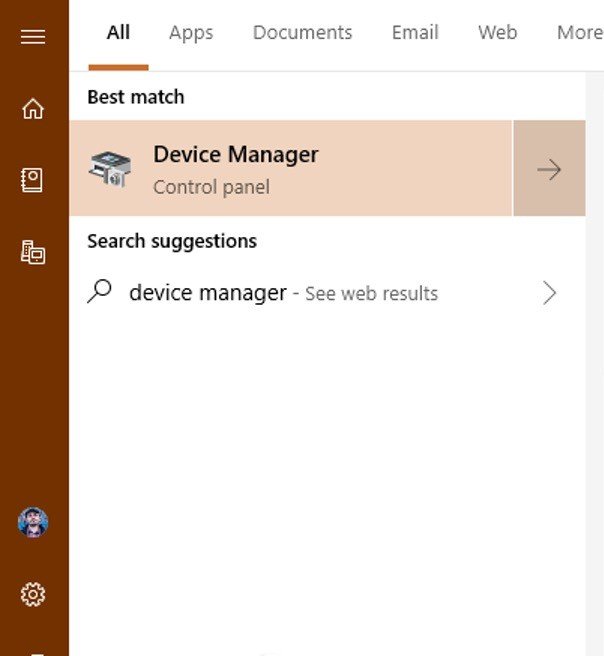
Để mở Device Manager, bạn nhấp vào nút Start, sau đó gõ “Device Manager” vào ô tìm kiếm và chọn kết quả tương ứng. Một cách khác là mở Control Panel, chọn “System and Security”, sau đó chọn “System”, và ở cột bên trái, nhấp vào “Device Manager”.
Bước 2: Xác định driver máy in cần gỡ bỏ
Trong cửa sổ Device Manager, bạn cần tìm đến mục “Printers” hoặc “Print queues”. Nhấp vào mũi tên nhỏ bên cạnh để mở rộng danh sách các máy in đã được cài đặt. Nếu máy in của bạn không hiển thị ở đây, nó có thể nằm trong mục “Universal Serial Bus controllers” (nếu là máy in kết nối qua cổng USB và driver chưa được cài đặt hoàn chỉnh) hoặc mục “Other devices” (thường là các thiết bị có driver bị lỗi nặng hoặc chưa được nhận dạng). Hãy cẩn thận xác định đúng thiết bị máy in mà bạn muốn gỡ bỏ driver.
 Giao diện Device Manager hiển thị danh sách thiết bị để tìm và xóa driver máy in lỗi trên Win 7
Bước 3: Mở thuộc tính của driver máy in
Sau khi đã xác định được máy in hoặc thiết bị liên quan đến máy in có driver cần xóa, bạn hãy nhấp chuột phải vào tên của nó. Từ menu ngữ cảnh vừa xuất hiện, chọn “Properties”. Thao tác này sẽ mở ra cửa sổ thuộc tính chi tiết của thiết bị đó.
Bước 4: Tiến hành gỡ cài đặt driver máy in hoàn toàn
Trong cửa sổ Properties của thiết bị, bạn hãy chuyển sang tab “Driver”. Tại đây, bạn sẽ thấy nút “Uninstall” hoặc “Uninstall Device”. Nhấp vào nút này. Một hộp thoại xác nhận sẽ xuất hiện, yêu cầu bạn xác nhận hành động. Điều cực kỳ quan trọng là bạn phải tìm và đánh dấu vào ô có nội dung “Delete the driver software for this device” (Xóa phần mềm trình điều khiển cho thiết bị này). Nếu bạn không chọn mục này, Windows có thể chỉ vô hiệu hóa driver tạm thời và giữ lại các tệp cài đặt, dẫn đến việc driver cũ có thể tự động được cài lại khi máy tính phát hiện thiết bị. Sau khi đã chọn, nhấn “OK” hoặc “Uninstall” để quá trình xóa driver máy in Win 7 diễn ra triệt để. Trong một số trường hợp, bạn có thể cần khởi động lại máy tính để hoàn tất việc gỡ bỏ.
Phương pháp 2: Sử dụng Devices and Printers để loại bỏ driver máy in trên Win 7
“Devices and Printers” trong Control Panel là một giao diện quản lý thiết bị ngoại vi trực quan và thường được người dùng Windows 7 sử dụng để quản lý máy in. Đây cũng là một cách đơn giản để loại bỏ driver máy in trên Win 7 không còn cần thiết.
Bước 1: Mở Control Panel và truy cập Devices and Printers
Đầu tiên, bạn cần mở Control Panel bằng cách nhấp vào nút Start và chọn “Control Panel” từ menu. Trong cửa sổ Control Panel, cách hiển thị tiếp theo phụ thuộc vào chế độ xem của bạn. Nếu bạn đang ở chế độ xem “Category”, hãy tìm mục “Hardware and Sound” và nhấp vào liên kết “View devices and printers” bên dưới. Nếu Control Panel đang hiển thị ở chế độ “Large icons” hoặc “Small icons”, bạn chỉ cần tìm và nhấp trực tiếp vào biểu tượng “Devices and Printers”.
 Cửa sổ Devices and Printers trong Control Panel nơi quản lý và gỡ bỏ máy in trên Windows 7
Bước 2: Tìm và chọn máy in cần xóa driver
Sau khi cửa sổ “Devices and Printers” mở ra, bạn sẽ thấy một danh sách các biểu tượng đại diện cho tất cả các máy in, máy fax và các thiết bị khác đã được cài đặt trên máy tính của mình. Hãy duyệt qua danh sách này và xác định chính xác biểu tượng của máy in mà bạn muốn gỡ cài đặt driver máy in trên Windows 7.
Bước 3: Thực hiện lệnh Remove device
Khi đã tìm thấy máy in cần xóa, bạn nhấp chuột phải vào biểu tượng của nó. Một menu ngữ cảnh sẽ xuất hiện. Từ menu này, bạn chọn tùy chọn “Remove device”. Hệ thống sẽ hiển thị một hộp thoại xác nhận, hỏi bạn có chắc chắn muốn gỡ bỏ thiết bị này không. Hãy nhấp vào nút “Yes” để xác nhận việc xóa driver máy in Win 7. Quá trình này thường sẽ gỡ bỏ máy in khỏi danh sách và cũng cố gắng loại bỏ các tệp driver liên quan.
 Minh họa tổng quan về quy trình xóa driver máy in trên máy tính Windows 7
Lưu ý quan trọng khi thực hiện xóa trình điều khiển máy in trên Win 7
Để đảm bảo việc xóa trình điều khiển máy in trên Win 7 diễn ra một cách triệt để nhất và không để lại các tệp tin rác gây ảnh hưởng đến hệ thống sau này, có một số điểm quan trọng bạn cần lưu ý. Việc tuân thủ những lưu ý này sẽ giúp bạn tránh được các sự cố tiềm ẩn.
Gỡ bỏ hoàn toàn gói driver và phần mềm liên quan
Nhiều nhà sản xuất máy in không chỉ cung cấp driver đơn thuần mà còn đóng gói chúng cùng với các phần mềm, tiện ích hỗ trợ đi kèm. Trong những trường hợp này, việc chỉ sử dụng “Remove device” trong Devices and Printers hay “Uninstall Device” trong Device Manager có thể chưa gỡ bỏ hoàn toàn mọi thành phần. Để chắc chắn, bạn nên truy cập vào “Programs and Features” (có thể tìm thấy trong Control Panel). Tại đây, hãy tìm kiếm các chương trình, ứng dụng có tên liên quan đến hãng máy in hoặc model máy in bạn vừa xóa và tiến hành gỡ cài đặt (Uninstall) chúng. Điều này đảm bảo rằng cả driver và các phần mềm phụ trợ đều được loại bỏ. Đối với các vấn đề phức tạp hơn liên quan đến máy tính và phần mềm, bạn có thể tìm kiếm sự hỗ trợ từ các chuyên gia hoặc các dịch vụ uy tín như maytinhgiaphat.vn.
Xóa driver khỏi Print Server Properties để làm sạch triệt để
Ngay cả sau khi bạn đã gỡ bỏ máy in thông qua Device Manager hoặc Devices and Printers, các tệp driver và gói cài đặt driver vẫn có thể còn tồn tại trong hệ thống, cụ thể là trong Print Server Properties. Để thực hiện việc xóa driver máy in Win 7 một cách triệt để nhất, đặc biệt khi bạn muốn cài đặt lại một phiên bản driver hoàn toàn mới hoặc đang cố gắng khắc phục các lỗi driver cứng đầu, bạn nên thực hiện thêm bước này.
Đầu tiên, hãy mở lại cửa sổ “Devices and Printers”. Chọn bất kỳ một máy in nào đang hiển thị trong danh sách (nếu không còn máy in nào, bạn có thể tạm thời thêm một máy in ảo như “Microsoft XPS Document Writer” để tùy chọn này xuất hiện). Sau đó, trên thanh công cụ ở phía trên cửa sổ, bạn sẽ thấy một tùy chọn là “Print server properties”. Nhấp vào đó.
Trong cửa sổ “Print Server Properties” vừa mở, hãy chuyển sang tab “Drivers”. Tại đây, bạn sẽ thấy một danh sách liệt kê tất cả các trình điều khiển máy in đã được cài đặt trên hệ thống của bạn. Tìm và chọn trình điều khiển của máy in mà bạn muốn xóa hoàn toàn, sau đó nhấp vào nút “Remove…”. Hệ thống sẽ đưa ra hai lựa chọn: “Remove driver only” (Chỉ xóa trình điều khiển) hoặc “Remove driver and driver package” (Xóa trình điều khiển và gói trình điều khiển). Để đảm bảo làm sạch hoàn toàn, bạn nên chọn “Remove driver and driver package” và sau đó nhấn “OK”. Lưu ý rằng nếu driver đó vẫn đang được một máy in nào đó sử dụng, bạn có thể sẽ không xóa được. Trong trường hợp này, hãy đảm bảo rằng bạn đã gỡ bỏ tất cả các phiên bản của máy in sử dụng driver đó trước khi thực hiện thao tác này.
Qua các hướng dẫn chi tiết trên, hy vọng bạn đã nắm vững cách thức để xóa driver máy in Win 7 một cách hiệu quả và triệt để. Việc thường xuyên kiểm tra và gỡ bỏ những trình điều khiển không cần thiết không chỉ giúp máy tính của bạn hoạt động ổn định hơn, tránh xung đột phần mềm mà còn góp phần giải phóng tài nguyên hệ thống. Hãy thực hiện cẩn thận theo từng bước để đảm bảo quá trình diễn ra suôn sẻ, giúp máy in của bạn luôn sẵn sàng cho công việc.