


Máy Tính
Xóa Lịch Sử USB Trên Máy Tính: Hướng Dẫn Chi Tiết

Th8
Việc quản lý và bảo vệ dữ liệu cá nhân trên máy tính là vô cùng quan trọng trong kỷ nguyên số hiện nay. Một trong những khía cạnh thường bị bỏ qua chính là lịch sử kết nối các thiết bị ngoại vi, đặc biệt là USB. Lịch sử này có thể tiết lộ những thông tin nhạy cảm về các thiết bị đã từng được cắm vào máy tính của bạn. Bài viết này từ maytinhgiaphat.vn sẽ cung cấp hướng dẫn toàn diện, từng bước để giúp bạn xóa lịch sử USB trên máy tính Windows một cách triệt để, đảm bảo quyền riêng tư và tối ưu hóa hệ thống.
Những Dấu Vết Lịch Sử USB Trên Máy Tính Và Vì Sao Cần Xóa
Mỗi khi bạn kết nối một thiết bị USB vào máy tính, hệ điều hành Windows sẽ tự động ghi lại thông tin về thiết bị đó vào nhiều vị trí khác nhau trong hệ thống. Điều này giúp máy tính nhận diện nhanh chóng các thiết bị đã từng kết nối trong tương lai, tuy nhiên, nó cũng tạo ra những dấu vết có thể ảnh hưởng đến quyền riêng tư và đôi khi gây ra các vấn đề về nhận diện thiết bị.
Lý do chính để xóa lịch sử USB trên máy tính bao gồm: bảo mật thông tin cá nhân (tránh để lộ thiết bị đã sử dụng), dọn dẹp hệ thống (giảm bớt các mục registry không cần thiết), và đặc biệt là khắc phục các lỗi liên quan đến việc máy tính không nhận diện đúng thiết bị USB. Việc hiểu rõ nơi các dấu vết này được lưu trữ là bước đầu tiên để thực hiện quá trình dọn dẹp hiệu quả.
Xóa Lịch Sử Kết Nối USB Với USBDeview: Công Cụ Đơn Giản
USBDeview là một phần mềm tiện ích nhỏ gọn, được thiết kế để hiển thị tất cả các thiết bị USB đã từng được kết nối với máy tính của bạn. Nó cung cấp thông tin chi tiết về từng thiết bị, bao gồm tên, nhà sản xuất, số serial, thời gian kết nối gần nhất và trạng thái hiện tại. Đây là công cụ hữu ích để quản lý sơ bộ và xóa bớt các mục không cần thiết.
 Xóa lịch sử USB bằng phần mềm USBDeview
Tổng quan về USBDeview
USBDeview nổi bật với giao diện trực quan và dễ sử dụng, hoạt động trên các phiên bản Windows mà không cần cài đặt. Khi khởi chạy, phần mềm sẽ quét và liệt kê một danh sách đầy đủ các thiết bị USB. Các màu sắc trên giao diện cho biết trạng thái của thiết bị: màu xanh lá cây biểu thị thiết bị đang hoạt động và được kết nối; màu xám cho thấy thiết bị đã được ngắt kết nối. Đôi khi, bạn có thể thấy các mục màu tím, thường là những thiết bị đã được cài đặt nhưng hiện không cắm vào hoặc có thể là các thiết bị ẩn.
Xem Thêm Bài Viết:
- Máy in HP báo lỗi chấm than: Nguyên nhân và cách sửa hiệu quả
- Đánh giá Mực máy in Canon 2900 Chính Hãng EP303
- Công Ty Lắp Ráp Máy Tính Chuyên Nghiệp: Hướng Dẫn Toàn Diện Cho Doanh Nghiệp
- Cách In Hình Lên Gối Chi Tiết Từ A-Z
- Cách chỉnh in tất cả các sheet trong Excel chi tiết
Hướng dẫn xóa thiết bị bằng USBDeview
Để thực hiện việc xóa lịch sử USB trên máy tính với USBDeview, bạn cần tải xuống phần mềm từ nguồn đáng tin cậy. Sau khi tải thành công, chỉ cần giải nén và chạy file usbdeview.exe mà không cần qua quy trình cài đặt phức tạp.
Khi giao diện USBDeview hiện ra, bạn sẽ thấy danh sách các thiết bị. Để xóa một thiết bị cụ thể, hãy chuột phải vào tên thiết bị đó và chọn “Uninstall Selected Devices”. Bạn cũng có thể chọn nhiều thiết bị cùng lúc bằng cách giữ phím Ctrl hoặc Shift trong khi chọn, sau đó thực hiện thao tác tương tự. Thao tác này sẽ gỡ bỏ các thông tin liên quan đến việc cắm USB từ hệ thống theo cách cơ bản.
 Giao diện và chức năng xóa của phần mềm USBDeview
Hạn chế của USBDeview và sự cần thiết của giải pháp toàn diện
Mặc dù USBDeview là một công cụ tiện lợi cho việc xóa lịch sử USB trên máy tính, nhưng qua kiểm tra thực tế, nó chưa thực sự triệt để. Các dấu vết về lịch sử kết nối USB vẫn có thể tồn tại trong Windows Registry, đặc biệt là trong thư mục USBSTOR. Điều này có nghĩa là, nếu ai đó có kiến thức chuyên sâu về hệ thống, họ vẫn có thể truy cập và khôi phục được một phần lịch sử này. Do đó, để đảm bảo quyền riêng tư tuyệt đối và dọn dẹp hệ thống một cách toàn diện, chúng ta cần một giải pháp mạnh mẽ hơn.
Xóa Lịch Sử USB Triệt Để Trong Windows Registry Bằng USBOblivion
Windows Registry là một cơ sở dữ liệu phân cấp lưu trữ các cài đặt cấu hình và tùy chọn cho hệ điều hành, các phần mềm đã cài đặt, và phần cứng. Trong Registry, có một khóa đặc biệt mang tên USBSTOR (viết tắt của USB Storage Devices) có nhiệm vụ ghi lại toàn bộ lịch sử các thiết bị lưu trữ USB đã từng kết nối với máy tính. Việc xóa mục này sẽ đảm bảo không còn bất kỳ dấu vết nào của các thiết bị USB trong quá trình sử dụng trước đây.
Hiểu về USBSTOR và dấu vết USB trong Registry
USBSTOR nằm sâu trong cấu trúc của Registry, chứa đựng những thông tin quan trọng về mỗi thiết bị USB. Để truy cập vào thư mục này, bạn có thể thực hiện theo các bước sau:
- Nhấn tổ hợp phím
Windows + Rđể mở hộp thoạiRun. - Gõ
regeditvào hộp thoại và nhấnEnterđể mở cửa sổ Registry Editor. - Trong Registry Editor, điều hướng theo đường dẫn sau:
ComputerHKEY_LOCAL_MACHINESYSTEMControlSet001EnumUSBSTOR.

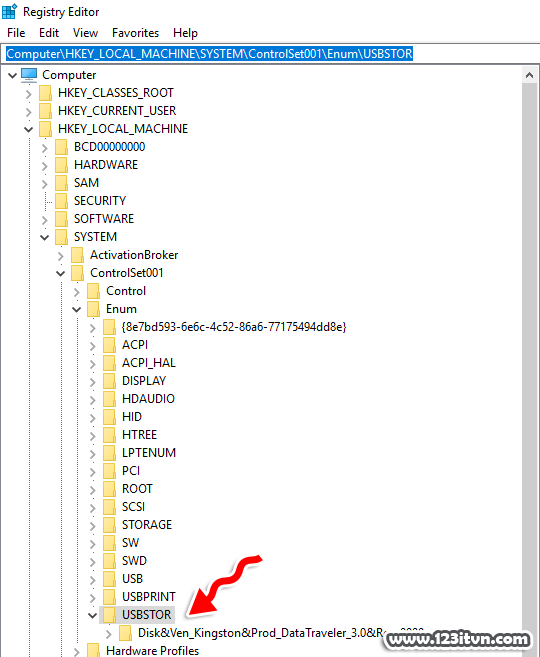
Khi đã tới USBSTOR, bạn sẽ thấy các khóa con bên trong đại diện cho từng thiết bị USB đã cắm vào máy tính. Để xóa lịch sử USB trên máy tính một cách triệt để, việc xóa toàn bộ thư mục USBSTOR này là bắt buộc. Tuy nhiên, thao tác này cần được thực hiện cẩn thận và tốt nhất là sử dụng một công cụ chuyên dụng như USBOblivion để đảm bảo an toàn và hiệu quả.
Hướng dẫn sử dụng USBOblivion để xóa dấu vết
USBOblivion là một công cụ mạnh mẽ được thiết kế đặc biệt để xóa sạch các khóa USBSTOR khỏi Windows Registry, loại bỏ hoàn toàn lịch sử kết nối USB. Trước khi bắt đầu, lưu ý quan trọng: Hãy rút tất cả các thiết bị USB đang được cắm vào máy tính của bạn để tránh mất dữ liệu hoặc gây lỗi trong quá trình xóa.
Tải về và chuẩn bị USBOblivion
Bạn cần tải USBOblivion từ nguồn đáng tin cậy. Sau khi tải về, giải nén và chạy phiên bản USBOblivion phù hợp với hệ điều hành Windows của bạn (32bit hoặc 64bit).
Quy trình xóa lịch sử với USBOblivion
Khi USBOblivion khởi chạy, bạn sẽ thấy một giao diện đơn giản với một vài tùy chọn. Để đảm bảo việc xóa lịch sử USB trên máy tính được triệt để và an toàn, hãy đánh dấu chọn vào hai ô: “Do real clean” (thực hiện dọn dẹp thật sự) và “Save backup” (lưu bản sao lưu). Tùy chọn Save backup là cực kỳ quan trọng, nó sẽ tạo một bản sao lưu Registry trước khi xóa, giúp bạn có thể khôi phục lại nếu có bất kỳ vấn đề nào xảy ra.

Sau khi đã chọn các tùy chọn, nhấn Clean để USBOblivion bắt đầu quá trình quét và xóa. Quá trình này có thể mất vài giây. Khi hoàn tất, dòng chữ “Done” sẽ xuất hiện, báo hiệu rằng việc dọn dẹp đã thành công.

Để xác nhận rằng thư mục USBSTOR đã bị xóa, bạn có thể quay lại Registry Editor và nhấn phím F5 để làm mới. Nếu thư mục USBSTOR không còn hiển thị, điều đó có nghĩa là lịch sử kết nối USB đã được xóa sạch sẽ trên máy tính của bạn.

Khắc Phục Lỗi Không Nhận Diện USB Sau Khi Xóa Lịch Sử
Một điểm cần lưu ý khi sử dụng USBOblivion là sau khi hoàn tất quá trình xóa, máy tính có thể không còn nhận diện được các thiết bị USB đã từng kết nối trước đó. Nguyên nhân là do phần mềm đã xóa luôn cả thông tin nhận diện driver của các thiết bị này. Tuy nhiên, điều này chỉ áp dụng cho những thiết bị đã nằm trong mục USBSTOR bị xóa; các thiết bị USB hoàn toàn mới hoặc chưa từng kết nối sẽ vẫn hoạt động bình thường.
Các bước phục hồi khả năng nhận diện thiết bị
Để khắc phục tình trạng máy tính không nhận diện được USB sau khi xóa lịch sử USB trên máy tính bằng USBOblivion, bạn cần thực hiện thêm một vài bước để Windows có thể cài đặt lại driver cho thiết bị.
- Bước 1: Cắm lại thiết bị USB bị lỗi. Đầu tiên, hãy cắm lại chiếc USB hoặc thiết bị ngoại vi mà máy tính của bạn không nhận diện được.
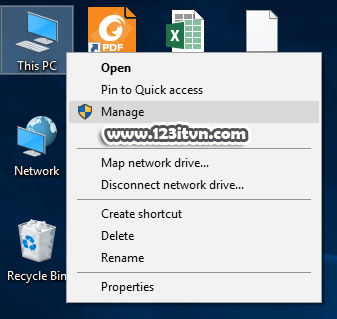 Mở Computer Management để quản lý thiết bị USB
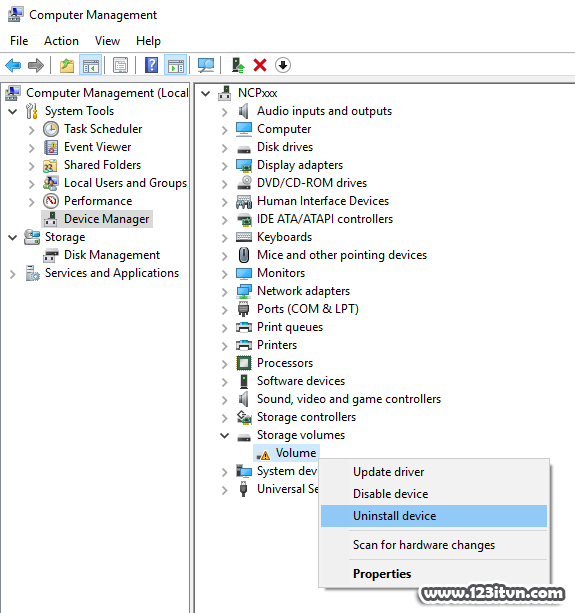
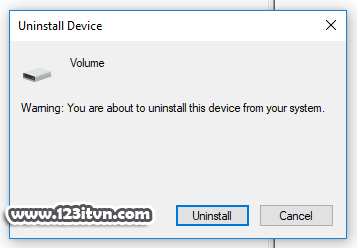
- Bước 2: Gỡ bỏ thiết bị khỏi Device Manager.
- Trên màn hình Desktop, chuột phải vào biểu tượng “This PC” và chọn `Manage`.
- Trong cửa sổ `Computer Management`, chọn `Device Manager` ở khung bên trái.
- Kéo xuống phần “Storage volumes”, bạn có thể thấy một thiết bị hiển thị dưới tên “Volume” hoặc một tên không xác định, báo hiệu rằng nó chưa được nhận diện.
- Chuột phải vào thiết bị đó và chọn `Uninstall device` để gỡ bỏ.
- Xác nhận việc gỡ bỏ bằng cách nhấn `Uninstall` một lần nữa.
- Bắt buộc: Khởi động lại máy tính sau khi gỡ bỏ thiết bị này.
- Bước 3: Gỡ bỏ thiết bị khỏi “Other devices” (nếu có).
- Sau khi máy tính khởi động lại, quay lại
Device Manager. - Tìm đến mục “Other devices”. Bạn có thể thấy tên thiết bị của mình (ví dụ: “Kingston Data Traveler 3.0”) nhưng nó vẫn chưa được xác định rõ ràng.
- Chuột phải vào thiết bị này và chọn
Uninstall devicemột lần nữa.
- Sau khi máy tính khởi động lại, quay lại
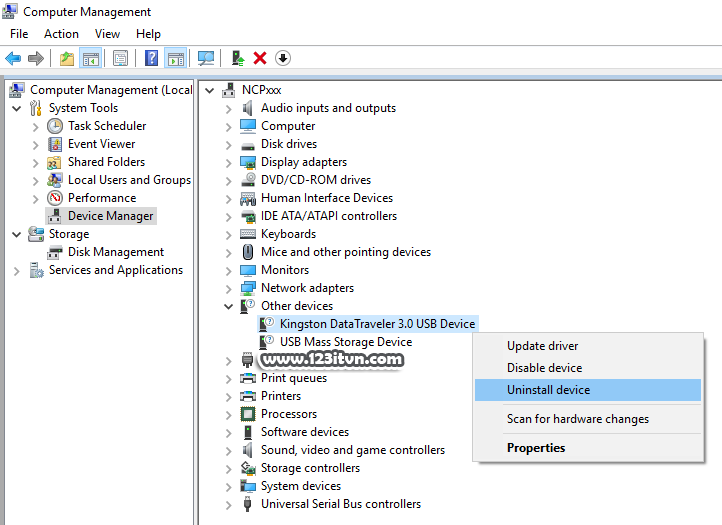 Gỡ bỏ lần hai thiết bị USB chưa nhận diện hoàn toàn
- Bước 4: Cắm lại USB để hệ thống nhận diện.
- Cuối cùng, rút chiếc USB ra khỏi cổng và cắm lại. Lúc này, Windows sẽ tự động nhận diện và cài đặt lại driver cho thiết bị, giúp bạn có thể sử dụng lại bình thường.
 Máy tính đã nhận diện lại USB sau khi khắc phục lỗi
Việc thực hiện đầy đủ các bước trên sẽ giúp bạn giải quyết triệt để vấn đề xóa lịch sử USB trên máy tính và khắc phục mọi rắc rối phát sinh, đảm bảo hệ thống hoạt động ổn định và bảo mật.
Quá trình xóa lịch sử USB trên máy tính là một bước quan trọng để bảo vệ quyền riêng tư và duy trì sự ổn định của hệ thống Windows. Từ việc sử dụng USBDeview để gỡ bỏ các mục cơ bản đến việc dọn dẹp triệt để Registry bằng USBOblivion và khắc phục lỗi nhận diện thiết bị, mọi thao tác đều được trình bày chi tiết để bạn có thể tự tin thực hiện. Áp dụng các phương pháp này không chỉ giúp máy tính của bạn sạch sẽ hơn mà còn nâng cao hiệu suất và trải nghiệm người dùng. Hãy truy cập maytinhgiaphat.vn để khám phá thêm nhiều mẹo và hướng dẫn hữu ích khác về máy tính, giúp bạn làm chủ thiết bị của mình một cách chuyên nghiệp.