


Máy Tính
Xoay Màn Hình Máy Tính Bị Ngược: Nguyên Nhân và Cách Khắc Phục Đơn Giản

Th5
Bạn đang “đau đầu” vì màn hình máy tính bỗng dưng bị xoay ngược, mọi thứ hiển thị lộn xộn? Đừng lo, tình trạng màn hình máy tính bị ngược khá phổ biến và hoàn toàn có thể khắc phục dễ dàng. Bài viết này trên Máy Tính Gia Phát sẽ giúp bạn hiểu rõ nguyên nhân và hướng dẫn chi tiết cách xử lý vấn đề này trên cả Windows và Macbook.
Màn hình máy tính bị xoay ngược
Tại Sao Màn Hình Máy Tính Lại Bị Ngược?
Có khá nhiều nguyên nhân dẫn đến việc màn hình máy tính hiển thị bị ngược, từ vô tình đến lỗi hệ thống:
- Bấm nhầm phím tắt: Phổ biến nhất là vô tình nhấn tổ hợp phím xoay màn hình (Ctrl + Alt + Mũi tên). Chỉ cần một cú chạm nhẹ cũng đủ làm màn hình “quay mòng mòng”.
- Lỗi phần mềm hoặc game: Một số ứng dụng hoặc game yêu cầu xoay màn hình để trải nghiệm tốt hơn. Tuy nhiên, đôi khi chúng không tự động trả lại màn hình về trạng thái ban đầu sau khi thoát.
- Driver card đồ họa gặp sự cố: Driver card đồ họa lỗi thời hoặc không tương thích có thể gây ra nhiều vấn đề hiển thị, bao gồm cả xoay ngược màn hình.
- Virus hoặc lỗi hệ thống: Trường hợp ít gặp hơn nhưng cũng không thể loại trừ. Virus hoặc lỗi hệ thống có thể làm thay đổi các thiết lập hiển thị.
Màn Hình Bị Ngược: Có Ảnh Hưởng Gì Không?
Mặc dù gây bất tiện và khó chịu, màn hình bị ngược không gây hại đến phần cứng máy tính. Nó chỉ ảnh hưởng đến trải nghiệm sử dụng, khiến bạn khó đọc, khó thao tác.
Tuy nhiên, trong một số trường hợp đặc biệt, xoay màn hình lại có ích:
- Livestream game: Một số streamer xoay ngược màn hình để tránh bị sao chép nội dung.
- Lập trình: Một số lập trình viên cho rằng xoay màn hình giúp tăng khả năng tập trung khi code.
- Bảo mật thông tin: Ở nơi công cộng, xoay màn hình có thể giúp che giấu thông tin nhạy cảm khỏi những ánh mắt tò mò.
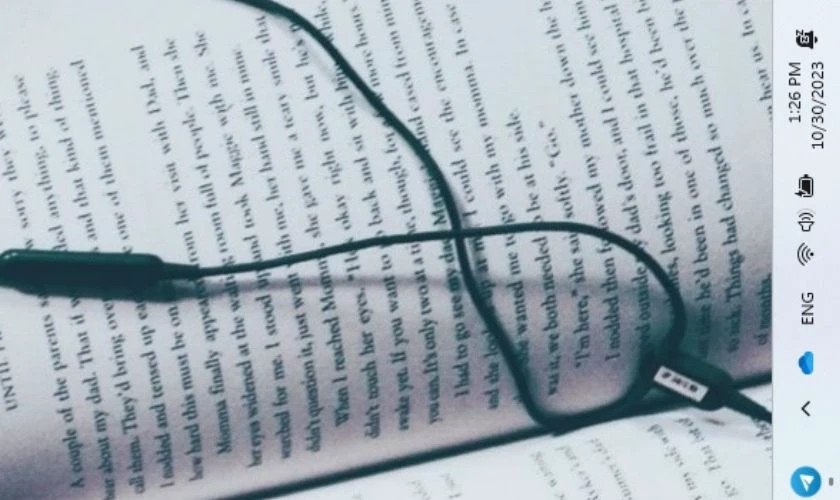 Màn hình máy tính bị xoay ảnh hưởng đến trải nghiệm sử dụng
Cách Chỉnh Lại Màn Hình Máy Tính Bị Ngược trên Windows
Dưới đây là các cách đơn giản để xoay màn hình về đúng vị trí trên Windows:
Sử Dụng Phím Tắt
Cách nhanh nhất là dùng phím tắt đã “vô tình” xoay ngược màn hình lúc trước:
- Ctrl + Alt + Mũi tên lên: Xoay màn hình về hướng mặc định (ngang).
- Ctrl + Alt + Mũi tên xuống: Xoay ngược màn hình 180 độ.
- Ctrl + Alt + Mũi tên trái/phải: Xoay màn hình 90 độ sang trái/phải.
 Sử dụng tổ hợp phím để xoay màn hình
Thao Tác Trên Cài Đặt Hiển Thị (Windows 10/11)
Nếu phím tắt không hiệu quả, bạn có thể chỉnh trong cài đặt hiển thị:
- Nhấn chuột phải vào màn hình Desktop, chọn “Display settings“.
- Trong mục “Display orientation“, chọn hướng hiển thị mong muốn: “Landscape” (ngang), “Portrait” (dọc), “Landscape (flipped)” (ngang ngược), “Portrait (flipped)” (dọc ngược).
- Nhấn “Keep Changes” để lưu lại thay đổi.
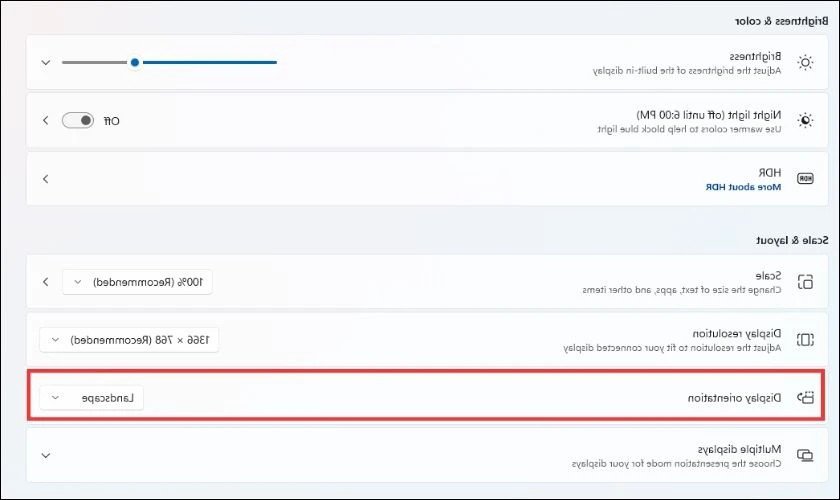 Chỉnh màn hình trong cài đặt hiển thị Windows 11
Lưu ý: Cách thao tác có thể hơi khác nhau trên Windows 7/8/8.1, nhưng nhìn chung bạn cần tìm đến mục “Screen resolution” hoặc “Graphics Options” rồi điều chỉnh “Orientation” hoặc “Rotation“.
Cách Xoay Màn Hình Bị Ngược Trên Macbook
Trên Macbook, việc xoay màn hình cũng rất đơn giản:
- Click vào biểu tượng Apple ở góc trên bên trái màn hình, chọn “System Preferences“.
- Chọn “Displays“.
- Trong tab “Display“, tìm đến mục “Rotation” và chọn góc xoay mong muốn: 90 độ, 180 độ, 270 độ hoặc “Standard” để trở về mặc định.
Kết Luận
Vấn đề màn hình máy tính bị ngược tuy gây phiền toái nhưng không phải là lỗi nghiêm trọng. Hy vọng bài viết này đã giúp bạn hiểu rõ nguyên nhân và tự tin xử lý sự cố một cách nhanh chóng. Nếu bạn có bất kỳ thắc mắc nào, hãy để lại bình luận bên dưới, đội ngũ chuyên gia của Máy Tính Gia Phát sẽ hỗ trợ bạn tận tình. Đừng quên chia sẻ bài viết nếu thấy hữu ích nhé!