


Máy Tính
Zalo trên máy tính bị chậm: Nguyên nhân và cách khắc phục hiệu quả
Th8
Ứng dụng Zalo trên máy tính bị chậm hay giật lag là một vấn đề phổ biến, gây khó chịu đáng kể cho người dùng khi làm việc hoặc liên lạc. Tình trạng này không chỉ ảnh hưởng đến trải nghiệm mà còn làm giảm hiệu suất công việc, đặc biệt với những ai thường xuyên sử dụng Zalo để trao đổi thông tin, gửi file hay họp trực tuyến. Bài viết này của maytinhgiaphat.vn sẽ cung cấp cho bạn những nguyên nhân sâu xa dẫn đến tình trạng Zalo bị chậm trên máy tính và các phương pháp khắc phục chi tiết, giúp ứng dụng hoạt động mượt mà trở lại.
Tại sao Zalo trên máy tính bị chậm? Nguyên nhân phổ biến
Việc hiểu rõ nguyên nhân gốc rễ sẽ giúp bạn tìm ra giải pháp tối ưu nhất cho tình trạng Zalo trên máy tính bị chậm. Có nhiều yếu tố khác nhau có thể góp phần gây ra sự cố này, từ vấn đề phần mềm đến tài nguyên hệ thống.
Dữ liệu và bộ nhớ đệm (Cache) quá tải
Một trong những lý do hàng đầu khiến Zalo trên máy tính bị chậm là do ứng dụng đã tích lũy quá nhiều dữ liệu và bộ nhớ đệm (cache) theo thời gian. Mỗi tin nhắn, hình ảnh, video hay file bạn gửi và nhận đều được Zalo lưu trữ, tạo thành một kho dữ liệu khổng lồ. Lượng dữ liệu này, cùng với các tệp cache tạm thời, có thể chiếm dụng đáng kể không gian lưu trữ và làm chậm quá trình xử lý của ứng dụng, khiến Zalo phản hồi chậm chạp và giật lag.
Tài nguyên hệ thống máy tính yếu hoặc bị chiếm dụng
Zalo, đặc biệt là phiên bản desktop, cần một lượng tài nguyên nhất định để hoạt động trơn tru. Nếu máy tính của bạn có cấu hình phần cứng yếu (CPU, RAM thấp) hoặc đang chạy quá nhiều ứng dụng cùng lúc, các tài nguyên này sẽ bị phân chia, khiến Zalo không nhận đủ phần cần thiết. Điều này dễ dàng dẫn đến tình trạng Zalo bị chậm trên máy tính, treo hoặc phản hồi kém.
Phiên bản Zalo lỗi thời hoặc bị lỗi
Nhà phát triển Zalo thường xuyên tung ra các bản cập nhật để cải thiện hiệu năng, vá lỗi và thêm tính năng mới. Nếu bạn đang sử dụng một phiên bản Zalo đã lỗi thời, ứng dụng có thể chứa các lỗi chưa được khắc phục, dẫn đến hiệu suất không ổn định và tình trạng Zalo giật lag. Thậm chí, một số phiên bản cập nhật gần đây cũng có thể gặp lỗi tương thích với hệ điều hành của bạn, gây ra hiện tượng chậm chạp.
Kết nối internet không ổn định
Mặc dù Zalo có thể hoạt động offline ở một mức độ nhất định, nhưng hầu hết các chức năng cốt lõi đều yêu cầu kết nối internet. Nếu đường truyền mạng của bạn không ổn định, chập chờn hoặc có băng thông thấp, Zalo sẽ mất nhiều thời gian để tải tin nhắn, đồng bộ dữ liệu và thực hiện các thao tác, khiến bạn cảm thấy Zalo trên máy tính bị chậm một cách rõ rệt.
Xem Thêm Bài Viết:
- Máy in HP báo lỗi chấm than: Nguyên nhân và cách sửa hiệu quả
- Khám Phá và Tải Về Hình Nền Máy Tính Tuyết Rơi 4K Sống Động
- Công Suất Tiêu Thụ Của Máy Tính: Toàn Diện & Tiết Kiệm
- Phần Mềm Dọn Rác Máy Tính CCleaner: Hướng Dẫn Toàn Diện
- Máy Tính Ra Đời Từ Khi Nào: Hành Trình Lịch Sử Phát Triển Vĩ Đại
Cách khắc phục Zalo bị chậm trên máy tính mượt mà trở lại
Sau khi đã xác định được nguyên nhân, chúng ta sẽ cùng tìm hiểu các giải pháp hiệu quả để khắc phục tình trạng Zalo trên máy tính bị chậm, mang lại trải nghiệm sử dụng tốt nhất.
Xóa dữ liệu và bộ nhớ đệm (cache) Zalo
Việc xóa dữ liệu và bộ nhớ đệm là một trong những cách hiệu quả nhất để giải phóng không gian lưu trữ và tăng tốc độ cho Zalo. Phương pháp này bao gồm việc xóa các hội thoại cũ không cần thiết và dọn dẹp cache của ứng dụng.
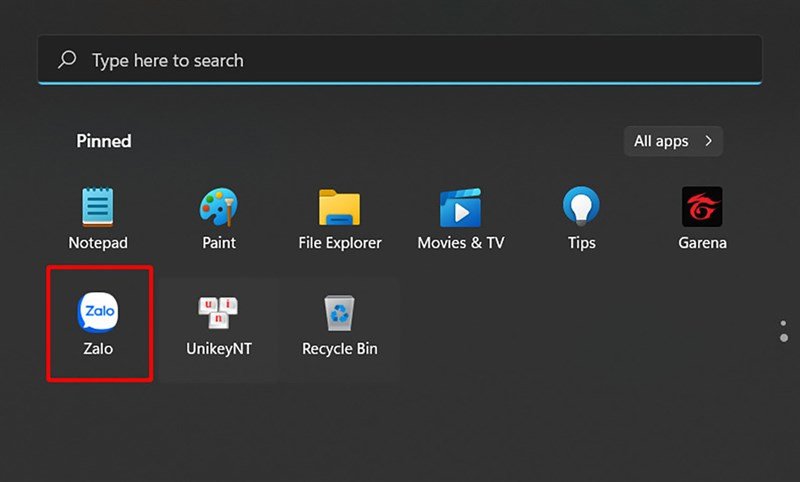
 Giao diện Zalo trên máy tính đang hoạt động
Đầu tiên, bạn cần mở phần mềm Zalo trên máy tính của mình. Sau đó, để xóa một hội thoại cụ thể, bạn chỉ cần chọn vào biểu tượng ba dấu chấm ngay trên khung chứa tin nhắn của cuộc trò chuyện đó. Một menu tùy chọn sẽ hiện ra, và bạn chọn “Xóa hội thoại”. Thao tác này sẽ xóa toàn bộ lịch sử tin nhắn trong cuộc trò chuyện đó, nhưng cần lưu ý rằng dữ liệu này sẽ không thể khôi phục.
 Hướng dẫn xóa hội thoại Zalo trên máy tính để tăng tốc
Ngoài ra, để xóa bộ nhớ đệm toàn diện hơn, bạn có thể truy cập vào phần cài đặt của Zalo PC, tìm đến mục “Dung lượng và Dữ liệu” hoặc “Quản lý dữ liệu” và chọn “Xóa bộ nhớ đệm”. Thao tác này giúp loại bỏ các tệp tạm thời mà Zalo đã lưu trữ, góp phần đáng kể vào việc cải thiện hiệu suất khi Zalo trên máy tính bị chậm.
Gỡ và cài đặt lại Zalo
Nếu việc xóa dữ liệu không cải thiện được tình hình, việc gỡ bỏ và cài đặt lại Zalo là một giải pháp triệt để hơn. Quá trình này sẽ loại bỏ hoàn toàn các tệp lỗi, thiết lập bị hỏng và đảm bảo bạn có một phiên bản Zalo sạch sẽ, tối ưu nhất.
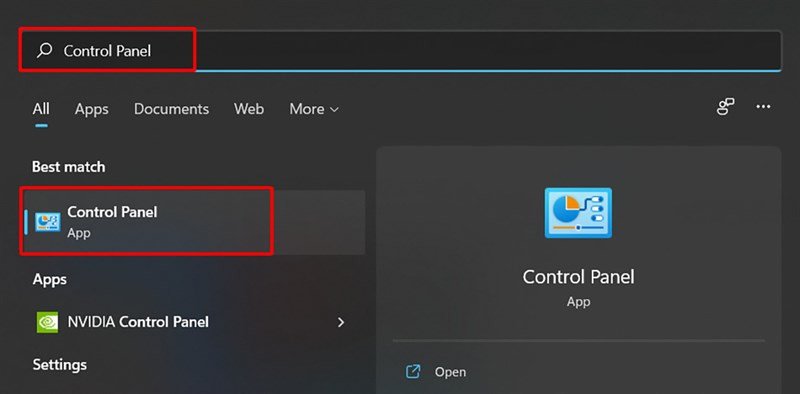 Mở Control Panel để gỡ Zalo bị chậm
Để bắt đầu, bạn hãy bật Start Menu, sau đó nhập “Control Panel” vào thanh tìm kiếm và kích chọn để mở ứng dụng này. Trong cửa sổ Control Panel, bạn chọn mục “Programs”.
 Chọn Programs trong Control Panel để quản lý ứng dụng
Tiếp theo, chọn “Programs and Features”. Tại đây, bạn sẽ thấy danh sách tất cả các ứng dụng đã được cài đặt trên máy tính của mình.
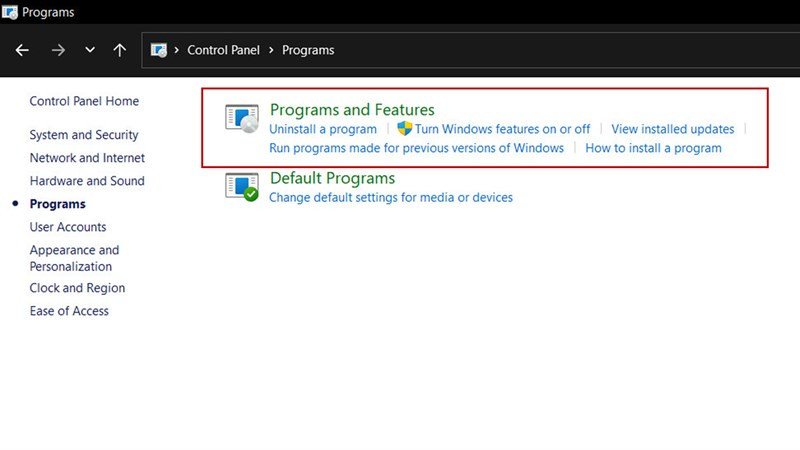 Chọn Programs and Features để gỡ cài đặt Zalo
Trong danh sách, tìm ứng dụng Zalo, kích chuột phải vào nó và chọn “Uninstall” để gỡ bỏ. Sau khi quá trình gỡ cài đặt hoàn tất, hãy truy cập trang web chính thức của Zalo (zalo.me/pc) để tải xuống phiên bản mới nhất và cài đặt lại. Đảm bảo bạn tải từ nguồn chính thức để tránh các rủi ro về bảo mật và tương thích. Việc này thường sẽ khắc phục triệt để lỗi Zalo trên máy tính bị chậm do phần mềm.
 Thực hiện Uninstall Zalo khi ứng dụng bị chậm
Giải phóng tài nguyên hệ thống máy tính
Nếu máy tính của bạn thường xuyên chạy chậm không chỉ riêng Zalo, có thể vấn đề nằm ở tài nguyên hệ thống. Đóng các ứng dụng không cần thiết đang chạy ngầm, đặc biệt là những ứng dụng tiêu tốn nhiều RAM và CPU. Bạn có thể kiểm tra Task Manager (Ctrl + Shift + Esc) để xem ứng dụng nào đang chiếm dụng tài nguyên và tắt chúng đi. Đối với các máy tính có cấu hình phần cứng đã cũ hoặc yếu, việc cân nhắc nâng cấp RAM hoặc chuyển sang ổ cứng SSD có thể mang lại sự cải thiện đáng kể không chỉ cho Zalo mà còn cho toàn bộ hệ thống. Các chuyên gia tại maytinhgiaphat.vn luôn sẵn lòng tư vấn về các giải pháp nâng cấp phù hợp cho thiết bị của bạn.
Cập nhật Zalo lên phiên bản mới nhất
Luôn đảm bảo Zalo của bạn đang chạy ở phiên bản mới nhất. Các bản cập nhật thường đi kèm với các cải tiến về hiệu suất và sửa lỗi, giúp Zalo hoạt động mượt mà hơn. Bạn có thể kiểm tra và cập nhật Zalo trực tiếp trong phần cài đặt của ứng dụng.
Kiểm tra và cải thiện kết nối internet
Một kết nối internet yếu là nguyên nhân phổ biến khiến Zalo trên máy tính bị chậm. Hãy kiểm tra tốc độ mạng của bạn bằng cách sử dụng các công cụ đo tốc độ trực tuyến. Nếu thấy tốc độ không ổn định hoặc quá thấp, hãy thử khởi động lại router Wi-Fi, hoặc cân nhắc nâng cấp gói cước internet. Nếu có thể, hãy sử dụng kết nối mạng dây thay vì Wi-Fi để đảm bảo độ ổn định cao nhất.
Tải lại và cài đặt Zalo phiên bản mới nhất sau khi gỡ
Sau khi đã hoàn tất việc gỡ cài đặt Zalo, bước tiếp theo là tải về và cài đặt lại ứng dụng. Điều quan trọng là bạn phải tải Zalo từ nguồn chính thức để đảm bảo an toàn và tính tương thích cao nhất.
 Tải lại và cài đặt Zalo phiên bản mới nhất sau khi gỡ
Việc tải Zalo từ các nguồn không chính thống có thể tiềm ẩn rủi ro về virus, phần mềm độc hại hoặc các phiên bản không ổn định, khiến tình trạng Zalo trên máy tính bị chậm tiếp tục tái diễn hoặc thậm chí tệ hơn. Hãy truy cập trang web chính thức của Zalo (zalo.me/pc) để tải về tệp cài đặt mới nhất, sau đó tiến hành cài đặt theo hướng dẫn. Quá trình này sẽ cung cấp cho bạn một bản Zalo sạch, được tối ưu hóa, giúp ứng dụng hoạt động hiệu quả hơn.
Kết luận
Zalo là một công cụ liên lạc và làm việc không thể thiếu với nhiều người dùng Việt Nam. Việc Zalo trên máy tính bị chậm hay giật lag chắc chắn sẽ gây ra không ít phiền toái. Bằng cách áp dụng các giải pháp như xóa dữ liệu và bộ nhớ đệm, gỡ và cài đặt lại ứng dụng, giải phóng tài nguyên hệ thống, cập nhật phiên bản mới nhất và kiểm tra kết nối internet, bạn hoàn toàn có thể cải thiện đáng kể hiệu suất của Zalo. Đừng để tình trạng Zalo bị chậm trên máy tính làm gián đoạn công việc và cuộc sống của bạn. Hãy thử ngay các mẹo trên để trải nghiệm Zalo mượt mà, hiệu quả hơn.